
Google E-Tablolarda onay kutusu nasıl eklenir – Hızlı eğitim
Yapılacak listeleri, proje takibini ve daha fazlası için Google E-Tablolarda onay kutularını nasıl ekleyeceğinizi ve kullanacağınızı öğrenin. Bonus ipuçlarıyla birlikte basit adımlar.
Bu doküman, Google Sheets’te onay kutuları (checkbox) nasıl eklenir konusunda bir rehber sunar.
Onay kutularını verimli bir şekilde uygulamak ve değerleriyle çalışmak için aşağıdaki adımları izleyin.
Adım Adım Rehber: Google Sheets’te onay kutusu nasıl eklenir
Adım 1
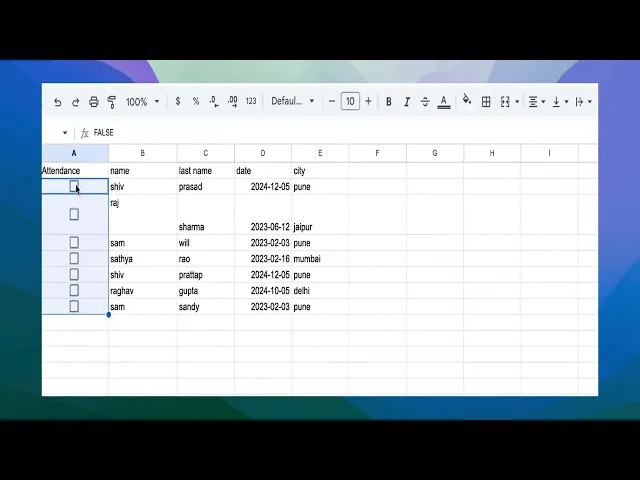
Öncelikle, bir hücreye onay kutusu eklemeyi nasıl yapacağımızı inceleyeceğiz.
Adım 2
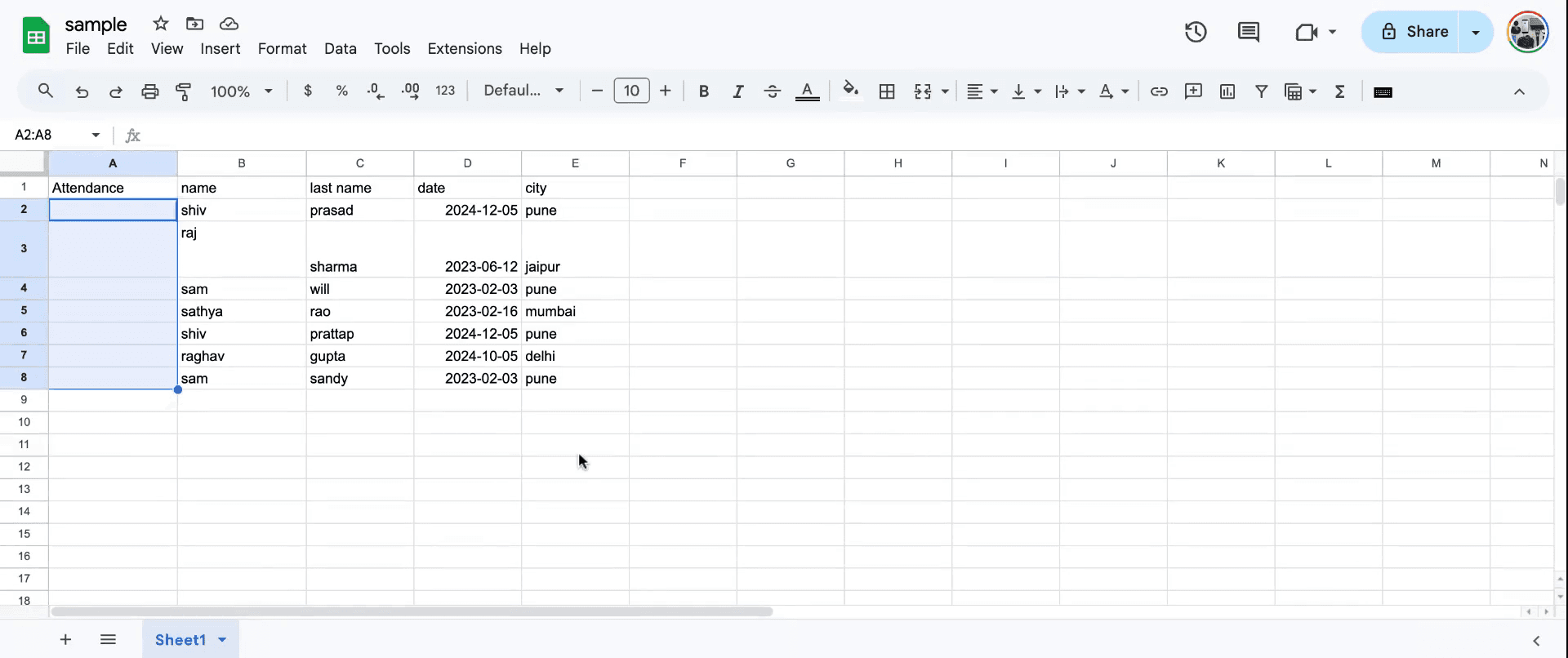
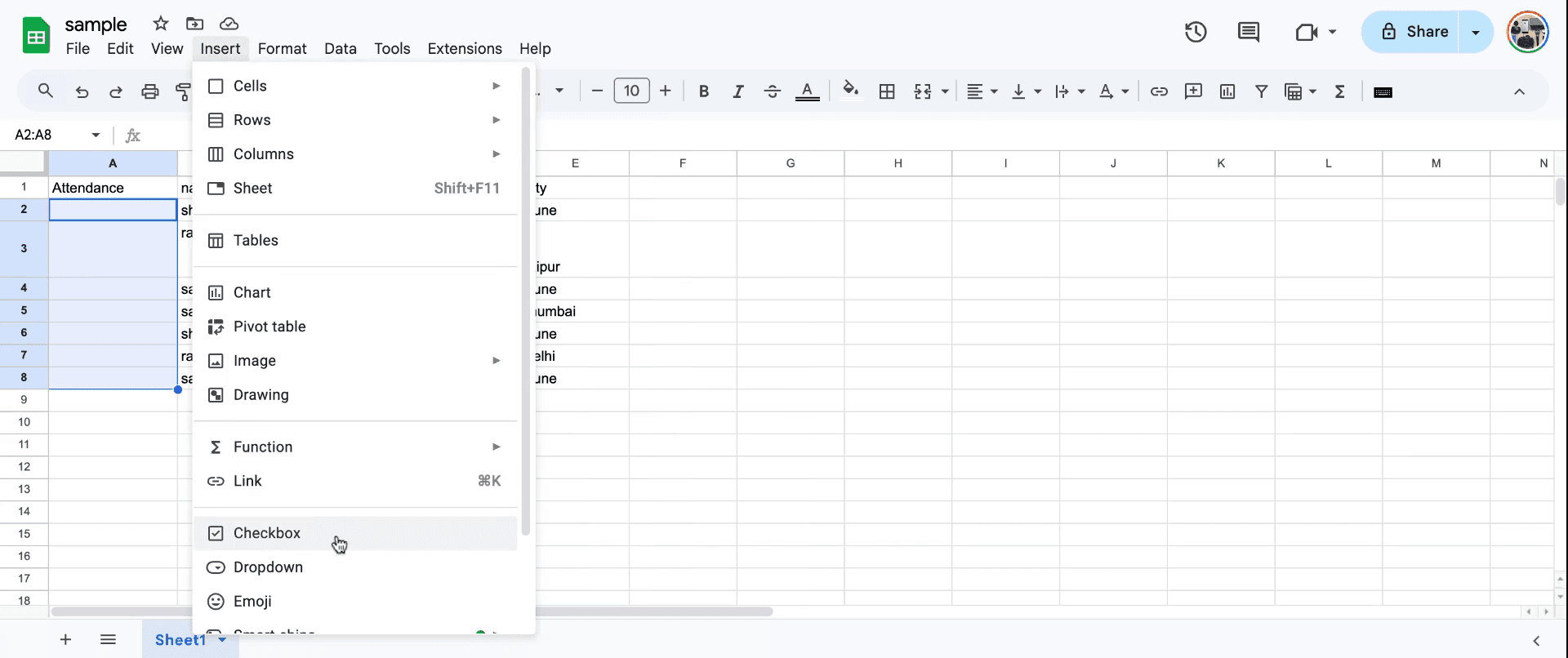
Önce, onay kutusu eklemek istediğiniz alanı seçin. 'Ekle' menüsüne gidin ve 'Onay Kutusu' seçeneğini belirleyin.
Adım 3
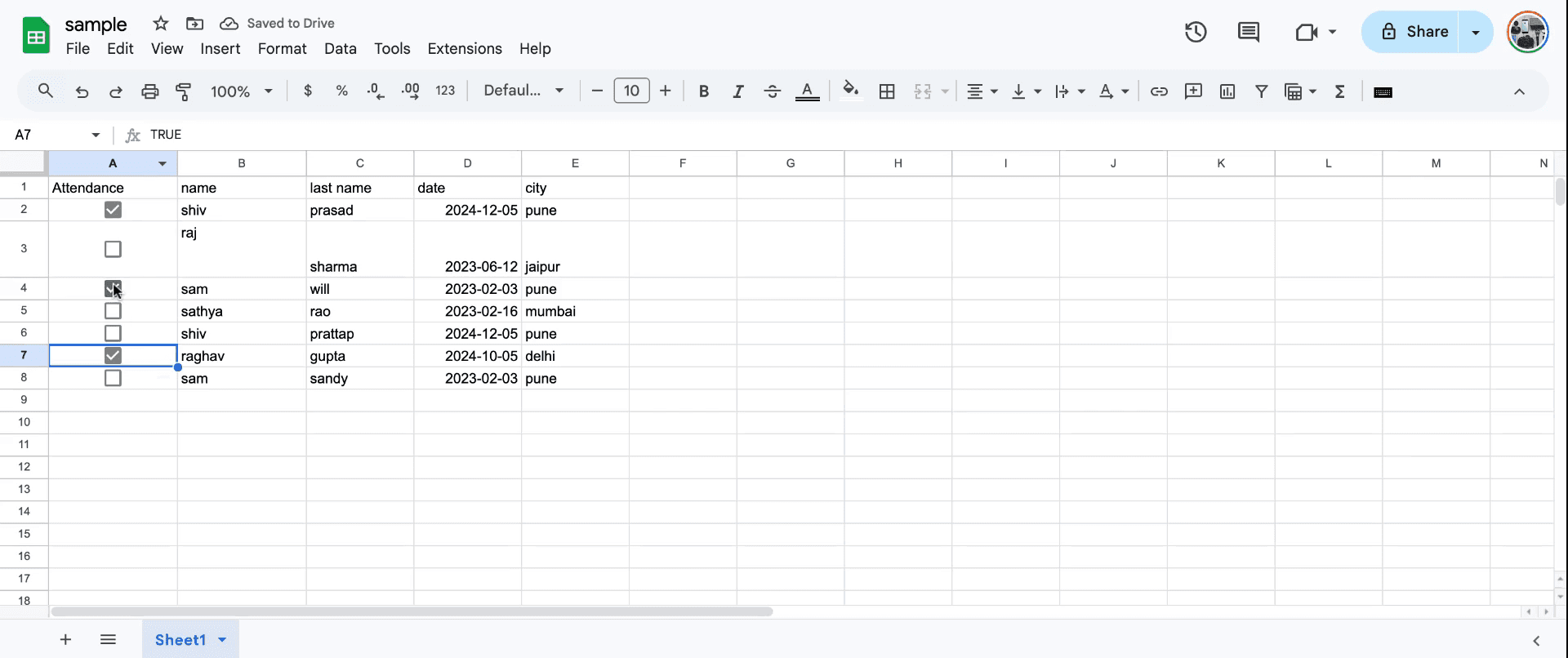
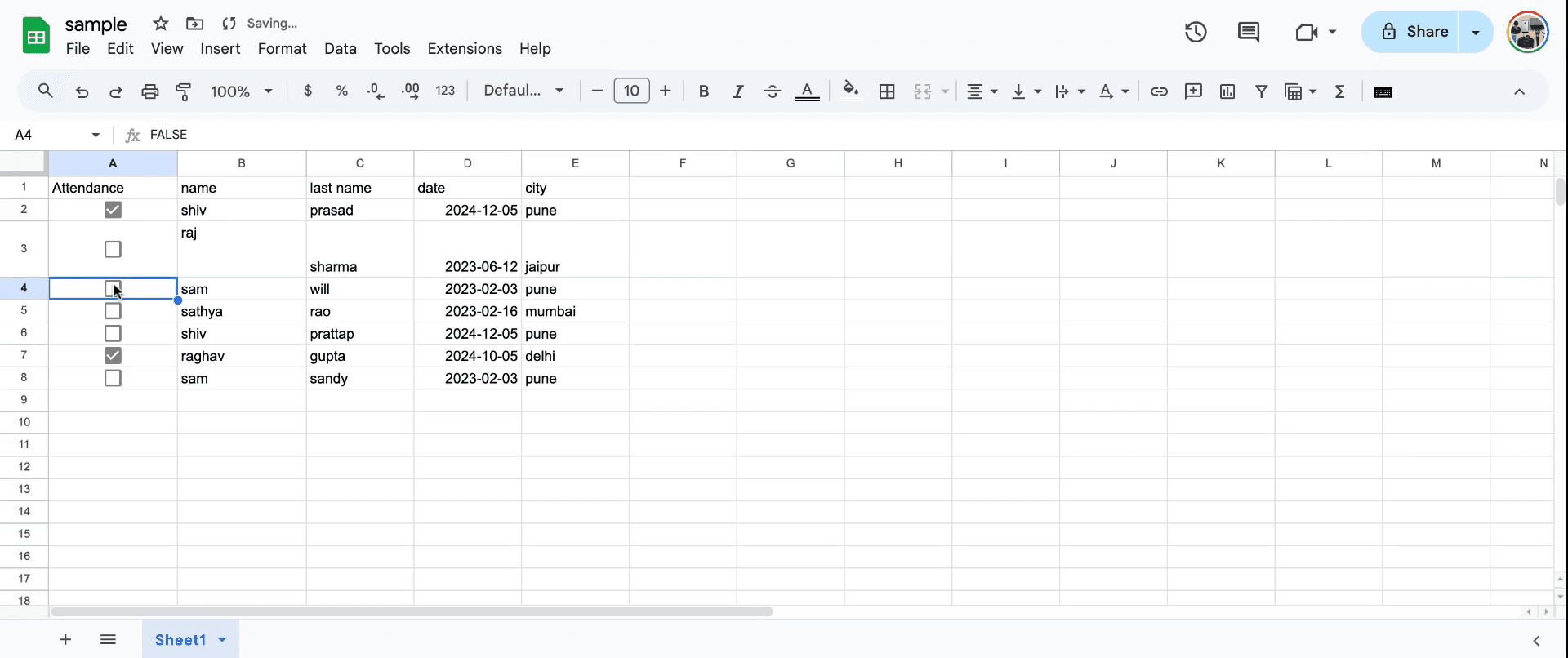
Bir onay kutusunu seçtiğinizde, değer sonucunun 'true' olarak görüntülendiğini; onay kutusunun işaretini kaldırırsanız değerin false olacağını göreceksiniz. Bu da onay kutusunun seçili olduğunu gösterir.
Adım 4
Eğer işaretini kaldırmak istiyorsanız değer false olur. . onay kutusunun seçili olduğunu gösterir. Sayfalara onay kutusu eklemenin yolu kısaca bu.
Google Sheets’te onay kutusu eklemek için profesyonel ipuçları
"Ekle" menüsünü kullanın: Ekle menüsüne gidin, Onay Kutusu seçeneğini seçin; seçili hücrelerde görünecektir.
Toplu onay kutusu ekleme: Toplu şekilde onay kutusu eklemek için Ekle seçeneğini kullanmadan önce birden fazla hücreyi işaretleyin.
Onay kutularını formüllere bağlayın: Onay kutularını kullanarak sayfanızda değerleri dinamik olarak hesaplayın veya koşullu biçimlendirmeyi tetikleyin.
Google Sheets’te onay kutusu eklerken yaygın hatalar ve bunlardan nasıl kaçınılır
Onay kutusu istenen hücrede görünmüyor: Aralık yerine tek bir hücre seçmek sınırlayıcı olabilir. Çözüm: Onay kutuları eklemeden önce tüm hedef hücreleri işaretleyin.
Onay kutuları hesaplamaları etkilemiyor: Onay kutularını formüllere bağlamayı unutmak hatalara yol açabilir. Çözüm: Bağlı onay kutularıyla birlikte formüllerde TRUE/FALSE değerlerini kullanın.
Onay kutusu biçimlendirmesi hizasız: Onay kutuları daha küçük hücrelerde farklı görünebilir. Çözüm: Doğru hizalama için hücre boyutunu ayarlayın.
Google Sheets’te onay kutusu eklemeye dair sık sorulan sorular
Onay kutusu etiketini özelleştirebilir miyim?
Hayır, Sheets’teki onay kutuları yalnızca işaretli veya işaretsiz olarak etiket olmadan görüntülenir.Bir hücreden onay kutusu nasıl kaldırılır?
Hücreye sağ tıklayın, Temizle’yi seçin; onay kutusu silinir.Onay kutularını veriyi filtrelemek için kullanabilir miyim?
Evet, işaretli veya işaretsiz onay kutularına göre satırları filtreleyebilirsiniz.Mac’te ekran kaydı nasıl alınır?
Mac’te ekran kaydı almak için Trupeer AI kullanabilirsiniz. Tüm ekranınızı yakalamanıza olanak tanır ve AI avatar ekleme, seslendirme ekleme, videoda yakınlaştırma ve uzaklaştırma gibi yapay zekâ özellikleri sunar. trupeer’ın AI video çeviri özelliğiyle videoyu 30+ dile çevirebilirsiniz.Ekran kaydına bir AI avatar nasıl eklenir?
Ekran kaydına bir AI avatar eklemek için bir AI ekran kaydı aracı kullanmanız gerekir. Trupeer AI, birden fazla avatarla videolar oluşturmanıza yardımcı olan bir AI ekran kaydı aracıdır; ayrıca videonuz için kendi avatarınızı oluşturmanıza da yardımcı olur.Windows’ta ekran kaydı nasıl alınır?
Windows’ta ekran kaydı almak için yerleşik Oyun Çubuğu’nu (Windows + G) kullanabilir veya AI avatarlar, seslendirme, çeviri vb. daha gelişmiş özellikler için Trupeer AI gibi gelişmiş bir AI aracından yararlanabilirsiniz.Videoya seslendirme nasıl eklenir?
Videolara seslendirme eklemek için trupeer ai chrome uzantısını indirin. Hesabınıza kaydolduktan sonra videonuzu sesle birlikte yükleyin, trupeer’dan istediğiniz seslendirmeyi seçin ve düzenlenmiş videonuzu dışa aktarın.Ekran kaydında nasıl yakınlaştırma yaparım?
Ekran kaydı sırasında yakınlaştırmak için Trupeer AI’daki yakınlaştırma efektlerini kullanın; bu sayede belirli anlarda içeri ve dışarı doğru yakınlaştırma yapabilir, videonuzun görsel etkisini artırabilirsiniz.
Önerilen Okumalar
Teknik Dokümantasyon Oluşturucu
Google E-Tablolar’da Rupee (Rupi) Sembolü Nasıl Eklenir
Google E-Tablolar’da Para Birimi Biçimi Nasıl Değiştirilir
Google E-Tablolar’da Madde İşaretleri Nasıl Eklenir
Google E-Tablosunun Sahipliği Nasıl Değiştirilir
Google E-Tablolar’da Yüzde Nasıl Hesaplanır
İlgili Eğitimler


