Trupeer Blog
Özetle

Ekran kaydı yazılımı basit olmalı: kaydet’e basın, işinizi yapın, durdur’a basın.
Ama ‘ekran görüntüsü video nasıl oluşturulur’ diye merak ediyorsanız, çoğu zaman kulağa geldiğinden daha zordur; takılmalar, kafa karıştıran arayüzler veya hatalı özellikler süreci tek boynuzlu at aramaya benzetebilir.
Her şeyi test ettik: tarayıcınızdaki ücretsiz ekran kaydı yazılımlarından premium masaüstü uygulamalara kadar ve performanstan ya da özelliklerden ödün vermeden indirmenize olanak tanıyan araçları da seçtik. Hadi başlayalım! 👇
Ekran Kaydı Yazılımı: En İyi Seçeneklere Genel Bakış
Karşılaştırdığımız en iyi ekran kaydı yazılımı çözümleri burada.
Araç | En iyi ne için | En iyi özellikler | Fiyatlandırma |
Trupeer | Elle düzenleme gerektirmeyen, AI odaklı video oluşturma | Senaryo tabanlı video düzenleme, AI seslendirmeler, akıllı yakınlaştırmalar, otomatik altyazılar, çok dilli destek | Ücretsiz deneme, Pro aylık 40$’dan başlar |
Camtasia | Parlatılmış, etkileşimli video dersleri üretmek | Çoklu parça zaman çizelgesi, etkileşimli hotspot’lar, hareketli grafikler, PowerPoint entegrasyonu | Kullanıcı başına yılda 179,88$’dan başlar |
Loom | Hızlı ve kişiselleştirilmiş video güncellemeleri göndermek | Anında kayıt, izleyici yorumları, tarayıcı sekmesi yakalama, markalı paylaşım bağlantıları | Ücretsiz, Business aylık 15$’dan başlar |
OBS Studio | Canlı yayınlar ve kayıtlar için tam yaratıcı kontrol | Sahne geçişleri, gerçek zamanlı ses filtreleri, çoklu kaynak yakalama, platform yayıncılığı | Ücretsiz |
ScreenPal | Tek bir yerde uygun fiyatlı kayıt ve düzenleme | Bulut barındırma, ekran ve web kamerası yakalama, etkileşimli quiz’ler, yerleşik stok varlıklar | Ücretsiz, ücretli paketler aylık 3$’dan başlar |
Movavi Screen Recorder | Meşgul kullanıcılar için basit, zahmetsiz ekran yakalama | Tek tıkla kayıt, yayın video yakalama, formata özel dışa aktarımlar, görsel efektler | Aylık 19,95$’dan başlar |
CleanShot X | macOS’ta net görseller ve ekran içeriği | Kaydırmalı ekran görüntüleri, GIF kaydı, açıklama araçları | Tek seferlik 29$ veya aylık 10$ |
Screen Studio | Temiz, sinematik anlatım yürüyüşleri kaydetme | İmleç izleri, resim içinde resim modu, akıllı yakınlaştırma, sosyal platformlar için dışa aktarma ön ayarları | Aylık 29$ veya tek seferlik 229$ |
Ekran Kaydı Yazılımında Nelere Bakmalısınız?
Hantal bir kayıt aracı iyi bir çekimi ve sabrınızı mahvedebilir. En iyi ekran kaydı yazılımında aramanız gerekenler:
Kayıt kalitesi: 1080p veya üzeri desteği ve tutarlı kare hızlarıyla net görseller ve akıcı hareketler yakalayın
Ses yakalama: Sistem sesini, mikrofon girişini veya ikisini birden; net kaliteyle ve isteğe bağlı gürültü azaltma ile kaydedin
Düzenleme araçları: Uygulama değiştirmeden kırpma, bulanıklaştırma veya açıklama ekleme gibi hızlı düzenlemeler yapın
Paylaşım seçenekleri: Bağlantılar, bulut yüklemeleri veya Slack ya da YouTube gibi platform entegrasyonları üzerinden anında paylaşın
Webcam yerleşimi: Sunumlar, eğitimler veya kişisel anlatım yürüyüşleri için yüz kayıtları ekleyin
Klavye kısayolları: Kayıtları başlatma, duraklatma veya durdurma için kısayol tuşlarıyla iş akışınızı hızlandırın
Bulut yedekleme: Önemli görüntüleri asla kaybetmemeniz için kayıtları otomatik olarak buluta kaydedin
Dosya formatları: Farklı platformlara veya kullanım senaryolarına uygun olacak şekilde MP4, AVI veya GIF gibi çeşitli dosya türlerinde dışa aktarın
Performans etkisi: Sistemini yavaşlatmadan veya diğer uygulamaları etkilemeden akıcı şekilde kaydedin
🚨 Gerçek Uyarısı: Bugün ekran kayıt araçlarının çoğu, ekranınızı kare kare yakalayıp bunu videoya sıkıştırarak çalışır. Bu yüzden video ayarlarınız bu kadar önemlidir. Daha düşük kare hızları veya bit hızı mı? Sonuçlar takılmalı olur.
En İyi Ekran Kaydı Yazılımı
En iyi ekran kaydı yazılımı için seçimlerimiz bunlar. ▶️
1. Trupeer (Gerçek zamanlı düzenlemeyle AI destekli ekran kaydı için en iyi)
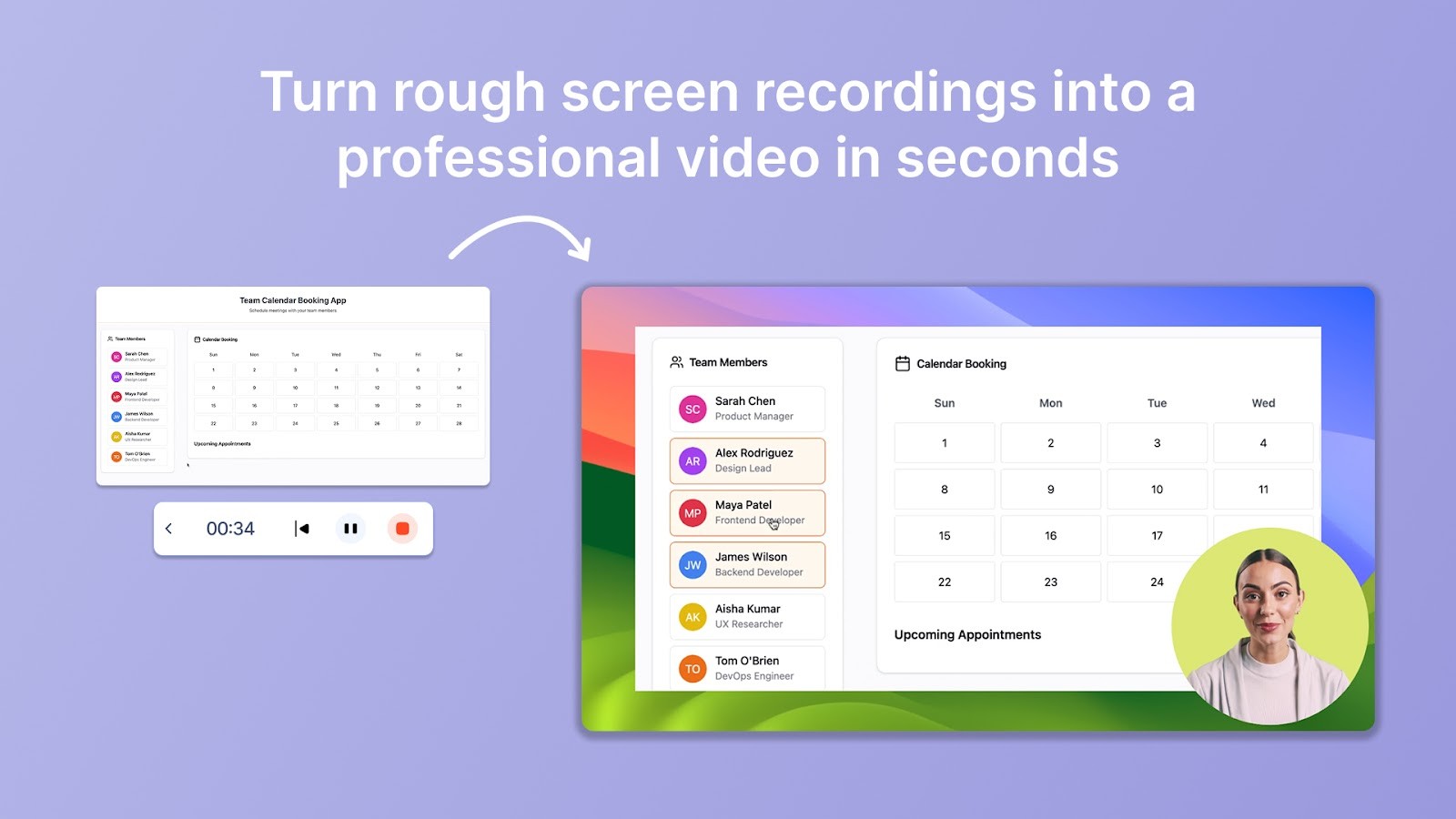
Trupeer, dizinler, kırpma veya yeniden çekimlerle uğraşmadan ekran kaydından bitmiş videoya geçmenize yardımcı olur; ister dizüstü bilgisayarınızdan ister başka bir cihazdan ekran kaydı alın, iş akışı kesintisiz kalır. Kayıt sona erdiğinde Trupeer, anlatımınızı düzenlenebilir metne dönüştürür.
✅ Trupeer’ın Ekran Kaydedici Aracı ile bugün başlayın!
İçeriğinizi anlatırken ekranınızı kaydederek başlayın.
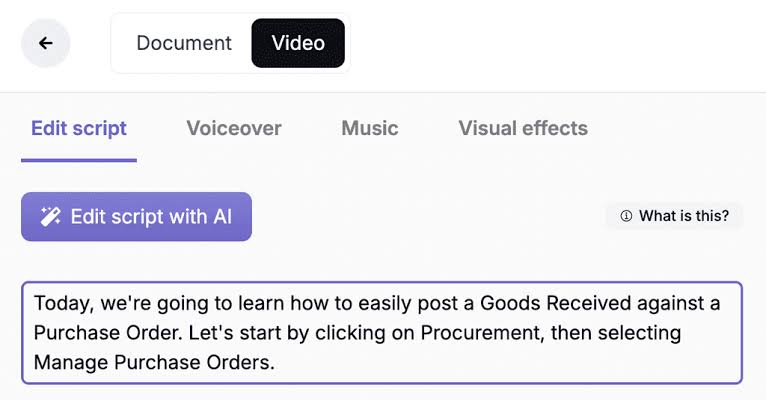
Trupeer’ın ekran kaydı yazılımıyla senaryoyu değiştirerek videoları düzenleyin
Örneğin uygulamanızdaki yeni bir özelliği nasıl kullanacağınızı anlatıyor olabilirsiniz. Kayıt sona erdiğinde Trupeer, anlatımınızı düzenlenebilir metne dönüştürür. Video zaman çizelgesine dokunmanıza gerek yok.
Senaryoyu gözden geçirmeniz, ifadeleri değiştirmeniz ve video otomatik olarak güncellenir.
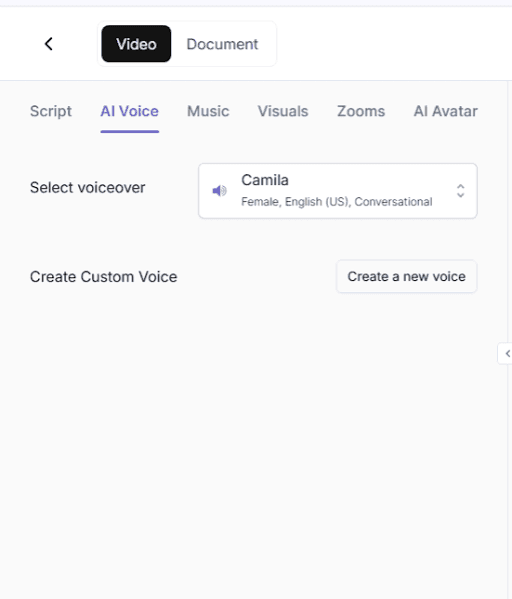
Ekran kaydı yazılımınızda AI ses seçeneklerinden seçim yapın
Bundan sonra, hiçbir şey kaydetmeden seslendirme ekleyebilirsiniz. Trupeer, gerçek insanlara benzeyen AI tarafından üretilmiş sesler kullanır; seçebileceğiniz farklı tonlar ve aksanlar vardır.
Trupeer’ı Navya Manoj’dan dinleyin; LambaTest’te Kıdemli Ürün Yöneticisi: “Trupeer AI, eğitim sürecimiz için oyun değiştirici oldu. Profesyonel, kısa ve küresel ekibimizle yankı uyandıran videolar ile dokümantasyon oluşturmamızı sağladı. Otomasyon ve kapsayıcılık özellikleri sayısız saati geri kazandırdı; onboarding’i hem sorunsuz hem de etkili hale getirdi.”
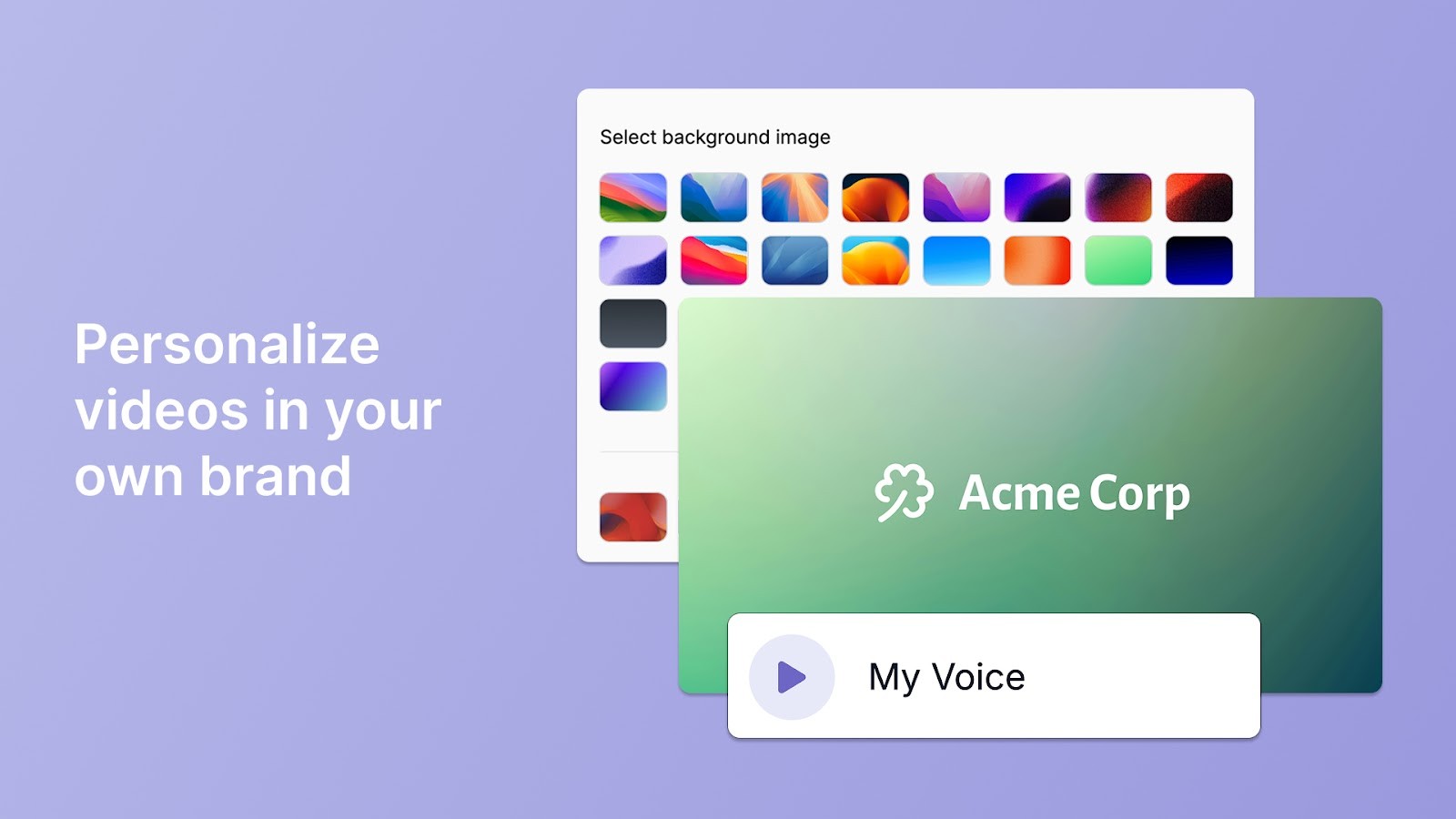
Trupeer’ın ekran kaydı yazılımıyla videolarınızı kişiselleştirin
Trupeer ayrıca sizin için altyazılar ve görsel vurgular ekler. Bunlar önemli aksiyonlarda veya ifadelerde görünür ve insanların daha kolay takip etmesine yardımcı olur. Örneğin bir raporu nasıl planlayacağınızı anlatıyorsanız, tıklanan düğmeyi vurgulayabilir ve ilgili yönergeyi ekranda aynı anda gösterebilir.
En iyi tarafı ne? Tüm bunlar basit bir web tabanlı arayüzde gerçekleşir.
Zetwerk’in GM’si - Ürün Stratejisi & Operasyonlar, Shubham Sadavat’tan bazı güzel sözler: “Zetwerk’te ekipleri farklı coğrafyalara ve işlevlere dağıttık. Yüzlerce araç arasında bilgi aktarımı zahmetli. Trupeer bunu ölçekli şekilde düzeltmemize yardımcı oluyor; zengin videolar ve sonsuza kadar erişilebilir kılavuzlarla.”
Trupeer AI neden en iyi Ekran Kaydı Yazılımı
Akıllı yakınlaştırmalar: Manuel çerçeveleme yapmadan tıklamalara ve önemli UI öğelerine otomatik odaklanın
Daha temiz senaryolar: AI senaryo oluşturucuyla dolgu kelimeleri ve hantal ifadeleri kaldırın
Markanıza uygun görseller: Videoların markanızla tutarlı kalması için kendi logolarınızı, yazı tiplerinizi ve renklerinizi uygulayın
Anında çeviri: AI sesler ve bölgesel aksanlarla senaryonuzu 30+ dile dönüştürün
Esnek formatlar: Videoları her ekran boyutuna uyarlayın; masaüstü ve mobilde sorunsuz çalışsın
Trupeer fiyatlandırması
Ücretsiz deneme
Pro: Aylık $40 (yıllık faturalandırılır)
Scale: Aylık $199 (yıllık faturalandırılır)
Enterprise: Özel fiyatlandırma
Trupeer puanları ve yorumları
G2: 4,8/5 (35+ yorum)
Gerçek kullanıcılar Trupeer hakkında ne diyor?
Bu G2 yorumu her şeyi mükemmel şekilde özetliyor:
“Trupeer, ürün videoları oluşturma şeklimi dönüştürdü. Otomatik senaryo oluşturma, gerçekçi seslendirmeler ve akıllı yakınlaştırma efektleri gibi AI destekli özellikleri süreci kusursuz ve verimli hale getiriyor. Önceden düzenleme deneyimi olmadan profesyonel kalitede videolar üretme imkânı gerçekten oyun değiştirici. Ayrıca platformun birden fazla dile desteği, küresel bir kitleye ulaşmak için paha biçilmez oldu.”
🎥 Trupeer İpucu: Çoğu ekran kaydı aracı videonuzda küçük boşluklar veya sessiz duraklamalar ekler. Trupeer bunları sizin için otomatik olarak algılayıp kesebilir; böylece nihai çıktı daha sıkı ve daha profesyonel görünür.
2. Camtasia
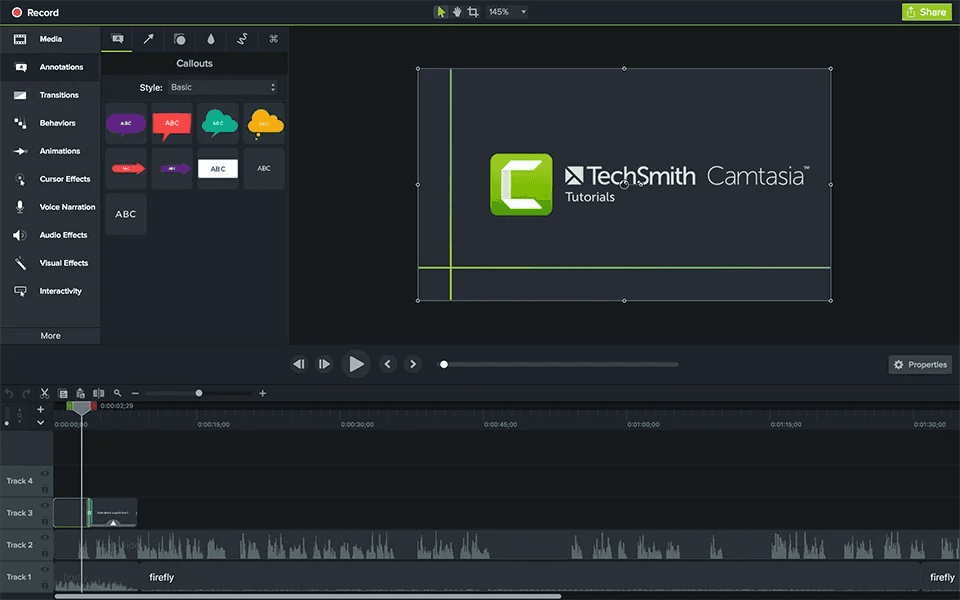
Camtasia, basit bir ekran kaydedici ile tam bir video editörü arasında bir yerde duruyor. Ekranınızı kaydedebilir ve dosya dışa aktarmadan ya da program değiştirmeden hemen düzenleme moduna geçebilirsiniz.
Ekran kaydı yazılımı, video editörlerinin tanıyacağı tanıdık bir zaman çizelgesi arayüzü kullanır. Tek bir yerde hataları düzeltebilir, sesi güçlendirebilir ve profesyonel görünümlü içerikler oluşturabilirsiniz. Özellikle düzenli olarak kaliteli eğitim videoları üretmesi gereken eğitimciler arasında popülerdir.
Camtasia en iyi özellikleri
Birden fazla ekranı aynı anda kaydedin ve düzenleme sırasında aralarında geçiş yaparak dinamik sunumlar tasarlayın
İzleyicilerin belirli video bölümlerine veya harici bağlantılara atlamak için tıklayabileceği etkileşimli hotspot’lar ekleyin
Yakınlaştırma efektleri ve vurgu kutuları da dahil olmak üzere yerleşik hareketli grafik araçlarıyla özel animasyonlar oluşturun
PowerPoint sunumlarını doğrudan içe aktarın ve ekran değiştirmeden slaytların üzerinde anlatım kaydedin
Camtasia sınırlamaları
$180 gibi yüksek bir fiyat etiketi, gündelik kullanım için caydırıcı olabilir; bu da kullanıcıları Camtasia alternatiflerini düşünmeye zorlar
Pürüzsüz çalışma için güçlü donanım gerektiren, kaynak yoğun bir yazılımdır
Daha uzun kayıtlar için dışa aktarma süreleri uzun olabilir
Ses ve video senkronu kayabilir
Camtasia fiyatlandırması
Bireyler için
Essentials: Kullanıcı başına yılda 179,88$
Create: Kullanıcı başına yılda 249,00$
Pro: Kullanıcı başına yılda 499,00$
Ekipler & İş
Camtasia: Kullanıcı başına yılda 198,00$
Eğitim
Camtasia: Kullanıcı başına yılda 198,00$
Camtasia puanları ve yorumları
G2: 4,6/5 (1.565+ yorum)
Capterra: 4,5/5 (440+ yorum)
Camtasia hakkında gerçek kullanıcılar ne diyor?
Bu Reddit kullanıcısından dinleyin:
“Proje gerçekten neye bağlı. Ekran kaydıyla gösterim/eğitim türü videolar için harika! Verimli, kullanımı kolay, bol kısayol ve çok sayıda çıktı kontrolü.”
3. Loom
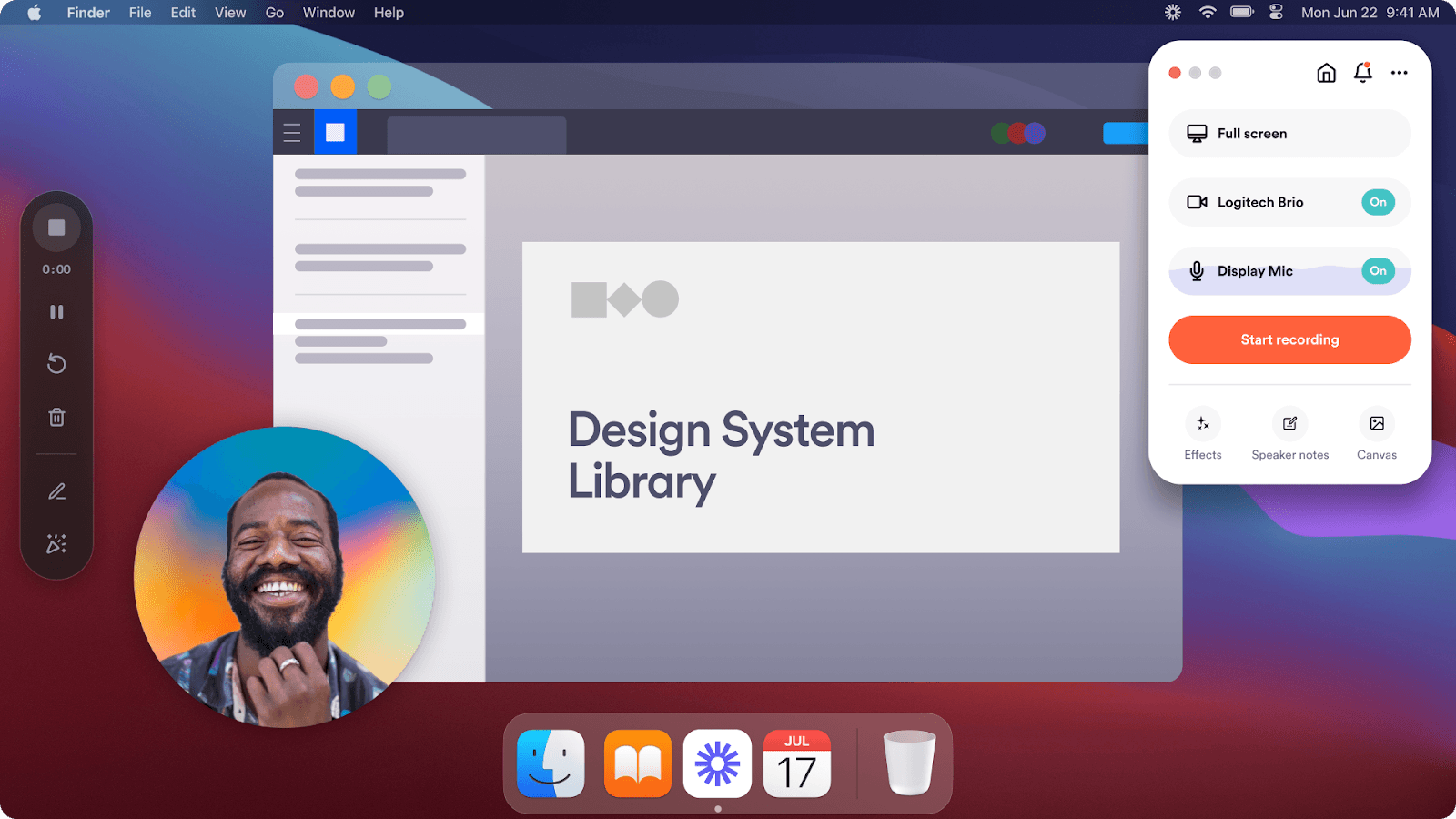
Loom, ekran kaydını bir metin mesajı göndermek gibi ele alır. Uygulamayı açın veya Chrome ekran kaydedici uzantısını kullanın, kaydet’e basın ve saniyeler içinde paylaşılabilir bir bağlantı alın. Dosya yönetimi yok, yükleme bekleme yok, videonuzun gerçekten gönderilip gönderilmeyeceğini düşünme derdi yok.
Tüm deneyim hız ve sadelik etrafında şekilleniyor. Bulut odaklı yaklaşımı sayesinde kayıtlarınıza herhangi bir cihazdan erişebilirsiniz ve bilgisayarınızdaki depolama alanı konusunda asla endişelenmenize gerek kalmaz.
Loom en iyi özellikleri
Tüm masaüstünüzü yakalamadan özellikle tarayıcı sekmelerini kaydedin; yazılım demo’ları için ideal
Video küçük resimlerini ve özel markalama öğelerini ekleyerek kayıtların profesyonel görünmesini sağlayın
Belirli geri bildirimler için video zaman çizelgesinin üzerinde doğrudan izleyici yorumlarını ve emoji tepkilerini etkinleştirin
Sonsuza kadar yaşamaması gereken hassas içerikler için parola koruması ve son kullanma tarihleri belirleyin
Loom sınırlamaları
Ücretsiz plan, kayıt süresini beş dakikayla sınırlar
Özellikle ücretsiz planda, özel uygulamalara kıyasla düzenleme yetenekleri sınırlıdır
Daha düşük kademeli planlarda depolama limitleri hızlı dolabilir
Kullanıcılar bazı işletim sistemlerinde sistem sesini kaydedemez
Loom fiyatlandırması
Ücretsiz
Business: Kullanıcı başına aylık $15 (yıllık faturalandırılır)
Business + AI: Kullanıcı başına aylık $20 (yıllık faturalandırılır)
Enterprise: Özel fiyatlandırma
Loom puanları ve yorumları
G2: 4,7/5 (2.110+ yorum)
Capterra: 4,7/5 (490+ yorum)
Loom hakkında gerçek kullanıcılar ne diyor?
Bu Reddit kullanıcısının söyledikleri:
“Bu yıl tam olarak bunu yapmaya başladım ve müşteriler bunu ÇOK sevdi. Cidden, bir şey hakkında bu kadar iyi geri bildirim aldığımı hiç hatırlamıyorum. Ayrıca videoda inceleme sırasında fark edip yakaladığım birkaç hata oldu; böylece müşteriye göndermeden önce düzeltebildim. Benim için en büyük sorun ise internetimin bazen dengesiz olması. İnternet videonun sırasında bağlı olmalı; internetim takıldığında video çalışmıyor.”
4. OBS Studio
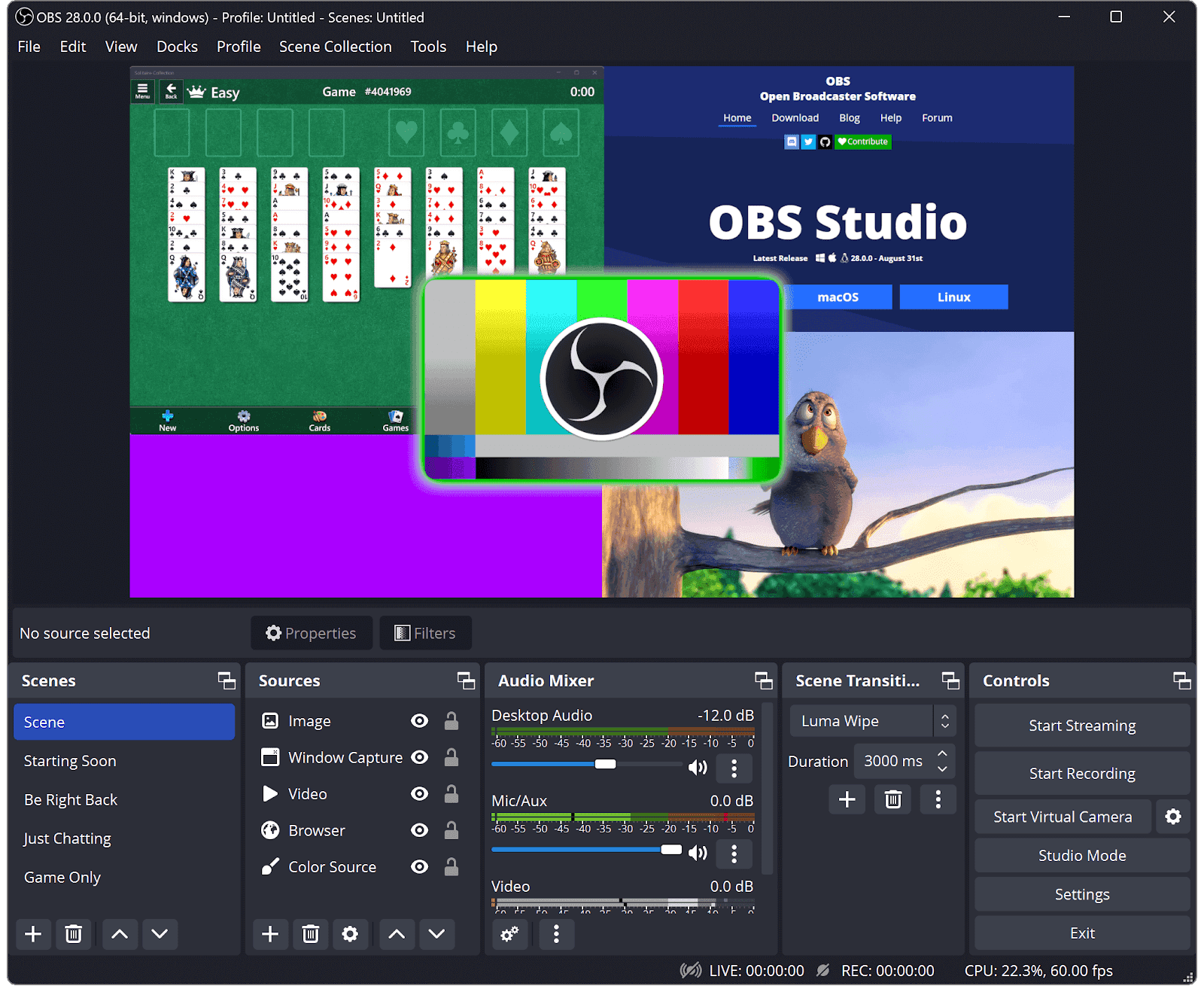
OBS Studio, kayıt kurulumunda tam kontrol isteyen kullanıcıların ilgisini çeker. Ücretsiz olduğu için lisans ücreti ödemeden indirebileceğiniz ücretsiz ekran video kaydı alabilir ve aynı anda birden fazla kamera, mikrofon ve video kaynağını yönetebilirsiniz.
Ancak basit ekran kayıt araçlarının aksine OBS kurulum ve yapılandırma gerektirir; bu karmaşıklık ise profesyonel seviye özelliklerin kapısını açar. Öğrenme eğrisi dik olabilir, ama karşılığında profesyonel ekipmana binlerce dolar harcamadan içerik üzerinde yayın kalitesinde kontrol sahibi olursunuz.
OBS Studio en iyi özellikleri
Web kameraları, yakalama kartları ve masaüstü sesi dahil olmak üzere birden fazla video kaynağını ve ses parçasını gerçek zamanlı olarak karıştırın
Kayıt sırasında özel sahneler arasında kısayol tuşları veya stream deck entegrasyonuyla geçiş yapın
Kroma anahtar, gürültü bastırma ve renk düzeltme dahil olmak üzere video akışınıza gerçek zamanlı efektler ve filtreler ekleyin
Yerel olarak kayıt alırken aynı anda Twitch, YouTube ve Facebook Live gibi platformlara doğrudan yayın yapın
OBS Studio sınırlamaları
Arayüz, basit kayıt çözümleri arayan kullanıcıları bunaltabilir
Kurulum süreci birden fazla yapılandırma adımı içerir
Yazılım içindeki teknik sorunlar, sorun giderme bilgisi gerektirebilir
OBS Studio fiyatlandırması
Ücretsiz
OBS Studio puanları ve yorumları
G2: 4,6/5 (120+ yorum)
Capterra: 4,7/5 (1.070+ yorum)
OBS Studio hakkında gerçek kullanıcılar ne diyor?
Bir Reddit kullanıcısına göre:
“OBS kullanın; bilgisayarınızı yavaşlatacak ekstra bir şey eklenmiyor ve neredeyse herkes bunu kullanıyor. Ayrıca OBS’te yayına uyarı almak da zor değil; çoğu zaman sadece bir tarayıcı kaynağı ekleyip bir sahneye yerleştiriyorsunuz.”
🎥 Trupeer İpucu: Kayıt işlemini bitirdiğinizde Trupeer, yaptıklarınıza dayanarak otomatik olarak adım adım bir rehber oluşturur; ekran görüntüleri de dahil. Bunu PDF, Word belgesi veya hatta Markdown olarak dışa aktarabilirsiniz; böylece paylaşmak ya da yardım dokümanlarına ya da eğitim materyallerine dönüştürmek kolay olur.
Trupeer ile Manuel Yazım İşlerinden Vazgeçin
5. ScreenPal
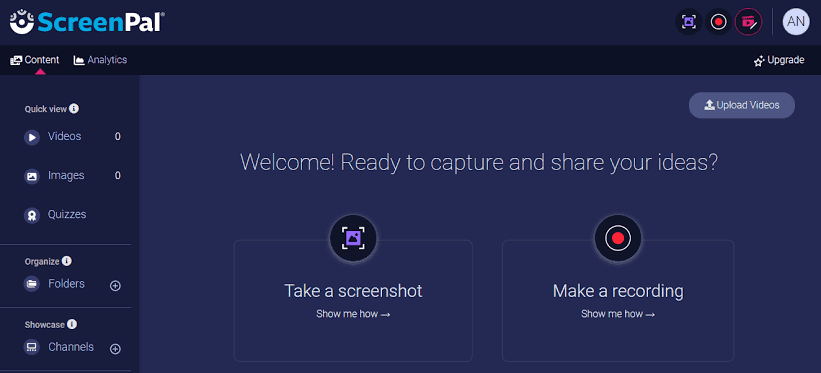
ScreenPal, makul bir fiyata kapsamlı bir çözüm sunarak farklı bir yaklaşım benimsiyor. Tek bir pakette kayıt, düzenleme, barındırma ve hatta bir stok medya kütüphanesi alırsınız. Ücretsiz plan, çoğu hızlı demo ve açıklamayı kapsayan 15 dakikalık kayıtlar sunar.
ScreenPal’ın akıllı tarafı barındırma bileşeni. Büyük video dosyalarıyla uğraşmak yerine kayıtlarınız otomatik olarak sunucularına yüklenir; böylece basit bağlantılarla paylaşabilirsiniz.
ScreenPal en iyi özellikleri
Geçişler, açıklamalar ve çoklu parça zaman çizelgesi dahil yerleşik video düzenleme araçlarıyla kayıtları düzenleyin
İzleyici kavrayışını test etmek için kayıtların içinde etkileşimli quiz’ler ve değerlendirmeler oluşturun
Belirli zaman aralıklarını yakalamak için kayıtları planlayın; katılamadığınız webinarlar veya canlı yayınlar için kullanışlıdır
ScreenPal sınırlamaları
Ücretsiz plan, kayıtları her biri 15 dakikayla sınırlar
Bazı gelişmiş özellikler daha üst seviye abonelikler gerektirir
Erken bir kesimi kaldırırsanız düzenleme katılaşır; sonraki düzenlemeler (metin, üst katmanlar) çoğu zaman da kaybolur
Uygulama uzun kayıtlar sırasında donabilir veya çökebilir; özellikle macOS’ta
ScreenPal fiyatlandırması
Ücretsiz
Business
Deluxe: Aylık $4 (yıllık faturalandırılır)
Max: Aylık $10 (yıllık faturalandırılır)
Team Business: Kullanıcı başına aylık $8 (yıllık faturalandırılır)
Eğitim
Deluxe Edu: Aylık $3 (yıllık faturalandırılır)
Max Edu: Aylık $6 (yıllık faturalandırılır)
Team Business: Kullanıcı başına aylık $3 (yıllık faturalandırılır)
ScreenPal puanları ve yorumları
G2: 4,5/5 (115+ yorum)
Capterra: 4,4/5 (95+ yorum)
ScreenPal hakkında gerçek kullanıcılar ne diyor?
Bir Capterra yorumu şöyle diyor:
“ScreenPal ile A+ deneyim. Bunu başkalarına da önerdim ve en az 2 kişi benim önerilerimden alıp hâlâ kullanıyor. ScreenPal’ı ÇOK seviyorum. Fiyatlandırmaya başladığımda fiyat inanılmaz derecede düşüktü; bu yüzden bu aracı bu kadar harika bulduğum için birkaç yıl önceden abone olmak akıllıca bir karardı!!!”
6. Movavi Screen Recorder
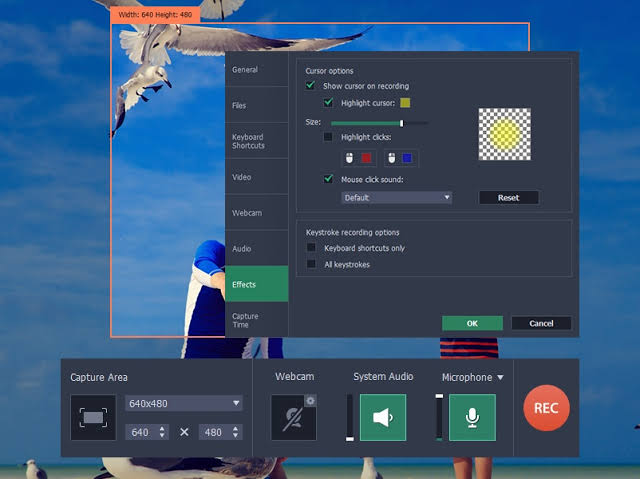
Movavi Screen Recorder’ın arayüzü büyük ve net düğmeler kullanır; karmaşık ayarlar menülerini atlar. Ne kaydedeceğinizi seçin, ses kaynağınızı belirleyin ve yakalamaya başlayın.
Ekran kaydı yazılımı teknik detayları otomatik olarak yönetir; bu sayede iyi sonuç almak için kare hızlarını veya codec’leri anlamanıza gerek kalmaz. Movavi ayrıca yayın içeriği yakalamayı da yönetir; bu da açıklayıcı videolar oluşturmak veya çevrimiçi sunumları kaydetmek için kullanışlıdır.
Movavi Screen Recorder en iyi özellikleri
Belirli zamanlarda içerik yakalamak için kayıtları planlayın; farklı zaman dilimlerinde webinarlar veya canlı yayınlar için mükemmel
YouTube, Instagram veya e-posta gibi farklı platformlar için optimize edilmiş birden fazla formatta kayıtları dışa aktarın
Mouse tıklama animasyonları ve klavye kısayolları görselleştirmesi ekleyerek eğitimleri daha anlaşılır hale getirin
Movavi Screen Recorder sınırlamaları
Yüksek çözünürlüklü kayıtlar için dışa aktarma hızları yavaş olabilir
Müşteri destek yanıt süreleri pakete göre değişir
Bazı dışa aktarılan videolar bozulabilir veya oynatılamayabilir (ör. bozuk MKV/boş ekranlar)
Movavi Screen Recorder fiyatlandırması
Screen Recorder (1 aylık abonelik): $19.95
Screen Recorder (1 yıllık abonelik): $64.95
Screen Recorder + Video Editor (1 yıllık abonelik): $133.95
Screen Recorder + Video Editor (Ömür boyu): $200.95
Movavi Screen Recorder puanları ve yorumları
G2: 4,5/5 (50+ yorum)
Capterra: 4,6/5 (25+ yorum)
Movavi Screen Recorder hakkında gerçek kullanıcılar ne diyor?
Bir G2 yorumcusu şu geri bildirimi paylaştı:
“Bu yazılımın kullanım kolaylığını seviyorum. Ekran yakalama görsellerinden ekran yakalama videolarına kadar pek çok seçenek sunuyor. Materyali vurgulayabilir, görsellerin üzerine çizebilir ve hatta üzerine oklar koyabilirsiniz. Program, bilgisayar ekranınızın yanında bir sekme olarak her zaman açık; bu sayede hızlıca erişmek kolay. […] Tek şikâyetim, ekranı kaydederken ok hizasının biraz kayık olması.”
🚨 Gerçek Uyarısı: O zamanlar sesinizi kaydetmek, ayrı bir uygulama kullanmayı ve bunu ekran kaydıyla manuel olarak senkronlamayı gerektiriyordu. Zamanlamanız bile bir saniye kadar kayarsa her şey bozuluyordu. Şimdi ise çoğu araç ekranı, mikrofonu ve sistem sesini birlikte kaydediyor ve hepsini hizalı tutuyor.
7. CleanShot X
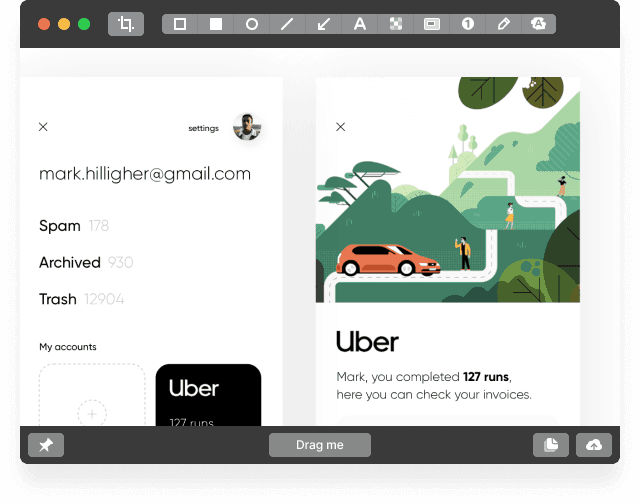
üzerinden CleanShot X
CleanShot X, yerleşik macOS ekran görüntülerini çok daha güçlü bir şeyle değiştirir. Uygulama, masaüstü karmaşasını kaldırarak ve gölgeler ile optimize edilmiş renkler gibi profesyonel dokunuşlar ekleyerek ekran görüntülerinizi otomatik olarak geliştirir.
Özel klavye kısayollarıyla yakalamaları tetikleyebilirsiniz ve uygulama, hassas seçim için pencereleri ile UI öğelerini akıllıca algılar. Bu yazılım; etkileyici video içeriği, dokümantasyon oluşturan veya düzenli olarak profesyonel ekran görüntüleri paylaşması gereken Mac kullanıcılarına hitap eder.
CleanShot X en iyi özellikleri
Tüm web sayfalarını veya belgeleri tek bir kesintisiz görselde kaydırmalı ekran görüntüsü olarak oluşturun
Özelleştirilebilir renkler ve yazı tipleriyle ekran görüntülerinin üzerine açıklamalar, oklar ve çağrılar ekleyin
Mesajlaşma uygulamaları üzerinden hızlı paylaşım için optimize edilmiş sıkıştırmayla kendi kendine yeten GIF’ler kaydedin
Akıllı arama ve etiketleme özellikleriyle yerleşik bir medya kütüphanesinde yakalamaları düzenleyin
CleanShot X sınırlamaları
Sadece macOS kullanıcıları için kullanılabilir
Sistem yanlışlıkla ‘paylaşılıyor’da kalana kadar devam eden bir ekran paylaşımı hatası var; bu durumda sert sıfırlama gerekir
Açıklama renk ayarları sıfırlanır; kullanıcılar oturumlar arasında renklerin kalmadığını bildiriyor
CleanShot X fiyatlandırması
Uygulama + Bulut Basic: $29 (tek seferlik ödeme)
Uygulama + Bulut Pro: Kullanıcı başına aylık $10
CleanShot X puanları ve yorumları
G2: Yeterli yorum yok
Capterra: Yeterli yorum yok
CleanShot X hakkında gerçek kullanıcılar ne diyor?
Bu ekran kaydı yazılımı hakkında bir G2 yorumu şunu söylüyor:
“Cleanshot X kullanımı inanılmaz kolay. Ekip ile paylaşmak için hızlı ekran görüntüleri alırken tam bir oyun değiştirici oldu. Düzenleme özellikleri harika! Belirli alanlara daireler ekleyip işaretleyebiliyorum; bu da daha iyi iletişim kurmama yardımcı oluyor.”
💡 Pro İpucu: Çekingen biriyseniz ya da vaktiniz kısıtlıysa, AI tarafından üretilmiş seslendirmeler sunan bir aracı kullanmayı düşünün. Trupeer, senaryonuzu yazmanıza, düzenlemenize ve videoyu anında güncellemenize olanak tanır. Zaten ‘Kayıt Durdur’ dediğiniz anda bir adımı unuttuğunuzu fark ettiğinizde gerçekten hayat kurtarır.
8. Screen Studio
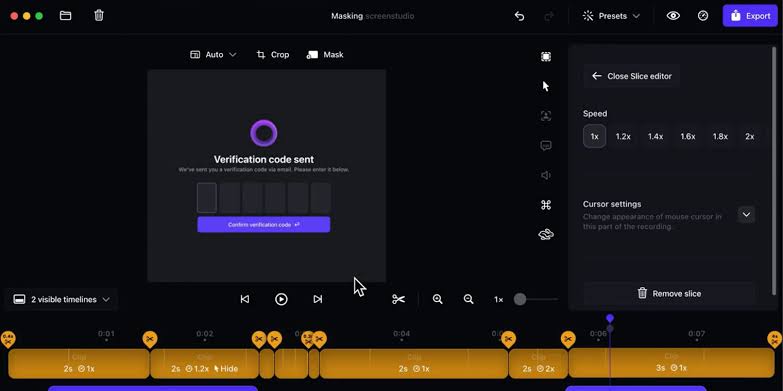
Screen Studio, etkileyici sunum tarzı içerikler üretmeye odaklanır. Yazılım, kayıt sırasında sinematik efektleri otomatik uygular; böylece profesyonel sonuçlar almak için video düzenleme becerisine ihtiyacınız olmaz.
Uygulama; uygulamalar arasında geçiş yaptığınızda otomatik odak kaydırmaları ve izleyicinin dikkatini yönlendiren zarif animasyonlar gibi özellikler içerir.
Screen Studio en iyi özellikleri
Fare hareketlerini takip etmeyi kolaylaştıran akıcı imleç izleri ve tıklama animasyonları ekleyin
Web kamerası entegrasyonuyla ve özelleştirilebilir konumlandırmayla resim içinde resim kayıtları oluşturun
Kayıt sırasında masaüstünüzü özel arka planlar ve üst katman grafikleriyle değiştirin
Screen Studio sınırlamaları
Sadece macOS kullanıcılarıyla sınırlıdır
Gerçek zamanlı efekt işleme için daha yüksek sistem gereksinimleri
Geleneksel editörlere kıyasla daha az özelleştirme seçeneği vardır
Kullanıcılar, yakalama işlemi tamamlandıktan sonra kayıtları düzenleyemez
Screen Studio fiyatlandırması
Aylık $29
$229 (tek seferlik ödeme)
Screen Studio puanları ve yorumları
G2: Yeterli yorum yok
Capterra: Yeterli yorum yok
Screen Studio hakkında gerçek kullanıcılar ne diyor?
Bu Reddit kullanıcısı şunu söyledi:
“Profesyonel görünümlü ürün videoları oluşturmak için minimum çaba harcamak istiyorsanız, Screen.Studio tam bir oyun değiştirici. Otomatik kamera hareketleri ve düzenleme özellikleri üretim süremi en az %70 azalttı. Geleneksel video düzenleme yazılımlarında saatler süren şey artık dakikalar alıyor ve sonuçlar her zamankinden daha iyi görünüyor.”
9. Free Cam
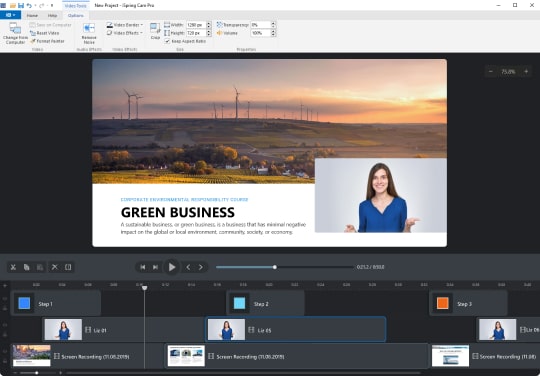
Free Cam, etkili ekran kaydının pahalı yazılımlar gerektirmediğini kanıtlıyor. Yalnızca Windows’a yönelik uygulama, arayüzü karmaşıklaştıracak gereksiz özellikleri ortadan kaldırarak temel kayıt işlevselliğine odaklanır. Tüm ekranınızı, belirli pencereleri veya özel bölgeleri sınırsız süre boyunca kaydedebilirsiniz.
Gürültülü ortamlarda pazarlama videoları kaydederken işinize yarayan temel ses temizleme araçları da içerir.
Free Cam en iyi özellikleri
Yerleşik gürültü azaltma algoritmalarıyla ses kayıtlarındaki arka plan gürültüsünü otomatik olarak kaldırın
Ses kalitesini net tutarken yazılım gösterimleri için sistem sesi kayıtlarını başlatın
Özelleştirilebilir yazı tipleri ve renklerle kayıtlara metin üst katmanları ve basit açıklamalar ekleyin
Free Cam sınırlamaları
Yalnızca Windows işletim sistemleri için kullanılabilir
Bu ekran kaydı yazılımında bulut depolama veya paylaşım özellikleri dahil değildir
Dışa aktarılan videolarda filigran görünür
Free Cam fiyatlandırması
Ücretsiz
Pro: Yıllık $227
Free Cam puanları ve yorumları
G2: Yeterli yorum yok
Capterra: Yeterli yorum yok
Free Cam hakkında gerçek kullanıcılar ne diyor?
Bir G2 yorumundan doğrudan:
“Bu yazılımı kullanırken etrafta gezinmenin genel sadeliğini seviyorum. Ayrıca video ve ses çıkış kalitesi harika. Ücretsiz sürüm de birçok kişi için faydalı ve özellikle video kaydetmekle ilgileniyorsanız ya da YouTube üzerinde çalışıyorsanız incelemeye değer. […] Kurulum süreci biraz zorlayıcı olabilir. Bunu başlatmanın daha basit bir yolu olmasını isterdim.”
Trupeer: Kaydet, Düzenle ve Teslim Etmenin Daha Akıllı Yolu
Doğru ekran kaydı yazılımı mesajınızı net şekilde yakalar, ekstra çaba harcamadan geliştirmenize olanak tanır ve videonuzu birkaç dakika içinde paylaşılmaya hazır hale getirir.
Trupeer tam olarak bunu yapar. Kaydı basitleştirir, senaryoları düzenlenebilir metne dönüştürür, anında seslendirmeler uygular ve markanıza uygun görseller ile çok dilli desteğiyle her şeyi parlatır. Birden fazla araçta saatler süren iş, tek bir yerde dakikalar alır.
Sık Sorulan Sorular
Ekran kaydı için en iyi yazılım hangisi?
En iyi ekran kaydı yazılımı, belirli kullanım senaryonuza bağlıdır. Önceliğiniz hız ve sadelikse Trupeer’ı düşünmeye değer. Ekranınızı kaydeder ve anlatımınızı düzenlenebilir metne dönüştürür. Senaryoyu doğrudan gözden geçirebilir ve video otomatik olarak güncellenir. Bu da Trupeer’ı, zaman çizelgesi düzenleme yapmadan ürün demo’ları , walkthrough’ler ve eğitimler için ideal hale getirir.
Dizüstü bilgisayarda ekran kaydı nasıl alırım?
Dizüstü bilgisayarınızda ekran kaydını, yerleşik araçları ya da özel ekran kaydı yazılımını kullanarak alabilirsiniz. Windows 10 ve 11, temel ekran kaydı yapmanıza olanak tanıyan Xbox Game Bar’a sahiptir. Trupeer daha akıcı bir yaklaşım sunar. Bir kez kaydedersiniz, doğal şekilde konuşursunuz ve araç bir transkript oluşturur. Zaman çizelgesini düzenlemek yerine sadece senaryoyu ayarlarsınız. Ardından video otomatik olarak güncellenir; bu da zaman kazandırır ve hataları azaltır.
Ücretsiz ekran kaydı yazılımı var mı?
Evet, OBS Studio ve Free Cam gibi araçlar belirli sınırlamalarla ücretsiz ekran kaydı özellikleri sunar. Bunlar temel kullanım için uygundur. Trupeer, ekran kaydı, senaryo tabanlı düzenleme ve AI seslendirmeleri içeren bir ücretsiz deneme sunar. Özellikle yapılandırılmış videolar için, yakalamadan teslimata kadar tüm süreci daha akıcı hale getirir.
Ekran kaydetmenin en iyi yolu nedir?
Ekran kaydetmenin en iyi yolu, video ve sesi net şekilde yakalayan ve düzenlemeyi kolaylaştıran bir ekran kaydı yazılımı kullanmaktır. Akıcı performans ve kolay dışa aktarma sunan araçlara bakın. Trupeer bunun için tasarlandı. Manuel düzenlemeyi, senaryo tabanlı revizyonlarla değiştirir. Kaydederken konuşursunuz; ardından videoyu güncellemek için metni geliştirirsiniz.
Otomatik seslendirme seçenekleri olan bir ekran kaydedici var mı?
Evet, birkaç ekran kaydı yazılımı aracı yerleşik AI seslendirmeler sunar; bu da sesi manuel olarak kaydetme ihtiyacını ortadan kaldırır. Trupeer, güncellenmiş senaryonuza uyan AI tarafından üretilmiş seslendirmeler içerir. Birden fazla ton, aksan ve dil arasından seçim yapabilirsiniz; böylece yeniden kayıt almaya gerek kalmadan videoları yerelleştirmek veya revize etmek kolaylaşır.
Frequently Asked Questions
Which software is best for screen recording?
How do I screen record on a laptop?
Is there free screen recording software?
What is the best way to record a screen?
Is there a screen recorder with automatic voiceover options?
İlgili Bloglar



