Trupeer Blog
Özetle

Ekran görüntüsü alma yazılımı, etkili dahili iletişim, hata bildirimi ve ürün dokümantasyonu için kritik öneme sahiptir. Ancak birçok ekip, açıklama (annotation), kaydırmalı ekran görüntüsü alma ve verimli paylaşım gibi özelliklerde yetersiz kalan temel işletim sistemi düzeyi araçları hâlâ kullanır. Doğru seçilmiş bir ekran görüntüsü alma aracı, ekiplerin görsel olarak nasıl dokümante ettiğini ve iletişim kurduğunu dönüştürebilir. TechSmith tarafından yapılan bir araştırmaya göre, profesyonellerin %67’si görsel iletişimi geliştirmenin üretkenliği önemli ölçüde artırdığını düşünüyor. Bu rehber; açıklama (annotation) yeteneklerine, paylaşım özelliklerine veya gelişmiş yakalama modlarına odaklanıyor olsanız da, profesyonellerin ve ekiplerin ihtiyaçlarına en uygun ekran görüntüsü alma yazılımını bulmasına yardımcı olmak için tasarlanmıştır. ekran görüntüsü nasıl alınır konusunda çoğu zaman, her şeyi yazmaktan bir kez süreci kaydetmek daha kolaydır.
En iyi ekran görüntüsü alma araçları: Karşılaştırmalı İnceleme
Araç | Trupeer | Snagit | ShareX | Lightshot | Greenshot | Markup Hero | CloudApp |
|---|---|---|---|---|---|---|---|
Yakalama Modları | Tam ekran, bölge, kaydırma, pencere | Tam ekran, bölge, kaydırma, pencere | Tam ekran, bölge, kaydırma, pencere, web kamerası yerleşimi | Tam ekran, bölge, pencere | Tam ekran, bölge, pencere | Bölge, pencere | Tam ekran, bölge, kaydırma, pencere, web kamerası yerleşimi |
Açıklama Araçları | Evet | Evet | Sınırlı | Sınırlı | Evet | Evet | Evet |
OCR | Evet | Evet | Evet | Hayır | Hayır | Hayır | Evet |
Bulut Paylaşımı | Evet | Evet | Evet | Sınırlı | Hayır | Hayır | Evet |
Video Klip Desteği | Evet | Evet | Evet | Hayır | Hayır | Hayır | Evet |
Ücretsiz Paket | Evet | Hayır | Evet | Evet | Evet | Evet | Sınırlı |
Trupeer
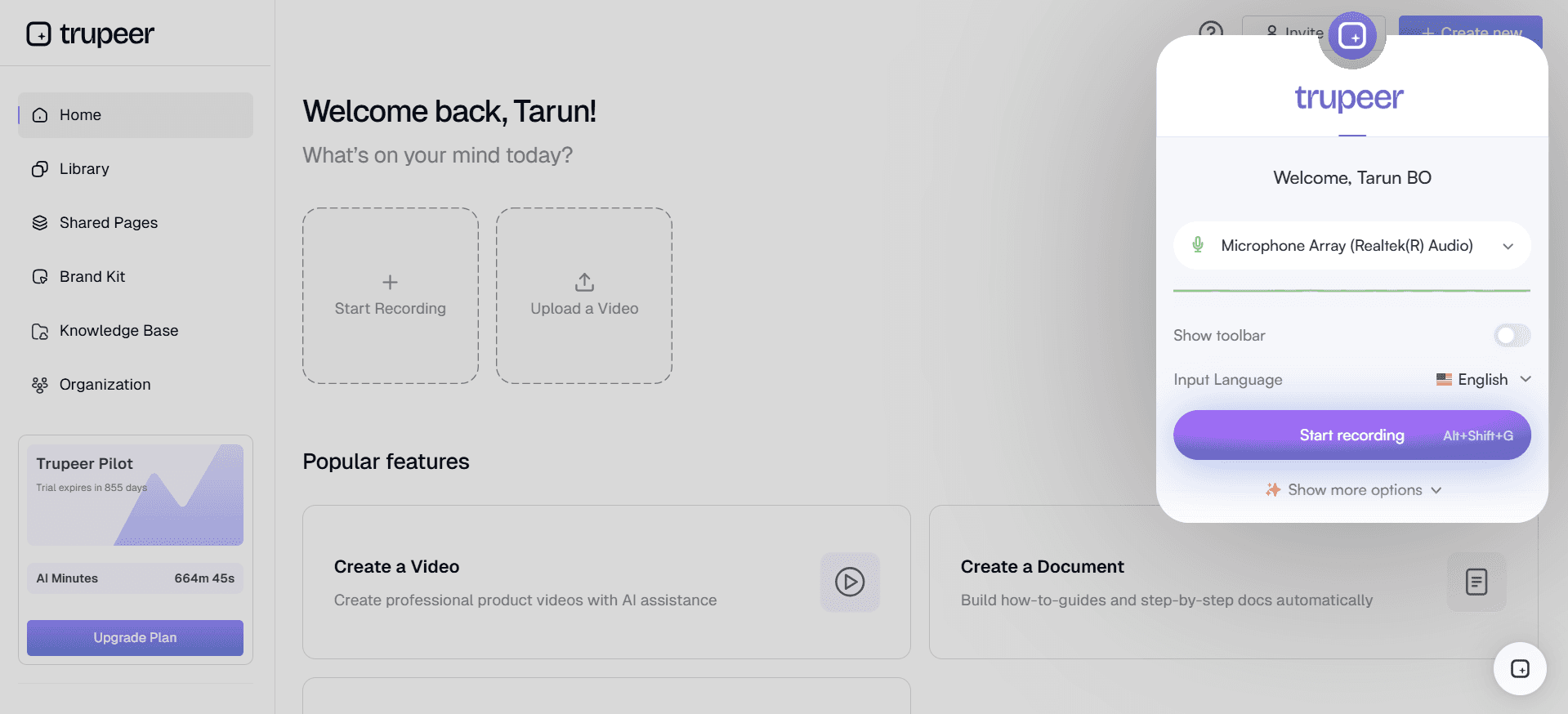
Trupeer, kapsamlı bir özellik seti arayan profesyonellere hitap eden çok yönlü bir ekran görüntüsü alma aracıdır. Ekran görüntülerini yakalama, açıklama (annotation) ekleme ve paylaşma konusunda kesintisiz bir deneyim sunmada öne çıkar; bu da onu kurumsal ortamlara ve iş birliğini önceliklendiren ekipler için ideal kılar. Trupeer; optik karakter tanıma (OCR) ve otomatik açıklamalar (annotation) dahil gelişmiş yapay zekâ özellikleriyle dikkat çeker. Bu sayede zaman kazanır ve üretkenliği artırır.
Trupeer ile tam ekran, bölge, kaydırma ve pencere yakalamalarını destekleyen bir araca sahip olursunuz; böylece hiçbir ayrıntıyı kaçırmazsınız. Karmaşık yazılımları öğrenmek yerine kullanıcıların etkili görseller oluşturmaya odaklanmasını sağlayan sezgisel kontrollerle, kullanım kolaylığı için tasarlanmıştır.
Öne Çıkan Özellikler
Gelişmiş yapay zekâ destekli açıklamalar
Metin çıkarımı için OCR
Bulut tabanlı paylaşım ve iş birliği
Çoklu platform desteği
Video klip yakalama ve düzenleme
Özelleştirilebilir kısayol tuşları
Başlıca işyeri araçlarıyla entegrasyonlar
"Trupeer, dahili iletişimimizi kolaylaştırdı; her hafta bize saatler kazandırdı. Sezgisel açıklama (annotation) araçları gerçekten fark yaratıyor." - Sarah L., Tech Innovators’da Proje Yöneticisi
Fiyatlandırma
Trupeer, ücretsiz paket olmadan premium bir deneyim sunar. Fiyatlar, daha büyük ekipler için kurumsal planlar da mevcut olacak şekilde kullanıcı başına aylık 49$’dan başlar.
Snagit
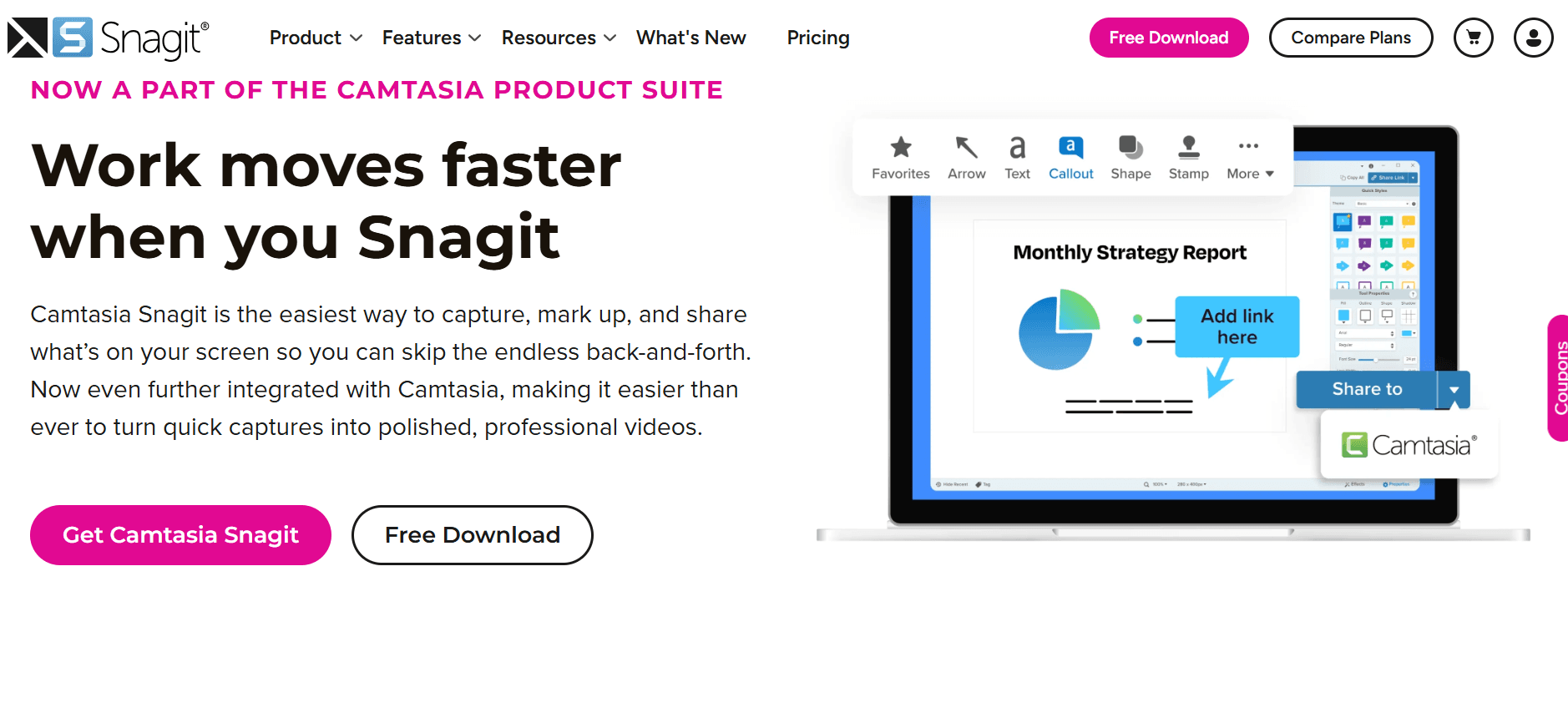
TechSmith’in Snagit’i, güçlü özellikleri ve kullanım kolaylığı sayesinde eğitimciler ve profesyoneller arasında popüler bir tercihtir. Sağlam yakalama ve açıklama (annotation) yetenekleri sayesinde özellikle ayrıntılı eğitimler veya dokümantasyon oluşturması gerekenler için çok uygundur. Snagit, tam ekran, bölge ve kaydırmalı yakalamaları destekleyerek çeşitli görevler için çok yönlü bir kullanım sağlar.
Snagit’in öne çıkan özelliklerinden biri, çok sayıda düzenleme aracıyla yakalamaları hızlıca profesyonel görünümlü görsellere dönüştürebilmesidir. Bu da minimum eforla daha “parlatılmış” çıktılara ihtiyaç duyan kullanıcılar için idealdir.
Öne Çıkan Özellikler
Kaydırmalı yakalama
Kapsamlı açıklama (annotation) araçları
Video kaydı ve kırpma
OCR ile metin çıkarımı
Hızlı düzenlemeler için önceden hazırlanmış şablonlar
Kolay erişim için bulut kütüphanesi
Birden fazla çıktı formatı
Artılar
Eksiler
Tüm beceri seviyeleri için sezgisel arayüz
Ücretsiz paket yok
Güçlü açıklama (annotation) ve düzenleme araçları
Eski sistemlerde kaynak tüketimi yüksek
Hem ekran görüntüsü hem video yakalamayı destekler
Üçüncü taraf araçlarla sınırlı entegrasyon
Fiyatlandırma
Snagit ücretsiz bir sürüm sunmaz; ancak kullanıcılar 15 gün boyunca ücretsiz deneyebilir. Tam sürüm, tek seferlik satın alım olarak 49,99$’dan başlar.
ShareX
ShareX, özelliklerle dolu, ücretsiz ve açık kaynaklı bir ekran görüntüsü alma aracıdır; bu da onu teknoloji meraklıları ve geliştiriciler arasında favori hâline getirir. Tam ekran, bölge ve kaydırma dahil çok çeşitli yakalama modları sunar; ayrıca ücretsiz araçlarda nispeten nadir görülen benzersiz bir web kamerası yerleşimi özelliği de vardır.
ShareX son derece özelleştirilebilir; kullanıcılar işlevselliğini kendi ihtiyaçlarına göre şekillendirebilir. Ancak bu düzeyde özelleştirme, yeni başlayanlar için veya daha düz bir çözüm arayanlar için bunaltıcı olabilir.
Öne Çıkan Özellikler
Kapsamlı yakalama modları
Özelleştirilebilir iş akışları
GIF oluşturmayı destekler
URL paylaşım yetenekleri
Temel düzenlemeli açıklama (annotation) araçları
Metin tanıma için OCR desteği
Ücretsiz ve açık kaynaklı
Artılar
Eksiler
Geniş özelliklerle tamamen ücretsiz
Yeni kullanıcılar için öğrenme eğrisi yüksek
Yüksek oranda özelleştirilebilir ve çok yönlü
Arayüz dağınık görünebilir
Komut dosyalarıyla gelişmiş iş akışlarını destekler
Sınırlı resmi destek kaynakları
Fiyatlandırma
ShareX tamamen ücretsizdir; ücretli sürümü yoktur. Bu sayede bireylerden ekiplere kadar herkes için erişilebilirdir.
Lightshot
Lightshot, hızlı ve kolay ekran görüntüleri alması gereken kullanıcılar için ideal, sade ve hafif bir ekran görüntüsü alma aracıdır. Özellikle gündelik kullanıcılar ve ekranlarındaki belirli bölgeleri yakalamak için zahmetsiz bir çözüm isteyenler arasında popülerdir. Lightshot, birden fazla platformda kullanılabildiği için neredeyse her cihazdan yakalama yapabilmenizi sağlar.
Lightshot, daha güçlü araçlarda bulunan bazı gelişmiş özelliklerden yoksun olsa da sadeliği ve kullanım kolaylığı, özellik açısından zengin arayüzlerden ziyade hız ve verimliliği önceliklendiren kullanıcılar için cazip kılar.
Öne Çıkan Özellikler
Hızlı bölge yakalama
Buluta anında yükleme
Temel açıklama (annotation) araçları
Kolay paylaşım seçenekleri
Çapraz platform kullanılabilirliği
Basit ve sezgisel arayüz
Artılar
Eksiler
Hızlı yakalamalar için son derece kolay
Gelişmiş yakalama modları yok
Ücretsiz ve hafif
Sınırlı açıklama (annotation) seçenekleri
Anında paylaşım yapabilme
Video yakalama desteği yok
Fiyatlandırma
Lightshot, premium paket olmadan ücretsizdir; temel yakalama işlevselliği arayan tüm kullanıcılar için erişilebilirdir.
Greenshot
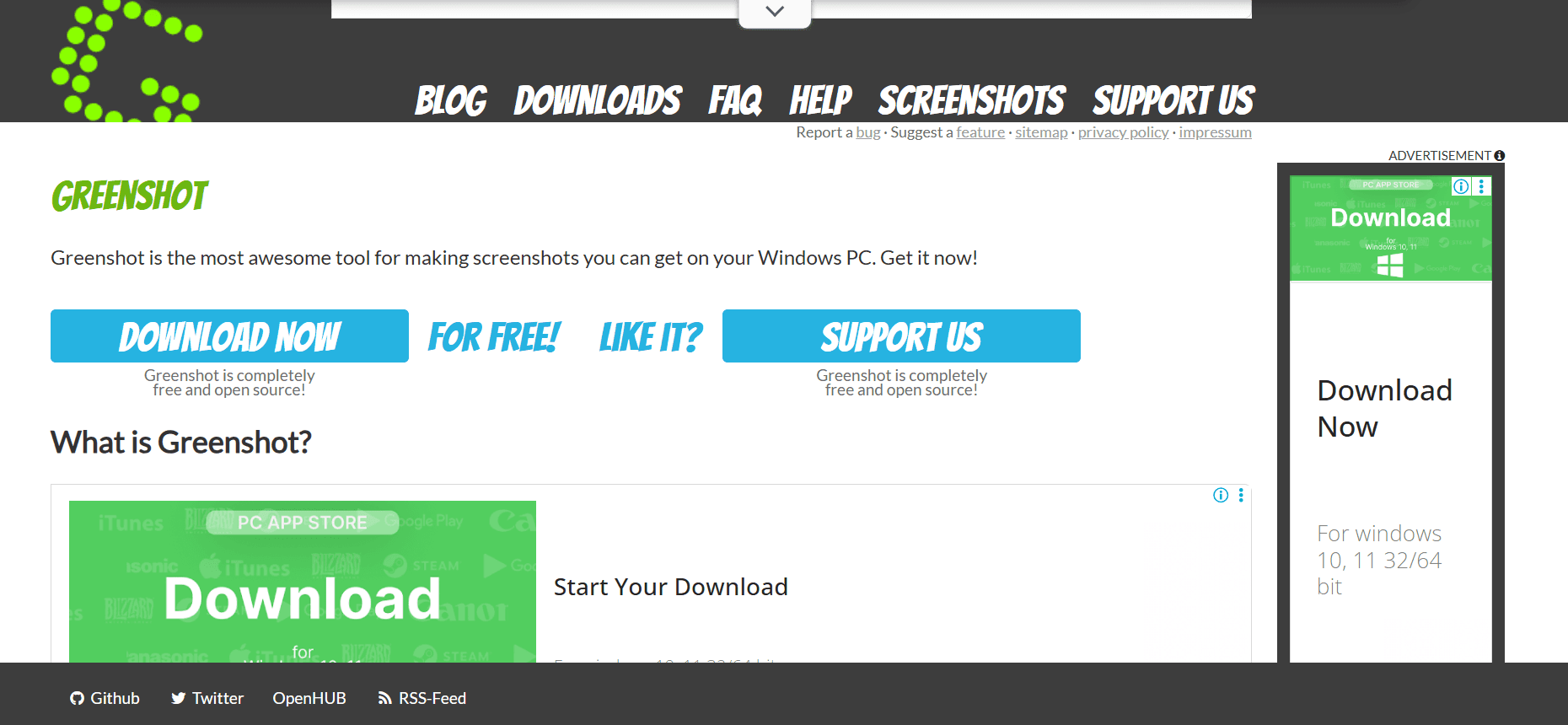
Greenshot, ekran görüntüsü yakalamada sadeliği ve etkinliğiyle bilinen açık kaynaklı bir araçtır. Özellikle hızlı ve güvenilir yakalamanın gerektiği iş ortamlarında tercih edilir. Greenshot, tam ekran, bölge ve pencere yakalama seçenekleri sunarak çeşitli ihtiyaçlar için çok yönlü bir kullanım sağlar.
Greenshot en kapsamlı özellik setine sahip olmasa da açıklamalar ve paylaşım için gerekli araçları sunar; bu da “ekstra özellikler” olmadan, doğrudan işlevsellik isteyen kullanıcılar için güvenilir bir seçenek olmasını sağlar.
Öne Çıkan Özellikler
Temel yakalama modları
Basit açıklama (annotation) araçları
Microsoft Office ile entegrasyon
Bulut hizmetlerine doğrudan yükleme
Ücretsiz ve açık kaynaklı
Hafif uygulama
Artılar
Eksiler
Gerekli özelliklerle kolay kullanım
Sınırlı gelişmiş özellikler
Office Paket ile iyi entegre olur
Video yakalama yetenekleri yok
Ücretsiz ve açık kaynaklı
Temel açıklama (annotation) araçları
Fiyatlandırma
Greenshot, premium sürüm olmadan ücretsiz olarak kullanılabilir; bu da onu hem işletmeler hem de bireyler için maliyet açısından avantajlı bir seçenek hâline getirir.
Markup Hero
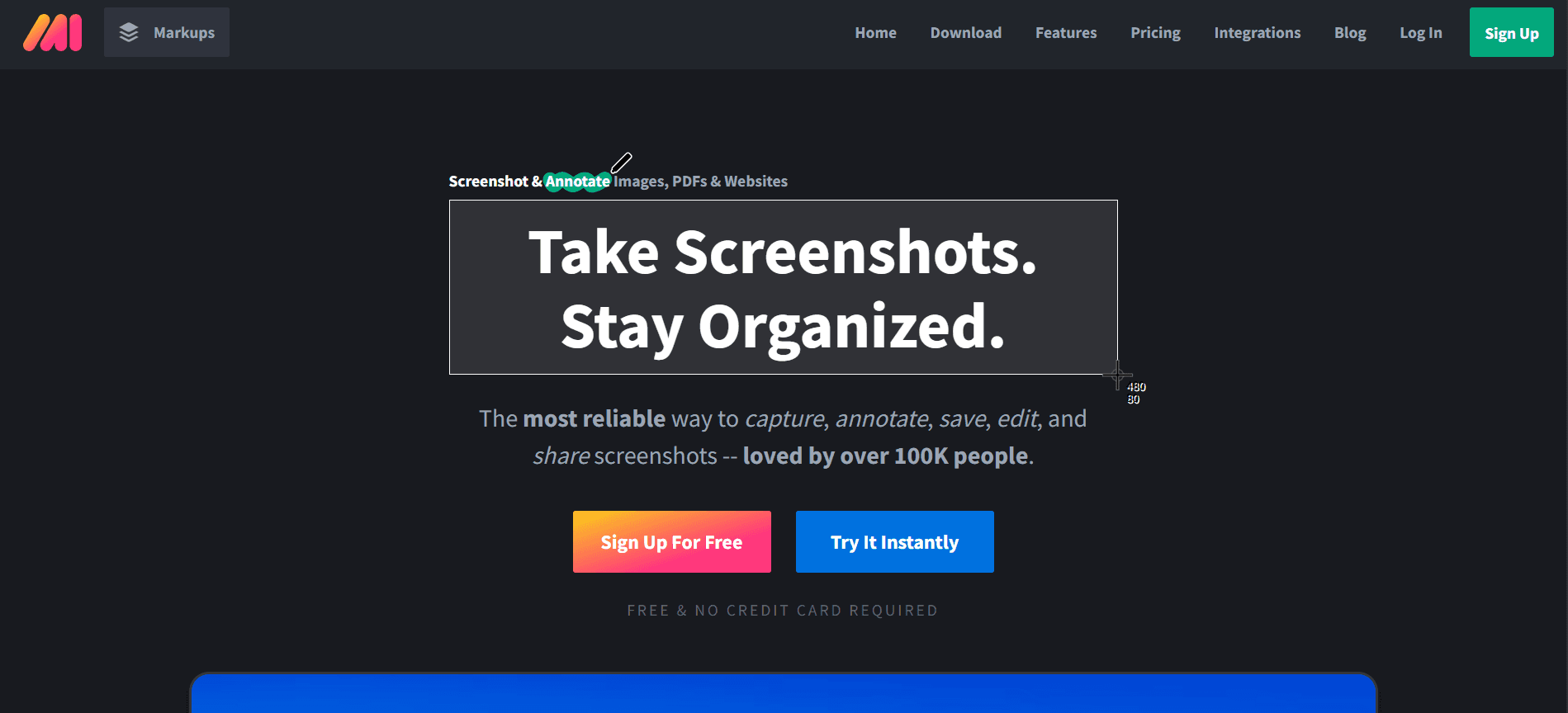
Markup Hero, ekran görüntülerini hızlıca açıklamak (annotate) ve paylaşmak isteyen kullanıcılar için tasarlanmıştır. Eğitimciler, tasarımcılar ve görsel olarak sık sık iş birliği yapan herkes için harika bir araçtır. Markup Hero; kullanım kolaylığı ve hız odağıyla, kullanıcıların yalnızca birkaç tıklamayla yakalama, açıklama (annotation) ve paylaşım yapmasına olanak tanır.
En geniş yakalama seçenekleri yelpazesini sunmasa da açıklama (annotation) ve paylaşım vurgusu, görselleri hızlıca oluşturup dağıtması gerekenler için güçlü bir araç olmasını sağlar.
Öne Çıkan Özellikler
Hızlı yakalama ve açıklama (annotation)
Bulut tabanlı depolama ve paylaşım
Gerçek zamanlı iş birliği özellikleri
Slack ve Google Drive gibi popüler araçlarla entegrasyonlar
Kullanım kolaylığı için basit arayüz
Birden fazla platformda kullanılabilir
Artılar
Eksiler
Hızlı açıklama (annotation) ve paylaşım için mükemmel
Sınırlı yakalama modları
Gerçek zamanlı iş birliğini destekler
Video yakalama özelliği yok
Temel özelliklerle ücretsiz paket mevcut
Gelişmiş özellikler ödeme duvarının arkasında
Fiyatlandırma
Markup Hero, temel özelliklerle ücretsiz bir paket sunar; premium planlar ise gelişmiş yetenekler için kullanıcı başına aylık 5$’dan başlar.
CloudApp
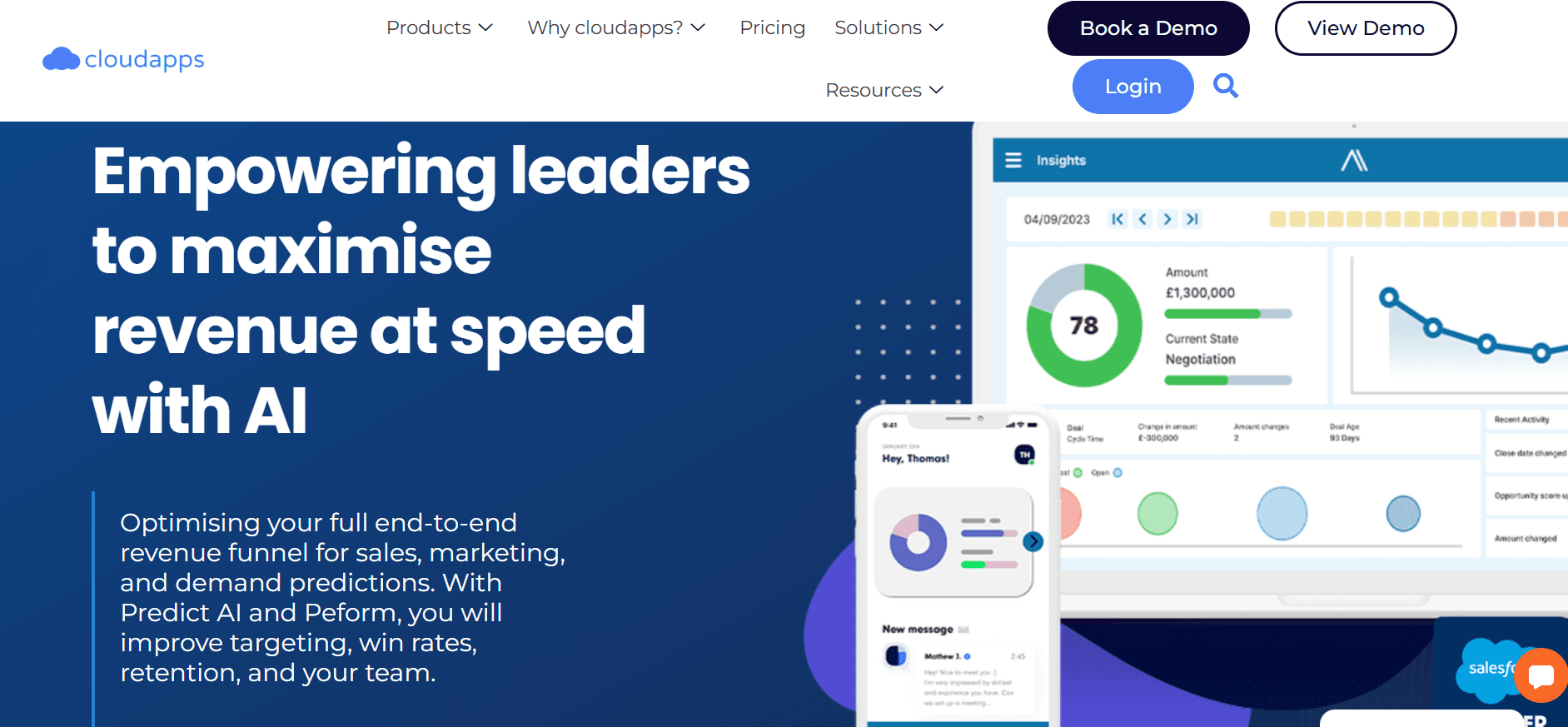
CloudApp, yakın zamanda Zight olarak yeniden adlandırıldı; hem ekran görüntüsü hem de video yetenekleri gerektiren ekipler tarafından tercih edilen güçlü bir araçtır. Hem ekran görüntülerini hem de ekran kayıtlarını yakalama, açıklama (annotation) ekleme ve paylaşma konusunda kesintisiz bir deneyim sunarak farklı ihtiyaçlar için kapsamlı bir çözüm sağlar.
CloudApp’in öne çıkan satış noktası, bulut hizmetleriyle yaptığı entegrasyondur. Bu sayede kullanıcılar yakalamalarına her yerden erişebilir ve paylaşabilir. Bu da özellikle erişilebilirliği ve iş birliğini önceliklendiren uzaktan ekipler ve kuruluşlar için faydalıdır.
Öne Çıkan Özellikler
Ekran görüntüsü alma ve video kaydı
Gerçek zamanlı açıklama (annotation) araçları
Bulut depolama ve paylaşım
Slack ve Trello gibi işyeri araçlarıyla entegrasyonlar
Kişiselleştirilmiş kayıtlar için web kamerası yerleşimi
GIF oluşturma desteği
Artılar
Eksiler
Kapsamlı yakalama ve paylaşım özellikleri
Ücretsiz planın özellikleri sınırlı
Uzaktan iş birliği için harika
Bazı alternatiflerden daha pahalı
Hem ekran görüntülerini hem video klipleri destekler
Kaynak tüketimi yüksek olabilir
Fiyatlandırma
CloudApp, sınırlı bir ücretsiz pakete sahiptir. Ücretli planlar kullanıcı başına aylık 8$’dan başlar; ek özellikler ve depolama kapasitesi sunar.
Ekran Görüntüsü Alma Zorlukları: Ekiplerin Nelerle Zorlandığı
Açıklama (Annotation) Kısıtlılıkları
Ekran görüntülerini işaretlemek için yetersiz araçlar, yanlış anlaşılmalara ve hatalara yol açabilir.
Temel açıklama (annotation) seçenekleri yeterince hassas değildir; bu da iletilen mesajın netliğini etkiler.
Açıklamaları (annotation) özelleştirememe, kişiselleştirme ve marka çalışmaları önünde engel oluşturur.
Ekipler, gelişmiş düzenleme için sık sık harici araçlara güvenir; bu da iş akışı karmaşıklığını artırır.
Paylaşım Sürtüşmesi
Yakalamaları platformlar arasında paylaşmanın zorluğu, iş birliğini yavaşlatabilir.
Sınırlı bulut entegrasyonu, birden fazla cihazdan yakalamalara erişimi kısıtlar.
Manuel paylaşım süreçleri zaman alır ve hataya açıktır.
Bulut paylaşım seçenekleriyle ilgili veri güvenliği endişeleri kullanımı zorlaştırabilir.
Kaydırmalı Yakalama Yok
Uzun web sayfalarını veya belgeleri tek seferde yakalayamamak kullanıcıları hayal kırıklığına uğratır.
Birden fazla ekran görüntüsünü manuel olarak birleştirmek zahmetli ve verimsizdir.
İçeriği birkaç görsele bölünce bağlamın kaybolması, alıcıları şaşırtabilir.
Tüm araçlar bu özelliği sunmaz; bu da kullanıcılar için seçenekleri sınırlar.
Format Kısıtlamaları
Çeşitli dosya formatlarını desteklememek, yakalanan görsellerin kullanım alanını sınırlar.
Dosyaları uyumlu formatlara dönüştürmek zaman ve kaynak kaybettirir.
Diğer yazılımlarla uyumsuzluk, veri kaybına veya bozulmaya yol açabilir.
Bazı araçlar tescilli formatları zorunlu kılar; bu da paylaşımı ve depolamayı zorlaştırır.
Depolama ve Organizasyon
Etkin depolama çözümleri olmadan kullanıcılar, geçmiş yakalamaları hızlıca bulmakta zorlanır.
Zayıf organizasyon özellikleri, dağınık dijital çalışma alanlarına yol açar.
Etiketleme ve kategorize etme seçeneklerinin eksikliği, geri getirmeyi zorlaştırır.
Ekipler, temel görevlere odaklanmak yerine dosyaları yönetmeye aşırı zaman harcar.
Zorluk
Geleneksel Süreç
İş Etkisi
Zaman Maliyeti
Açıklama (Annotation) Kısıtlılıkları
Harici düzenleme yazılımı kullanımı
Artan hata oranları
+2 saat/hafta
Paylaşım Sürtüşmesi
E-posta ekleri
Geciken iş birliği
+3 saat/hafta
Kaydırmalı Yakalama Yok
Birden fazla ekran görüntüsünü manuel birleştirme
Azalan verimlilik
+2,5 saat/hafta
Format Kısıtlamaları
Dosya dönüştürme araçları
Üretkenlik kaybı
+1,5 saat/hafta
Depolama ve Organizasyon
Manuel klasör organizasyonu
Geri getirmede boşa giden zaman
+3 saat/hafta
Bu zorluklar, iş akışlarını hızlandıran ve üretkenliği artıran entegre çözümler sunan gelişmiş ekran görüntüsü alma araçlarına duyulan ihtiyacı gözler önüne seriyor. Bir sonraki bölüm, bu engelleri etkili biçimde aşmak için modern ekran görüntüsü alma araçlarının sahip olması gereken temel özelliklere odaklanır.
Modern Ekran Görüntüsü Alma Araçlarında Olmazsa Olmaz Özellikler
Gelişmiş Açıklama (Annotation) Araçları
Modern ekran görüntüsü alma araçları; basit metin ve okların ötesine geçen gelişmiş açıklama (annotation) özellikleri içermelidir. Kullanıcıların özelleştirilebilir şekmelere, çağrı baloncuklarına (callout) ve hassas bilgileri bulanıklaştırma (blur) yeteneğine erişimi olmalıdır. Bu özellikler, görsellerin netliğini ve etkinliğini artırır; mesajın doğru şekilde iletilmesini sağlar. Trupeer gibi araçlar, zaman kazandıran ve hassasiyeti artıran yapay zekâ destekli açıklamalar (AI-driven annotations) sunarak bu alanda öne çıkar.
Bu tür araçlar ayrıca diğer uygulamalarla sorunsuz entegrasyon sağlamalı; böylece kullanıcılar iş akışları içinde doğrudan açıklama (annotate) yapıp paylaşabilmelidir. Bu entegrasyon, uygulamalar arasında geçiş yapma ihtiyacını azaltır; böylece verimlilik artar ve hata riski düşer.
Sorunsuz Paylaşım ve İş Birliği
Uzaktan çalışmanın yaygınlaştığı günümüzde, sorunsuz paylaşım ve iş birliği yetenekleri olmazsa olmazdır. Ekran görüntüsü alma araçları; kullanıcıların yakalamaları herhangi bir cihazdan saklamasına ve erişmesine olanak tanıyan güçlü bulut entegrasyonu sunmalıdır. Gerçek zamanlı iş birliği özellikleri, ekiplerin daha etkili çalışmasını sağlar ve karar alma süreçlerini hızlandırır.
Örneğin CloudApp, kolay iş birliğini destekleyen mükemmel bulut depolama ve paylaşım seçenekleri sunar. Slack ve Trello gibi popüler platformlarla entegrasyonu, iş birliğini önceliklendiren işletmeler için tercih edilen bir seçenek olmasını sağlar.
Kaydırmalı Yakalama Yeteneği
Kaydırmalı içerikleri yakalayabilme; web sayfalarını veya uzun belgeleri dokümante etmesi gereken kullanıcılar için hayati öneme sahiptir. Bu özellik, birden fazla ekran görüntüsü alma ve manuel birleştirme ihtiyacını ortadan kaldırır; böylece zaman ve emek tasarrufu sağlar. Snagit ve ShareX gibi araçlar, kaydırmalı yakalama konusunda güçlü işlevler sunar; bu da web içeriğiyle sık çalışan kullanıcılar için ideal olmalarını sağlar.
Ayrıca tüm sayfayı tek seferde yakalamak, bağlamın korunmasını sağlar; bu da dokümantasyon ve iletişimin kalitesini artırır.
Optik Karakter Tanıma (OCR)
OCR teknolojisi; görsellerden metin çıkarması gereken kullanıcılar için gerçek bir dönüm noktasıdır. Metni tanıyıp dijitalleştirerek OCR, kullanıcıların bilgileri manuel olarak yazmadan düzenlemesine ve yeniden kullanmasına olanak tanır. Bu özellik, taranmış görsellerden veya ekran görüntülerinden düzenlenebilir belgeler oluşturmak için özellikle faydalıdır.
Trupeer ve Snagit gibi araçlar OCR’yi içerir; bu da metin ağırlıklı materyallerle çalışan profesyoneller için onları değerli kılar. OCR sayesinde kullanıcılar iş akışlarını hızlandırabilir, hataları azaltabilir ve üretkenliği artırabilir.
Çapraz Platform Uyumluluğu
Farklı işletim sistemlerinin yaygınlaşmasıyla birlikte, ekran görüntüsü alma araçlarının çapraz platform uyumluluğu sunması kritik önem taşır. Bu sayede kullanıcılar; kullandıkları cihaz veya işletim sisteminden bağımsız olarak içerik yakalayabilir, düzenleyebilir ve paylaşabilir. Windows, macOS ve hatta Linux ile uyumluluk, birçok kullanıcı için belirleyici bir faktör olabilir.
Trupeer ve Markup Hero, çoklu platform desteği sunarak kullanıcıların cihazlar arasında tutarlı bir deneyim yaşamasını sağlar. Bu esneklik, farklı ortamlarda çalışan ekipler için uyumluluk sorunları olmadan üretkenliği sürdürmeye yardımcı olur.
Sezgisel Kullanıcı Arayüzü
Kullanıcı dostu bir arayüz, herhangi bir aracın etkili olabilmesi için şarttır. Ekran görüntüsü alma yazılımı; ilk kez kullananlar için sezgisel olmalı, aynı zamanda güç kullanıcılar için gelişmiş özellikler sunmalıdır. Temiz ve düzenli bir arayüz, öğrenme eğrisini azaltır ve daha sık kullanımını teşvik eder.
Lightshot ve Greenshot gibi araçlar, sadelikleri ve kullanım kolaylıkları nedeniyle övülür; bu da tüm beceri seviyelerindeki kullanıcılar için erişilebilir olmalarını sağlar. Sezgisel bir tasarım, kullanıcıların aracı kullanırken zorlanmak yerine görevlerine odaklanmasını sağlar.
Kullanım Senaryonuza Göre Ekran Görüntüsü Alma Yazılımı Nasıl Seçilir
Hata Bildirimi
Yazılım geliştirmede hata bildirimi, test uzmanları ile geliştiriciler arasında net iletişim gerektiren kritik bir süreçtir. Ekran görüntüsü alma araçları; sorunlara dair görsel kanıt sağlayarak hayati bir rol oynar. Bu sayede geliştiricilerin hataları anlaması ve yeniden üretmesi daha kolay hâle gelir.
Temel Zorluklar:
Açılır menüler ve araç ipuçları (tooltip) gibi dinamik öğeleri yakalama
Ekran görüntülerini ayrıntılı notlarla açıklama (annotation)
Görselleri geliştirme ekipleriyle hızlıca paylaşma
Gereken Çözümler:
Bölge ve pencere dahil gelişmiş yakalama modları
Netlik için güçlü açıklama (annotation) araçları
Jira gibi hata takip yazılımlarıyla sorunsuz entegrasyon
Araç
Kullanım Senaryosuna Uyar
Trupeer
Evet
Snagit
Evet
ShareX
Evet
Lightshot
Sınırlı
Greenshot
Evet
"Gelişmiş ekran görüntüsü alma araçlarını kullanmak hata bildirim sürecimizi kökten iyileştirdi; iletişim süremizi yarıya indirdi." - Mike T., TechCorp’ta QA Lideri
Ürün Dokümantasyonu
Ayrıntılı ürün dokümantasyonu; kullanıcı kılavuzları, el kitapları ve eğitim materyalleri için esastır. Ekran görüntüleri, karmaşık süreçleri ve arayüzleri örnekleyerek dokümantasyonu daha kullanıcı dostu ve erişilebilir hâle getirir.
Temel Zorluklar:
Adım adım süreçleri doğru şekilde yakalama
Görsellerde tutarlılığı koruma
Yeni yazılım sürümleriyle dokümantasyonu güncelleme
Gereken Çözümler:
Uzun sayfalar için kaydırmalı yakalama
Tutarlı biçimlendirme için şablonlar
Hızlı güncellemeler için kolay düzenleme araçları
Araç
Kullanım Senaryosuna Uyar
Trupeer
Evet
Snagit
Evet
CloudApp
Evet
Markup Hero
Sınırlı
Müşteri Desteği
Müşteri destek ekipleri için ekran görüntüleri; ürün sorunları veya çözümlerine dair görsel açıklamalar sunarak iletişimi önemli ölçüde güçlendirebilir. Bu özellikle kullanıcıların sorunlarını sözlü olarak anlatmakta zorlanabileceği teknik destek alanında değerlidir.
Temel Zorluklar:
Karmaşık sorunları görsel olarak açıklama
Adım adım yönlendirme sağlama
Hızlı yanıt sürelerini sağlama
Gereken Çözümler:
Anında yakalama ve paylaşım yetenekleri
Netlik için gerçek zamanlı açıklamalar (annotation)
Zendesk gibi CRM sistemleriyle kolay entegrasyon
Araç
Kullanım Senaryosuna Uyar
CloudApp
Evet
Snagit
Evet
Markup Hero
Evet
Lightshot
Sınırlı
İpucu: Karmaşık destek talepleriyle uğraşırken kısa bir video anlatımı kaydetmek için ekran görüntüsü alma araçlarını kullanın. Bu, statik görsellerin sağlayamadığı bir netlik sunabilir.
Tasarım Geri Bildirimi
Tasarım ekipleri için görseller üzerinde geri bildirim alışverişi yapmak kritik öneme sahiptir. Ekran görüntüsü alma araçları; tasarımcıların çalışmalarını kolayca açıklamasına (annotate) ve paylaşmasına olanak tanıyarak bu süreci kolaylaştırır; böylece iş birliği ve iterasyon (iyileştirme döngüsü) desteklenir.
Temel Zorluklar:
Tasarım öğeleri hakkında ayrıntılı geri bildirim sağlama
Ekip içinde ortak incelemeleri kolaylaştırma
Değişiklikleri ve güncellemeleri takip etme
Gereken Çözümler:
Ayrıntılı geri bildirim için gelişmiş açıklama (annotation) özellikleri
Ekip incelemeleri için iş birliği araçları
Tasarım iterasyonlarını takip etmek için sürüm kontrolü
Araç
Kullanım Senaryosuna Uyar
Trupeer
Evet
CloudApp
Evet
Markup Hero
Evet
Greenshot
Sınırlı
5.Bilgi Bankası Oluşturma
Kapsamlı bir bilgi bankası oluşturmak, dahili eğitimler ve müşteri eğitimi için esastır. Ekran görüntüleri; talimatları ve süreçleri örnekleyerek bilgi bankasını daha ilgi çekici ve bilgilendirici hâle getirir.
Temel Zorluklar:
Karmaşık süreçleri net şekilde dokümante etme
Materyallerin güncel olduğundan emin olma
Görselleri metin tabanlı içerikle entegre etme
Gereken Çözümler:
Ayrıntılı dokümantasyon için kaydırmalı yakalama
Görselleri metne dönüştürmek için OCR
Kolay güncelleme ve düzenleme için araçlar
Araç | Kullanım Senaryosuna Uyar |
|---|---|
Trupeer | Evet |
Snagit | Evet |
CloudApp | Evet |
ShareX | Sınırlı |
"Ekran görüntülerini bilgi bankamıza entegre etmek yalnızca onu daha kapsamlı hâle getirmekle kalmadı; aynı zamanda destek taleplerimizi de önemli ölçüde azalttı." - Lisa M., EduTech Solutions’da Bilgi Yöneticisi
Etkili Ekran Görüntüsü Alma İçin En İyi Uygulamalar
Yakalamadan Önce
Uygun araç modunu seçmek için yakalamanın amacını belirleyin (tam ekran, bölge vb.).
Ekranınızı gereksiz sekmeler veya bildirimler gibi dikkat dağıtıcı unsurlardan arındırın.
Net ve öz bir mesajı korumak için açıklamalarınızı (annotation) önceden planlayın.
Gereksinimlerinize uygun olduğundan emin olmak için çözünürlük ve format gibi yakalama ayarlarınızı kontrol edin.
Yakalama sürecini hızlandırmak ve zaman kaybını en aza indirmek için çalışma alanınızı düzenleyin.
Yakalama Sırasında
Zaman ve emek tasarrufu için yakalama özelliklerine hızlı erişim sağlayan kısayol tuşlarını (hotkeys) kullanın.
Odaklanmayı korumak ve bilgi yüklemesini önlemek için yalnızca ilgili alanları yakalayın.
İlk düşüncelerinizi ve içgörülerinizi korumak için gerçek zamanlı olarak açıklama (annotation) ekleyin.
Gerektiğinde ayrıntılı yakalamalar için yakınlaştırma (zoom-in) özelliklerinden yararlanın.
Profesyonel görünümlü sonuçlar için stil ve biçimlendirmede tutarlılığı koruyun.
Yakalamadan Sonra
Paylaşmadan veya depolamadan önce yakalamaları netlik ve doğruluk açısından gözden geçirin.
Kolay geri getirme için yakalamaları anlamlı adlarla klasörlere ayırın.
Sorunsuz iş birliği için entegre bulut hizmetlerini kullanarak yakalamaları paylaşın.
Dokümante edilen süreçte veya üründe yapılan değişiklikleri yansıtmak için yakalamalarınızı düzenli olarak güncelleyin.
Gelecekteki yakalamaları ve süreçleri iyileştirmek için ekip üyelerinden geri bildirim alın.
Sık Sorulan Sorular
Ekran görüntüsü alma yazılımı nedir?
Ekran görüntüsü alma yazılımı; bilgisayar ekranınızın ekran görüntülerini almanıza veya videolarını kaydetmenize olanak tanır. Eğitimler, dokümantasyon ve iletişim için görsel içerik oluşturmak amacıyla kullanılır. Bu araçlar genellikle yakalanan görselleri geliştirmek için açıklama (annotation), paylaşım ve düzenleme gibi özellikler içerir.
Ekran görüntüsü alma yazılımına neden ihtiyacım var?
Ekran görüntüsü alma yazılımı, karmaşık bilgileri görsel olarak etkili biçimde iletmek için gereklidir. Eğitimler oluşturmanıza, süreçleri dokümante etmenize, hataları raporlamanıza ve müşteri desteğini güçlendirmenize yardımcı olur. Görsel içerik, çoğu zaman yalnızca metinden daha net ve hızlı bilgi aktarabilir.
Kaydırmalı bir pencereyi nasıl yakalarım?
Kaydırmalı bir pencereyi yakalamak için Snagit veya ShareX gibi kaydırmalı yakalama yeteneği olan bir araç kullanın. Yakalama sürecini başlatın ve kaydırmalı pencere seçeneğini belirleyin. Yazılım, içeriği otomatik olarak kaydırır ve her şeyi tek bir kesintisiz görselde yakalar.
Yakalamadan sonra ekran görüntülerimi düzenleyebilir miyim?
Evet, çoğu ekran görüntüsü alma aracı temel ile gelişmiş düzenleme yetenekleri sunar. Görselleri kırpabilir, açıklama (annotation) ekleyebilir, efektler ekleyebilir ve renkleri ayarlayabilirsiniz. Bu özellikler, ekran görüntülerinizi paylaşmadan veya dokümantasyonda kullanmadan önce daha bilgilendirici ve profesyonel hâle getirmenize yardımcı olur.
Trupeer’in ücretsiz bir sürümü var mı?
Trupeer ücretsiz bir sürüm sunmaz; profesyonel kullanım için tasarlanmış premium bir araçtır. Ancak aboneliğe başlamadan önce özelliklerini keşfetmenize olanak tanıyan bir deneme süresi sunar.
Snagit için fiyatlandırma seçenekleri nelerdir?
Snagit, 49,99$’lık tek seferlik satın alım olarak sunulur; bu da birçok kullanıcı için uygun fiyatlı bir seçenek olmasını sağlar. Eğitim ve kamu kurumları için indirimler mevcuttur. Ayrıca ihtiyaçlarınıza uygunluğunu değerlendirmek için 15 gün boyunca ücretsiz deneyebilirsiniz.
Ekran görüntüsü alma araçlarını diğer yazılımlarla nasıl entegre ederim?
Entegrasyon, kullandığınız araca ve bağlamak istediğiniz yazılıma bağlıdır. Birçok araç; Slack, Trello ve CRM sistemleri gibi platformlarla doğrudan entegrasyon seçenekleri sunar. Belirli entegrasyon talimatları için aracın dokümantasyonuna bakın veya özel bağlantılar için API seçeneklerini kullanın.
Ekran görüntüsü alma araçları uzaktan ekiplerde kullanılabilir mi?
Elbette. Ekran görüntüsü alma araçları, uzaktan ekipler için özellikle faydalıdır; görsel içerik üzerinden net iletişimi kolaylaştırır. Bulut paylaşımı ve gerçek zamanlı iş birliği gibi özellikler, coğrafi konumdan bağımsız olarak ekiplerin üretkenliğini artırır.
Trupeer ile başlamak için adımlar nelerdir?
Trupeer ile başlamak için web sitelerinde kayıt olun, uygulamayı indirin ve kurulum talimatlarını izleyin. Özelliklerini keşfetmek için ücretsiz bir deneme süresi mevcuttur. Ayrıntılı yönlendirme için web sitelerinde sağlanan eğitimlere ve kaynaklara başvurun.
Son Düşünceler
Doğru ekran görüntüsü alma yazılımını seçmek büyük ölçüde özel ihtiyaçlarınıza ve kullanım senaryolarınıza bağlıdır. Kapsamlı bir araç arayanlar için Trupeer; gelişmiş özellikleriyle öne çıkar ve profesyonel ortamlarda mükemmel bir seçimdir. Yapay zekâ destekli yetenekleri ve sorunsuz entegrasyonları; hata bildiriminden müşteri desteğine kadar farklı gereksinimlere hitap eder.
Trupeer’in ekibinizin üretkenliğini ve iletişimini nasıl artırabileceğini keşfetmek için daha fazla bilgi almak ve ücretsiz denemenizi başlatmak üzere Trupeer’in web sitesini ziyaret edin. Güçlü bir ekran görüntüsü alma aracının iş akışınızda bugün yaratabileceği farkı keşfedin.
Frequently Asked Questions
What is screen capture software?
How do I capture a scrolling window?
Can I edit my screenshots after capturing?
Is there a free version of Trupeer?
What are the pricing options for Snagit?
How do I integrate screen capture tools with other software?
Can screen capture tools be used in remote teams?
What are the steps to get started with Trupeer?
İlgili Bloglar



