4.8/5
Программа для записи экрана для обучающих видео
Создавайте профессиональные обучающие видеоролики, записывая экран своего устройства — без съемочной группы, студии и лишних хлопот.
Попробовать бесплатно

Программное обеспечение для записи экрана для обучающих видео позволяет превратить любой рабочий процесс, процесс или демонстрацию ПО в тщательно оформленный обучающий материал. Записывайте экран, добавляйте озвучку, убирайте ошибки и делитесь с командой — и всё это в одном инструменте. Что именно это заменяет в процессе подготовки обучающих материалов. Старый способ: кто-то записывает рабочий процесс в Loom или Camtasia. Редактор вырезает слова-паразиты, добавляет эффекты зума в моменты кликов, добавляет субтитры, применяет фирменное оформление, экспортирует для LMS. 4–8 часов работы редактора на одно обучающее видео. Новый способ: кто-то записывает рабочий процесс. AI сам выполняет обрезку, зум, субтитры и применение бренд-кита. Роль редактора в рутинном производстве обучающих видео практически исчезает. Большинство команд отправляют авто-сгенерированный черновик как есть для внутреннего обучения. Некоторые делают дополнительный просмотр на 5–10 минут для контента, предназначенного клиентам. Этап редактирования, который раньше определял календарь производства, сжимается до кофейной паузы.
Записывайте пошаговые демонстрации ПО с закадровым голосом и веб-камерой для вовлекающего обучающего контента
Редактируйте записи с обрезкой, эффектами зума и аннотациями-указателями, созданными специально для инструкционных видео
Автоматически генерируйте субтитры и расшифровки, чтобы обучение было доступным и удобным для поиска
Организуйте записи в обучающие плейлисты и курсы для структурированных траекторий обучения
Делитесь по ссылке, встраивайте в вашу LMS или скачивайте для офлайн-распространения
Что такое программное обеспечение для записи экрана для обучающих видео?
Программное обеспечение для записи экрана для обучающих видео — это специализированный инструмент, который помогает тренерам, instructional designers и экспертам предметной области фиксировать экранные рабочие процессы и превращать их в эффективный обучающий контент. В отличие от универсальных программ для записи экрана, это ПО включает функции, специально адаптированные под обучение — например, эффекты зума и панорамирования, которые привлекают внимание к ключевым элементам интерфейса, маркеры глав, позволяющие учащимся переходить к нужным темам, и интеграцию с тестами, проверяющую понимание. Оно соединяет разрыв между умением делать что-то и возможностью преподавать это в масштабе. Вместо того чтобы планировать живые обучающие сессии, которые достигают только тех, кто присутствует в комнате, вы записываете один раз и распространяете повсюду — новым сотрудникам в первый день, удалённым командам в разных часовых поясах и клиентам, которые предпочитают самообучение.
Разделение по категориям, которое стоит знать. С одной стороны: базовые программы записи экрана вроде Loom, Vidyard и встроенного рекордера экрана в macOS. Они записывают чисто, но пропускают функции, специфичные для обучения. Поэтому запись в Loom подходит для быстрого асинхронного сообщения, но менее полезна как оформленный обучающий модуль, который живёт в LMS два года. С другой стороны: полноценные видеоредакторы вроде Camtasia, Adobe Premiere и Final Cut Pro. Они дают всю мощь производства, но предполагают, что у команды есть выделенный видеоредактор, или что команда готова им стать. Между этими двумя крайностями находится категория, которая чаще всего нужна командам обучения: инструменты, объединяющие запись с автоматизированными функциями уровня обучения (подсветка курсора в моменты кликов, умный зум по элементам интерфейса, авто-генерация субтитров, применение бренд-кита). Trupeer находится именно в этой середине. Плюс генерирует соответствующее письменное руководство из той же записи — то, что в итоге чаще всего хотят большинство команд обучения, когда понимают, что половина их учащихся просматривает, а не смотрит.
Как работает программное обеспечение для записи экрана для обучающих видео?
Создание обучающих видео из записей экрана — это упрощённый процесс из трёх шагов:
Шаг 1: Спланируйте и настройте запись
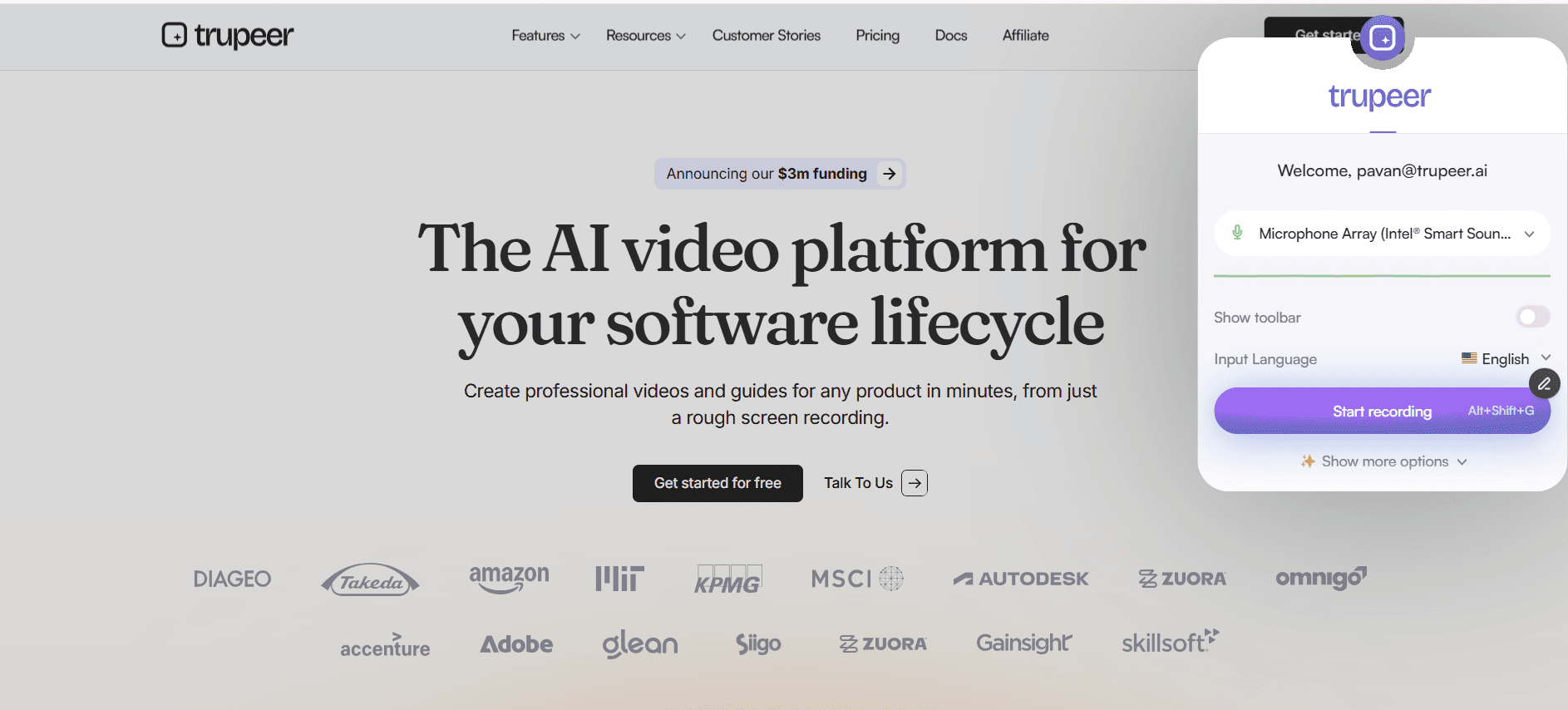
Опишите тему обучения, откройте приложение или рабочий процесс, который хотите продемонстрировать, и настройте параметры записи: область захвата, источник аудио, положение веб-камеры и разрешение. Быстрый план помогает сохранить обучение сфокусированным и лаконичным.
Шаг 2: Запишите обучающую демонстрацию
Нажмите «Запись» и пройдите процесс шаг за шагом, озвучивая каждое действие по мере выполнения. Используйте подсветку кликов мышью и аннотации в реальном времени, чтобы подчеркнуть важные кнопки, меню и поля ввода. Если вы ошиблись, просто поставьте запись на паузу и продолжайте — позже вы это вырежете.

Шаг 3: Отредактируйте, улучшите и распространите
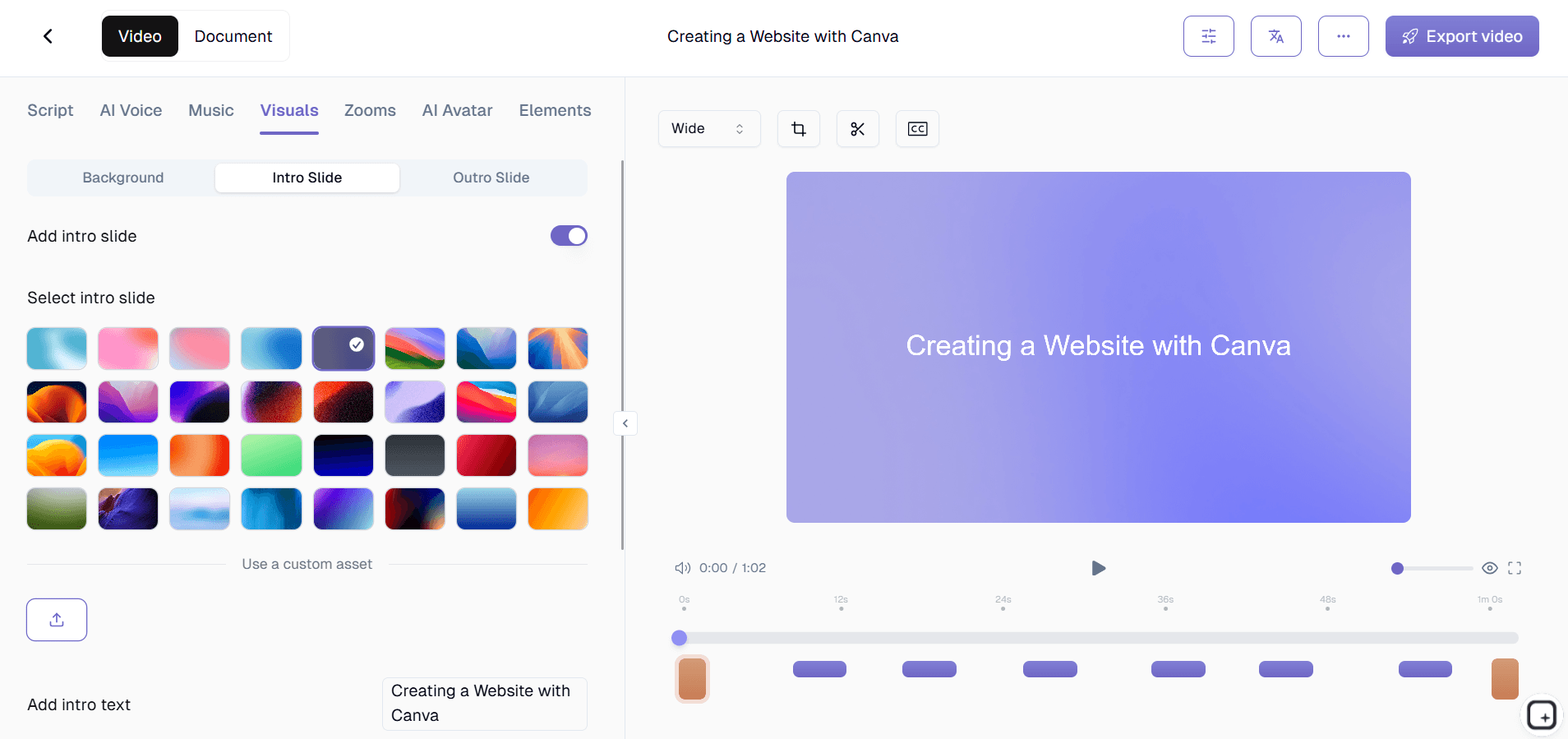
Откройте запись во встроенном редакторе. Уберите ошибки, добавьте эффекты зума, чтобы выделить небольшие элементы интерфейса, вставьте маркеры глав для удобной навигации и наложите текстовые подсказки для ключевых выводов. Экспортируйте готовое обучающее видео и поделитесь им через вашу LMS, корпоративную wiki или простой ссылкой для распространения.
Ключевые функции программного обеспечения для записи экрана для обучающих видео
Эффекты зума и панорамирования: Автоматически или вручную увеличивайте нужные области экрана, чтобы выделять небольшие кнопки, выпадающие меню или текстовые поля, которые зрители могли бы иначе пропустить. Плавно перемещайтесь между разными регионами экрана, чтобы вести взгляд учащегося по многошаговым рабочим процессам без резких скачков или обрезок. Как выглядит «автоматический зум» на практике. AI отслеживает последовательность кликов в вашей записи. Когда вы кликаете в меню «Настройки», видео увеличивает область меню, чтобы стажёр видел, что именно вы открыли. То же самое для полей форм и небольших элементов интерфейса. Ничего из этого не требует ручной работы по таймлайну. Поэтому обучающее видео, которому в Camtasia пришлось бы сделать 30 ручных вставок с зумом, выходит уже со всеми нужными зум-вставками, применёнными автоматически на основе того, что AI обнаружил в записи. Почему это важно именно для обучения. Учащимся, которые смотрят демонстрацию ПО, нужно точно знать, какая кнопка была нажата. Небольшой элемент интерфейса, на который кликнули, но без видимой подсветки, пропускает половина аудитории. Подсветка кликов (цветные кольца, эффекты ряби или анимации «прожектора» в зависимости от конфигурации) отмечает каждый момент клика автоматически. То же самое с отображением горячих клавиш, когда это уместно. В итоге учащиеся перестают спрашивать «подождите, что вы только что нажали?» и начинают следовать реальной процедуре.
Подсветка кликов мышью и отображение нажатий клавиш: Сделайте каждый клик видимым с настраиваемой подсветкой кликов — цветными кольцами, эффектами ряби или анимациями «прожектора», которые показывают, куда именно приземляется курсор. Отображайте горячие клавиши на экране по мере того, как вы их нажимаете, обучая учащихся эффективным рабочим процессам наряду с привычным подходом «укажи и кликни». Почему это важно именно для обучения. Учащимся, которые смотрят демонстрацию ПО, нужно точно знать, какая кнопка была нажата. Небольшой элемент интерфейса, на который кликнули, но без видимой подсветки, пропускает половина аудитории. Подсветка кликов (цветные кольца, эффекты ряби или анимации «прожектора» в зависимости от конфигурации) отмечает каждый момент клика автоматически. То же самое с отображением горячих клавиш, когда это уместно. В итоге учащиеся перестают спрашивать «подождите, что вы только что нажали?» и начинают следовать реальной процедуре.
Маркеры глав и оглавление: Вставляйте маркеры глав в ключевых точках перехода в вашем обучающем видео, чтобы учащиеся могли сразу перейти к нужной теме. Автоматически сгенерированное оглавление появляется в видеоплеере, делая длинные обучающие сессии навигируемыми и устраняя раздражение от прокрутки нерелевантного контента. Реалистичный сценарий использования. Стажёр открывает 12-минутное обучающее видео в поисках конкретного шага, с которым нужна помощь. Без глав он проматывает таймлайн, пытаясь найти нужное. С авто-сгенерированными главами и оглавлением в видеоплеере он кликает прямо на шаг 4 и получает ответ за 30 секунд. Это разница между обучающим видео, которое смотрят, и обучающим видео, которое открывают один раз, бросают и больше не возвращаются.
Запись закадрового голоса и улучшение аудио: Записывайте озвучку в реальном времени во время захвата экрана или добавляйте закадровый голос на этапе постобработки для более «отполированного» результата. Встроенное улучшение аудио убирает фоновый шум, нормализует уровни громкости и уменьшает эхо, гарантируя профессиональное звучание озвучки даже при записи из домашнего офиса. Очистка аудио, которую большинство команд обучения недооценивают. Гул от вентилятора домашнего офиса. Эхо из плохо изолированной переговорной. Несовпадение уровней громкости, потому что запись делалась в разных сессиях в разные дни. Всё это сигнализирует учащимся «любительское производство» и снижает доверие к обучающему контенту. Улучшение аудио запускается автоматически для записи: нормализует громкость и уменьшает шум. Поэтому запись, сделанная на ноутбуке в чьей-то запасной спальне, звучит ближе к студийному уровню, чем к «вторник днём за кухонным столом».
Аннотации-указатели и текстовые наложения: Добавляйте стрелки, нумерованные индикаторы шагов, выделенные рамки и текстовые подписи, чтобы привлечь внимание к критически важным элементам в вашей записи. Эти инструкционные наложения превращают «сырой» скринкаст в структурированный и понятный обучающий опыт, который учащиеся могут усвоить с первого просмотра. Где это вписывается в производственный процесс. AI автоматически применяет подсветку кликов и эффекты зума. Подсказки и аннотации — это слой, где человек добавляет контекст, который AI не может вывести из записи в одиночку: подсказка «этот шаг критически важен», наложение «предупреждение: это действие необратимо», нумерованный индикатор шага, который соответствует письменному руководству рядом с видео. Поэтому рутинная работа с аннотациями автоматизируется. А работа, требующая человеческого решения, остаётся в руках человека.
Автоматическая расшифровка и генерация транскрипта: AI-распознавание речи автоматически генерирует точные субтитры и полный транскрипт для каждого обучающего видео. Субтитры улучшают доступность для учащихся с нарушениями слуха и повышают понимание для носителей не родного языка, а транскрипты позволяют выполнять полнотекстовый поиск по всей вашей библиотеке обучения. Базовый уровень доступности, о котором спрашивают в большинстве обзоров закупок для предприятий. Субтитры автоматически генерируются из закадрового голоса для каждого обучающего видео. Транскрипты создаются вместе с видео и становятся текстом, по которому можно искать. Поэтому учащийся, который ищет в библиотеке обучения «возмещение расходов», найдёт нужное видео даже если в названии видео нет этих точных слов. Транскрипт также решает вторичный сценарий использования для учащихся, которым нужно читать, а не смотреть: для носителей не родного английского, для учащихся с потребностями в доступности по слуху, для сотрудников в открытых офисах, где аудио не всегда практично.
Организация плейлистов и курсов обучения: Группируйте связанные обучающие видео в плейлисты и структурированные курсы с последовательным или самостоятельным темпом прохождения. Назначайте курсы командам или отдельным людям, отслеживайте статус завершения и обеспечивайте, чтобы учащиеся проходили задуманный учебный план — от базовых тем до продвинутых рабочих процессов. В существующем пункте описано «структурированные курсы с последовательным или самостоятельным темпом прохождения. Назначайте курсы командам или отдельным людям, отслеживайте статус завершения». Согласно предыдущей работе в рамках этого диалога, подтверждённый охват Trupeer — это разделы базы знаний, главы и настройки видимости, а не назначение курсов конкретным пользователям или отслеживание завершения. Эти функции находятся на уровне LMS. Перед публикацией этого пункта стоит перепроверить с продуктовой командой, чтобы опубликовать его без изменений. Если фактический охват — «организовывать видео по разделам базы знаний», а не «назначать курсы с отслеживанием завершения», пункт нужно переписать, чтобы он соответствовал реальности.
Экспорт в нескольких форматах и совместимость с LMS: Экспортируйте обучающие видео в форматах MP4, SCORM или xAPI для бесшовной интеграции с любой системой управления обучением. Либо делитесь через прямую ссылку или код для встраивания для быстрой рассылки через Slack, email, Notion или вашу внутреннюю базу знаний. В существующем пункте заявлено «MP4, SCORM или xAPI для бесшовной интеграции с любой системой управления обучением». Подтверждённые экспорты Trupeer по результатам предыдущих проверок базы знаний — это MP4, PDF и Word (DOCX). Экспорт SCORM нигде в рамках этого диалога не был подтверждён. Та же проблема возникла на странице AI Instructional Video Generator. Если экспорт SCORM/xAPI на самом деле не является функцией Trupeer, этот пункт вводит в заблуждение покупателей из enterprise-сегмента L&D, которым конкретно нужна упаковка SCORM для их LMS. Перед публикацией стоит перепроверить.
Почему стоит выбрать это программное обеспечение для записи экрана для обучающих видео?
Создано специально для обучения: В отличие от универсальных программ записи экрана, каждая функция — от эффектов зума до маркеров глав и интеграции с тестами — разработана с учётом обучающего контента. Реалистичное сравнение. Универсальные программы записи экрана (Loom, рекордер macOS, OBS) записывают чисто, но поставляются с «сырым» видео. Обучающие инструменты (Trupeer, Camtasia, ScreenPal в некоторых конфигурациях) обрабатывают подсветку кликов, эффекты зума и вывод в едином фирменном стиле, превращая запись экрана в реальный обучающий контент. Разница особенно заметна, когда новый сотрудник открывает запись в Loom вместо оформленного обучающего модуля. Loom ощущается как просмотр того, как кто-то работает. Оформленный модуль ощущается как обучение. У обоих есть своё место. Для контента, который живёт в LMS два года, оформленная версия оправдывает усилия на производство.
Масштабируйте обучение без масштабирования затрат: Запишите один раз, распространяйте неограниченному числу учащихся. Устраните стоимость и накладные расходы на повторяющиеся живые обучающие сессии. Практический пример. Старший специалист по комплаенсу в компании на 300 человек проводит ежегодное обучение по предотвращению домогательств как живой вебинар. 1 час. Нужно провести это 8 раз в течение года, чтобы учесть расписания и новых сотрудников. Это 8 часов времени старшего специалиста плюс стоимость встречи для всех участников. Запись обучения один раз и отправка в LMS заменяет 7 из этих 8 сессий. Время старшего специалиста возвращается. Новые сотрудники смотрят в первый день, а не ждут следующую запланированную сессию. Отчётность по комплаенсу становится чище, потому что отметка о завершении каждого сотрудника берётся из LMS, а не из листов регистрации на встрече.
Стабильное качество обучения: Каждый учащийся получает одинаково высококачественную инструкцию независимо от того, когда и где он обращается к контенту — без разброса между тренерами или сессиями. Шаблон, который чаще всего ломает большинство внутренних программ обучения. Менеджер A проводит обучение новых сотрудников одним способом в марте. Менеджер B делает это иначе в апреле. К июню у команды появляется три разных версии «того, как мы онбордим людей», каждая с разными деталями и разными пробелами. Несоответствие проявляется через шесть месяцев как нестабильный клиентский опыт или нестабильная позиция по комплаенсу. Один обучающий видеоролик, который смотрят все, создаёт одну версию истины. Обновите видео — распространите повсюду. Согласованность, которая раньше требовала «тени» за тренером, происходит автоматически.
Измеримые результаты обучения: Отслеживайте, кто что смотрел, как далеко продвинулся, и как он ответил на встроенных тестах, давая вам данные для постоянного улучшения ваших программ обучения. В существующем пункте заявлено «Отслеживайте, кто что смотрел, как далеко продвинулся, и как он ответил на встроенных тестах, давая вам данные для постоянного улучшения ваших программ обучения». Согласно тем же вопросам, отмеченным в разделе «Ключевые функции» выше, подтверждённый охват Trupeer — это производственная аналитика (видео, созданные, AI-минуты, потреблённые, контент, отправленный по пользователям), а не аналитика со стороны учащегося (кто смотрел, как далеко, результаты тестов). Эти функции находятся на уровне LMS. Перед публикацией этого пункта стоит перепроверить фактический охват аналитики. Данные по обучающим видео, которые команда получает от Trupeer, относятся к производственной скорости, а не к результатам учащихся. Если вам нужны данные о результатах обучения, эту часть процесса обрабатывает LMS.
Программное обеспечение для записи экрана для обучающих видео для внутренних команд
1. Внутренние команды используют программное обеспечение для записи экрана, чтобы документировать каждый повторяющийся процесс — от отчётности по расходам до ввода данных в CRM — создавая видеотеку, которая устраняет повторяющиеся вопросы «как это сделать?».
2. Руководители отделов записывают обучающие демонстрации для новых запусков ПО, гарантируя, что каждый член команды получит одинаково подробное введение независимо от локации или графика смен.
3. Обучающие видео, записанные с экрана, снижают нагрузку на старших сотрудников, которые раньше тратили часы каждую неделю на ответы на одни и те же вопросы онбординга от новых сотрудников.
4. HR-команды создают обучающие видео по комплаенсу с встроенными контрольными точками подтверждения, поддерживая аудируемую запись о том, что каждый сотрудник завершил необходимые модули. Создавайте структурированные руководства вместе с вашими видео с инструментом Trupeer для создания процессных гайдов.
Программное обеспечение для записи экрана для обучающих видео для команд SaaS
1. Команды обучения клиентов в SaaS создают обучающие видео, ориентированные на конкретные функции, которые проводят пользователей через настройку, конфигурацию и продвинутое использование — сокращая time-to-value и объём обращений в поддержку.
2. Продуктовые команды записывают видео с релиз-ноутами, демонстрируя новые функции в действии, давая пользователям визуальный контекст, который одни только текстовые changelog не могут обеспечить.
3. Команды enablement для продаж создают обучающие видео, которые учат менеджеров эффективно демонстрировать продукт, обеспечивая единообразие сообщений и сокращая время выхода на продуктивность для новых сотрудников.
4. Партнёрские команды создают совместно брендированный обучающий контент, который партнёры используют, чтобы обучать своих клиентов, расширяя охват без дополнительного штата. Записывайте демонстрации продукта с программой записи экрана Trupeer.
Программное обеспечение для записи экрана для обучающих видео для стартапов
1. Стартапы с небольшими командами используют запись экрана, чтобы создавать обучающий контент, который масштабируется по мере роста компании, гарантируя, что знания будут зафиксированы до того, как они «уйдут за дверь».
2. Основатели записывают обучающие видео по продукту для ранних клиентов, предоставляя «обучение с заботой», которое формирует лояльность без необходимости выделенной команды customer success.
3. Руководители инженерных команд документируют в обучающих видео настройку среды разработки и процедуры развертывания, сокращая онбординг новых разработчиков с дней до часов.
4. Команды операционной деятельности стартапов записывают обучение для внутренних инструментов и рабочих процессов, создавая самообслуживаемую базу знаний, которая успевает за быстрыми циклами итераций компании.
Программное обеспечение для записи экрана для обучающих видео для предприятий
1. Отделы L&D в enterprise ежегодно производят сотни обучающих видео, используя программное обеспечение для записи экрана, чтобы поддерживать единообразие в глобальных офисах и для тысяч сотрудников.
2. IT-команды записывают обучение для миграций корпоративного ПО â€” обновлений ERP, переходов с CRM, новых платформ для совместной работы — обеспечивая минимальные сбои в работе бизнеса.
3. Команды комплаенса создают траектории обучения под конкретные роли, используя записи экрана реальных систем и рабочих процессов, превращая абстрактные политики в конкретные и применимые действия.
4. Команды обучения в enterprise экспортируют записи экрана в формате SCORM для бесшовной интеграции с установленными платформами LMS, сохраняя существующие процессы отчётности и сертификации.
Программное обеспечение для записи экрана для обучающих видео для удалённых команд
1. Удалённые команды заменяют живые вебинары по обучению асинхронными записями экрана, которые участники смотрят в удобное время, устраняя головную боль от координации часовых поясов.
2. Менеджеры записывают персонализированные обучающие видео для отдельных членов команды, которым нужна дополнительная поддержка по конкретным инструментам или рабочим процессам, обеспечивая точечный коучинг без необходимости назначать созвон.
3. Удалённые команды создают общую видеотеку записанных обучающих сессий, гарантируя, что институциональные знания сохраняются и остаются доступными даже при изменении состава команды.
4. Асинхронное обучение через запись экрана позволяет удалённым сотрудникам учиться в своём темпе: ставить на паузу, перематывать назад и пересматривать сложные фрагменты, пока они не достигнут полного понимания.
Программное обеспечение для записи экрана для обучающих видео для разработчиков
1. Команды обучения разработчиков записывают демонстрации IDE, сессии отладки и процессы code review, предоставляя младшим разработчикам визуальные примеры, которые дополняют письменную документацию.
2. Команды DevOps создают обучающие видео для настройки CI/CD пайплайнов, развертывания инфраструктуры и конфигурации мониторинга, снижая «племенные знания», которые становятся узким местом при реагировании на инциденты.
3. Старшие разработчики записывают демонстрации архитектурных решений как обучающий контент, помогая команде понимать не только то, как работает система, но и почему её спроектировали именно так.
4. Адвокаты разработчиков создают записанные с экрана туториалы для внешних разработчиков, которые интегрируются с API, SDK и инструментами разработчика компании — обеспечивая принятие решения через визуальное обучение.
Программное обеспечение для записи экрана для обучающих видео для команд онбординга и поддержки
1. Команды онбординга создают плейлисты обучающих видео на первый день, которые новые сотрудники проходят самостоятельно, охватывая всё: от настройки IT до корпоративной культуры и обучения инструментам под конкретные роли.
2. Команды поддержки записывают демонстрации решения для топ-20 самых частых проблем клиентов, встраивая их в статьи help-center, чтобы снизить количество повторяющихся обращений.
3. Менеджеры обучения используют аналитические данные просмотра, чтобы определить, какие обучающие видео имеют низкий процент завершения, а затем перестраивают или переснимают эти модули для лучшего вовлечения.
4. Команды поддержки создают внутренние обучающие видео, которые учат операторов обрабатывать эскалации, использовать инструменты поддержки и следовать деревьям решений по устранению неполадок — стандартизируя качество по всей команде. Изучите программу записи экрана Trupeer, чтобы начать собирать вашу библиотеку обучения.
Общий шаблон для всех этих аудиторий: обучающий контент нужно выпускать, но никто из этих команд не является видеоредактором. Специалист по L&D занимается дизайном учебных программ. Лид по обучению клиентов отвечает за поддержку клиентов. Команда обучения разработчиков выполняет работу по внешним интеграциям. HR business partner отвечает за онбординг сотрудников. Запись во время реальной работы по процедуре сворачивает этап редактирования и упаковки в фазу обработки AI. Поэтому обучающее видео, которое раньше требовало 4–8 часов работы редактора на каждый материал, теперь выходит в тот же день после записи. Большинство команд, которые внедряют этот шаблон, производят больше обучающего контента в первый месяц с Trupeer, чем они выпустили в предыдущем квартале.
Где Trupeer находится рядом с Camtasia, Loom, ScreenPal и специализированными платформами обучения
В сегменте инструментов для обучающих видео есть несколько «грубых» кластеров, которые стоит понимать. Loom и Vidyard — это программы записи экрана без авто-редактирования. Поэтому запись в Loom отправляется ровно такой, как была записана, со всеми словами-паразитами. Подходит для быстрого асинхронного внутреннего обучения. Менее подходит для контента, который живёт в LMS два года и представляет качество обучения компании для новых сотрудников. Camtasia и ScreenPal — это инструменты редактирования обучающих видео с существенной мощностью. Они дают «отполированный» результат, когда у команды есть ресурс редактора. Но «ресурс редактирования» — это ключевой момент: 4–8 часов работы на одно обучающее видео для человека, который уверенно владеет инструментом, и дольше для более новых пользователей.
Другой кластер: инструменты для создания курсов вроде Articulate Storyline, iSpring и Adobe Captivate. Они собирают полноценные курсы в формате SCORM с ветвящимися сценариями, встроенными тестами и отслеживанием прогресса учащихся. Если обучение должно быть формальным курсом с предпосылками и оценками, это правильные инструменты. Trupeer не заменяет их для этого сценария. Специализированные платформы LMS (Cornerstone, Workday Learning, Docebo, TalentLMS) размещают и отслеживают обучение, но не помогают производить видеоконтент. В большинстве enterprise-операций обучения в итоге используются два инструмента: производственный слой для объёма рутинных обучающих видео и слой размещения и отслеживания на уровне LMS. Trupeer подходит для производственного слоя.
Честное позиционирование Trupeer в этом кластере: это производственный слой, который автоматически выполняет авто-редактирование, генерирует соответствующее письменное руководство рядом с каждым видео, последовательно применяет бренд-кит, переводит в 65+ языков из одного источника и позволяет команде переснять один изменённый шаг, когда меняется базовая процедура. Чем это не является: конструктором курсов с упаковкой SCORM, платформой аналитики со стороны учащегося или инструментом для создания тестов и оценок. Для команд, чьё обучение в основном состоит из записанных с экрана демонстраций ПО и документации по процедурам — а это большинство внутреннего обучения в большинстве B2B SaaS-компаний — Trupeer создан именно для этой работы. Для команд, чьё обучение в основном состоит из формальных SCORM-курсов с тестами и сертификациями, Articulate подходит лучше.
Это расширение для Chrome для записи экрана создаётся на основе Screenity, изначально разработанного Alyssa X и лицензированного под GNU GPLv3, с улучшениями, разработанными командой Trupeer. Исходный код доступен здесь: https://github.com/trupeer-ai/trupeer-chrome-capture.
Основные характеристики
Редактирование обучения
Масштабируйте, панорамируйте и добавляйте аннотации к вашим записям с помощью инструментов, созданных специально для учебного контента.
Автоматические субтитры
Субтитры и транскрипты, созданные с помощью ИИ, делают каждое обучающее видео доступным и доступным для поиска.
Конструктор курсов
Организуйте видео в структурированные плейлисты и программы обучения для последовательного или самостоятельного прохождения курсов.
Как это работает
Шаг 1
Настройте область записи, источники звука и веб-камеру, а затем наметьте тему обучения, которую вы хотите охватить.
Шаг 2
Запишите демонстрацию своего экрана с закадровым голосом, используя подсветку мыши и аннотации для руководства учащимися.
Шаг 3
Редактируйте, добавляйте главы и субтитры, а затем делитесь через LMS, по ссылке или с помощью кода встраивания.
Часто задаваемые вопросы
Чем это отличается от обычной записи экрана?
Это программное обеспечение включает в себя функции, разработанные специально для обучения, такие как эффекты масштабирования и панорамирования, подсветка кликов мыши, маркеры глав, выноски с аннотациями и форматы экспорта, совместимые с LMS, которые отсутствуют в обычных программах для записи экрана.
Могу ли я добавлять тесты в свои обучающие видео?
u0414u0430. u0412u044b u043cu043eu0436u0435u0442u0435 u0432u0441u0442u0440u0430u0438u0432u0430u0442u044c u0432u043eu043fu0440u043eu0441u044b u0442u0435u0441u0442u0430 u0432 u043bu044eu0431u043eu0439 u043cu043eu043cu0435u043du0442 u0432u0438u0434u0435u043eu0440u043eu043bu0438u043au0430 u0434u043bu044f u043fu0440u043eu0432u0435u0440u043au0438 u043fu043eu043du0438u043cu0430u043du0438u044f u043cu0430u0442u0435u0440u0438u0430u043bu0430 u0443u0447u0430u0449u0438u043cu0438u0441u044f. u0420u0435u0437u0443u043bu044cu0442u0430u0442u044b u0431u0443u0434u0443u0442 u043eu0442u0441u043bu0435u0436u0438u0432u0430u0442u044cu0441u044f u043du0430 u043fu0430u043du0435u043bu0438 u0430u043du0430u043bu0438u0442u0438u043au0438 u0434u043bu044f u043eu0442u0447u0435u0442u043du043eu0441u0442u0438 u043au0430u043a u043fu043e u043eu0442u0434u0435u043bu044cu043du044bu043c u043fu043eu043bu044cu0437u043eu0432u0430u0442u0435u043bu044fu043c, u0442u0430u043a u0438 u043du0430 u0443u0440u043eu0432u043du0435 u043au043eu043cu0430u043du0434.
В каких форматах я могу экспортировать обучающие видео?
Вы можете экспортировать видео в формате MP4 для общего использования, а также в форматах SCORM и xAPI для прямой интеграции с системами управления обучением. Также доступны ссылки для совместного доступа и коды встраивания.
Может ли моя команда совместно работать над созданием обучающих видео?
Да. Несколько участников команды могут добавлять записи, просматривать изменения и организовывать контент в курсы, используя общие рабочие пространства с ролевыми разрешениями.
Как сделать мои обучающие видео доступными для людей с ограниченными возможностями?
Программное обеспечение автоматически генерирует субтитры и текстовые расшифровки с помощью распознавания речи на базе ИИ. Вы также можете добавлять визуальные аннотации, навигацию по главам и отображение сочетаний клавиш, чтобы повысить доступность для всех учащихся.
Другие инструменты



