
Использовать этот шаблон
Четкий план проекта помогает каждому члену команды быть в курсе того, что должно произойти, когда и кем. С Trupeer вы можете сэкономить часы на коммуникации по расписанию, начав с готового шаблона плана проекта — доступного в Excel, Word и редактируемых форматах — применив ваш брендовый стиль и превратив его в видеообзор, который делает таймлайны понятными и позволяет действовать по ним.
Что такое бесплатный шаблон плана проекта?
Бесплатный шаблон плана проекта — это повторно используемая таблица задач проекта: у каждой есть длительность, ответственный и ссылка на то, что должно быть завершено, прежде чем задача сможет начаться. Даты — это результат этой таблицы, а не вводимые данные.
Последнее предложение — это и есть полное определение, и именно здесь большинство шаблонов от него расходятся. Файл, который просит вас вводить дату начала и дату окончания в каждой строке, — это список, оформленный под расписание. Файл, который просит длительность и предшественника, — это расписание, потому что он может пересчитать.
Шаблон — это не расписание. Шаблон — это пустая структура, и он становится расписанием в тот момент, когда его заполняют и кто-то начинает поддерживать его еженедельно.
Почему большинство бесплатных шаблонов плана проекта не проходит проверку на «скольжение»
У плана проекта есть один вопрос, на который он должен уметь отвечать, и большинство шаблонов не могут.
Поставщик звонит во вторник и говорит, что ему нужно еще четыре дня. Во сколько это обойдется?
Если ваше расписание отвечает на это за меньше чем минуту, оно выполняет свою работу. Если для ответа требуется встреча, несколько телефонных звонков и чья-то память о том, что должно следовать за этой задачей, то у вас — стенд с намерениями. Он фиксирует планы. Он не реагирует на изменения — а именно для этого расписание и нужно.
Почти каждый бесплатный шаблон плана проекта не проходит эту проверку по структурной причине, а не из-за внешнего вида. Сетки построены из дат, которые вводят вручную, по одной строке за раз, и эти даты никак не связаны друг с другом. Передвиньте одну — и ничего больше не сдвинется, потому что в файле нет ничего, что знает: вторая задача не может начаться, пока первая не будет завершена.
Остальная часть этой страницы — это четыре колонки, которые это исправляют, и как добавить их в расписание, которое вы уже собрали.
Примените проверку в любом формате, в котором вы нашли файл. Шаблон плана проекта в Word, бесплатная загрузка шаблона плана проекта в Excel, слайд шаблона плана проекта в PowerPoint и бесплатный шаблон плана проекта в PDF — это один и тот же документ в разной «упаковке», и только один из этих четырех умеет рассчитывать. Именно это различие решает, есть ли у вас контроль или просто картинка.
Как настроить этот шаблон в Trupeer
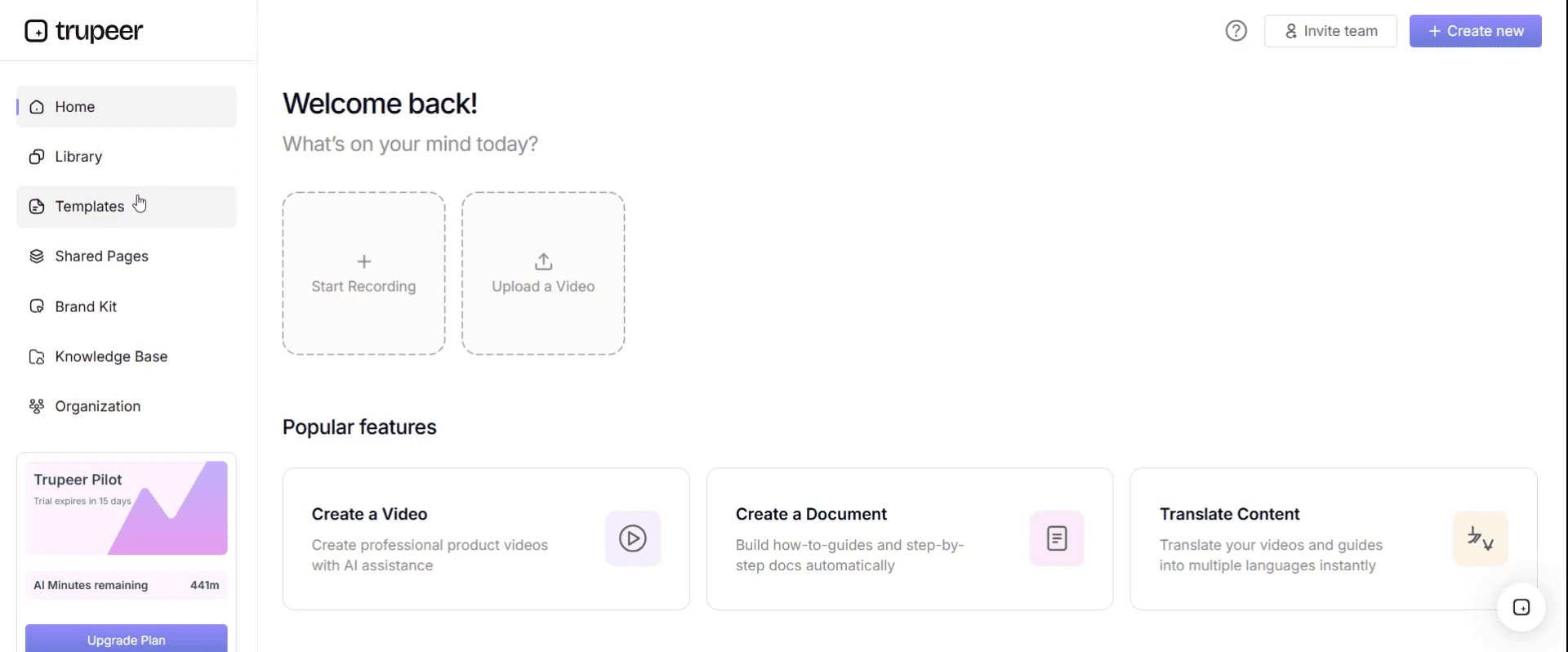
Шаг 1: Откройте раздел «Templates»
Перейдите в раздел Templates из главного меню.
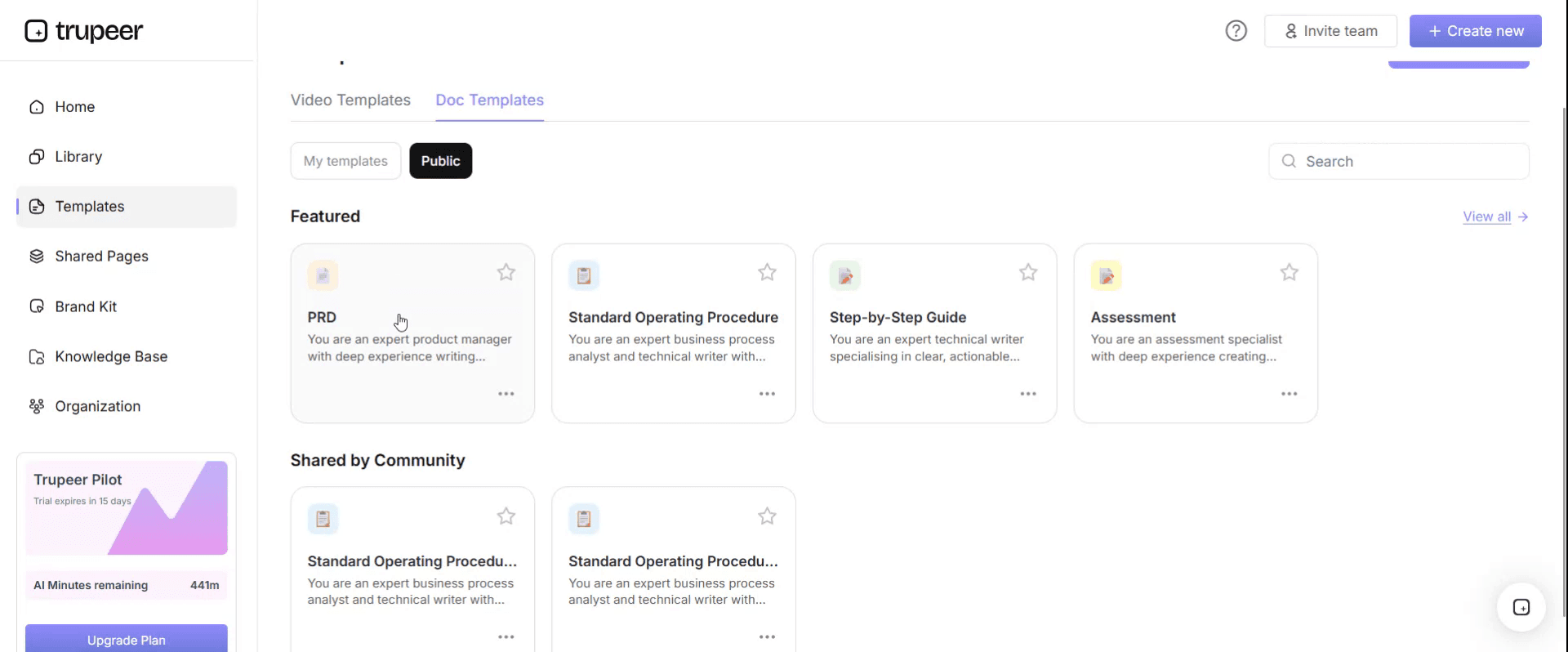
Шаг 2: Выберите и откройте шаблон
Нажмите на любой шаблон, с которым хотите работать, чтобы открыть его.
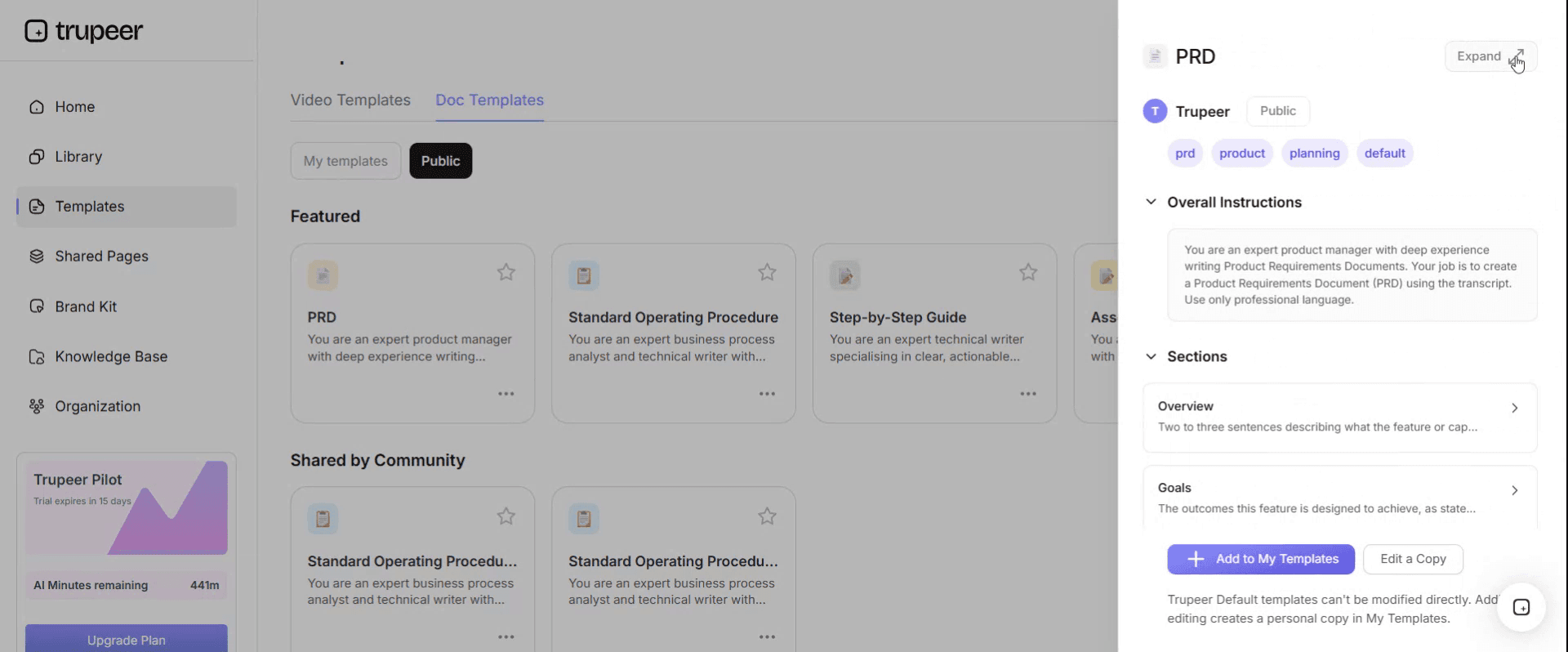
Шаг 3: Разверните просмотр шаблона
При необходимости разверните просмотр шаблона, чтобы увидеть полную структуру и детали максимально ясно.
Шаг 4: Отредактируйте шаблон
Нажмите Edit, чтобы начать изменять выбранный шаблон.
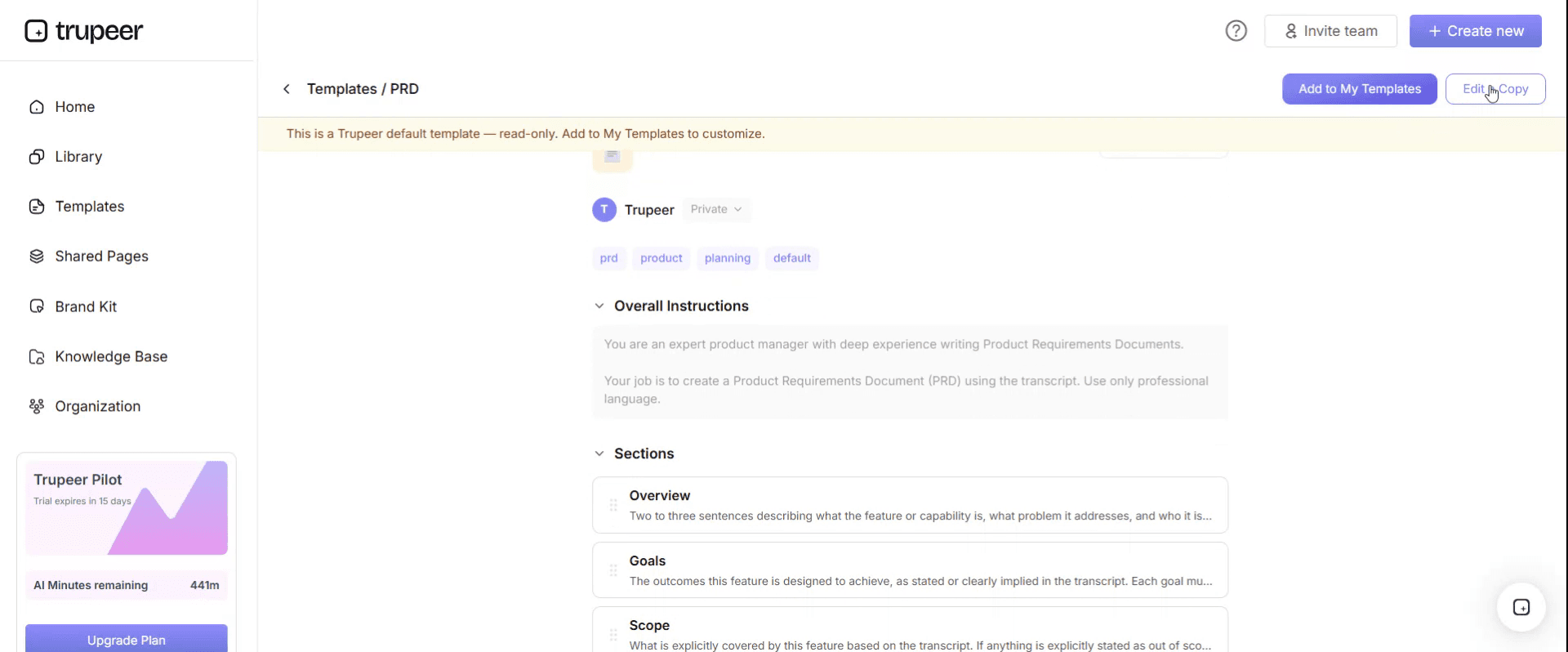
В редакторе вы можете:
Добавлять новые разделы
Задавать или обновлять правила форматирования
Добавить логотип и настроить его положение и связанные параметры
Шаг 5: Сохраните настроенный шаблон
После того как вы внесете все необходимые изменения, нажмите Save, чтобы сохранить обновленный шаблон как свой.
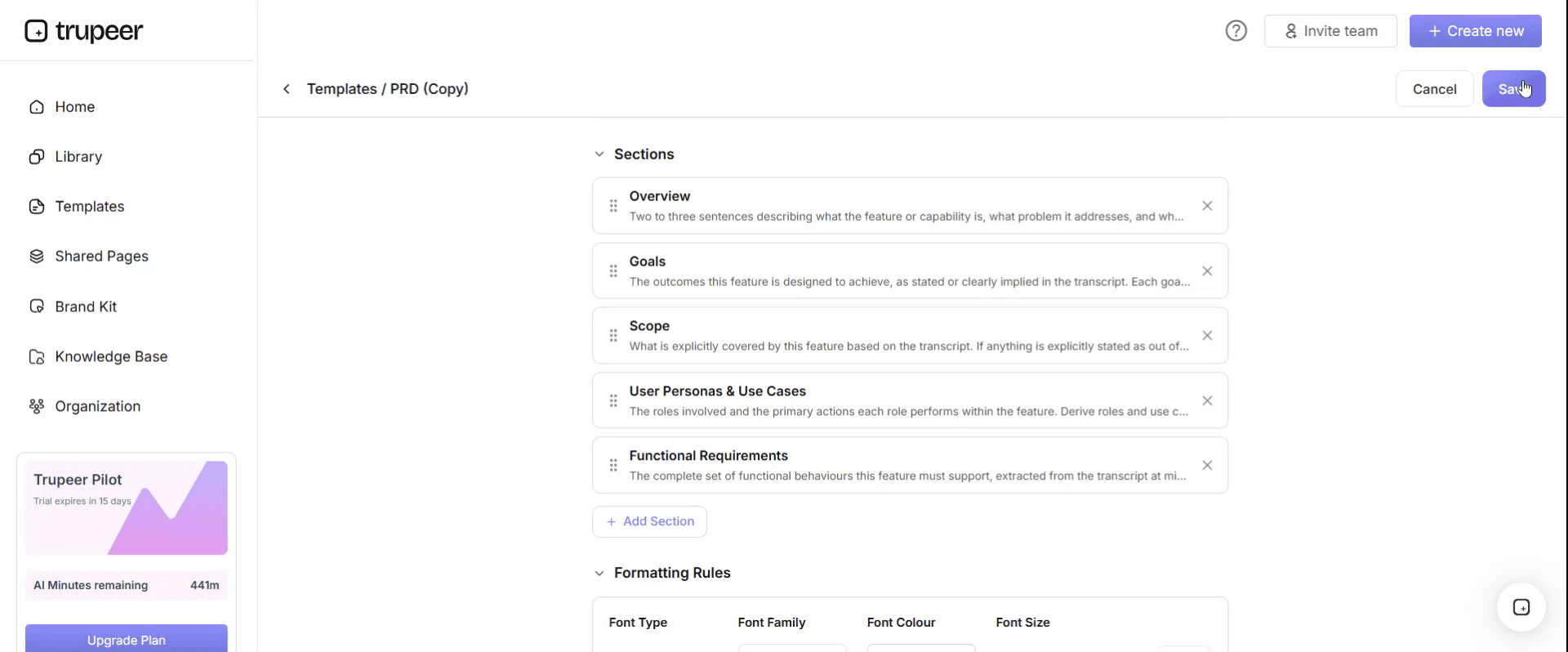
Шаг 6: Предпросмотр и точная настройка шаблона
Когда вы захотите увидеть, как выглядит ваш настроенный шаблон, откройте Preview.
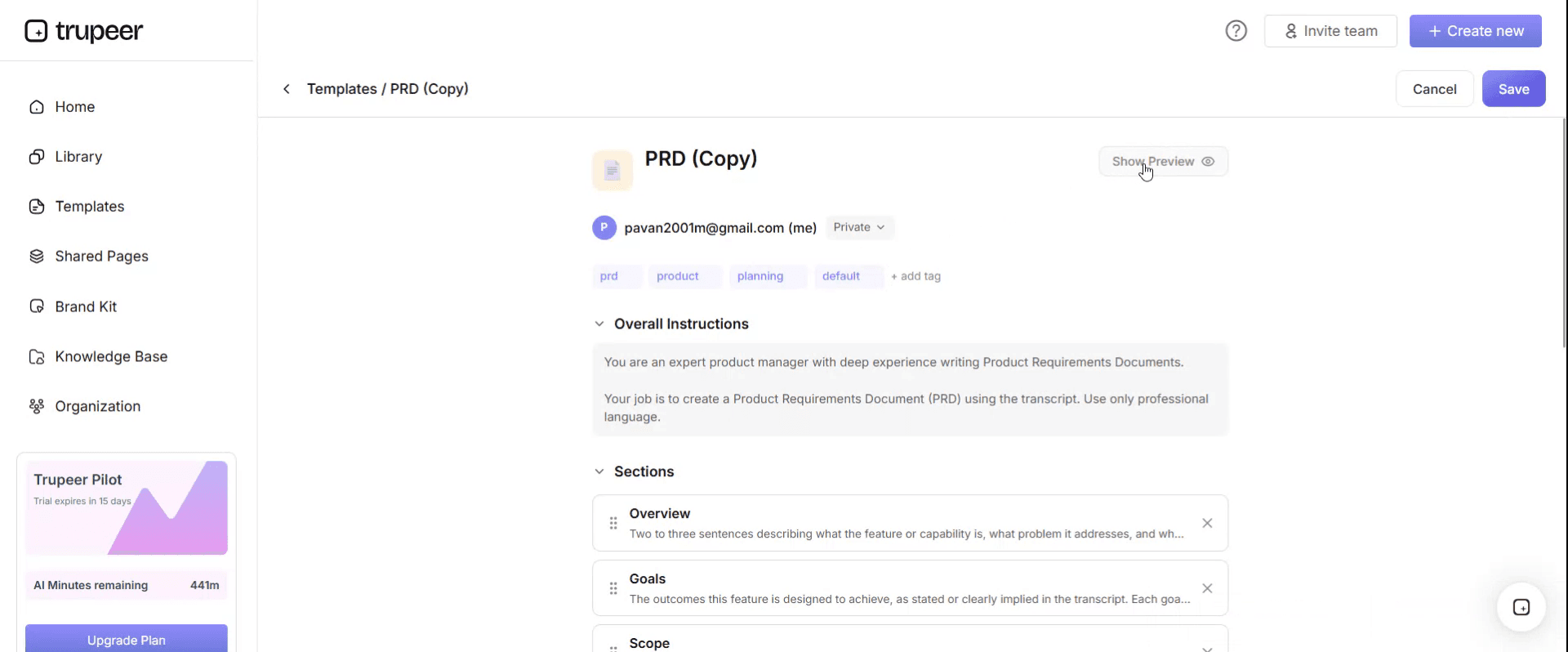
На экране предпросмотра при необходимости вы можете продолжить вносить правки напрямую, чтобы шаблон выглядел ровно так, как вам нужно.
С шаблоном плана проекта вы можете:
Планировать структурно: фиксируйте этапы, задачи, ответственных и дедлайны в одном простом формате, которому легко следовать.
Экономить время на обновлениях: пропускайте пустую страницу и используйте проверенную структуру, которую легко адаптировать под любой проект.
Оставаться в фирменном стиле: применяйте логотип, цвета и шрифты из бренд-набора Trupeer — чтобы расписания, которыми вы делитесь внутри компании или с клиентами, выглядели единообразно.
Общаться понятнее: заменяйте длинные отчеты о статусе короткими и сфокусированными видеообзорами — идеально для инициатив по управлению изменениями и согласования внутри команды.
Достигать глобальных команд: переводите видео с расписанием на 65+ языков одним кликом.
Что большинство бесплатных шаблонов плана проекта упускают
Чтобы расписание проходило проверку на «скольжение», на каждую задачу нужно четыре вещи. В большинстве шаблонов есть только полтора из них.
Колонка | Что в ней хранится | Почему это важно |
|---|---|---|
Длительность | Сколько рабочих дней занимает задача | Длительности переживают «скольжение». Даты окончания — нет, поэтому расписание, построенное на введенных вручную датах окончания, приходится перепечатывать каждый раз, когда что-то сдвигается. |
Предшественник | ID задачи, которая должна завершиться первой | Это колонка, которая превращает список в сеть. Без нее ничего «ниже по цепочке» не знает, что задачу сдвинули. |
Запас (Float) | На сколько дней эта задача может «съехать», прежде чем сдвинется дата окончания | Самое полезное число в планировании — и почти ни один бесплатный шаблон его не содержит. |
Ответственный | Один конкретный человек, а не команда | Задача, «принадлежащая» «Facilities», по факту не принадлежит никому, а задачи без ответственного — там, где прячется «скольжение». |
Длительность и предшественник вместе выполняют механическую работу. Введите их — и даты рассчитаются сами, то есть «скольжение» на четыре дня во вторник перерисует все расписание дальше по цепочке, вместо того чтобы остаться в одной ячейке.
Запас (Float) — это колонка, которая меняет поведение. Без него каждая задача в расписании выглядит одинаково срочной, поэтому внимание уходит к тому поставщику, который медленнее всего отвечает на погони, а не к той задаче, которая реально контролирует дату окончания. Часто это не одна и та же задача. Float показывает, какие задержки можно «тихо» поглотить, а какие нужно эскалировать в тот же день.
Бесплатный шаблон плана проекта: структура, которую нужно копировать
Ниже — фрагмент реального расписания на девять задач, заполненный, а не пустая сетка. Проект — переезд офиса с фиксированной датой окончания, потому что срок аренды старого здания истекает и продлить его нельзя. Номера дней — это рабочие дни от начала.
Скопируйте отсюда.
Заголовок расписания. Проект, версия, базовая дата, дата этой версии, владелец расписания по имени, а также фиксированное внешнее ограничение с его источником.
Проект: переезд головного офиса. Версия 6. Базовая дата: 12 марта. Эта версия: 4 июня. Ответственный: Priya Raman, Operations. Жесткое ограничение: старое здание должно быть освобождено к 30 сентября, срок аренды истекает, продление недоступно.
Таблица задач.
ID | Задача | Ответственный | Длительность | Предшественник | Самое раннее начало | Самое раннее окончание | Запас | Статус |
|---|---|---|---|---|---|---|---|---|
A | Согласие арендодателя на изменения | P Raman | 10 | none | 1 | 10 | 0 | Complete |
B | Электромонтаж: первый этап (first fix) | J Okonkwo | 15 | A | 11 | 25 | 0 | In progress |
C | Прокладка кабелей (Data cabling) | J Okonkwo | 8 | B | 26 | 33 | 0 | Not started |
D | Монтаж и тестирование сетевого оборудования | S Byrne | 5 | C | 34 | 38 | 0 | Not started |
E | Перегородки (Partition walls) | J Okonkwo | 12 | A | 11 | 22 | 6 | Complete |
F | Отделка (Decoration) | J Okonkwo | 6 | E | 23 | 28 | 6 | In progress |
G | Поставка и сборка столов (Desk delivery and build) | P Raman | 4 | F | 29 | 32 | 6 | Not started |
H | Перенос на выходные (Move weekend) | P Raman | 2 | D and G | 39 | 40 | 0 | Not started |
I | Передача старого здания (Old building handover) | P Raman | 3 | H | 41 | 43 | 0 | Not started |
Вехи. Короткий отдельный список. Каждая веха содержит дату и указывает, что она «разблокирует», потому что веха, которая ничего не «разблокирует», — это просто декор.
День 38: сеть в рабочем состоянии и протестирована — это «разблокирует» перенос на выходные. День 40: сотрудники работают в новом здании — это «разблокирует» передачу старого здания. День 43: ключи возвращены — это «разблокирует» конец ответственности по аренде.
Допущения, пронумерованные. Те, которые стоит записать, — это те, которые контролирует кто-то другой.
Согласие арендодателя покрывает электрические требования в поданной спецификации, без переделок.
Подрядчик по кабельным работам может начать в течение двух дней после завершения первого этапа (first fix).
Поставка столов — это одна поставка, а не поэтапная.
Перенос происходит в течение одних выходных без поэтапного заселения.
Исключено из этого расписания. Явно, потому что пробелы порождают споры. Ничего про претензию по износу старого здания. Ничего про закупку ИТ-оборудования — она идет по собственному расписанию.
Журнал изменений. Дата, что изменилось, кто согласовал, и как это повлияло на дату окончания. Трех колонок и одной строки на каждое изменение достаточно.
Скопируйте отсюда.
Как создать план проекта за семь шагов
Порядок важнее инструментов, а шаг первый чаще всего пропускают.
Зафиксируйте ограничение по дате окончания и источник этого ограничения. Истечение аренды, регуляторная дата, выставка. Запишите источник, потому что дата без источника обычно подлежит обсуждению, а дата с источником — обычно нет.
Перечислите задачи на одном уровне детализации. Для большинства проектов — от двадцати до сорока. Не поддавайтесь желанию детализировать удаленные работы.
Назначьте каждому задаче одного конкретного ответственного. Человек, а не отдел.
Спросите у каждого ответственного длительность, а не дату окончания. Длительности переживают «скольжение». Даты окончания приходится пересогласовывать каждый раз, когда что-то сдвигается.
Добавьте предшественника для каждой задачи. Это шаг, который превращает список в расписание, и он занимает около двадцати минут на проект из сорока задач.
Рассчитайте вперед, затем найдите запас (float). Полностью рассмотрено в следующем разделе.
Сделайте базовую версию (baseline), а затем никогда не редактируйте ее. Работайте с текущей версией рядом с ней.
Только шаги два и три встречаются в большинстве бесплатных шаблонов, поэтому так много расписаний собирают в неправильном порядке. Задачи и ответственные заполняют тщательно, а затем в конце вводят даты, чтобы уложиться в дедлайн, который кто-то уже пообещал. Собранное таким образом расписание не сможет сказать вам, что это невозможно, потому что в нем ничего не рассчитывали.
Как рассчитать запас (float) в шаблоне плана проекта
У запаса (float) репутация требования программного обеспечения для управления проектами. Он требует арифметики и около десяти минут.
Работайте вперед по таблице. Первая задача начинается в день 1. Каждая следующая задача начинается на следующий день после завершения своего предшественника, а окончание равно началу плюс длительность минус один. Так вы получаете обе колонки дат выше без ввода ни одной даты вручную.
Теперь найдите самый длинный путь до вашей финальной задачи. H не может начаться, пока не завершены и D, и G. Путь через A, B, C и D доходит до дня 38. Путь через A, E, F и G доходит до дня 32. Более длинный путь побеждает, поэтому H стартует в день 39.
Разница между этими путями — это запас. Шесть дней, «сидящих» на цепочке E, F, G.
В этих шести днях важнее всего не число. Запас разделен по всей цепочке, а не хранится отдельно у каждой задачи. Если отделка (decoration) задержится на четыре дня, сборка столов не получит все те же шесть дней «свободного времени». Их остается два. Запас «съедается» той задачей, которая первой до него доберется, поэтому расписание нужно пересчитывать после «скольжения», а не просто отмечать изменения.
Задачи с нулевым запасом — это ваш критический путь. В этом фрагменте это A, B, C, D, H и I. Любое «скольжение» любой из этих задач сдвигает дату окончания на полную величину «скольжения» — в тот же день, когда оно произошло.
Пример плана проекта: переезд, который сдвинулся на одиннадцать дней
Pentland Rowe, страховой брокер примерно из 210 человек, перенесла головной офис в год, когда истек срок аренды. Старое здание должно было быть пустым к 30 сентября, и продления не было.
Расписание представляло собой таблицу на шестьдесят строк. Название задачи, ответственный, дата начала, дата окончания, колонка статуса с цветом. Оно прошло через шесть версий и действительно поддерживалось: кто-то обновлял цвета статусов каждую пятницу.
Электромонтаж: первый этап (electrical first fix) сдвинулся на одиннадцать дней. Подрядчик предупреждал их об этом письменно — на третьей неделе.
Никто не заметил этого три недели. Не потому, что сообщение пропустили, а потому что таблица «проглотила» его без возражений. Электрическую строку обновили, а все строки после нее все еще показывали исходные даты, потому что в файле не было связей между колонками. Дата кабельных работ, дата монтажа сети и перенос на выходные все еще говорили то же самое, что и в марте. Дата окончания по-прежнему была 30 сентября.
Открытие произошло, когда установщик сети приехал на объект и обнаружил, что нечего устанавливать: кабелей для монтажа не было.
Неприятным в разборе стало то, куда ушло внимание. В течение тех же трех недель еженедельная встреча по проекту большую часть времени обсуждала поставщика мебели — он медленно подтверждал окно поставки и медленно отвечал на письма. Электромонтажный подрядчик отвечал быстро, поэтому электромонтаж занял совсем немного времени на встрече.
Цепочка поставки столов имела запас шесть дней. У электромонтажа первого этапа запаса не было. Встреча управляла задачей, которая могла безопасно «съехать», и игнорировала ту, которая не могла, а расписание не давало ничего, что подсказало бы это кому-либо иначе.
Одиннадцать дней обошлись в двухнедельное пересечение по обеим арендам — по 24 тысячи фунтов в месяц за старое здание, в оплату выходных сверхурочно, чтобы сжать кабельные работы, и в временную договоренность по ресепшен на две недели. Около 31 тысячи фунтов — и все это можно было избежать.
Они пересобрали те же шестьдесят задач: длительность, предшественник, запас и назначенный ответственный на каждую строку. Ничего не добавляли и ничего не убирали. Это заняло полдня.
У девяти из шестидесяти задач был нулевой запас. Теперь еженедельный обзор включает эти девять плюс все, у чего запас упал ниже трех дней — это занимает около пятнадцати минут, а оставшиеся пятьдесят одна задача читаются, а не обсуждаются.
Через восемнадцать месяцев они объединили два филиальных офиса в один. Поставщик перегородок потерял девять дней. Дата окончания не сдвинулась, потому что эти девять дней пришлись на цепочку, у которой было одиннадцать дней запаса, и расписание показало это в течение минуты после звонка. Никто не эскалировал, и никто не работал в выходные.
Варианты шаблона плана проекта: простой, строительный, agile и еженедельный
Ищите шаблон плана проекта — и вам предложат простой, строительный, agile, еженедельный, для нескольких проектов, на одну страницу и еще десяток вариантов. Различия гораздо меньше, чем подразумевает название. Большинство — это та же таблица, но на другом уровне детализации.
Простое расписание. От десяти до тридцати задач, по одной ответственной на каждую. Подходит для большинства проектов до трех месяцев. Добавление строк сверх этого добавляет больше обслуживания, а не контроля.
Еженедельный предварительный просмотр. Это не другое расписание, а отфильтрованный вид того же: показываются следующие две или три недели. Он работает только если базовое расписание содержит предшественников, иначе фильтру нечего сортировать.
Строительная программа. Больше строк, дольше длительности, больше ограничений по последовательности, часто требуется определенный формат подачи. Последовательность работ по охране труда и технике безопасности в строительстве — это не предпочтение по планированию, а законодательно закрепленная обязанность в большинстве юрисдикций, и программа — один из документов, подтверждающих это. Относитесь к ней как к документу соответствия (compliance), а также как к инструменту планирования, и пусть последовательность проверит квалифицированный специалист, а не полагайтесь только на шаблон.
Agile-расписание. В чем-то противоречие. Честная версия — это фиксированный ритм спринтов с меняющимся объемом, а не фиксированный объем с меняющимися датами. Если у вас просят и спринт-бэклог, и Gantt-диаграмму с датами, значит от вас требуют одновременно зафиксировать и объем, и дату — и это стоит назвать, а не пытаться решить шаблоном.
Расписание для нескольких проектов. Единственный вариант, которому действительно нужна другая структура, потому что ограничение перестает быть последовательностью и становится общими людьми.
Расписание на одну страницу. Отчетный артефакт. Делайте его из реального расписания и не ведите проект по нему.
Выберите уровень детализации, который соответствует решениям, которые вы принимаете еженедельно. Все остальное — это подача.
Три соседних документа ищут вместе с этим и они не являются его вариантами. Бесплатная загрузка шаблона плана проекта в Excel — это этот документ с прикрепленными обязательствами по последовательности, предусмотренными законом, как описано выше. Бесплатная загрузка шаблона простого плана проекта в Excel — это project plan, который отвечает на вопросы по объему и подходу, а не по датам. Шаблон рабочего расписания в Excel — это расписание смен (staff rota), это совершенно другой документ, несмотря на общее слово. Попытка взять «не тот» из них — частое и дорогое начало.
Шаблон диаграммы Ганта или план проекта: разница, которая действительно важна
Их используют как взаимозаменяемые, но это не одно и то же.
Расписание — это данные. Задачи, длительности, зависимости, ответственные, запас. Диаграмма Ганта — один из способов это отобразить: время по горизонтальной оси и полоса на каждую задачу.
Эта разница имеет практическое последствие. Если искать бесплатный шаблон диаграммы Ганта для плана проекта, то в большинстве случаев вы получите картинку. Диаграмма Ганта, нарисованная вручную, где полосы расположены «на глаз», а не являются объектами, управляемыми датами, не содержит вообще никакой информации о зависимостях. Она выглядит как расписание и полностью проваливает проверку на «скольжение», потому что сдвиг полосы сдвигает картинку. Удивительно большое число диаграмм Ганта в обращении — это именно такой случай: они сделаны в презентационном ПО для board pack, а затем используются повторно так, будто это план.
Рисуйте диаграмму Ганта по таблице. Никогда не наоборот. Любой шаблон диаграммы Ганта подойдет, если полосы генерируются из длительностей и предшественников, которые находятся внизу.
Решают ли инструменты управления проектами на базе ИИ эту проблему?
Частично, и важно уточнить, какая именно часть.
То, что текущие инструменты управления проектами на базе ИИ делают хорошо, — это «скучная» половина. Генерация списка задач по описанию проекта, предложение длительностей на основе сопоставимых работ, обнаружение того, что две задачи имеют одного и того же ответственного в одну и ту же неделю, и перерисовка диаграммы после изменения. Это реальная экономия времени, особенно на шаге два выше.
Но они не дают ограничение. Дата окончания и ее источник, длительности, за которые реально готовы отвечать люди, выполняющие работу, и оценка того, какая из двух последовательностей безопаснее — это входные данные. Инструмент, который генерирует правдоподобное расписание по запросу, выдает правдоподобные длительности, а «правдоподобные» — это конкретный режим отказа, который и существует, чтобы выявлять запас (float).
Полезная проверка та же самая. Какой бы инструмент вы ни использовали, спросите, что стоит четырехдневное «скольжение» для конкретной задачи. Если ответ — пересчитанная дата окончания, инструмент делает планирование. Если ответ — перерисованная диаграмма с той же датой окончания, инструмент делает оформление.
Кто отвечает за план проекта и как часто его обновлять
Планом владеет один конкретный человек. Не комитет и не тот, кто свободен. Этот человек не владеет работами и не принимает решения о длительностях. Он отвечает за точность файла, а его еженедельная задача — спросить у владельца каждой задачи с нулевым запасом, сдвинулась ли дата окончания, затем пересчитать. Это не встреча по статусу. Это короткий набор вопросов для небольшой группы людей, после чего — арифметика.
Еженедельно подходит большинству проектов, ежедневно — во время перехода (cutover) или в выходные дни переезда. Ежемесячно — это отчет, а не расписание, и в проекте с задачами на две недели это означает, что большинство «скольжений» всплывает уже после того, как окно восстановления закрыто.
Зафиксируйте первую согласованную версию как базовую (baseline) и никогда ее не редактируйте, потому что расписания «скользят» по дням и переписываются на месте, поэтому каждая версия выглядит разумно, пока накопленное смещение остается невидимым. Интересное число — это разрыв между базовой и текущей версиями и то, растет ли он с постоянной скоростью. Расписание, которое сдвигается на четыре дня в каждом из последних четырех месяцев, не перестанет сдвигаться только потому, что оставшиеся длительности «сократили на бумаге». Ведите журнал изменений по той же причине: «скольжение», которое кто-то согласовал, — это не то же самое, что «скольжение», которое произошло.
Что бесплатный шаблон плана проекта не может исправить
Стоит сказать прямо, потому что формат файла редко является реальной проблемой.
Оптимистичные длительности. Никакая структура не улучшает оценку. Помогает то, что вы спрашиваете у того, кто будет выполнять работу, а не у того, кто пишет расписание, и просите длительность, а не дату окончания.
Конфликт ресурсов. Зависимости моделируют последовательность, а не доступность. Две задачи можно выстроить идеально по порядку, но они все равно могут оказаться невозможными, потому что одного и того же человека назначили на обе, и запас (float) не предупредит вас. Иногда сортируйте по ответственному и ищите пересечения.
Объем, который не был согласован. Никакая структура зависимостей не переживает изменение объема. Это работа плана, а не расписания.
Никто его не читает. Самая частая причина. Хорошо собранное расписание, которое не является частью еженедельного процесса принятия решений, — это документ, а не контроль. И пятнадцать минут в неделю дешевле, чем одно предотвратимое «скольжение». Ни один бесплатный шаблон плана проекта с бесплатной загрузкой не исправляет это, потому что проблема — во встрече, а не в файле.
Шаблон плана проекта, план проекта или таймлайн проекта?
Три термина используют свободно, и различия определяют, какой документ вам действительно нужно собирать.
План проекта отвечает на вопрос «когда». Задачи, длительности, зависимости, ответственные, даты. Это рабочий файл, который меняется еженедельно.
План проекта (project plan) отвечает на вопросы «как», «кто» и «сколько». Подход, объем, управление (governance), бюджет, риски, роли. Он содержит расписание или указывает на него и меняется редко. Наш шаблон плана проекта описывает этот документ, и если вы создаете оба, сначала собирайте план, потому что расписание наследует его объем. Для технологических проектов шаблон IT-плана проекта добавляет разделы про окружения, переход (cutover) и откат (rollback), которые общий план обычно не включает.
Таймлайн проекта — это презентация расписания для тех, кто не управляет им. Меньше строк, вехи вместо задач, нет колонки запаса (float).
Если ваше расписание и ваш таймлайн расходятся, значит таймлайн неверен, потому что это копия. Генерируйте его, а не поддерживайте вручную. Принятые решения и согласованные версии относятся к вашему проектному документированию, а не к расписанию, которое должно оставаться рабочим инструментом.
Покажите метод планирования, а не описывайте его
Та часть планирования, которая не переживает письменную передачу, — это механика. Как в вашем файле рассчитывается колонка float. Какое представление использует еженедельный обзор. Что владелец расписания делает на самом деле в понедельник утром.
Письменные процедуры для этого обычно необычайно сложно соблюдать, потому что читателю нужно восстановить последовательность кликов из текста. Большинство людей бросают документ и спрашивают коллегу, а процедура деградирует дальше.
Trupeer AI закрывает этот разрыв. Тот, кто ведет расписание, записывает еженедельное обновление один раз, а результат — это письменный видеообзор со скриншотами и видео в вашем фирменном стиле, готовый лежать в вашем knowledge base рядом с самим расписанием. Если команда проекта работает на нескольких языках, та же запись дает одинаковый видеообзор на каждом из них, поэтому сайт-команда и команда головного офиса работают по одной процедуре, а не по двум переводам.
Запишите. Оформите в бренде. Переведите. Trupeer.
Он окупается дважды. Запись, которая научила команду поддерживать расписание, становится обучающим материалом для того, кто унаследует расписание, — именно там чаще всего теряется дисциплина планирования. Согласованность с другими вашими проектными документами — это вопрос один раз настроить бренд-набор, а настройка описана в руководстве по настройке шаблона документа.
Часто задаваемые вопросы
Есть ли бесплатная загрузка шаблона плана проекта в Excel?
Excel — подходящий инструмент для этого, и честный ответ такой: бесплатная загрузка шаблона плана проекта в Excel обычно дает вам отформатированную сетку с введенными вручную датами без колонки предшественника и без колонки float, поэтому вы унаследуете проблему обслуживания вместе с форматированием.
Соберите лучше сами. Создайте девять колонок из таблицы задач выше, а затем пусть Excel сделает арифметику, а не ввод дат вручную. Самое раннее начало — это самое раннее окончание предшественника плюс один рабочий день, а самое раннее окончание — это начало плюс длительность минус один. Используйте WORKDAY, чтобы выходные учитывались. Как только эти две колонки рассчитаются, изменение длительности обновит все задачи дальше по цепочке — и это как раз то, что нужно. Это занимает около десяти минут и оставляет вам файл, который вы понимаете.
Есть ли версия бесплатного шаблона плана проекта для Word?
Вы можете собрать таблицу в Word, и для небольшого проекта это нормально, но есть одно существенное ограничение. Word не рассчитывает, поэтому все даты вводятся вручную, и любое «скольжение» означает, что нужно перепечатывать строки ниже. Это ровно та проблема, для предотвращения которой существует колонка float.
Используйте бесплатный шаблон плана проекта в Word, когда расписание — это раздел внутри более крупного документа, который нужно читать как текст, а рабочую версию храните в таблице. Не поддерживайте обе версии.
Есть ли на этой странице бесплатная загрузка шаблона плана проекта?
Нет, и это осознанно. Нет файла с ограниченным доступом и нет формы. Структура выше размещена на странице, чтобы ее можно было скопировать, потому что бесплатная загрузка шаблона плана проекта, которую вам нужно «разобрать» и восстановить, обычно внедряется медленнее, чем десять минут на то, чтобы разложить свои колонки.
Если вы все же используете загрузку из другого источника, проверьте одну вещь, прежде чем доверять. Нажмите на ячейку с датой. Если там введено значение, а не формула, файл не сможет пройти проверку на «скольжение», и вам придется перепечатывать его каждую неделю.
Есть ли версия бесплатного шаблона плана проекта для PowerPoint?
PowerPoint подходит для таймлайна, а не для расписания. Полосы, расположенные «на глаз», не содержат информации о зависимостях, поэтому бесплатный шаблон слайда PowerPoint не сможет сказать вам, во сколько обойдется задержка.
Соберите расписание в таблице, а затем создайте слайд для отчетности. Относитесь к слайду как к визуализации, которую нужно заново генерировать, а не как к файлу, который вы редактируете.
Есть ли бесплатный шаблон плана проекта в PDF?
PDF нужен, чтобы распространять версию, а не чтобы работать в нем. Экспортируйте текущее расписание как бесплатный шаблон плана проекта в PDF, когда отправляете его, с номером версии и датой в заголовке, чтобы получатели могли понять, читают ли они актуальную версию.
Не используйте PDF как мастер. Расписание, которое нельзя пересчитать, перестает быть расписанием.
Есть ли бесплатный шаблон плана проекта в виде диаграммы Ганта?
Да, и порядок важен. Сначала соберите таблицу с длительностями и предшественниками, затем сгенерируйте диаграмму по ней. В Excel диаграмма с накоплением (stacked bar chart) с прозрачной первой серией дает вам рабочий бесплатный шаблон диаграммы Ганта за несколько минут.
Если начать с диаграммы, вы в итоге получите картинку расписания, а не само расписание — это самая распространенная версия этой ошибки.
Какой шаблон диаграммы Ганта вам следует использовать?
Почти любой шаблон диаграммы Ганта подойдет, потому что сама диаграмма — наименее важная часть. Отличает полезную диаграмму от декоративной то, управляются ли полосы таблицей длительностей и предшественников снизу или нарисованы вручную.
Проверьте перед тем, как остановиться на одном варианте. Измените длительность в исходных данных. Если при этом полоса сдвигается и все, что идет после нее, тоже сдвигается, шаблон диаграммы Ганта стоит сохранить. Если сдвигается только эта одна полоса — это иллюстрация.
Сколько задач должен содержать шаблон плана проекта?
Столько, чтобы вы могли увидеть «скольжение» в ту неделю, когда оно происходит. Для большинства проектов до трех месяцев это от двадцати до сорока задач.
Длительность задачи — лучший ориентир, чем количество задач. Если задача длиннее вашего цикла обновлений, вы не сможете понять, идет ли она по плану, поэтому задачу на две недели при еженедельном обзоре нужно разбить. Все, что короче дня, обычно является детализацией, которая относится к инструкциям по работе, а не к расписанию. Дальние работы лучше разбивать на этапы и вехи, а не имитировать точность — и детализировать их по мере приближения.
Является ли строительный шаблон расписания таким же, как шаблон плана проекта?
Структурно — да, юридически — нет. Бесплатная загрузка шаблона строительного расписания в Excel дает вам ту же таблицу задач, длительностей, предшественников и float, обычно с большим количеством строк и более длинными длительностями.
Разница в том, что последовательность работ в строительстве в большинстве юрисдикций несет законодательно закрепленные обязанности по охране труда и технике безопасности, и программа — один из документов, подтверждающих это. Рассматривайте ее как артефакт соответствия (compliance), а также как инструмент планирования, и пусть последовательность проверит квалифицированный специалист, а не полагайтесь только на шаблон.
Какие лучшие инструменты управления проектами на базе ИИ подходят для планирования?
Категория развивается так быстро, что список здесь устареет еще до того, как вы его прочитаете, поэтому полезнее говорить не о названиях, а о проверке выбора.
Спросите любой инструмент, что делает четырехдневное «скольжение» для конкретной задачи с датой окончания. Инструмент, который пересчитывает и сообщает вам результат, делает планирование. Инструмент, который перерисовывает полосы и оставляет дату окончания без изменений, делает оформление — даже если сгенерированный список задач получился хорошим. Большинство текущих инструментов действительно сильны в черновой генерации списка задач и слабы в ограничениях, поэтому планируйте, что длительности и дату окончания вы будете задавать сами.
В чем разница между планом проекта и таймлайном проекта?
Расписание — это рабочий файл с задачами, длительностями, зависимостями и запасом, и он меняется еженедельно. Таймлайн — это упрощенный вид для тех, кто не ведет проект, обычно только с вехами.
Расписание поддерживается. Таймлайн генерируется. Если они расходятся, значит таймлайн устарел.

