Trupeer Blog
Резюмировать

Представьте: вам нужно создать серию обучающих видеороликов для нового релиза продукта вашей компании. Давление высокое, ведь эти записи станут основой ваших материалов для обучения и адаптации. Но вы не работаете в профессиональной студии. Вместо этого — только ваш ноутбук, Zoom и тихий уголок в офисе. Как гарантировать, что итоговый результат будет одновременно качественным и эффективным? С правильными техниками вы можете значительно улучшить качество записи в Zoom даже без дорогого оборудования. Плохой звук и видео могут исказить ваше сообщение, вызывая путаницу и снижение вовлеченности у аудитории. Согласно недавним данным,
более 60% зрителей перестанут смотреть видео, если качество аудио плохое.
Это впечатляющая цифра, и она подчеркивает необходимость точности и ясности в ваших записях для документации.
Эта задача особенно важна для преподавателей, корпоративных тренеров, менеджеров по продуктам и всех, кто отвечает за создание обучающего контента. Хорошее качество записи улучшает не только понимание — оно повышает вовлеченность и закрепление материала, делая ваши материалы гораздо более эффективными. Когда вы сталкиваетесь с практическими ограничениями удаленной работы и нехваткой ресурсов, правильные советы и инструменты действительно имеют значение. Чтобы глубже разобраться в том, как создавать увлекательные видео, изучите tips making engaging video и улучшите свой контент.
Почему качество записи в Zoom важно для документации?
Качественные записи в Zoom критически важны для создания эффективной документации, особенно материалов для обучения и адаптации. Когда ваша команда опирается на эти записи для обучения и справки, любые пробелы в качестве могут привести к неверному пониманию и ошибкам. Это особенно критично в быстро меняющихся отраслях, таких как IT и здравоохранение, где документация должна быть точной и легко воспринимаемой. Обучающее видео с плохим звуком или размытыми визуальными материалами может раздражать зрителей, что приводит к снижению вовлеченности и отсутствию уверенности в представленном материале.
Кроме того, стабильные записи высокого качества необходимы для поддержания профессионального имиджа. Заинтересованные стороны, включая клиентов и новых сотрудников, оценивают профессионализм компании по качеству ее материалов. Если ваша документация выглядит любительской, это может негативно сказаться на компании в целом. В контексте ai adoption use case точная и понятная документация — обязательное условие, чтобы инструменты ИИ были правильно поняты и корректно внедрены конечными пользователями. Инвестируя в качество, вы улучшаете не только немедленное понимание — вы формируете долгосрочное доверие и надежность к возможностям вашего бренда.
Какие преимущества дают качественные записи в Zoom для документации?
Инвестиции в качественные записи в Zoom для документации могут изменить то, насколько эффективно ваш контент обучает и вовлекает. Вот ключевые преимущества, которые появляются при фокусе на качестве записи.
Повышенная вовлеченность. Четкий звук и визуальные материалы удерживают внимание аудитории и снижают процент ухода. Когда зрителям не нужно напрягаться, чтобы понять, они могут полностью вовлекаться в контент.
Улучшенное понимание. Качественные записи гарантируют, что инструкции и информация воспринимаются легко, снижая количество ошибок в задачах, выполняемых на основе документации. В результате обучение и внедрение становятся более эффективными.
Профессиональный имидж. Стабильно высокое качество записей передает профессионализм и внимание к деталям, укрепляя репутацию вашей компании. Это особенно полезно при обмене материалами с клиентами или партнерами.
Экономия времени. Благодаря понятному звуку и визуальным материалам вы снижаете потребность в дополнительных пояснениях или последующих сессиях, поскольку исходная документация информативна и легко воспринимается. Это позволяет командам сосредоточиться на других важных задачах.
Эффективное редактирование. Начинать с качественных исходных материалов — значит сделать процесс монтажа более плавным и быстрым. Инструменты вроде ai video editing платформ дополнительно упрощают этот процесс, автоматизируя улучшения.
Лучшее закрепление знаний. Зрителям проще запомнить и применить информацию из записей, которые ясные и лаконичные. Этому способствует использование AI video platform, которая объединяет функции для поддержки удержания контента.
Какие функции Trupeer помогают улучшить качество записи в Zoom?
Trupeer предлагает набор возможностей, созданных для повышения качества ваших записей в Zoom. Эти функции адаптированы для решения как аудио-, так и визуальных задач, которые критически важны для эффективной документации.
AI-запись экрана с автозумом и детекцией кликов
Эта функция гарантирует, что каждое действие на вашем экране будет зафиксировано с точностью. Независимо от того, проводите ли вы демонстрацию ПО или создаете учебный ролик, функция автозума выделяет ключевые области экрана, чтобы зрители не упустили важную информацию. Детекция кликов дополнительно помогает акцентировать действия, делая ваши записи более интерактивными и вовлекающими. Это особенно полезно для IT-уроков, где визуальная ясность имеет решающее значение. Используя эти возможности, вы обеспечиваете, что ваша документация будет одновременно понятной и полной.
Бесшумная запись экрана с автоматическим AI-озвучиванием
Иногда окружающий шум может мешать процессу записи. Функция бесшумной записи экрана от Trupeer позволяет захватывать экран без фонового шума. После завершения записи ИИ добавляет естественно звучащий закадровый голос, гарантируя, что ваше сообщение будет передано четко. Этот инструмент идеально подходит для создания аккуратных записей без необходимости в звукоизолированном помещении. AI-озвучивание можно настроить по темпу и тону, что делает его универсальным для разных аудиторий и стилей документации. Для тех, кто хочет добавить аудио в видео без усилий, эта функция незаменима.
Автоматическое удаление слов-паразитов ("um", "ah", длинные паузы)
Слова-паразиты и длинные паузы могут снижать профессионализм ваших записей. Автоматическое удаление слов-паразитов от Trupeer очищает аудио, делая ваши презентации более отточенными и лаконичными. Эта возможность особенно ценна для живых записей, где естественные речевые паттерны могут включать такие слова-паразиты. Устраняя их, вы делаете документацию прямой и по делу, что помогает зрителям лучше понимать и запоминать материал.
AI-озвучивание 65+ естественными голосами, настраиваемые темп и тон
Нужно ли вам локализовать контент для международной аудитории или настроить тон вашей документации — функция AI-озвучивания от Trupeer предлагает набор голосов под ваши задачи. Благодаря более чем 50 естественно звучащим голосам вы можете настроить темп и тон под контекст вашего контента. Такая гибкость необходима, чтобы сохранять вовлеченность у разных аудиторий. В сочетании с AI documentation platform это гарантирует, что ваши записи будут одновременно информативными и доступными.
AI-поисковая база знаний с глубокими ссылками по таймкодам
После создания качественных записей важно уметь организовать и быстро находить их. AI-searchable knowledge base от Trupeer индексирует каждую запись, позволяя пользователям искать и перемещаться по контенту через глубокие ссылки по таймкодам. Эта функция гарантирует, что ваша документация будет не только высокого качества, но и легко доступной — пользователи смогут быстро находить нужную информацию. Особенно полезно это для крупных организаций, где документация должна быть одновременно полной и удобной для навигации.
Как пошагово улучшить качество записи в Zoom с Trupeer?
Шаг 1: Настройте AI-запись экрана
Начните с открытия панели управления Trupeer и выбора функции AI-записи экрана. Эта функция предлагает автозум и детекцию кликов, которые повышают визуальную ясность за счет фокусировки на активных областях экрана. Нажмите «Record» и выберите экран или окно приложения. Trupeer фиксирует все взаимодействия с точностью, чтобы зрители видели каждую деталь. Такая настройка особенно полезна для подробных демонстраций ПО, где ясность критически важна. Процесс записи интуитивен и автоматически адаптируется, избавляя вас от необходимости вручную настраивать зум — это может отвлекать и отнимать время.

Шаг 2: Используйте бесшумную запись экрана с AI-озвучиванием
Далее выберите вариант бесшумной записи экрана. Этот режим позволяет записывать видео, не беспокоясь о фоновом шуме. После завершения записи используйте автоматическую функцию AI-озвучивания от Trupeer. Нажмите «Add Narration» и выберите один из 65+ естественных голосов, чтобы подобрать нужные темп и тон. Этот шаг особенно полезен в средах, где внешний шум неизбежен. Сгенерированный ИИ закадровый голос плавно интегрируется с вашими визуальными материалами, повышая общее профессиональное впечатление от документации без необходимости в звукоизолированной настройке.

Шаг 3: Автоматически удаляйте слова-паразиты
После записи используйте инструменты пост-обработки от Trupeer, чтобы очистить аудио. Выберите опцию «Edit» и включите автоматическое удаление слов-паразитов. Эта функция быстро убирает ненужные «ums», «ahs» и длинные паузы, упрощая ваш контент и помогая удерживать вовлеченность аудитории. Процесс быстрый — обычно занимает всего несколько минут в зависимости от длительности записи. Устраняя эти отвлекающие факторы, ваши видео будут звучать более отточенно и профессионально — это важно для целей обучения и документации. Команды, которые оценивают инструменты, часто начинают с сравнения альтернатив Loom, прежде чем стандартизировать рабочий процесс.

Шаг 4: Добавьте AI-озвучивание для локализации
Чтобы локализовать контент, используйте функцию AI-озвучивания. Выберите «Add Voiceover» и укажите язык и голос, подходящие вашей целевой аудитории. Trupeer поддерживает более 40 языков, что упрощает выход на глобальную аудиторию. Этот шаг критически важен для организаций, работающих в разных регионах, где языковые барьеры могут мешать пониманию. Предоставляя четкие и точные переводы, вы повышаете доступность вашей документации, чтобы все члены команды могли извлечь пользу из контента.
Шаг 5: Создайте автогенерируемую документацию
С помощью генератора документации от Trupeer преобразуйте записи в структурированные документы. Выберите «Generate Documentation» после редактирования видео. Trupeer автоматически расшифровывает и форматирует контент в документ, который можно экспортировать. Эта функция особенно полезна для создания стандартных операционных процедур (SOP) и учебных руководств. Получившаяся документация легко редактируется, позволяя быстро вносить нужные изменения. Это не только экономит время, но и обеспечивает единообразие во всех ваших материалах для обучения.

Шаг 6: Организуйте с помощью AI-поисковой базы знаний
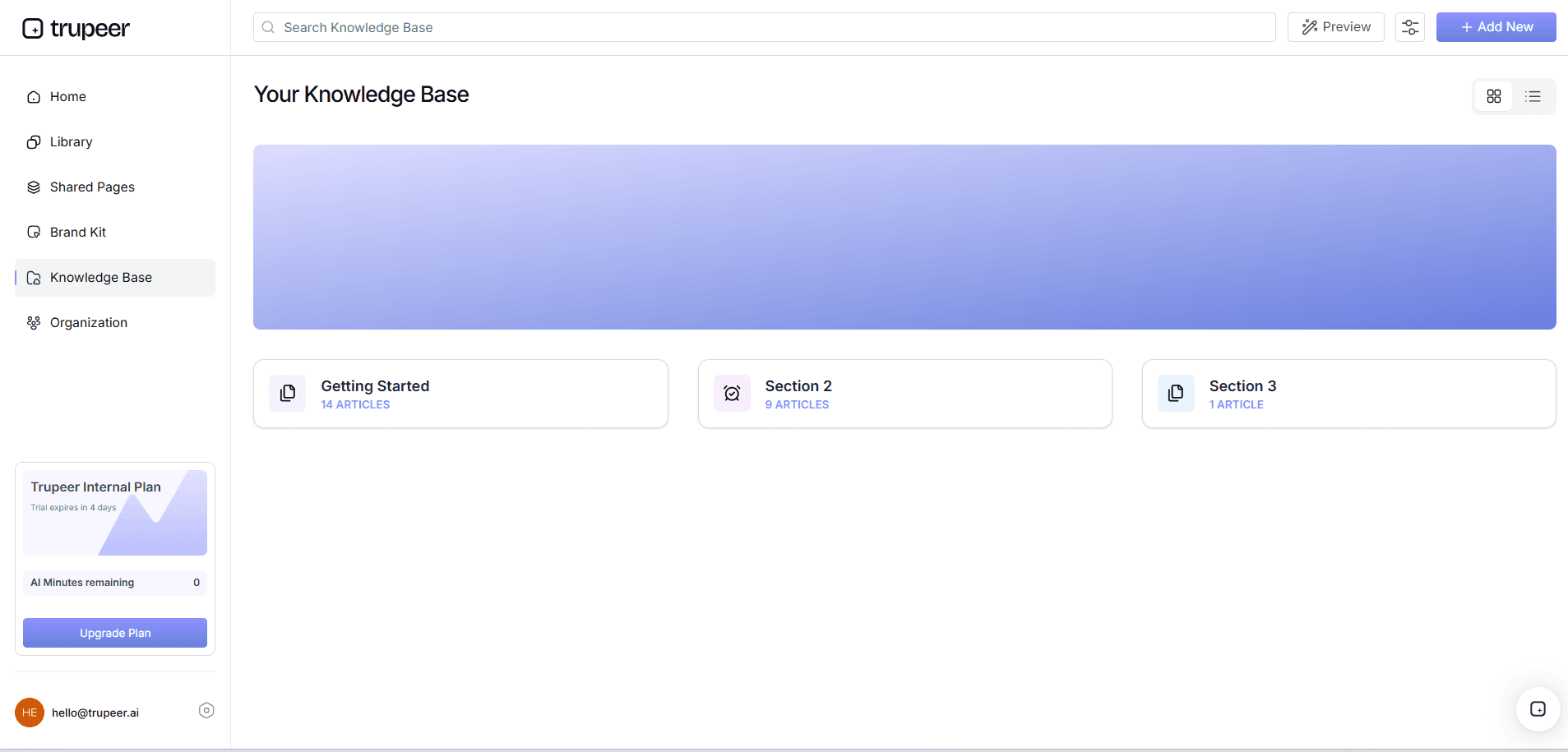
Наконец, используйте product demo video recording editing tool от Trupeer, чтобы хранить и систематизировать ваши записи. Загрузите финальные видео в AI-поисковую базу знаний. Этот инструмент индексирует ваш контент, позволяя пользователям искать по ключевым словам и получать доступ к нужным разделам через глубокие ссылки с таймкодами. Этот шаг упрощает управление контентом и его поиск, делая для членов команды поиск и обращение к конкретным фрагментам вашей документации максимально удобным, когда это необходимо.
Какие советы помогут улучшить качество записи в Zoom?
Улучшение качества ваших записей в Zoom не обязательно должно быть сложной задачей. Применяя правильные стратегии, вы сможете добиться профессиональных результатов. Вот несколько практичных советов, которые помогут улучшить ваши записи для документации.
Оптимизируйте среду. Выберите тихое, хорошо освещенное место, чтобы минимизировать фоновый шум и повысить четкость видео. Лучше всего подходит естественный свет, но следите, чтобы он не был прямо за вами.
Используйте качественное оборудование. Инвестируйте в хороший микрофон и камеру, чтобы улучшить качество аудио и видео. Даже устройства среднего уровня могут дать заметный эффект.
Стандартизируйте стиль записи. Используйте единые настройки и шаблоны, чтобы сохранять одинаковый вид во всех записях. Это особенно важно для согласованности с брендом.
Делайте короче. Избегайте слишком длинных записей, фокусируясь на ключевых моментах. Разбивайте информацию на удобные сегменты, чтобы удерживать вовлеченность зрителей.
Планируйте контент. Наметьте ключевые тезисы перед записью, чтобы охватить всю необходимую информацию без лишних отступлений. Это помогает сохранять сосредоточенное повествование.
Тщательно редактируйте. Используйте сравнение альтернатив Scribe, чтобы улучшить ваши видео. Убирайте ненужные фрагменты и добавляйте аннотации там, где это требуется.
используйте AI-инструменты. Внедрите training video software for internal documentation, чтобы автоматизировать улучшения вроде озвучивания и переводов.
Часто задаваемые вопросы
Как я могу улучшить качество аудио в записях Zoom?
Улучшение качества аудио начинается с использования качественного микрофона. Расположите его близко к рту, но не прямо перед ним, чтобы избежать «взрывных» звуков. Проверьте уровни аудио перед записью, чтобы обеспечить четкость. также используйте автоматическое удаление слов-паразитов от Trupeer, чтобы убрать любые аудио-отвлечения после записи. Эта функция устраняет речевые паузы и слова-паразиты, делая аудио более отточенным.
Какое оборудование необходимо для качественных записей в Zoom?
Для качественных записей в Zoom необходимы хороший микрофон и веб-камера. Хотя встроенные камеры и микрофоны ноутбука могут подойти, внешние устройства часто дают более четкое изображение. также убедитесь, что у вас стабильное интернет-соединение, чтобы избежать задержек или падения качества во время сессии записи.
Почему мне стоит использовать AI-инструменты для своих записей?
AI-инструменты улучшают записи за счет автоматизации задач, которые обычно требуют значительного времени и усилий. Например, возможности Trupeer на базе ИИ могут автоматически добавлять естественно звучащие закадровые голоса, удалять слова-паразиты и генерировать субтитры. Эти функции не только повышают качество записи, но и увеличивают доступность и вовлеченность, делая ваш контент более эффективным.
Могу ли я использовать Trupeer для локализации видео?
Да, Trupeer предлагает комплексные функции локализации. Вы можете использовать AI video translation инструменты, чтобы переводить и озвучивать ваши записи более чем на 40 языков. Эта функция гарантирует, что ваша документация будет доступна глобальной аудитории, устраняя языковые барьеры и улучшая понимание.
Поддерживает ли Trupeer совместное редактирование и рецензирование?
Конечно, Trupeer поддерживает совместное редактирование и рецензирование. Эта функция позволяет нескольким пользователям одновременно получать доступ к записям и редактировать их. Она включает рабочие процессы для обратной связи и согласования, упрощая процесс проверки. Это особенно полезно для команд, которым нужен вклад от разных заинтересованных сторон перед финализацией документации. Совместные инструменты обеспечивают единообразие и точность в вашем итоговом продукте.
Какие практичные советы по документированию процессов подходят для People Ops?
Документируйте вместе с теми, кто выполняет процесс, фиксируйте реальные примеры на экране, держите гайды короткими и назначайте ответственного. Инструмент Trupeer AI documentation генерирует текстовую версию прямо из записи, а история версий помогает сохранять соответствие актуальному процессу.
Похожие блоги


