Trupeer Blog
Резюмировать

Представьте, что вы руководите командой, которая постоянно ищет способы повысить эффективность и улучшить коммуникацию. У вас есть библиотека демонстрационных видео и документации, которая пополняется каждый день. Но как убедиться, что это богатство информации легко доступно всем, кому оно нужно? Подключение вашей демо-библиотеки Trupeer к Claude Desktop с помощью MCP (Multi-Channel Platform) — это большой шаг. Оно позволяет вашей команде запрашивать видеоконтент напрямую, упрощая процессы и усиливая обмен знаниями. Более того, команды, которые интегрируют видеобиблиотеки с платформами на базе ИИ, отмечают рост продуктивности до 30%.
Trupeer предлагает набор инструментов на базе ИИ, которые делают создание и управление видео плавным и удобным. Эти инструменты не только повышают качество ваших видео, но и упрощают поиск и использование. Подключив Trupeer к Claude Desktop, вы сможете использовать эти возможности, чтобы усилить работу вашей команды. Независимо от того, отвечаете ли вы за обучение, поддержку или разработку продукта, эта интеграция может существенно повлиять на то, насколько эффективно работает ваша команда. Чтобы узнать больше об AI-редактировании видео и о том, как оно может улучшить ваши процессы, читайте дальше.
Почему важно подключить Trupeer к Claude Desktop с помощью MCP?
В бизнес-среде быстрый и надежный доступ к информации имеет решающее значение. Для команд, которые сильно зависят от видеоконтента, возможность эффективно искать и использовать этот материал может привести к существенной экономии времени. Подключив Trupeer к Claude Desktop через MCP, вы создаете централизованное хранилище, где ваша команда может мгновенно получать доступ к любому нужному видео. Это особенно важно для команд клиентской поддержки, которым нужно быстро и эффективно решать проблемы. Когда удовлетворенность клиентов находится под угрозой, каждая секунда на счету.
Кроме того, интеграция видеоконтента в рабочий процесс может улучшить процессы обучения и адаптации. Новые сотрудники могут получать доступ к большому объему информации прямо со своих рабочих столов, снижая порог вхождения и ускоряя адаптацию. Это не только про экономию времени, но и про то, чтобы каждый член команды имел необходимые ресурсы для эффективного выполнения своих задач. В эпоху, когда внедрение ИИ становится нормой, такая интеграция может дать вашей организации конкурентное преимущество. Чтобы узнать больше о кейсе внедрения ИИ, рассмотрите более широкие последствия для вашей отрасли.
Каковы преимущества подключения Trupeer к Claude Desktop с помощью MCP?
Подключение Trupeer к Claude Desktop с помощью MCP дает несколько ключевых преимуществ, которые могут изменить то, как ваша команда получает доступ к видеоконтенту и использует его.
Улучшенная доступность. Благодаря прямому доступу через Claude Desktop ваша команда может быстро находить и получать нужный видеоконтент, экономя время и повышая эффективность.
Улучшенный обмен знаниями. Интеграция обеспечивает удобное распространение информации, благодаря чему членам команды проще делиться инсайтами и стратегиями, полученными из видеоконтента.
Упрощенные рабочие процессы. Когда видеоконтент всегда под рукой, команды могут упростить свои процессы, сокращая время на поиск ресурсов и повышая продуктивность. Например, видеопоиск потенциальных клиентов становится эффективнее за счет более быстрого получения данных.
Сокращение времени адаптации. Новые сотрудники могут получать доступ к библиотеке обучающих видео прямо со своих рабочих столов, быстрее выходя на нужный уровень и с меньшим контролем.
Централизованное управление контентом. Весь ваш видеоконтент хранится на одной платформе, что упрощает управление и снижает риск устаревших или потерянных ресурсов. Это особенно полезно тем, кто использует AI-платформу для видео для управления контентом.
Повышение вовлеченности. Команды чаще взаимодействуют с видеоконтентом, когда он легко доступен, что приводит к лучшему удержанию информации и более динамичным встречам и презентациям.
Какие функции Trupeer помогают подключиться к Claude Desktop с помощью MCP?
Надежный набор функций Trupeer делает его особенно подходящим для интеграции с Claude Desktop через MCP. Вот возможности, которые помогают установить это соединение.
AI-запись экрана с автозумом и распознаванием кликов
Эта функция гарантирует, что каждое важное действие на экране будет зафиксировано четко и лаконично. Автозум выделяет ключевые области, а распознавание кликов помогает убедиться, что не будет упущено ни одной важной детали. Такая точность особенно важна при создании контента для обучения или поддержки, поскольку гарантирует, что зритель понимает демонстрируемое действие. Эта возможность — важная часть того, чтобы ваша видеобиблиотека стала доступной для AI-поиска: она позволяет добавлять более детальные теги метаданных и индексировать контент.
Бесшумная запись экрана с автоматическим AI-озвучиванием
Иногда лучший способ записать обучающий материал — сделать это без отвлекающего фонового шума. Функция бесшумной записи экрана Trupeer в сочетании с автоматическим AI-озвучиванием позволяет создавать понятные, сфокусированные видео. Благодаря более чем 65+ естественным голосам вы можете выбрать идеальные тон и темп, соответствующие голосу вашего бренда. Эта функция особенно полезна для создания стандартизированных обучающих материалов: весь контент будет представлен в едином и профессиональном стиле. Для более продвинутого редактирования, ai/tools/video-trimmer">инструмент video trimmer поможет отполировать ваш контент.
Автоматическая генерация SOP из любой записи
Стандартные операционные процедуры (SOP) критически важны для поддержания единообразия в вашей организации. С Trupeer вы можете автоматически генерировать SOP из любой видеозаписи. Это не только экономит время, но и гарантирует, что ваши процедуры всегда актуальны. Экспортируемые форматы, включая HTML и PDF, упрощают обмен этими документами внутри команды. Эта функция — ключевой элемент нашей платформы AI-документации, которая упрощает создание и распространение необходимых ресурсов.
AI-дубляж для аудиторий, говорящих не на родном языке
Функция AI-дубляжа Trupeer позволяет переводить и озвучивать ваш видеоконтент более чем на 40 языков. Это особенно ценно для организаций с глобальным присутствием: вы можете охватить более широкую аудиторию без необходимости в отдельном производстве видео. Технология синхронизации губ (lip-sync) гарантирует, что озвученный звук соответствует движениям говорящего, обеспечивая плавное восприятие. Эта функция входит в нашу приверженность тому, чтобы видеоконтент был доступен аудиториям по всему миру.
База знаний с AI-поиском и глубокими ссылками по таймкодам
База знаний Trupeer с AI-поиском меняет то, как ваша команда взаимодействует с видеоконтентом. Индексируя каждую запись глубокими ссылками на уровне таймкодов, пользователи могут мгновенно переходить к нужным фрагментам видео. Эта функция значительно сокращает время, затрачиваемое на поиск информации, позволяя членам команды сосредоточиться на действительно важном и применять эти знания эффективно. Возможность создать видеобазу знаний гарантирует, что у вашей команды всегда будет доступ к наиболее релевантному контенту — прямо тогда, когда он нужен.
Как подключить Trupeer к Claude Desktop с помощью MCP пошагово?
Шаг 1: Подготовьте ваш контент
Прежде чем подключить Trupeer к Claude Desktop с помощью MCP, убедитесь, что ваш видеоконтент организован и корректно помечен. Используйте AI-запись экрана Trupeer с авто-зумом и распознаванием кликов, чтобы записывать видео высокого качества, которые подчеркивают ключевые действия и детали. Начните с запуска настольного приложения Trupeer. Выберите функцию записи экрана и включите автозум, чтобы важные элементы были выделены. После записи используйте распознавание кликов, чтобы пометить взаимодействия внутри видео. Этот процесс обычно занимает несколько минут на одно видео — в зависимости от длительности и сложности, — но гарантирует, что ваш контент будет и увлекательным, и информативным.

Шаг 2: Редактируйте и улучшайте видео
После записи пришло время улучшить ваши видео с помощью возможностей редактирования Trupeer. Откройте видео в редакторе Trupeer и используйте функцию автоматического удаления слов-паразитов, чтобы очистить контент, убрав любые звуки вроде "э-э" или "ах". Затем примените AI-озвучивание в одном из 50+ доступных естественных голосов, чтобы добавить четкий дикторский текст. Настройте темп и тон под предпочтения вашей аудитории. Этот шаг важен для удержания внимания зрителей и может занимать около 10–15 минут на видео — в зависимости от выбранных настроек редактирования и длительности ролика. Когда SOP попадают в тот же разговор, сравнение альтернатив Scribe помогает уточнить рамки.

Шаг 3: Сгенерируйте сопроводительную документацию
Когда ваш видеоконтент готов, следующий шаг — создание сопроводительной документации. Используйте функцию автоматической генерации SOP в Trupeer, чтобы создавать подробные руководства на основе ваших записей. Просто выберите видео в панели управления Trupeer и выберите опцию генерации SOP. Система создаст документ, готовый к редактированию, который вы сможете экспортировать в различных форматах, например PDF или HTML. Этот документ напрямую связан с видео: любые обновления в видео автоматически отражаются в документации. Обычно этот процесс занимает всего несколько минут, обеспечивая быстрый цикл создания контента.

Шаг 4: Переведите и локализуйте контент
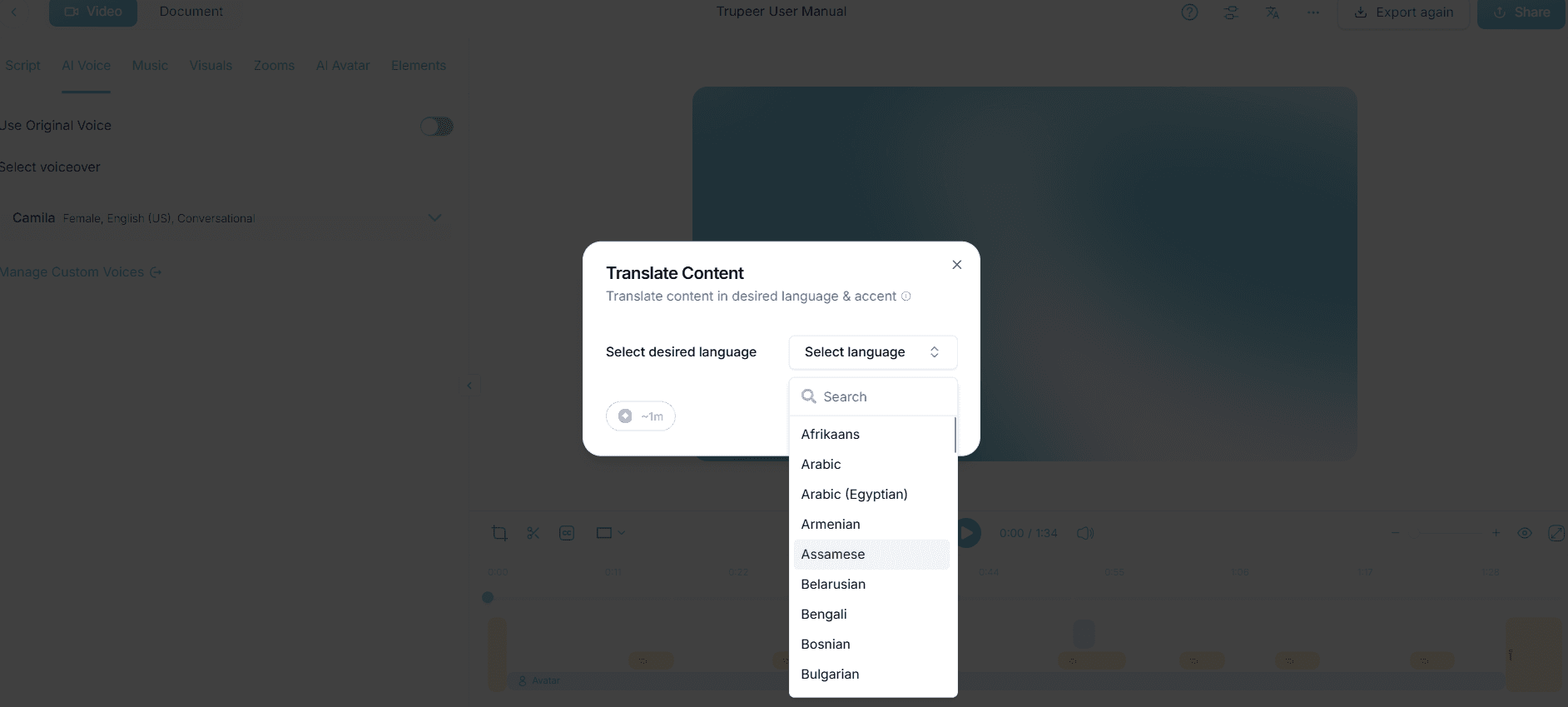
Для глобальных команд перевод и локализация видеоконтента — это необходимость. Используйте функции AI-перевода и дубляжа Trupeer, чтобы конвертировать ваши видео более чем на 40 языков. Выберите опцию перевода в настройках видео, укажите целевой язык и позвольте Trupeer сделать остальное. AI обеспечивает точную синхронизацию губ и дубляж, поэтому переведенный контент воспринимается естественно и профессионально. В зависимости от длительности видео этот шаг может занять 20–30 минут, но он значительно расширяет охват аудитории и обеспечивает инклюзивность.
Шаг 5: Интегрируйте с Claude Desktop
Теперь вы готовы подключиться к Claude Desktop с помощью MCP. Сначала откройте настройки интеграции MCP в Trupeer. Выберите Claude Desktop в качестве целевой интеграции и следуйте подсказкам на экране, чтобы связать ваши аккаунты. Интеграция позволяет Claude Desktop напрямую запрашивать вашу видеобиблиотеку Trupeer, используя AI для поиска конкретного контента внутри видео. Этот шаг занимает около 15 минут — в зависимости от скорости сети и конфигурации системы. После подключения ваша команда сможет использовать Claude Desktop, чтобы получать доступ к видеоконтенту и взаимодействовать с ним плавно.
Шаг 6: Отслеживайте и оптимизируйте использование
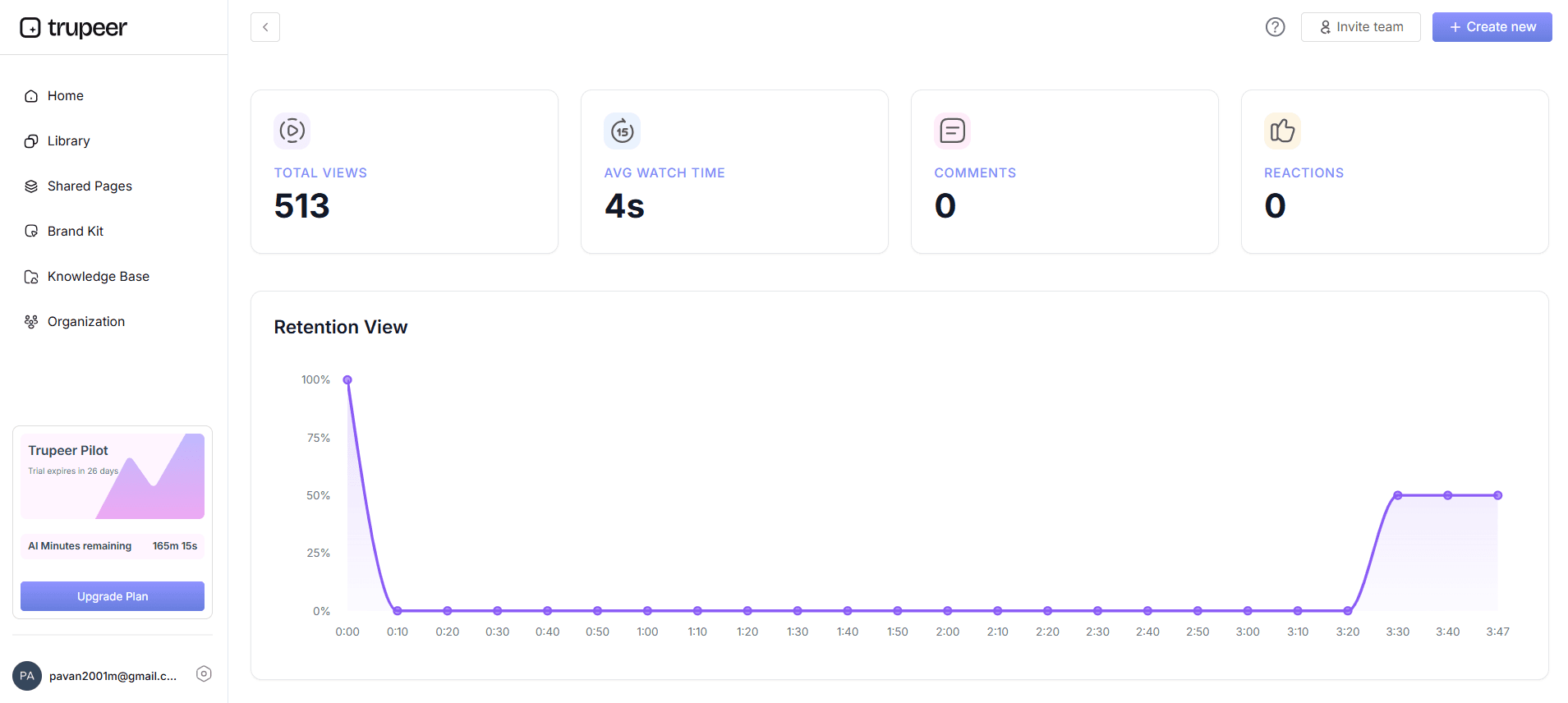
После интеграции важно следить за тем, как ваша команда использует видеоконтент. Используйте аналитику вовлеченности зрителей Trupeer, чтобы отслеживать, какие видео наиболее популярны и на каких моментах пользователи чаще всего прекращают просмотр. Откройте эти аналитические данные в панели управления Trupeer, где вы можете просматривать тепловые карты и графики вовлеченности. Эти данные помогают выявлять области для улучшения и оптимизировать контент для лучшей вовлеченности. Регулярный мониторинг — желательно еженедельно или раз в две недели — гарантирует, что ваш контент остается актуальным и эффективным, принося вашей команде максимальную пользу.
Какие советы помогут вам подключить Trupeer к Claude Desktop с помощью MCP?
Подключение Trupeer к Claude Desktop с помощью MCP может быть очень эффективной стратегией для управления видеоконтентом, но чтобы добиться успеха, нужно следовать некоторым лучшим практикам. Ниже — семь практических советов, которые помогут вам максимально использовать эту интеграцию.
Стандартизируйте записи. Используйте единые настройки для записи экрана, такие как разрешение и качество аудио, чтобы поддерживать однородность в вашей видеобиблиотеке. инструмент видеоурока помогает стандартизировать эти элементы.
Используйте AI-озвучивание с умом. Выберите голос, который соответствует тону вашего бренда, и настройте темп, чтобы удерживать внимание зрителей, не перегружая их.
используйте функции AI-перевода. Учитывайте культурные нюансы при переводе контента, чтобы переведенные материалы откликались целевой аудитории.
Регулярно проверяйте аналитику. Смотрите аналитику вовлеченности зрителей, чтобы понять, какие видео работают хорошо, а какие требуют улучшений. Корректируйте контент на основе этих выводов.
Оптимизируйте для поиска. Тщательно помечайте видео и документацию, чтобы улучшить поиск внутри Claude Desktop. Это может существенно сократить время на поиск нужного контента.
Используйте фирменные шаблоны. Внедряйте бренд-наборы и шаблоны, чтобы все видео соответствовали визуальным требованиям вашей компании, и чтобы их сразу было легко узнавать — профессионально и наглядно.
Рассмотрите альтернативы. Если вы изучаете другие варианты, ознакомьтесь с сравнением альтернатив Loom, чтобы увидеть, чем Trupeer выделяется в конкретных функциях.
Часто задаваемые вопросы
Как начать использовать MCP с Trupeer и Claude Desktop?
Начните с того, что убедитесь: аккаунты Trupeer и Claude Desktop активны. Перейдите в настройки интеграции в Trupeer и выберите MCP в качестве типа интеграции. Следуйте подсказкам, чтобы подключиться к Claude Desktop, и убедитесь, что все разрешения предоставлены. Эта настройка занимает около 15 минут. После подключения вы сможете легко запрашивать видеобиблиотеку Trupeer из Claude Desktop, упрощая доступ к важной информации. Убедитесь, что ваш контент корректно помечен и организован, чтобы максимально использовать преимущества интеграции.
Что произойдет, если возникнет проблема с интеграцией?
Если вы столкнулись с какими-либо проблемами, сначала проверьте подключение к сети, поскольку большинство неполадок связано с проблемами соединения. Убедитесь, что Trupeer и Claude Desktop обновлены до последних версий. Если проблемы сохраняются, обратитесь к руководству по устранению неполадок в разделе помощи Trupeer. Постоянные проблемы могут потребовать поддержки, поэтому не стесняйтесь обращаться в службу поддержки клиентов Trupeer. Они помогут вам быстро решить вопросы с интеграцией и минимизировать сбои в вашем рабочем процессе.
Могу ли я настроить AI-голос в записях Trupeer?
Да, Trupeer позволяет гибко настраивать AI-озвучивание. Вы можете выбрать из 65+ естественных голосов, регулируя высоту тона и темп, чтобы они соответствовали стилю вашего бренда. Эта функция доступна на этапе редактирования видео, где вы выбираете настройки AI-озвучивания. Настройка голоса гарантирует, что ваш контент будет не только профессиональным, но и согласованным с идентичностью бренда, повышая общую вовлеченность и удовлетворенность зрителей.
Поддерживает ли Trupeer многоязычные интеграции?
Разумеется, Trupeer поддерживает многоязычные интеграции: AI-перевод и дубляж доступны более чем на 40 языков. Эта функция идеально подходит для глобальных команд или тех, кто хочет выйти на новые рынки. AI обеспечивает точные переводы и синхронизацию губ, делая ваш контент доступным и понятным более широкой аудитории. ai/translation">возможности AI-перевода видео — и посмотрите, как это может принести пользу вашей организации.
Можно ли отслеживать вовлеченность видео через Claude Desktop?
Да, вы можете отслеживать вовлеченность видео даже при доступе через Claude Desktop. Trupeer предоставляет подробную аналитику, включая вовлеченность зрителей, точки снижения интереса и тепловые карты. Эти данные доступны в панели управления Trupeer и могут использоваться вместе с вашей видеобиблиотекой. Мониторинг этих показателей важен для оптимизации контента и обеспечения того, что он соответствует потребностям вашей команды. Регулярно просматривайте эту аналитику, чтобы уточнять стратегию и максимизировать эффект от вашего видеоконтента.
Нужно ли перестраивать ваши SOP вокруг AI-агентов и MCP?
Вам не нужно выбрасывать ваши руководства — они должны быть структурированными и доступными, чтобы AI мог их использовать. Trupeer, один из MCP integration, генерирует структурированные руководства из записей, которые агенты действительно могут использовать.
Похожие блоги


