Trupeer Blog
Резюмировать

Программа для записи экрана должна быть простой: нажмите «Запись», сделайте то, что нужно, и нажмите «Стоп».
Но если вы задаётесь вопросом «как сделать видео с записью экрана», это часто сложнее, чем кажется: «тормозящая» производительность, запутанные интерфейсы или баги в функциях могут превратить процесс в поиск единорога.
Мы протестировали всё — от бесплатных программ для записи экрана в браузере до премиальных десктопных приложений — и выбрали инструменты, которые позволяют скачивать без компромиссов по производительности или функциям. Давайте разберёмся! 👇
Лучшие программы для записи экрана — краткий обзор
Ниже представлены лучшие решения для записи экрана в сравнении.
Инструмент | Лучше всего для | Лучшие функции | Стоимость |
Trupeer | Создание видео с упором на ИИ без ручного редактирования | Редактирование видео по сценарию, ИИ-озвучка, умные зумы, авто-субтитры, поддержка нескольких языков | Бесплатный пробный период, Pro — от $40/мес |
Camtasia | Создание качественных интерактивных видеоуроков | Многодорожечная временная шкала, интерактивные «хотспоты», motion graphics, интеграция с PowerPoint | От $179.88/год на пользователя |
Loom | Отправка быстрых персонализированных видеообновлений | Мгновенная запись, комментарии зрителей, захват вкладки браузера, фирменные ссылки для обмена | Бесплатно, Business — от $15/мес |
OBS Studio | Полный творческий контроль для стримов и записей | Переключение сцен, фильтры аудио в реальном времени, захват из нескольких источников, стриминг на платформы | Бесплатно |
ScreenPal | Доступная запись и редактирование в одном месте | Облачный хостинг, захват экрана и веб-камеры, интерактивные викторины, встроенная библиотека стоковых материалов | Бесплатно, платные тарифы — от $3/мес |
Movavi Screen Recorder | Простой захват экрана без лишних сложностей для занятых пользователей | Запись в один клик, захват потокового видео, экспорты под конкретные форматы, визуальные эффекты | От $19.95/мес |
CleanShot X | Чёткая визуализация и контент экрана на macOS | Прокручиваемые скриншоты, запись GIF, инструменты для аннотаций | Разовая покупка $29 или $10/мес |
Screen Studio | Запись чистых, кинематографичных walkthrough | Следы курсора, режим «картинка в картинке», умное зумирование, пресеты экспорта для соцсетей | $29/мес или $229 разово |
На что обратить внимание в программе для записи экрана?
Неуклюжий рекордер может испортить хороший дубль и вашу выдержку. Вот что стоит искать в лучшей программе для записи экрана:
Качество записи: Захватывайте чёткую картинку и плавное движение с поддержкой 1080p или выше и стабильной частотой кадров
Захват аудио: Записывайте системный звук, ввод с микрофона или оба варианта — с понятным качеством и опциональным шумоподавлением
Инструменты редактирования: Делайте быстрые правки — обрезку, размытие или добавление аннотаций — без переключения между приложениями
Варианты обмена: Делитесь мгновенно по ссылкам, через загрузку в облако или интеграции с платформами вроде Slack или YouTube
Наложение с веб-камеры: Добавляйте записи лица для презентаций, туториалов или личных walkthrough
Горячие клавиши: Ускоряйте рабочий процесс с помощью хоткеев для старта, паузы или остановки записи
Облачное резервное копирование: Сохраняйте записи автоматически в облако, чтобы никогда не потерять важные фрагменты
Форматы файлов: Экспортируйте в разных типах файлов — например, MP4, AVI или GIF — чтобы подходить под разные платформы или сценарии использования
Влияние на производительность: Записывайте плавно, не замедляя систему и не затрагивая другие приложения
🚨 Факт: Большинство программ для записи экрана сегодня работают так: они захватывают ваш экран по кадрам и сжимают это в видео. Поэтому так важны настройки видео. Меньше частота кадров или битрейт? Получится «рваный» результат.
Лучшая программа для записи экрана
Это наши варианты лучшей программы для записи экрана. ▶️
1. Trupeer (лучше всего для записи экрана с ИИ и редактированием в реальном времени)
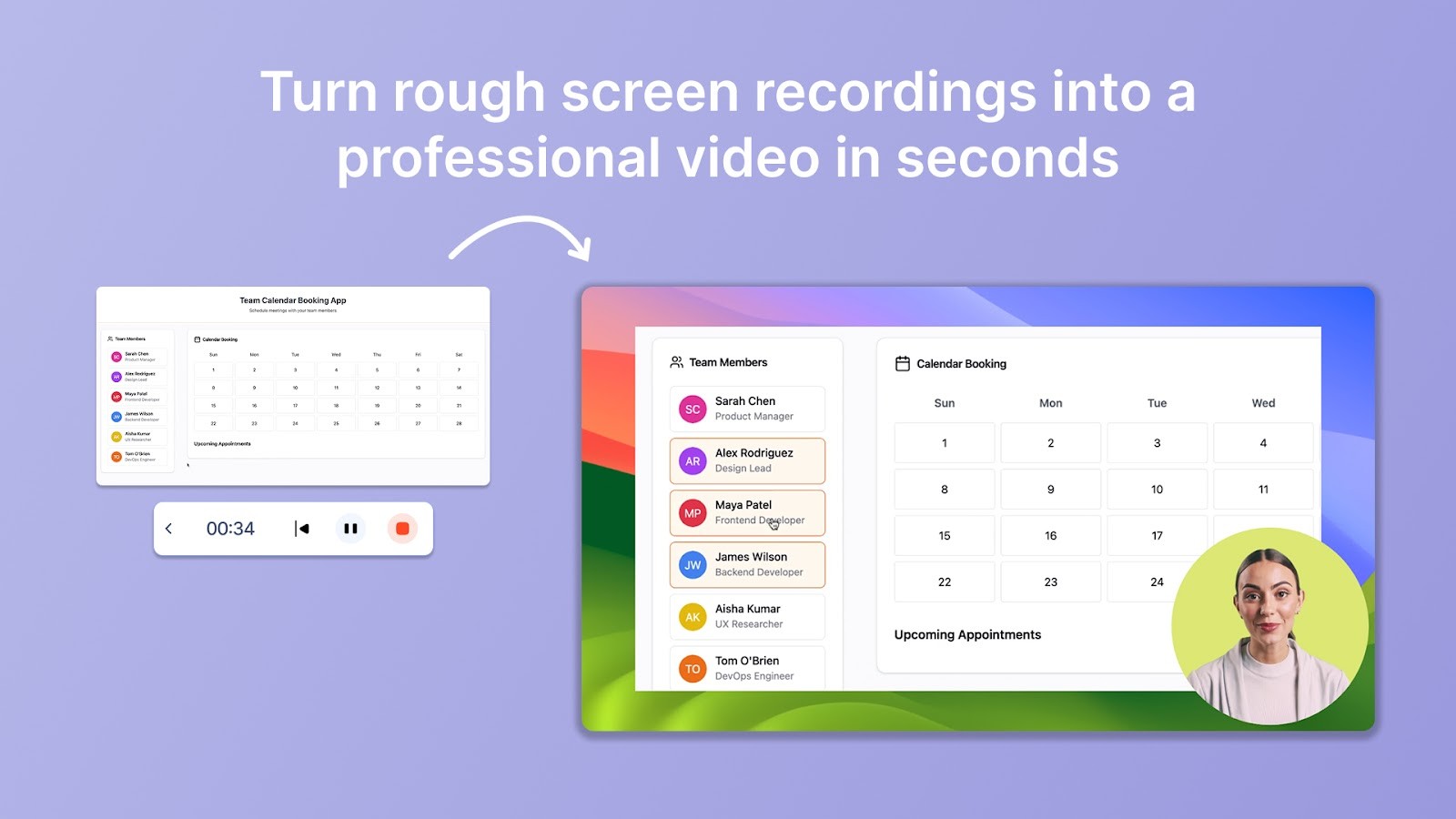
Trupeer помогает перейти от записи экрана к готовому видео без работы с таймлайнами, обрезкой или пересъёмками — независимо от того, записываете вы на ноутбуке или на другом устройстве: процесс остаётся бесшовным. Когда запись заканчивается, Trupeer превращает ваш рассказ в редактируемый текст.
✅ Попробуйте инструмент Screen Recorder уже сегодня!
Начните с записи экрана, пока вы проговариваете свой контент.
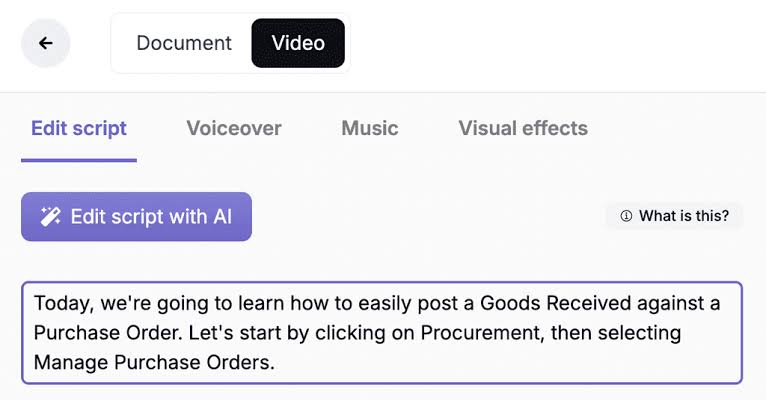
Редактируйте видео, меняя сценарий с помощью программы для записи экрана Trupeer
Например, вы можете объяснять, как использовать новую функцию в вашем приложении. Когда запись заканчивается, Trupeer превращает ваш рассказ в редактируемый текст. Вам не нужно трогать таймлайн видео.
Вы просто просматриваете сценарий, вносите правки в формулировки — и видео обновляется автоматически.
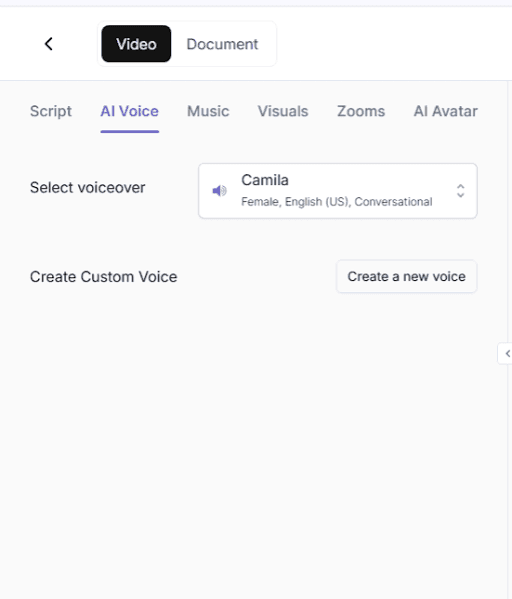
Выбирайте варианты ИИ-озвучки в программе для записи экрана
После этого вы можете добавить закадровый голос, ничего не записывая самостоятельно. Trupeer использует голоса, сгенерированные ИИ, которые звучат как реальные люди, и вы можете выбрать разные тона и акценты.
Послушайте от Навьи Манджой, Senior Product Manager в LambaTest: «ИИ Trupeer стал настоящим прорывом для нашего процесса обучения. Он позволил нам создавать профессиональные, лаконичные видео и документацию, которые находят отклик у нашей глобальной команды. Функции автоматизации и инклюзивности сэкономили нам бесчисленное количество часов — а онбординг стал бесшовным и эффективным.»
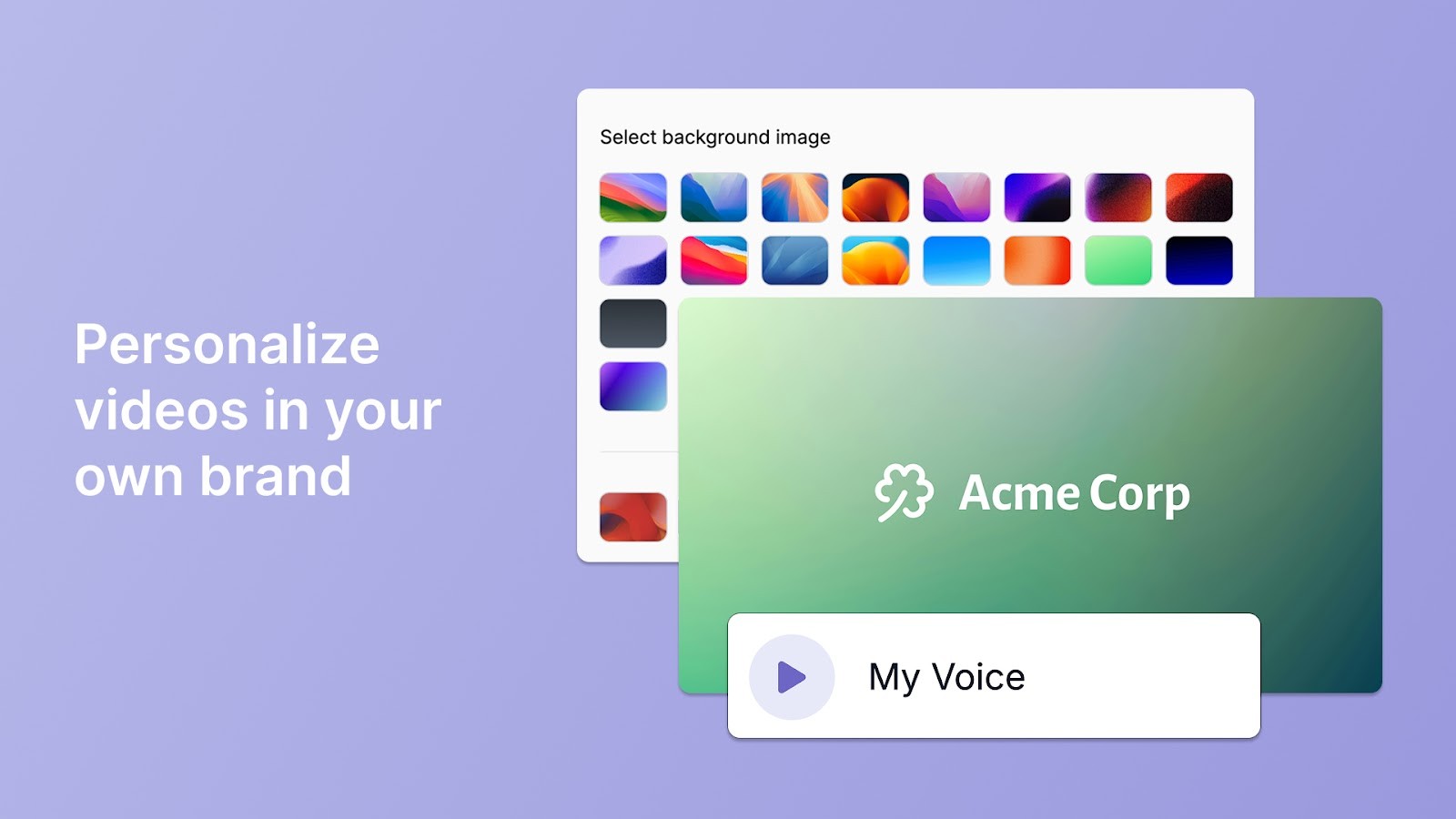
Настраивайте видео с помощью программы для записи экрана Trupeer
Trupeer также добавляет субтитры и визуальные акценты. Они появляются на ключевых действиях или фразах и помогают людям следить за происходящим проще. Например, если вы объясняете, как запланировать отчёт, он может подсветить кнопку, по которой нужно нажать, и одновременно показать соответствующую инструкцию на экране.
Самое приятное? Всё это происходит в простом веб-интерфейсе.
Несколько тёплых слов от GM по Product Strategy & Operations в Zetwerk, Шубхама Садават: «В Zetwerk мы распределили команды по разным географиям и функциям. Передача знаний через сотни инструментов — это головная боль. Trupeer помогает нам решить эту задачу в масштабе — с богатыми видео и гайдами, которые остаются актуальными навсегда.»
Почему Trupeer AI — лучшая программа для записи экрана
Умные зумы: Автоматически фокусируются на кликах и ключевых элементах интерфейса без ручной разметки
Более чистые сценарии: Убирайте слова-паразиты и «тяжёлые» формулировки с помощью генератора сценариев на ИИ
Визуал в вашем стиле: Применяйте свои логотипы, шрифты и цвета, чтобы видео оставались в едином фирменном стиле
Мгновенный перевод: Конвертируйте сценарий в 30+ языков с помощью ИИ-голосов и региональных акцентов
Гибкие форматы: Адаптируйте видео под любой размер экрана, чтобы они одинаково хорошо работали на десктопе и мобильных устройствах
Тарифы Trupeer
Бесплатный пробный период
Pro: $40/мес (оплата ежегодно)
Scale: $199/мес (оплата ежегодно)
Enterprise: Индивидуальная стоимость
Оценки и отзывы Trupeer
G2: 4.8/5 (35+ отзывов)
Что говорят реальные пользователи о Trupeer?
Этот отзыв G2 отлично всё подытоживает:
«Trupeer изменил то, как я создаю продуктовые видео. Его функции на базе ИИ, такие как автоматическая генерация сценариев, реалистичная озвучка и умные эффекты зума, делают процесс бесшовным и эффективным. Возможность создавать видео профессионального качества без опыта редактирования — настоящий прорыв. Кроме того, поддержка платформой нескольких языков оказалась бесценной для охвата глобальной аудитории.»
🎥 Trupeer Insight: Большинство инструментов для записи экрана добавляют небольшие паузы или «провалы» в видео. Trupeer может автоматически обнаружить и вырезать их за вас — поэтому финальный результат выглядит более собранным и профессиональным.
2. Camtasia
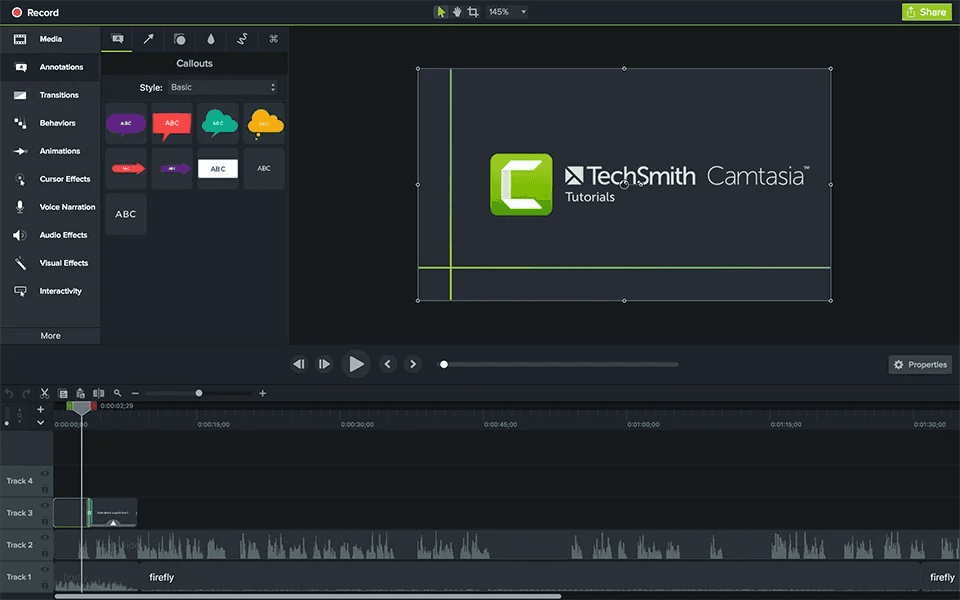
Camtasia находится где-то между простымрекордером экрана и полноценным видеоредактором. Вы можете записать экран и сразу перейти в режим редактирования — без экспорта файлов и переключения программ.
Программа для записи экрана использует знакомый интерфейс временной шкалы, который поймут видеоредакторы. Вы можете исправлять ошибки, улучшать аудио и создавать контент профессионального вида — всё в одном месте. Особенно популярна у преподавателей, которым нужно регулярно создавать качественные видео для обучения.
Лучшие функции Camtasia
Записывайте несколько экранов одновременно и переключайтесь между ними во время редактирования, чтобы создавать динамичные презентации
Добавляйте интерактивные «хотспоты», на которые зрители могут нажать, чтобы перейти к конкретным разделам видео или внешним ссылкам
Создавайте анимации на заказ с помощью встроенных инструментов motion graphics, включая эффекты зума и рамки-выделения
Импортируйте презентации PowerPoint напрямую и записывайте озвучку поверх слайдов, не переключая экраны
Ограничения Camtasia
Высокая цена в $180 может быть слишком большой для случайного использования — из-за этого пользователям приходится рассматривать альтернативы Camtasia
Это ресурсоёмкое приложение, для плавной работы требуется мощное оборудование
Время экспорта может быть долгим для более длинных записей
Аудио и видео могут рассинхронизироваться
Тарифы Camtasia
Для частных пользователей
Essentials: $179.88/год на пользователя
Create: $249.00/год на пользователя
Pro: $499.00/год на пользователя
Для команд & бизнеса
Camtasia: $198.00/год на пользователя
Для образования
Camtasia: $198.00/год на пользователя
Оценки и отзывы Camtasia
G2: 4.6/5 (1,565+ отзывов)
Capterra: 4.5/5 (440+ отзывов)
Что говорят реальные пользователи о Camtasia?
Послушайте от этого пользователя Reddit:
«Всё действительно зависит от проекта. Для видео с демонстрацией/обучением по записи экрана — это просто отлично! Эффективно, удобно, куча горячих клавиш и много настроек вывода.»
3. Loom
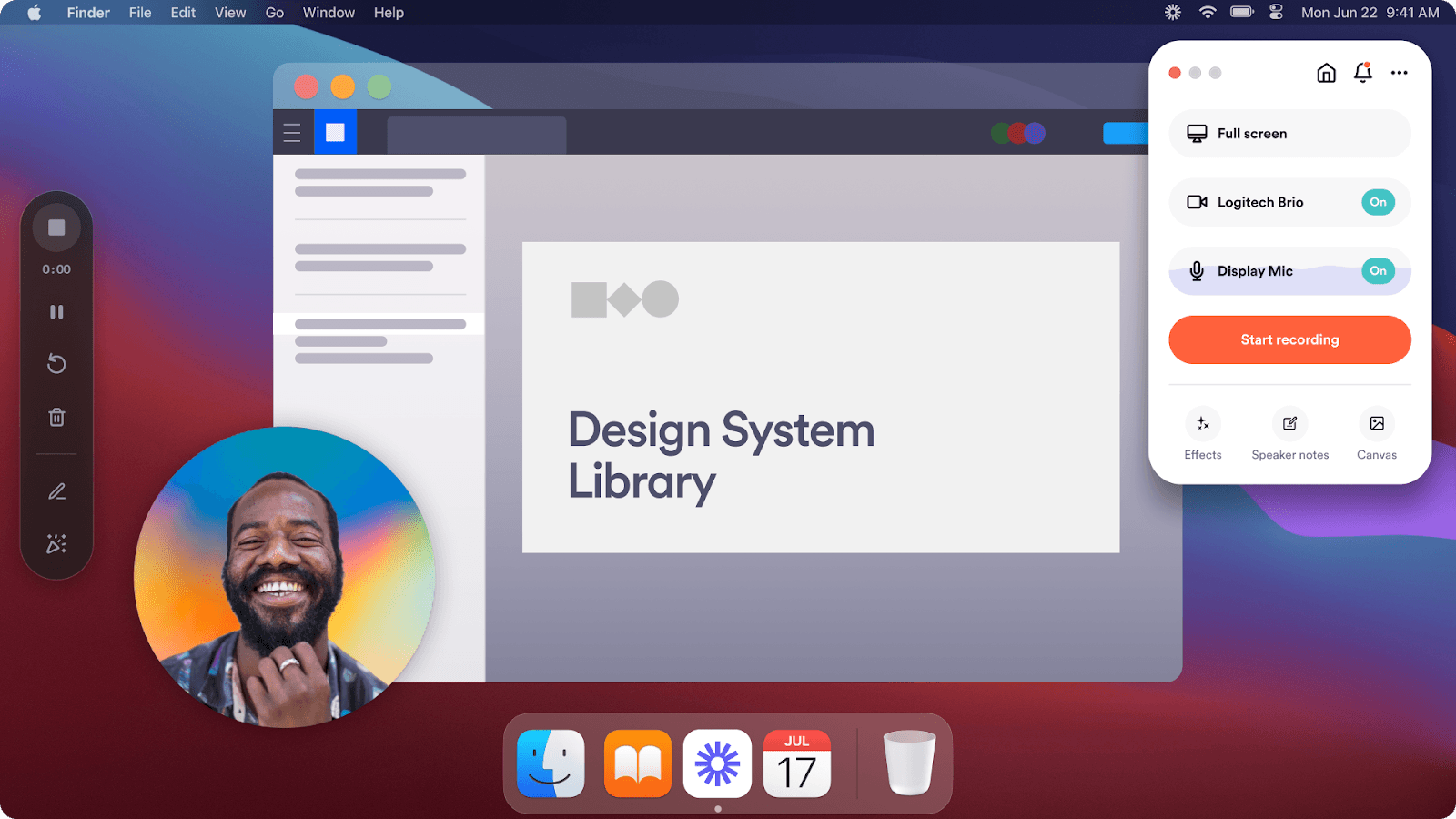
Loom воспринимает запись экрана как отправку текстового сообщения. Вы открываете приложение или расширение Chrome для записи экрана, нажимаете «Запись» — и получаете ссылку для обмена за считанные секунды. Никакого управления файлами, ожидания загрузок и сомнений, отправится ли видео на самом деле.
Весь опыт построен вокруг скорости и простоты. Облачный подход означает, что ваши записи доступны с любого устройства, и вам не нужно беспокоиться о месте на диске компьютера.
Лучшие функции Loom
Записывайте вкладки браузера отдельно, не захватывая весь рабочий стол — идеально для демонстраций ПО
Добавляйте миниатюры видео и элементы фирменного оформления, чтобы записи выглядели профессионально
Включайте комментарии зрителей и реакции-эмодзи прямо на временной шкале видео для конкретной обратной связи
Настраивайте защиту паролем и даты истечения для чувствительного контента, который не должен храниться вечно
Ограничения Loom
Бесплатный тариф ограничивает длину записи пятью минутами
Ограниченные возможности редактирования по сравнению со специализированными приложениями, особенно на бесплатном тарифе
Лимиты хранилища на младших тарифах могут быстро закончиться
Пользователи не могут записывать системный звук на некоторых операционных системах
Тарифы Loom
Бесплатно
Business: $15/мес на пользователя (оплата ежегодно)
Business + AI: $20/мес на пользователя (оплата ежегодно)
Enterprise: Индивидуальная стоимость
Оценки и отзывы Loom
G2: 4.7/5 (2,110+ отзывов)
Capterra: 4.7/5 (490+ отзывов)
Что говорят реальные пользователи о Loom?
Вот что сказал пользователь Reddit:
«Я начал делать ровно то же самое в этом году, и клиенты ОБОЖАЮТ это. Серьёзно, я никогда не получал таких хороших отзывов на что-то. Также было несколько случаев, когда я заметил ошибку в видео уже после просмотра, и она прошла проверку — так что я смог исправить её до отправки клиенту. Самая большая проблема для меня в том, что иногда интернет нестабилен. Loom нужно подключение к интернету во время видео, поэтому когда интернет «глючит», видео не работает.»
4. OBS Studio
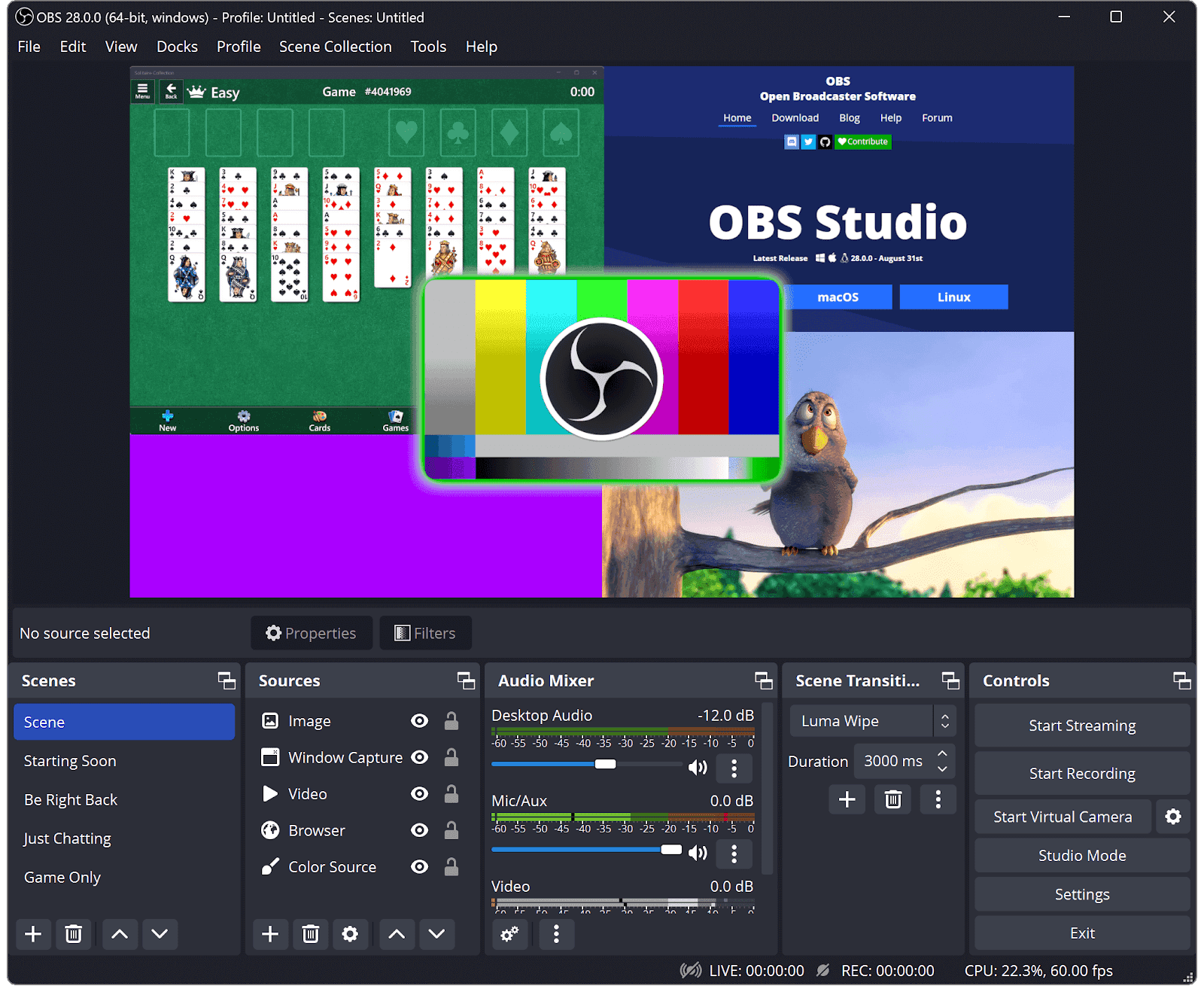
OBS Studio понравится тем, кто хочет полностью контролировать настройки записи. Поскольку это бесплатно, вы можете записывать видео с экрана и скачивать его бесплатно, не оплачивая лицензию, и при этом одновременно управлять несколькими камерами, микрофонами и источниками видео.
Однако в отличие от простых программ для записи экрана OBS требует настройки и конфигурации — но эта сложность открывает функции уровня профессионального вещания. Кривая обучения крутая, зато вы получаете контроль над контентом качества трансляций без необходимости тратить тысячи на профессиональное оборудование.
Лучшие функции OBS Studio
Смешивайте несколько видеопотоков и аудиодорожек в реальном времени, включая веб-камеры, карты захвата и аудио с рабочего стола
Переключайтесь между пользовательскими сценами во время записи с помощью хоткеев или интеграции с stream deck
Добавляйте эффекты и фильтры в реальном времени в видеопоток, включая chroma key, подавление шума и коррекцию цвета
Стримьте напрямую на платформы вроде Twitch, YouTube и Facebook Live, одновременно записывая локально
Ограничения OBS Studio
Интерфейс может перегрузить пользователей, которые ищут простое решение для записи
Процесс настройки включает несколько шагов конфигурации
Технические проблемы в приложении могут потребовать знаний для устранения неполадок
Тарифы OBS Studio
Бесплатно
Оценки и отзывы OBS Studio
G2: 4.6/5 (120+ отзывов)
Capterra: 4.7/5 (1,070+ отзывов)
Что говорят реальные пользователи об OBS Studio?
По словам пользователя Reddit:
«Используйте OBS — у него нет никаких дополнительных «надстроек», которые замедляют компьютер, и это то, чем пользуется почти каждый. Также в OBS довольно легко настроить уведомления о стриме: чаще всего это просто источник из браузера, который можно добавить в сцену.»
🎥 Trupeer Insight: После того как вы завершите запись, Trupeer автоматически создаёт пошаговый гайд на основе того, что вы сделали, включая скриншоты. Вы можете экспортировать его в PDF, Word или даже Markdown — поэтому им легко делиться или превращать в справочные материалы и материалы для обучения.
Пропустите ручные описания с Trupeer
5. ScreenPal
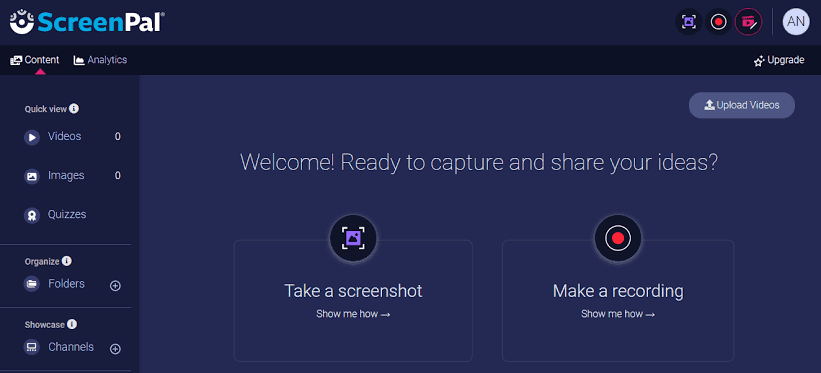
ScreenPal предлагает другой подход: комплексное решение по разумной цене. В одном пакете вы получаете запись, редактирование, хостинг и даже библиотеку стоковых медиа. Бесплатный тариф даёт записи длительностью 15 минут — этого достаточно для большинства быстрых демо и объяснений.
Что особенно продумано в ScreenPal — это компонент хостинга. Вместо того чтобы работать с большими видеофайлами, ваши записи автоматически загружаются на их серверы, где вы можете делиться ими через простые ссылки.
Лучшие функции ScreenPal
Редактируйте записи встроенными инструментами видеомонтажа, включая переходы, аннотации и многодорожечную временную шкалу
Создавайте интерактивные викторины и проверки прямо внутри записей, чтобы оценивать понимание зрителями
Планируйте записи, чтобы фиксировать конкретные временные периоды — удобно для вебинаров или live-стримов, на которые вы не можете попасть
Ограничения ScreenPal
Бесплатный тариф ограничивает записи 15 минутами на каждую
Некоторые расширенные функции доступны только по подпискам более высокого уровня
Редактирование становится «жёстким»: если вы удаляете ранний фрагмент, более поздние правки (текст, оверлеи) часто тоже исчезают
Приложение может зависать или падать во время длинных записей, особенно на macOS
Тарифы ScreenPal
Бесплатно
Business
Deluxe: $4/мес (оплата ежегодно)
Max: $10/мес (оплата ежегодно)
Team Business: $8/мес на пользователя (оплата ежегодно)
Education
Deluxe Edu: $3/мес (оплата ежегодно)
Max Edu: $6/мес (оплата ежегодно)
Team Business: $3/мес на пользователя (оплата ежегодно)
Оценки и отзывы ScreenPal
G2: 4.5/5 (115+ отзывов)
Capterra: 4.4/5 (95+ отзывов)
Что говорят реальные пользователи о ScreenPal?
Один отзыв Capterra сформулирован так:
«Отличный опыт со ScreenPal. Я рекомендовал(а) его другим, и как минимум 2 человека купили его по моим рекомендациям и до сих пор пользуются. Я ЛЮБЛЮ ScreenPal. Когда я начал(а) пользоваться, цена была невероятно низкой — поэтому подписаться на несколько лет вперёд было очевидным решением, потому что этот инструмент просто потрясающий!!!»
6. Movavi Screen Recorder
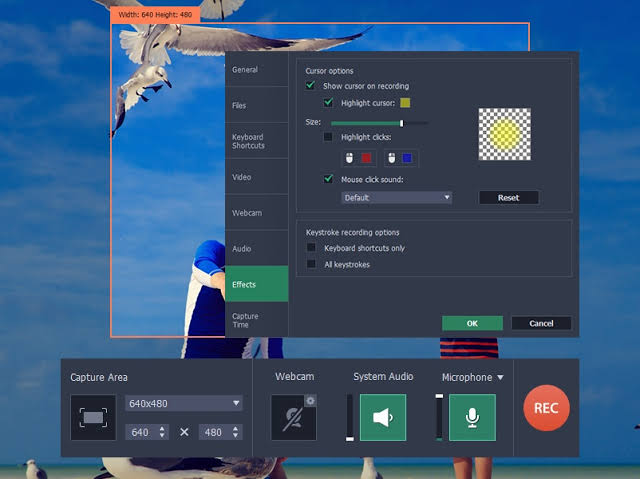
Интерфейс Movavi Screen Recorder использует большие понятные кнопки и пропускает сложные меню настроек. Вы выбираете, что записывать, указываете источник аудио и начинаете захват.
Программа для записи экрана автоматически обрабатывает технические детали, поэтому вам не нужно разбираться в частоте кадров или кодеках, чтобы получить хороший результат. Movavi также умеет захватывать потоковый контент — это полезно для создания видео-объяснений или записи онлайн-презентаций.
Лучшие функции Movavi Screen Recorder
Планируйте записи, чтобы захватывать контент в определённые моменты — идеально для вебинаров или live-стримов в разных часовых поясах
Экспортируйте записи в нескольких форматах, оптимизированных под разные платформы — например, YouTube, Instagram или email
Добавляйте анимации кликов мышью и визуализацию горячих клавиш, чтобы туториалы были понятнее
Ограничения Movavi Screen Recorder
Скорость экспорта может быть медленной для записей в высоком разрешении
Время ответа службы поддержки зависит от тарифа
Некоторые экспортированные видео могут стать повреждёнными или не воспроизводиться (например, сломанные MKV/пустые экраны)
Тарифы Movavi Screen Recorder
Screen Recorder (подписка на 1 месяц): $19.95
Screen Recorder (подписка на 1 год): $64.95
Screen Recorder + Video Editor (подписка на 1 год): $133.95
Screen Recorder + Video Editor (Lifetime): $200.95
Оценки и отзывы Movavi Screen Recorder
G2: 4.5/5 (50+ отзывов)
Capterra: 4.6/5 (25+ отзывов)
Что говорят реальные пользователи о Movavi Screen Recorder?
Один проверяющий на G2 поделился таким мнением:
«Мне нравится простота использования этого ПО. Оно предлагает множество вариантов — от изображений для захвата экрана до видео. Вы можете выделять материалы, рисовать на изображениях и даже ставить стрелки. Программа всегда открыта сбоку на экране компьютера, поэтому к ней быстро перейти. […] Единственное, что меня немного раздражает, — когда я захватываю экран, выравнивание стрелки немного сбивается.»
🚨 Факт: Тогда запись вашего голоса означала использование отдельного приложения и попытку вручную синхронизировать его с захватом экрана. Если тайминг был сбит даже на секунду, всё рушилось. Сейчас большинство инструментов записывают экран, микрофон и системный звук вместе и сохраняют синхронизацию.
7. CleanShot X
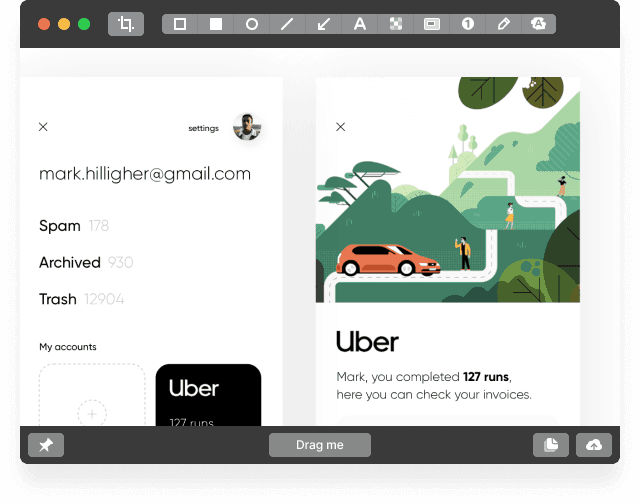
через CleanShot X
CleanShot X заменяет встроенные скриншоты macOS на гораздо более функциональные. Приложение автоматически улучшает ваши скриншоты: убирает беспорядок на рабочем столе и добавляет профессиональные штрихи, например тени и оптимизированные цвета.
Вы можете запускать захват с помощью пользовательских горячих клавиш, а приложение умно определяет окна и элементы интерфейса для точного выбора. Инструмент понравится пользователям Mac, которые создают вовлекающий видеоконтент, документацию или регулярно нуждаются в том, чтобы делиться аккуратными скриншотами.
Лучшие функции CleanShot X
Создавайте прокручиваемые скриншоты целых веб-страниц или документов — в одном бесшовном изображении
Добавляйте аннотации, стрелки и подписи прямо на скриншоты — с настраиваемыми цветами и шрифтами
Записывайте автономные GIF с оптимизированным сжатием для быстрого обмена через мессенджеры
Организуйте захваты во встроенной медиабиблиотеке с умным поиском и возможностями тегирования
Ограничения CleanShot X
Доступно только для пользователей macOS
Есть баг с демонстрацией экрана: система ошибочно остаётся в режиме «sharing», пока не будет жёсткий перезапуск
Настройки цвета аннотаций сбрасываются: пользователи сообщают, что цвета не сохраняются между сессиями
Тарифы CleanShot X
Приложение + Cloud Basic: $29 (разовая оплата)
Приложение + Cloud Pro: $10/мес на пользователя
Оценки и отзывы CleanShot X
G2: Недостаточно отзывов
Capterra: Недостаточно отзывов
Что говорят реальные пользователи о CleanShot X?
В отзыве G2 об этой программе для записи экрана сказано:
«Cleanshot X оказался невероятно простым в использовании. Это стало настоящим прорывом, когда нужно быстро сделать скриншоты и поделиться ими с командой. Функции редактирования отличные! Я могу добавлять круги и указывать на определённые области — это помогает мне лучше объяснять.»
💡 Совет: Если вы стесняетесь камеры или времени мало, попробуйте инструмент с ИИ-озвучкой. Trupeer позволяет написать сценарий, подправить его и сразу обновить видео. Это спасает, когда вы уже нажали «Остановить запись» и поняли, что забыли шаг.
8. Screen Studio
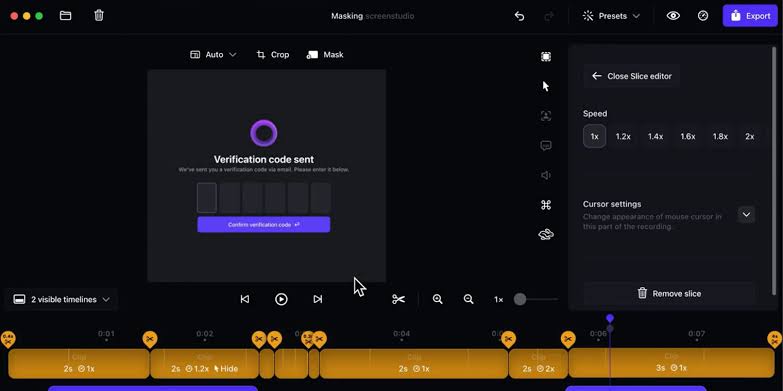
Screen Studio специализируется на создании вовлекающего контента в стиле презентаций. Во время записи приложение автоматически применяет кинематографичные эффекты, поэтому вам не нужны навыки видеомонтажа, чтобы получить профессиональный результат.
Включены функции вроде автоматических смен фокуса при переключении между приложениями и тонких анимаций, которые направляют внимание зрителя.
Лучшие функции Screen Studio
Добавляйте плавные следы курсора и анимации кликов, чтобы движения мыши было легко отслеживать
Создавайте записи «картинка в картинке» с интеграцией веб-камеры и настраиваемым расположением
Заменяйте рабочий стол во время записи с помощью пользовательских фонов и оверлей-графики
Ограничения Screen Studio
Доступно только для пользователей macOS
Более высокие системные требования для обработки эффектов в реальном времени
Меньше вариантов кастомизации по сравнению с традиционными редакторами
Пользователи не могут редактировать записи после завершения захвата
Тарифы Screen Studio
$29/мес
$229 (разовая оплата)
Оценки и отзывы Screen Studio
G2: Недостаточно отзывов
Capterra: Недостаточно отзывов
Что говорят реальные пользователи о Screen Studio?
Один пользователь Reddit написал следующее:
«Если вы серьёзно настроены создавать продуктовые видео профессионального вида с минимальными усилиями, Screen.Studio — это настоящий прорыв. Автоматические движения камеры и функции редактирования сократили моё время на производство минимум на 70%. То, что раньше занимало часы в традиционном видеоредакторе, теперь занимает минуты — а результат выглядит ещё лучше, чем раньше.»
9. Free Cam
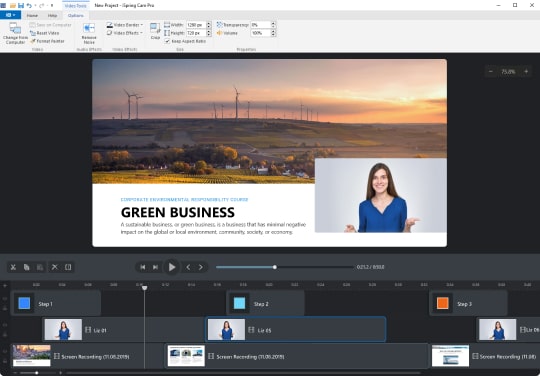
Free Cam доказывает, что эффективная запись экрана не требует дорогого ПО. Приложение только для Windows фокусируется на ключевой функции записи, убирая ненужные возможности, которые усложняли бы интерфейс. Вы можете записывать весь экран, отдельные окна или пользовательские области — и делать это неограниченное время.
Включены базовые инструменты очистки аудио — они помогают, когда вы записываете маркетинговые видео в шумной среде.
Лучшие функции Free Cam
Автоматически удаляйте фоновый шум из аудиозаписей с помощью встроенных алгоритмов шумоподавления
Запускайте запись системного аудио для демонстраций ПО, сохраняя при этом чистое качество звука
Добавляйте текстовые оверлеи и простые аннотации в записи — с настраиваемыми шрифтами и цветами
Ограничения Free Cam
Доступно только для операционных систем Windows
В этой программе для записи экрана не включены облачное хранилище или функции обмена
На экспортированных видео появляется водяной знак
Тарифы Free Cam
Бесплатно
Pro: $227/год
Оценки и отзывы Free Cam
G2: Недостаточно отзывов
Capterra: Недостаточно отзывов
Что говорят реальные пользователи о Free Cam?
Прямо из отзыва G2:
«Мне нравится общая простота, с которой можно ориентироваться при использовании этого ПО. Также качество вывода видео и аудио — потрясающее. Бесплатная версия может быть полезна многим, и её стоит рассмотреть особенно тем, кто записывает видео или работает с YouTube. […] Процесс установки может быть немного сложным. Хотелось бы, чтобы было проще запустить это.»
Trupeer: более умный способ записывать, редактировать и публиковать
Правильная программа для записи экрана чётко передаёт ваше сообщение, позволяет улучшить его без лишних усилий и готовит видео к публикации за считанные минуты.
Trupeer делает именно это. Он упрощает запись, превращает сценарии в редактируемый текст, добавляет озвучку в один клик и доводит всё до идеала за счёт визуальных элементов в вашем стиле и поддержки нескольких языков. То, что раньше занимало часы в разных инструментах, теперь занимает минуты в одном месте.
Часто задаваемые вопросы
Какая программа лучше всего подходит для записи экрана?
Лучшая программа для записи экрана зависит от вашего конкретного сценария. Если ваш приоритет — скорость и простота, Trupeer стоит рассмотреть. Он записывает ваш экран и превращает ваш рассказ в редактируемый текст. Вы можете править сценарий прямо в процессе, а видео обновляется автоматически. Поэтому Trupeer идеально подходит для walkthrough, туториалов и демонстраций продукта без редактирования таймлайна.
Как записать экран на ноутбуке?
Вы можете записывать экран на ноутбуке с помощью встроенных инструментов или специализированного ПО для записи экрана. В Windows 10 и 11 есть Xbox Game Bar — он позволяет делать базовую запись экрана. Trupeer предлагает более простой подход. Вы записываете один раз, говорите естественно, а инструмент генерирует расшифровку. Вместо редактирования таймлайна вы просто корректируете сценарий. Затем видео обновляется автоматически — это помогает сэкономить время и снизить количество ошибок.
Есть ли бесплатное ПО для записи экрана?
Да, инструменты вроде OBS Studio и Free Cam предлагают бесплатные функции записи экрана с некоторыми ограничениями. Они подходят для базового использования. Trupeer предлагает бесплатный пробный период, который включает запись экрана, редактирование по сценарию и ИИ-озвучку. Он помогает упростить весь процесс — от захвата до публикации, особенно для структурированных видео.
Как лучше всего записывать экран?
Лучший способ записывать экран — использовать программу для записи экрана, которая чётко захватывает видео и аудио и делает редактирование простым. Ищите инструменты с плавной производительностью и удобным экспортом. Trupeer создан именно для этого. Он заменяет ручное редактирование правками по сценарию. Во время записи вы говорите, а затем уточняете текст, чтобы обновить видео.
Есть ли рекордер экрана с автоматическими вариантами озвучки?
Да, несколько программ для записи экрана предлагают встроенную ИИ-озвучку, избавляя от необходимости записывать аудио вручную. Trupeer включает ИИ-озвучку, которая соответствует вашему обновлённому сценарию. Вы можете выбрать из разных тонов, акцентов и языков — поэтому легко локализовать или обновлять видео без необходимости перезаписывать всё заново.
Похожие блоги



