Trupeer Blog
Резюмировать

Если вы задаётесь вопросом, как редактировать видео без опыта, вот хорошая новость. Вам не нужно быть «технарём» или часами смотреть обучающие видео.
Вы даже можете подобрать подходящую бесплатную программу для записи экрана вместе с редактором, удобным для новичков, чтобы монтаж видео действительно приносил удовольствие! Будь то короткое объяснение или обзор продукта, это руководство проведёт вас через весь процесс — без студийной настройки, без дорогого платного ПО и без запутанных таймлайнов.
Мы покажем вам, что именно нужно сделать, что можно пропустить и как сделать ваше видео аккуратным и профессиональным. А ещё познакомим вас с Trupeer — инструментом, созданным специально для профессионалов, которым просто нужно быстро получить результат.
Давайте сразу начнём. 👇
Почему редактирование больше не должно быть сложным
По состоянию на 2023 год 82% всего интернет-трафика приходится на видео. Это явный сигнал: если вы не создаёте видео, вы упускаете то место, где уже находится внимание.
В чём самое приятное? Вам больше не нужны тяжёлые программы или степени по монтажу, чтобы идти в ногу со временем. Традиционные инструменты вроде Premiere Pro или Final Cut требуют мощного оборудования, крутого порога обучения и долгой настройки.
Современные платформы для монтажа переворачивают эту модель с ног на голову. Они используют интерфейсы с перетаскиванием, удобство облака или приложений и готовые шаблоны, которые работают без лишних усилий. Многие из этих инструментов включают встроенные библиотеки ассетов, автоматическую генерацию субтитров и «прилипание» к таймлайну для точности без труда.
Этот сдвиг означает, что создатели могут сосредоточиться на сторителлинге, а не на технической сложности. Благодаря быстрому рендерингу в облаке, лучшим AI-инструментам и удобным сценариям работы с мобильных устройств редактирование стало доступным, креативным и рассчитанным на скорость.
Что нужно, чтобы начать
Прежде чем вы научитесь редактировать видео без опыта, вот короткий чек-лист по подготовке:
✅ Ваш исходный материал: Это может быть запись с веб-камеры, быстрая запись экрана или даже видео, снятое на телефон
✅ Тихое место + примерный план: Понимайте, что вы хотите сказать, и сведите фоновый шум к минимуму, если записываете голос
✅ Простая программа для редактирования видео: Если вы работаете над уроками, гайдами или видео-объяснениями, Trupeer делает процесс понятным для новичков и быстрым
Вот и всё. Никакой «магии», просто хорошая подготовка и правильный инструмент!
💡 Совет от профи: Не зацикливайтесь на мелких деталях. Ваша цель — донести сообщение, а не выиграть премию за монтаж. Если ваше видео понятно и его легко смотреть, значит, вы справились.
✅ Попробуйте инструмент Auto Video Editor уже сегодня!
Шаг за шагом: как смонтировать видео без предварительного опыта
Понимание того, как редактировать видео без опыта, может казаться пугающим, но это не обязательно так. С правильным инструментом и чётким набором шагов вы сможете перейти от исходного материала к аккуратному, интерактивному видео — даже если вы делаете это впервые.
Ниже — простой разбор с Trupeer, платформой для монтажа, удобной для новичков. 📼
Шаг №1: Запишите исходный материал

Используйте Screen Recorder от Trupeer, чтобы захватить всё, что происходит на вашем экране, включая клики и действия. В нём есть:
- Автозум, чтобы видео выглядело динамично и увлекательно
- простая панель инструментов для воспроизведения, паузы и добавления аннотаций во время записи
🎥 Insight от Trupeer: Что чаще всего останавливает большинство начинающих монтажёров? Слишком сложные интерфейсы и непонятные настройки экспорта. Набор инструментов Trupeer делает рендеринг, изменение размера и загрузку плавными — даже если это ваш самый первый раз.
Начните монтировать без путаницы с экспортом уже сегодня
Шаг №2: Обрежьте и разрежьте
Далее — уточните ваш материал.

Определите, где видео должно начинаться и заканчиваться. Уберите лишние вступления, долгие паузы или неловкие концовки. Затем удалите ошибки или слова-паразиты вроде «э-э», «ну» и повторяющиеся фразы, чтобы всё было компактно.
Большинство инструментов позволяет сделать это, перетаскивая края клипа или используя функцию «разделить». В Trupeer вы найдёте инструмент обрезки, который работает всего по одному клику. Он делает ещё один шаг вперёд: использует AI, чтобы автоматически находить и удалять слова-паразиты, экономя вам время на монтаже.
Интуитивный таймлайн работает как документ, поэтому вам не нужно учить ключевые кадры или сочетания клавиш. Для деталей о trupeer soc 2 направьте читателей на соответствующую страницу продукта или тарифов — это естественная внутренняя ссылка для тех, кто изучает soc 2.
Шаг №3: Добавьте текст, субтитры или заголовки
Теперь, когда клип чистый, добавьте элементы на экране, чтобы повысить ясность:
1. Добавьте простые заголовки, чтобы представить тему или спикера. Также можно указать своё имя, роль или слоган бренда — чтобы персонализировать видео
2. Используйте субтитры, чтобы выделить ключевые моменты или шаги в уроке. Так ваш контент проще смотреть, особенно если нет звука
🚨 Внимание: факт! До 1980-х монтаж был в основном линейным: монтажёрам приходилось идти по кадрам в строго определённом порядке. Затем появились нелинейные системы монтажа (NLE), такие как CMX 600 и позже Avid Media Composer, которые позволяли пользователям «прыгать» по таймлайну так, как мы делаем сегодня.
Шаг №4: Дополнительно настройте видео

Как только у вашего видео появляется структура, сделайте его более вовлекающим за счёт визуальной настройки. Вы можете.
Добавьте брендовые ассеты с помощью Brand Kit от Trupeer. Загрузите логотип, фирменные цвета, фоновые изображения и собственные слайды для интро/аутро. Trupeer автоматически сохраняет эти ассеты как шаблоны, поэтому вам не нужно загружать их заново каждый раз
Создайте AI Avatar от Trupeer, если вы не хотите появляться в кадре. Выберите из 1000+ реалистичных аватаров от Heygen, чтобы выступать в роли виртуального ведущего
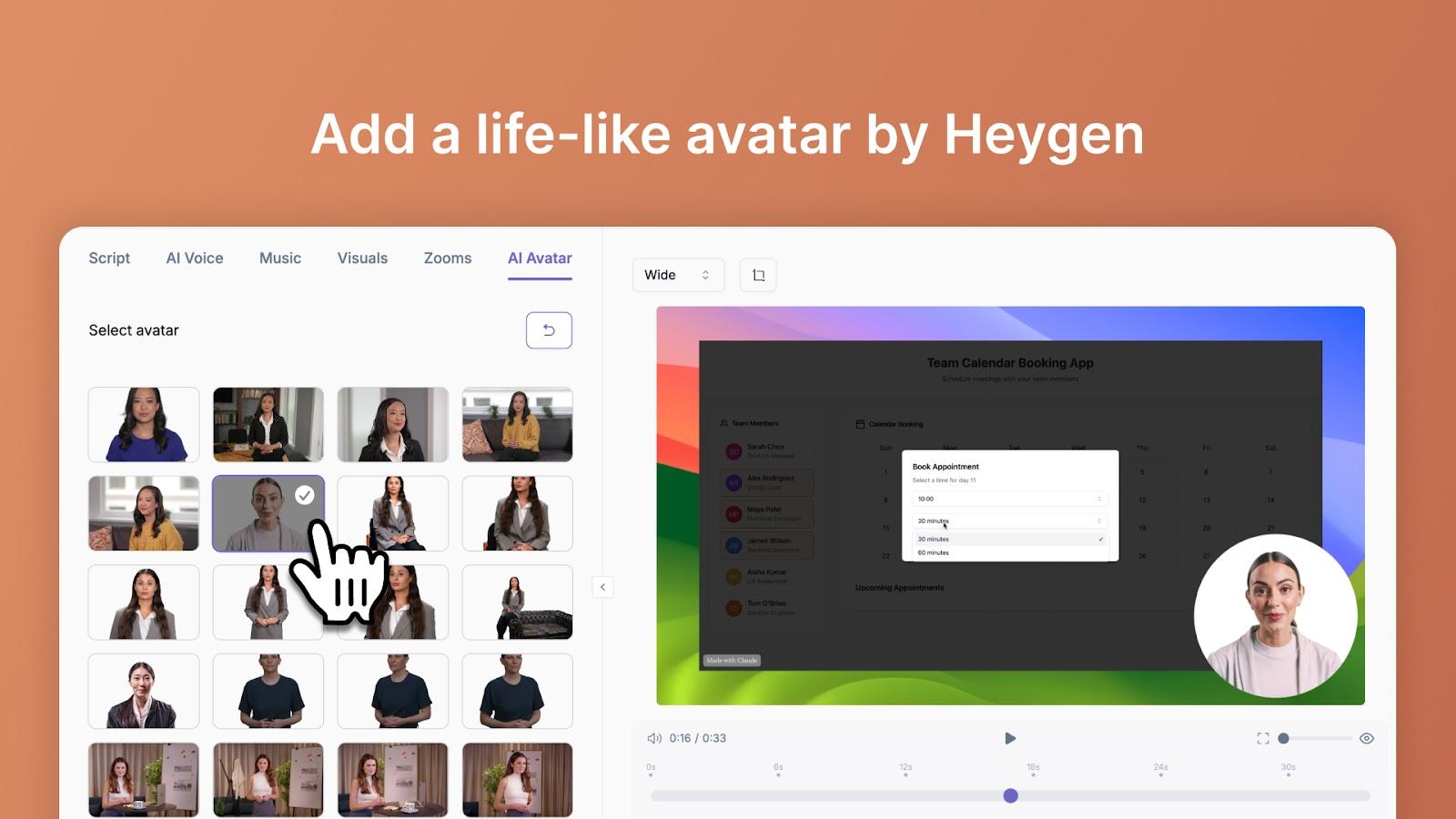
🎥 Insight от Trupeer: Вы не просили об этом, но Trupeer делает это в любом случае: готовую версию вашего видео в формате документа, которую можно сразу отправлять — со скриншотами и шагами. Потому что если вы показываете что-то один раз, возможно, стоит записать это тоже — без необходимости что-то реально писать.
Автоматически создавайте документ для каждого видео с Trupeer
Шаг №5: Добавьте фоновую музыку или закадровый голос (необязательно)
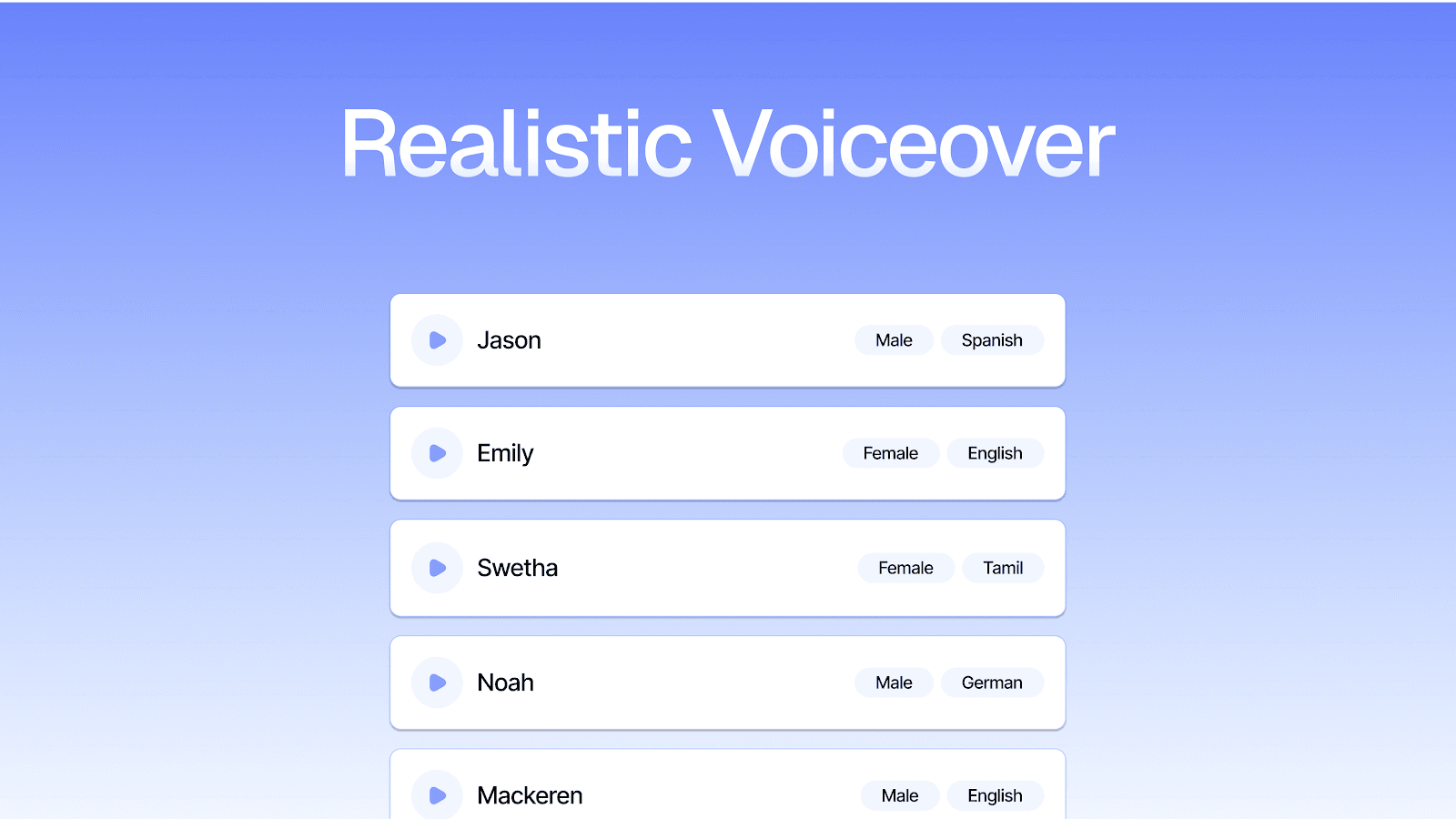
Можно остановиться на этом или сделать ещё один шаг с этими советами по созданию вовлекающих видео:
Сгенерируйте закадровый голос с помощью функции AI Voiceover от Trupeer. Просто введите текст сценария и выберите из 100+ акцентов и тонов для естественно звучащего диктора
Отполируйте сценарий с помощью AI Script Generator. Он исправляет грамматику, убирает слова-паразиты и автоматически уточняет ваше сообщение
Улучшите визуальную часть с помощью HD обоев Trupeer и вариантов подбора музыки, чтобы добиться цельного вида и ощущения
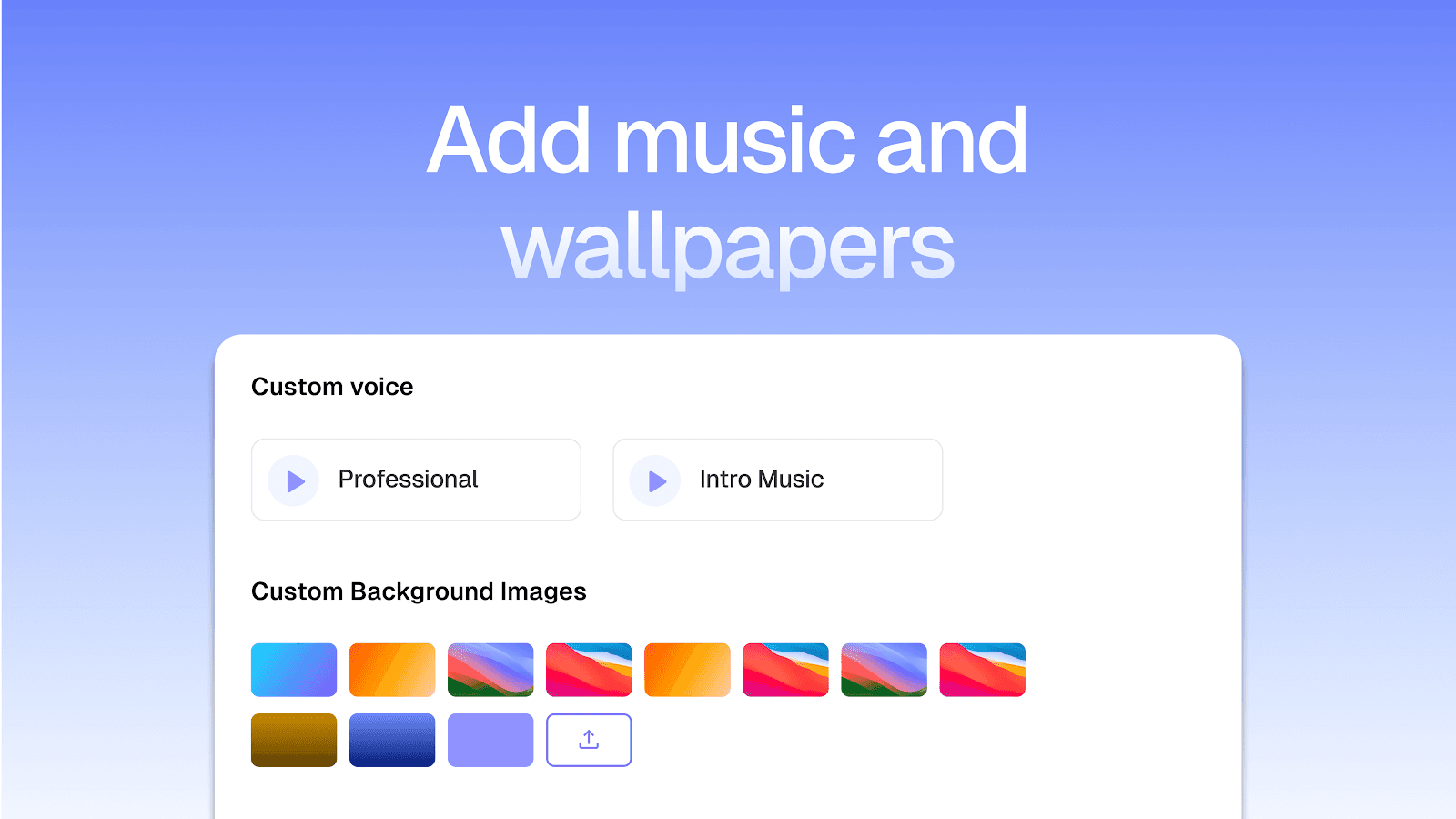
Вы ещё не уверены в Trupeer? Джефф Миллер, руководитель партнёрств в nSpire, делится: «Trupeer упростил для меня создание видео: я смог создать библиотеку знаний из 20+ видео всего за несколько дней».
Шаг №6: Экспортируйте и поделитесь
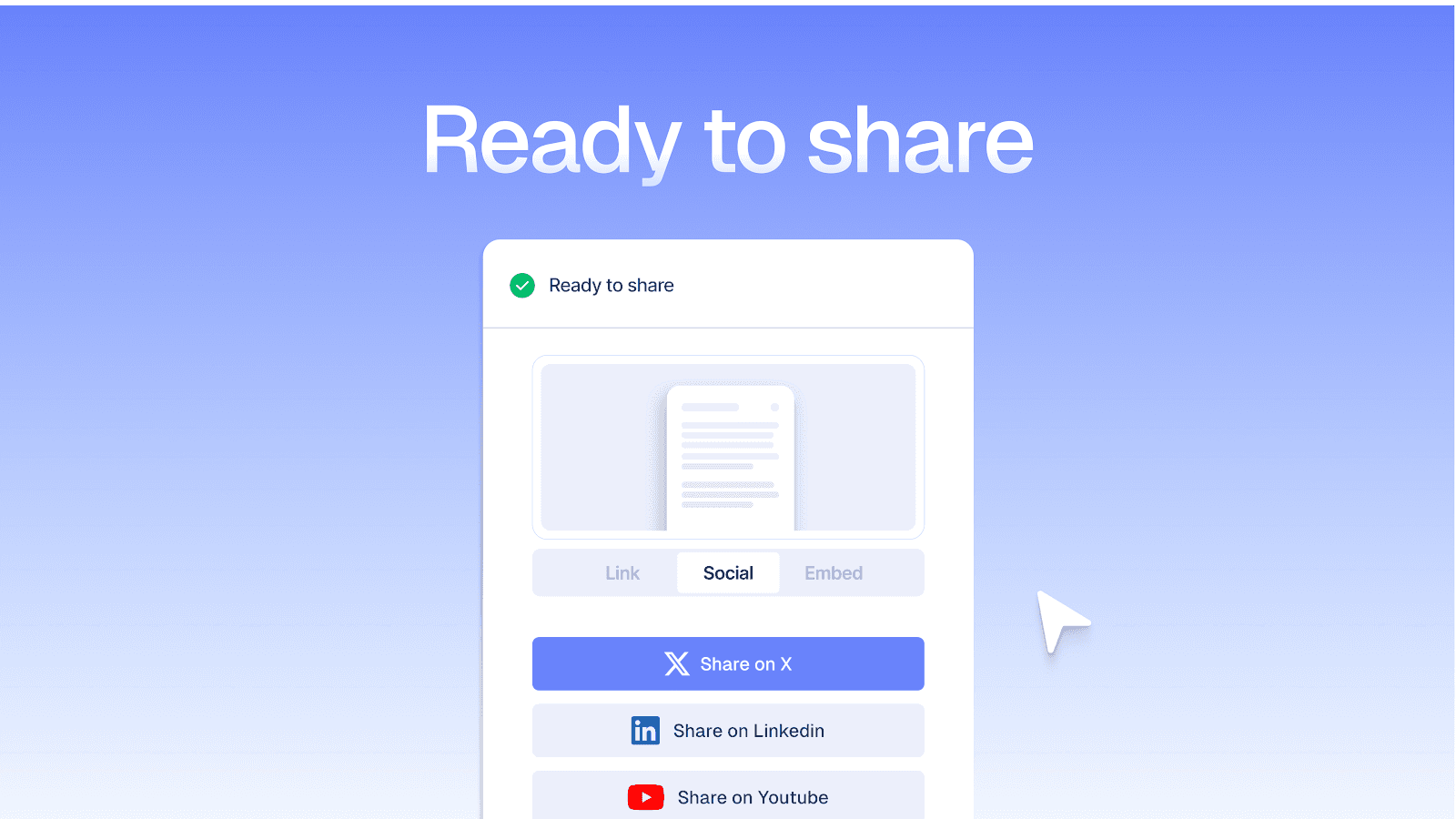
Когда ваше видео выглядит и звучит так, как вы хотите, пора экспортировать:
Выберите формат MP4 (он самый совместимый и широко поддерживается)
Экспортируйте в 1080p, чтобы видео было чётким и профессионально выглядело на разных платформах
Вы даже можете поделиться видео напрямую на YouTube, LinkedIn или в платформах для курсов из Trupeer — без необходимости скачивать и загружать заново
🎥 Insight от Trupeer: Идеальная «золотая середина» в монтаже — это инструменты, которые не мешают. Trupeer не заставляет вас учить таймлайны, сочетания клавиш или настройки экспорта. Он гарантирует, что ваше видео будет выглядеть и звучать лучше, чем вы ожидали, и вам при этом не нужно открывать панель монтажа.
Получайте Pro-видео с Trupeer
Инструменты, которые делают монтаж простым
Если вы только начинаете разбираться в монтаже видео, выбранный инструмент может сыграть решающую роль. Вот обзор нескольких вариантов, удобных для новичков.
1. Trupeer
Trupeer создан специально для создателей, команд и преподавателей, которым нужно быстро записывать и редактировать видео без лишних хлопот с несколькими инструментами.
Как один из лучших вариантов программ для записи экрана, он позволяет записывать экран, веб-камеру и редактировать всё в одном месте. Особенно удобно для видео-объяснений, асинхронных обновлений, руководств для пользователей и внутреннего обучения.
Послушайте IT-директора Hedrick Gardner, Джереми ДеХарта: «У нас было самое плавное IT-переездное внедрение в компании — благодаря Trupeer. Видео получались последовательными и вовлекающими. Самое приятное — мы подготовили контент за недели, без внешней помощи».
Помимо всех функций, о которых мы говорили выше, Trupeer по-настоящему выделяется тем, что:
Перевод в один клик: Мгновенно превращайте видео, сценарий и субтитры в 30+ языков всего одним нажатием
Документация, сгенерированная автоматически: После записи Trupeer автоматически собирает структурированное руководство с помощью скриншотов, заголовков шагов, кратких описаний и пояснений
Редактирование сценария в реальном времени: Платформа позволяет редактировать видео как документ — с опциями, чтобы мгновенно менять сценарий
Гибкое расширение для Chrome: Записывайте вкладку браузера, окно или весь экран — с отслеживанием кликов и возможностью ставить паузу или добавлять аннотации «на лету»
🎥 Insight от Trupeer: Вы когда-нибудь смотрели собственную запись экрана и думали: «Это так скучно»? Trupeer понимает эту боль. Он добавляет динамичные зумы, обрезки и субтитры, из-за чего ваш разбор ощущается больше как запуск продукта и меньше как звонок в конференц-колле.
Сделайте записи экрана простыми и эффектными с Trupeer
2. CapCut
CapCut, разработанный ByteDance, — это мобильный видеоредактор с приоритетом на удобство, который без труда синхронизируется с TikTok и Instagram Reels. Он предлагает набор бесплатных эффектов, фильтров, шаблонов и автоматические субтитры, что делает его идеальным для быстрого создания короткого, аккуратного контента.
👀 Знаете ли вы? Самая первая техника монтажа — прямой склейкой — была популяризирована кинематографистом Эдвином С. Портером в фильме 1903 года The Great Train Robbery. Это помогло показать разные сцены и ракурсы так, чтобы это воспринималось естественно для зрителей.
3. Clipchamp
Clipchamp — браузерный видеоредактор Microsoft, созданный для новичков и лёгких маркетинговых видео.
Он сочетает простой таймлайн с перетаскиванием и библиотеку шаблонов для соцсетей, а также базовые функции вроде обрезки, монтажа и поддержки зелёного экрана.
4. iMovie
iMovie предустановлен на Mac, iPhone и iPad и предлагает интуитивный интерфейс для редактирования. Отлично подходит для новичков: в нём есть стабилизация, коррекция цвета, переходы, шаблоны Magic Movie и даже поддержка зелёного экрана.
🚨 Внимание: факт! Первый известный монтаж фильма был сделан в 1895 году Робертом У. Полом. Тогда монтаж означал буквально вырезать и склеивать куски плёнки вручную.
Доверьте Trupeer монтаж видео без опыта
Вам не нужны годы опыта, чтобы сделать отличное видео; вам нужны правильные шаги и инструмент, который не мешает вам работать.
Trupeer делает весь процесс — от записи до монтажа — простым, быстрым и реально выполнимым. Если вы откладывали это, сейчас самое время начать и создать то, чем вы будете гордиться.
Попробуйте Trupeer бесплатно и создайте своё первое смонтированное видео за 30 минут или меньше!
Часто задаваемые вопросы
1. Как мне стать видеомонтажёром без опыта?
Чтобы разобраться, как редактировать видео без опыта, начните с основ: что включает монтаж, какие инструменты используются чаще всего и как устроена структура видео. Вам не нужно начинать с «крутого» ПО. Платформы вроде Trupeer идеально подходят новичкам, потому что они проводят вас через процесс монтажа с помощью AI, позволяя создавать аккуратные видео без продвинутых навыков. Дальше продолжайте практиковаться и по мере роста изучайте больше инструментов.
2. Могу ли я научиться монтажу видео самостоятельно?
Да, монтаж видео вполне реально освоить самостоятельно. В интернете есть множество обучающих материалов, которые объясняют, как редактировать видео без опыта, а инструменты, удобные для новичков, вроде Trupeer, помогают начать без ощущения перегруженности. Вы можете экспериментировать с записями экрана, делать быстрые правки и постепенно улучшать результат, просто выполняя задачи.
3. Сложно ли монтировать видео?
Сначала монтаж видео может казаться сложным, особенно при использовании традиционных программ. Но с правильными инструментами всё быстро становится проще. AI-редакторы вроде Trupeer упрощают самые трудные части: обрезку неловких пауз, синхронизацию закадрового голоса и организацию контента, чтобы вы могли сосредоточиться на сообщении, а не на таймлайне.
4. Каковы базовые шаги монтажа видео?
По сути монтаж видео включает импорт исходного материала, обрезку ненужных фрагментов, расстановку клипов в нужном порядке, добавление текста или визуальных элементов и экспорт финального видео. Такие инструменты, как Trupeer, ускоряют эти шаги за счёт автоматизации очистки, закадрового голоса и форматирования — поэтому новичкам намного проще.
5. Каковы 5 этапов монтажа видео?
Типичный рабочий процесс монтажа видео включает пять этапов: (1) организация исходного материала, (2) черновой монтаж, (3) точная правка, (4) добавление эффектов/аудио и (5) экспорт. С Trupeer многие из этих шагов происходят автоматически, поэтому даже новичок может перейти от записи экрана к финальному видео за считанные минуты.
6. Каковы пять правил монтажа?
Пять правил монтажа видео включают: (1) держите темп — убирайте всё, что не нужно, (2) сохраняйте понятный поток, (3) сопоставляйте визуальные элементы с сообщением, (4) не злоупотребляйте эффектами и (5) всегда отдавайте приоритет ясности. Инструменты вроде Trupeer помогают применять эти правила автоматически: убирают слова-паразиты, выделяют ключевые действия и делают видео чистым и по делу.
Похожие блоги


