

Cum să încarci un folder pe GitHub
Află cum să încarci un folder pe GitHub folosind interfața web sau comenzile Git pentru a adăuga fișierele proiectului și pentru a gestiona ușor depozitele. Urmează acest tutorial rapid cu Trupeer.
This guide provides a streamlined process for adding a new folder to a GitHub repository.
Follow the steps below to seamlessly integrate a new directory into your existing repository structure.
Step-by-Step-Guide: How to Upload a Folder to GitHub
Step 1
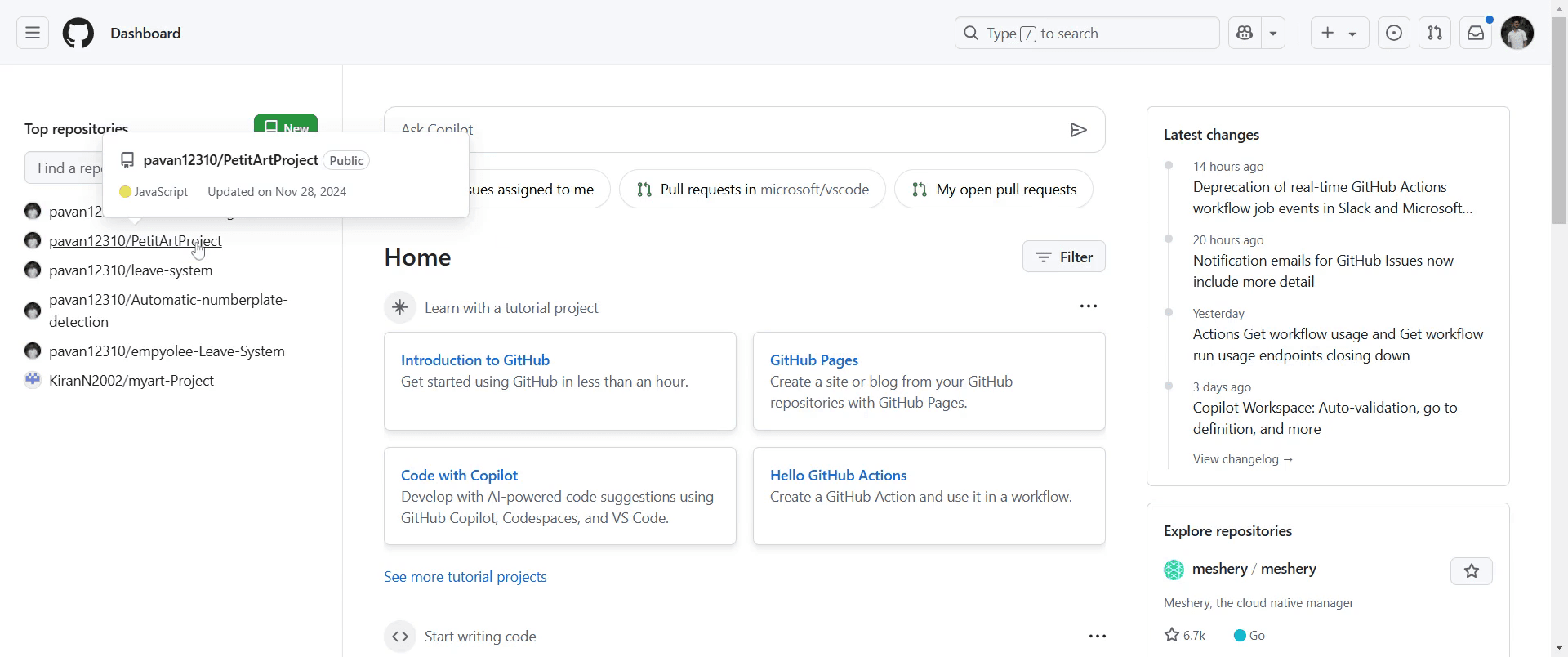
Go to the GitHub repository where you would like to add the folder and click on it.
Step 2
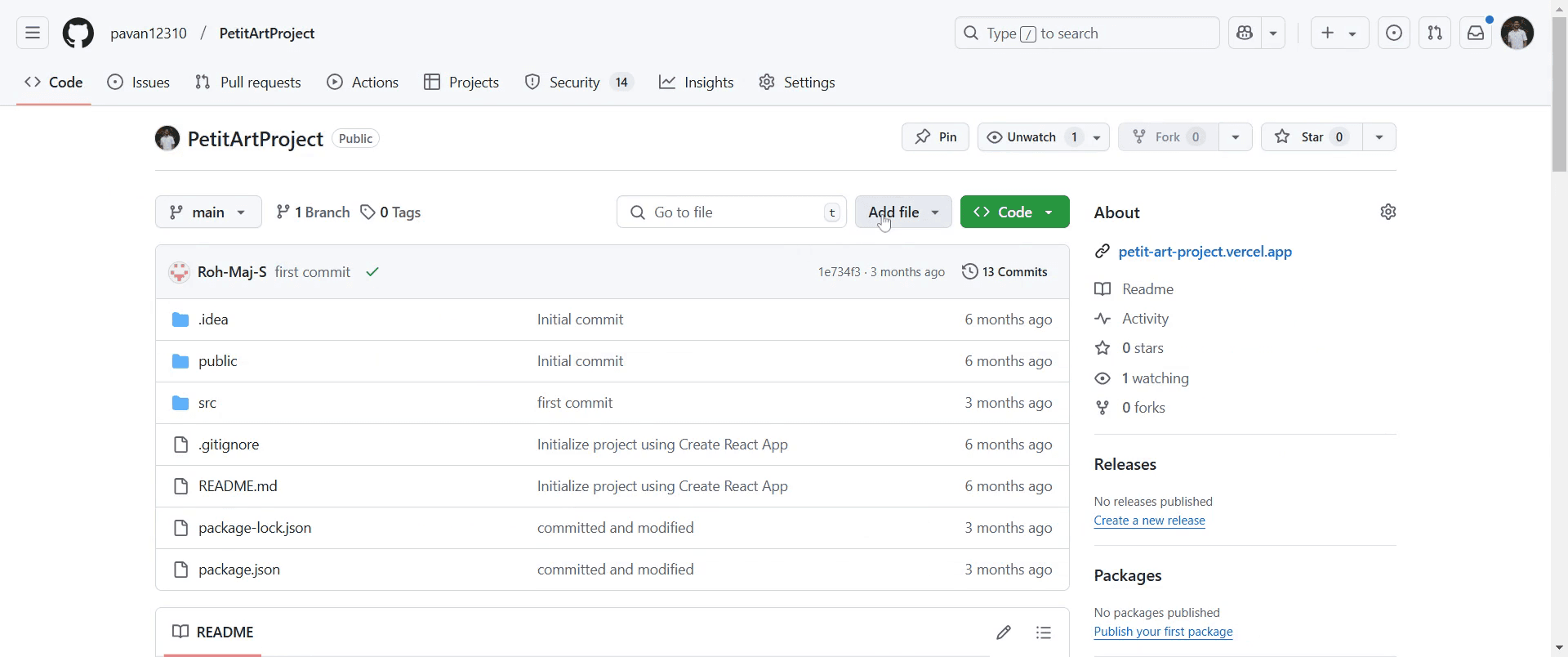
Next, locate and click on the "Add file" option within your repository interface.
Step 3
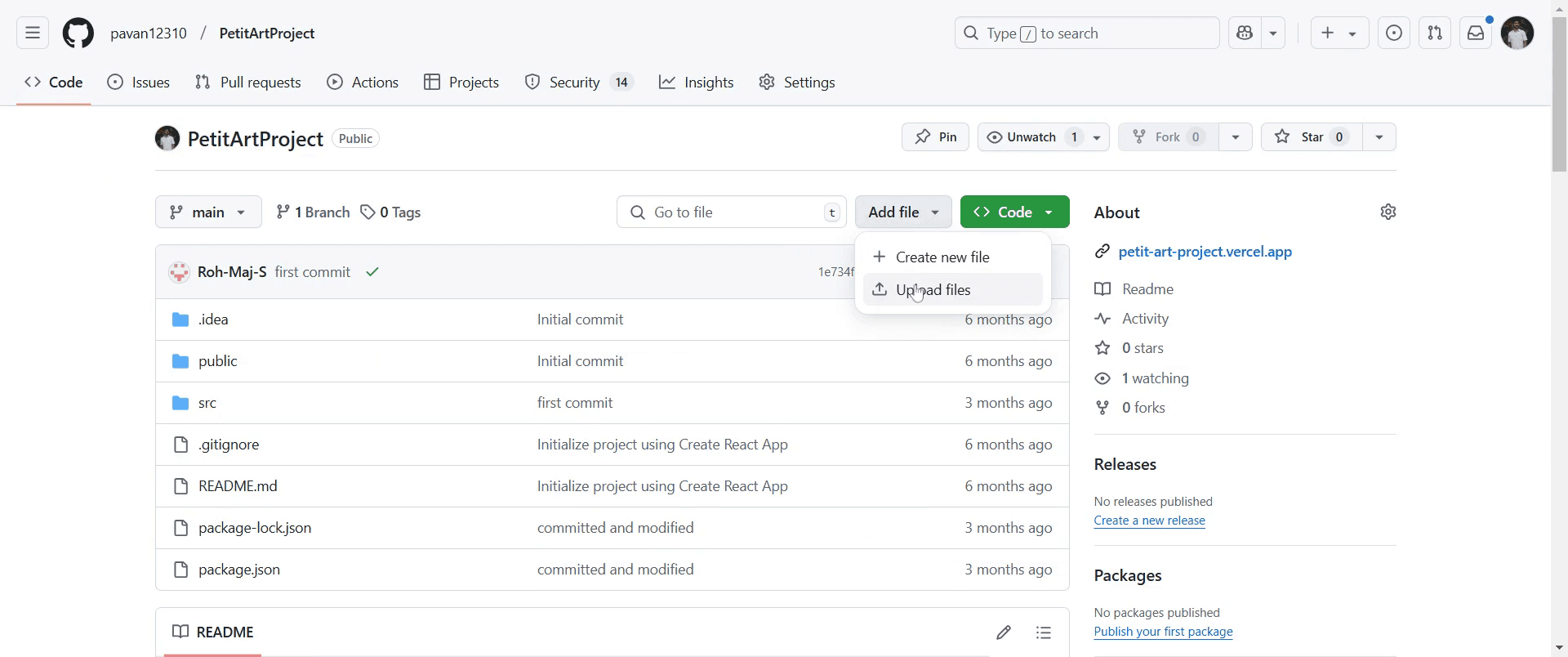
Select "Upload files" to proceed with adding your folder.
Step 4
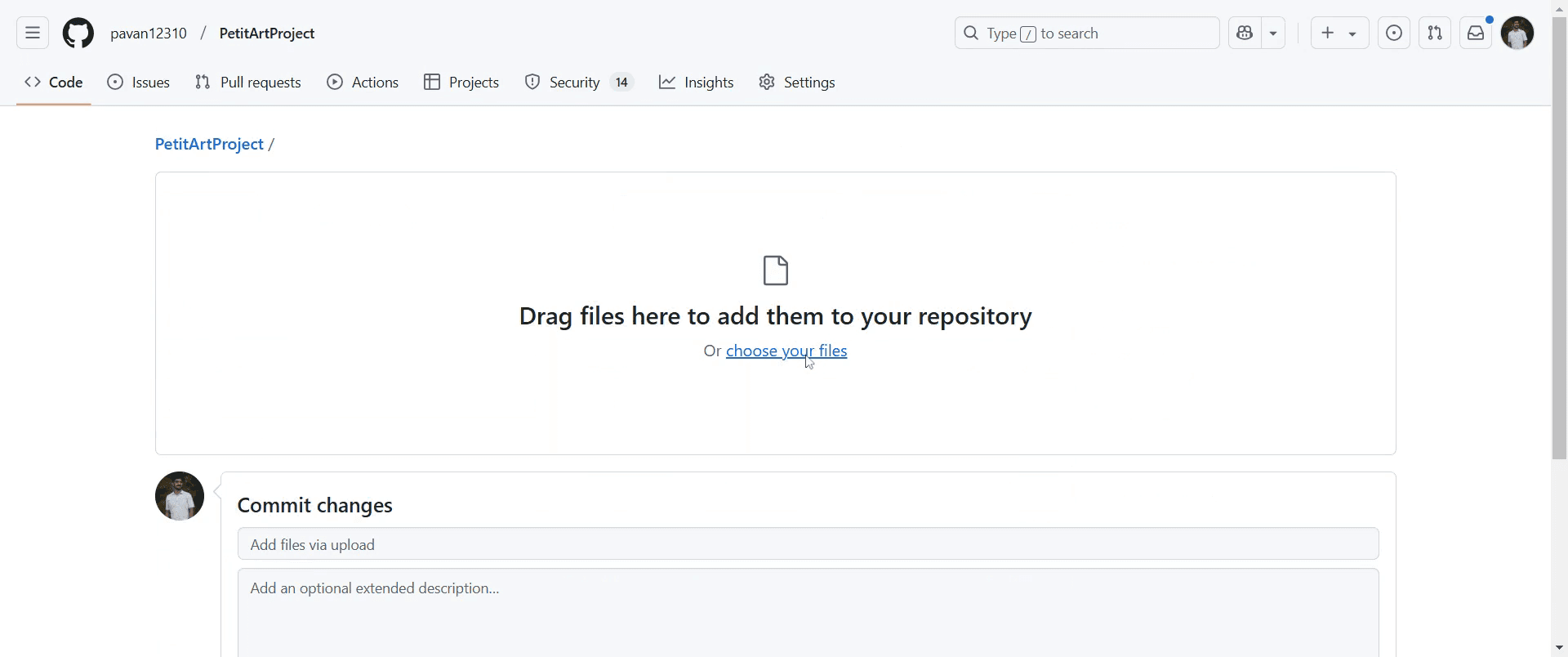
Now, choose the files you wish to include in your new folder by clicking on the appropriate option.
Step 5
If desired, you can add a commit message and provide a description of the changes to offer more context.
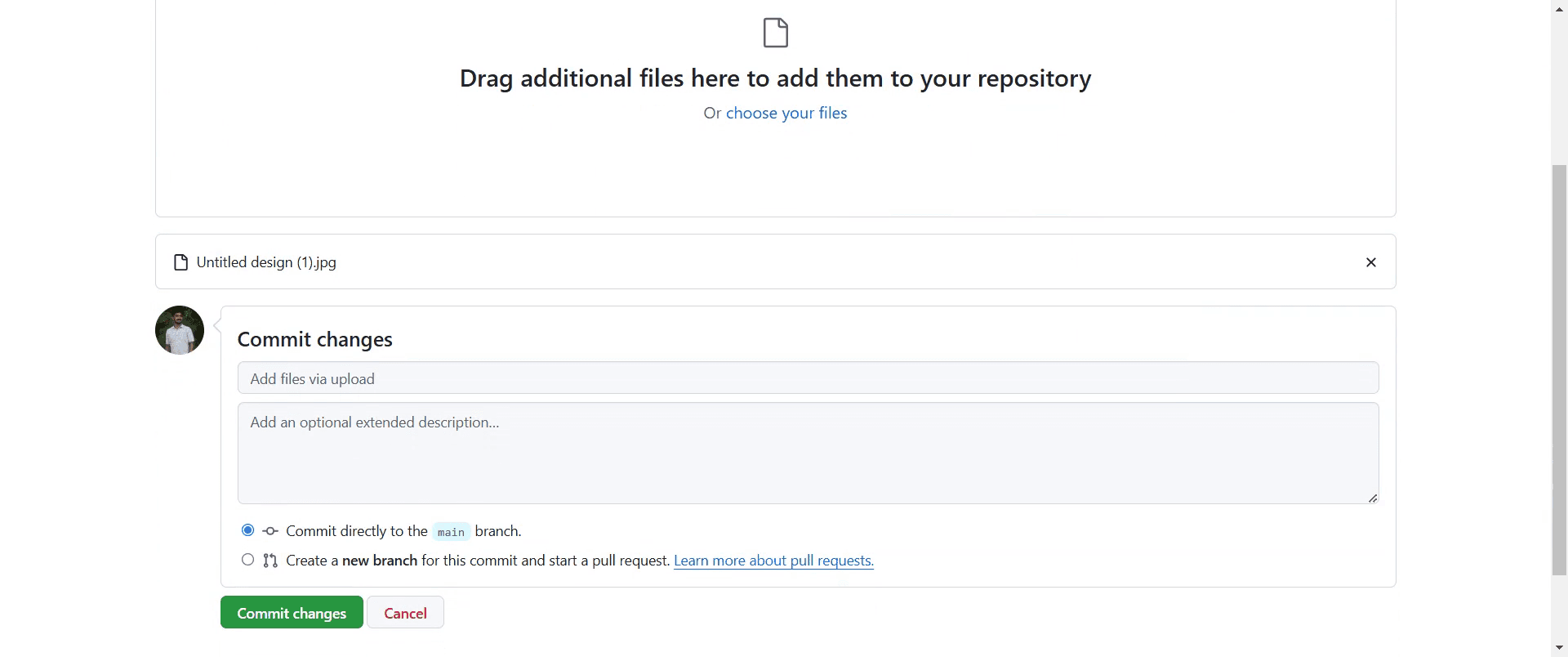
Step 6
Finally, confirm the action by clicking on "Commit changes".

Step 7
Once done, your folder will be successfully added to the repository.
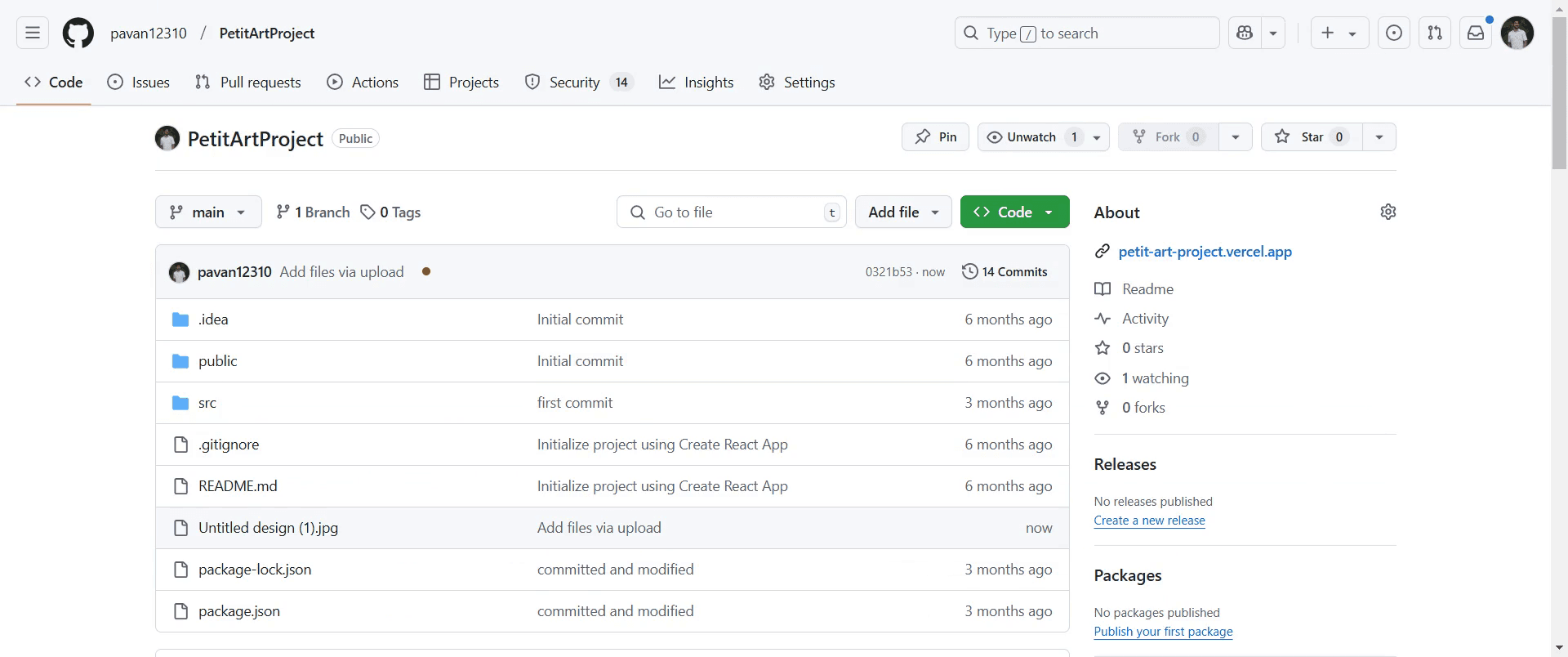
Pro-tips pentru încărcarea unui folder pe GitHub
Folosește linia de comandă Git, navigând la folder și rulând
git add .,git commit -m "Add folder"șigit push origin mainpentru a încărca toate fișierele.Dacă folosești interfața web GitHub, comprimă folderul într-un fișier ZIP înainte de încărcare, deoarece GitHub nu acceptă încărcări directe de foldere.
Organizează corect structura repository-ului înainte de încărcare pentru a asigura claritate și ușurință în navigare.
Capcane frecvente & cum să le eviți atunci când încarci un folder pe GitHub
Încearcă să încarci un folder direct prin interfața web GitHub. GitHub acceptă doar încărcări de fișiere individuale.
Uită să inițializezi Git înainte de a face push. Rulează întotdeauna
git initînainte de a face commit pentru modificări într-un repository local nou.Nu verifici fișierul
.gitignore— asigură-te că fișierele necesare nu sunt ignorate din greșeală.
Întrebări frecvente pentru încărcarea unui folder pe GitHub
Pot să încarc un folder prin interfața web GitHub?
Nu, GitHub nu acceptă încărcarea directă a folderelor, dar poți încărca fișiere individuale sau o arhivă ZIP.Cum adaug un folder gol pe GitHub?
Creează un fișier.gitkeepîn interiorul folderului înainte de a face commit și de a-l împinge.Ce ar trebui să fac dacă încărcarea folderului nu se reflectă pe GitHub?
Ruleazăgit statuspentru a verifica eventualele modificări necomise, apoi fă din nou commit și push.Pot să încarc un folder într-o anumită ramură?
Da, schimbă la ramura dorită folosindgit checkout <branch-name>înainte de a adăuga și de a împinge folderul.Cum înregistrezi ecranul pe mac?
Pentru înregistrarea ecranului pe un Mac, poți folosi Trupeer AI. Îți permite să capturezi întregul ecran și oferă funcții AI, precum adăugarea de avataruri AI, adăugarea de voiceover, adăugarea de zoom in și out în videoclip. Cu funcția de traducere video cu AI de la trupeer, poți traduce videoclipul în peste 30 de limbi.Cum adaug un avatar AI la înregistrarea ecranului?
Pentru a adăuga un avatar AI la o înregistrare a ecranului, trebuie să folosești un instrument de înregistrare a ecranului cu AI. Trupeer AI este un instrument de înregistrare a ecranului cu AI, care te ajută să creezi videoclipuri cu mai multe avataruri și te ajută, de asemenea, să-ți creezi propriul avatar pentru videoclip.Cum înregistrezi ecranul pe windows?
Pentru a înregistra ecranul pe Windows, poți folosi bara de joc încorporată (Windows + G) sau un instrument AI avansat precum Trupeer AI pentru funcții mai avansate, cum ar fi avataruri AI, voiceover, traducere etc.Cum adaug voiceover la video?
Pentru a adăuga voiceover la videoclipuri, descarcă extensia Chrome trupeer ai. După ce te-ai înregistrat, încarcă videoclipul cu voce, alege voiceover-ul dorit din trupeer și exportă videoclipul editat.Cum măresc (Zoom in) într-o înregistrare a ecranului?
Pentru a mări în timpul unei înregistrări a ecranului, folosește efectele de zoom din Trupeer AI, care îți permit să mărești și să micșorezi la momente specifice, sporind impactul vizual al conținutului video.
Lecturi recomandate
Technical Documentation Generator
Cum să adaugi simbolul Rupee în Google Sheets
Cum să schimbi formatul valutei în Google Sheets
Cum să adaugi puncte marcate în Google Sheets
Tutoriale recomandate



