

Cum să cauți în Google Sheets
Află cum să cauți în Google Sheets folosind instrumente încorporate precum Găsire și Explorare. Sfaturi rapide pentru a localiza datele ușor
În Google Sheets, căutarea și înlocuirea unui text anume este un proces simplu, realizabil cu ajutorul funcției încorporate „Găsire și înlocuire”.
Această funcție vă permite să localizați rapid un cuvânt sau o expresie și, dacă este necesar, să o înlocuiți cu alta, astfel încât să vă eficientizați sarcinile de gestionare a datelor. Urmați acești pași pentru a utiliza această funcție în mod eficient.
Căutarea în Google Sheets este simplă cu instrumentul Găsire și înlocuire. Iată cum:
Căutare rapidă (doar găsire)
Deschideți foaia de calcul Google.
Apăsați Ctrl+F (Windows/Linux) sau Cmd+F (Mac).
Tastați cuvântul, numărul sau expresia pe care doriți să o găsiți.
Folosiți săgețile pentru a trece între potriviri.
Căutare avansată (Găsire și înlocuire)
Mergiți la Edit > Găsire și înlocuire.
Introduceți textul în caseta Găsire.
(Opțional) Completați caseta Înlocuire cu dacă doriți să schimbați valoarea.
Utilizați opțiuni precum:
Potrivește majusculele și minusculele
Căutați folosind expresii regulate
Căutați și în formule
Căutați într-un interval specific
Faceți clic pe Găsire, Înlocuire sau Înlocuiește tot, după cum este necesar.
Faceți clic pe Gata când ați terminat.
Ghid pas cu pas: Cum să căutați în Sheets
Pasul 1
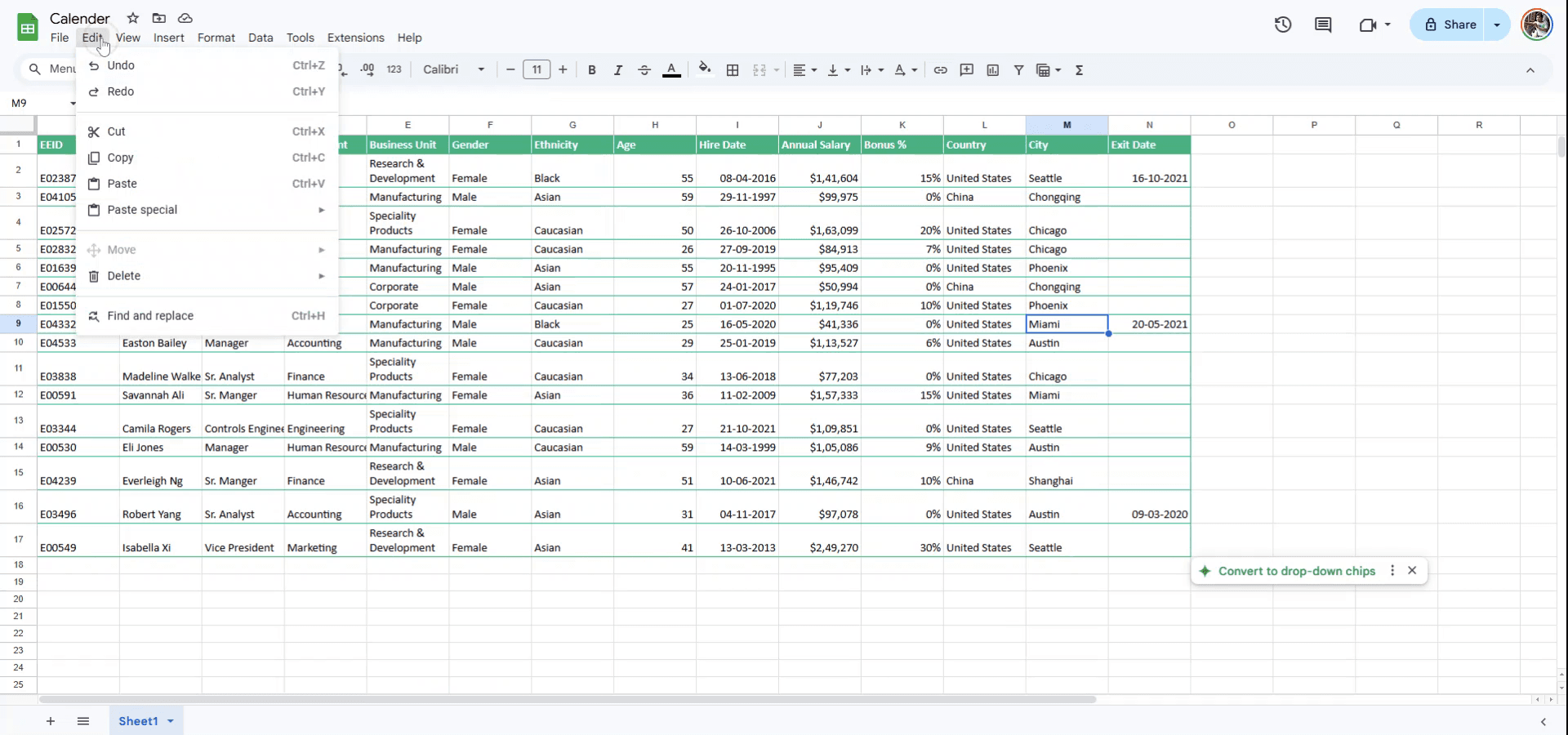
Pentru a iniția o căutare a unui cuvânt anume în Google Sheets, accesați meniul „Edit” situat în partea de sus a interfeței. Din opțiunile din meniul derulant, selectați „Find and Replace”.
Pasul 2
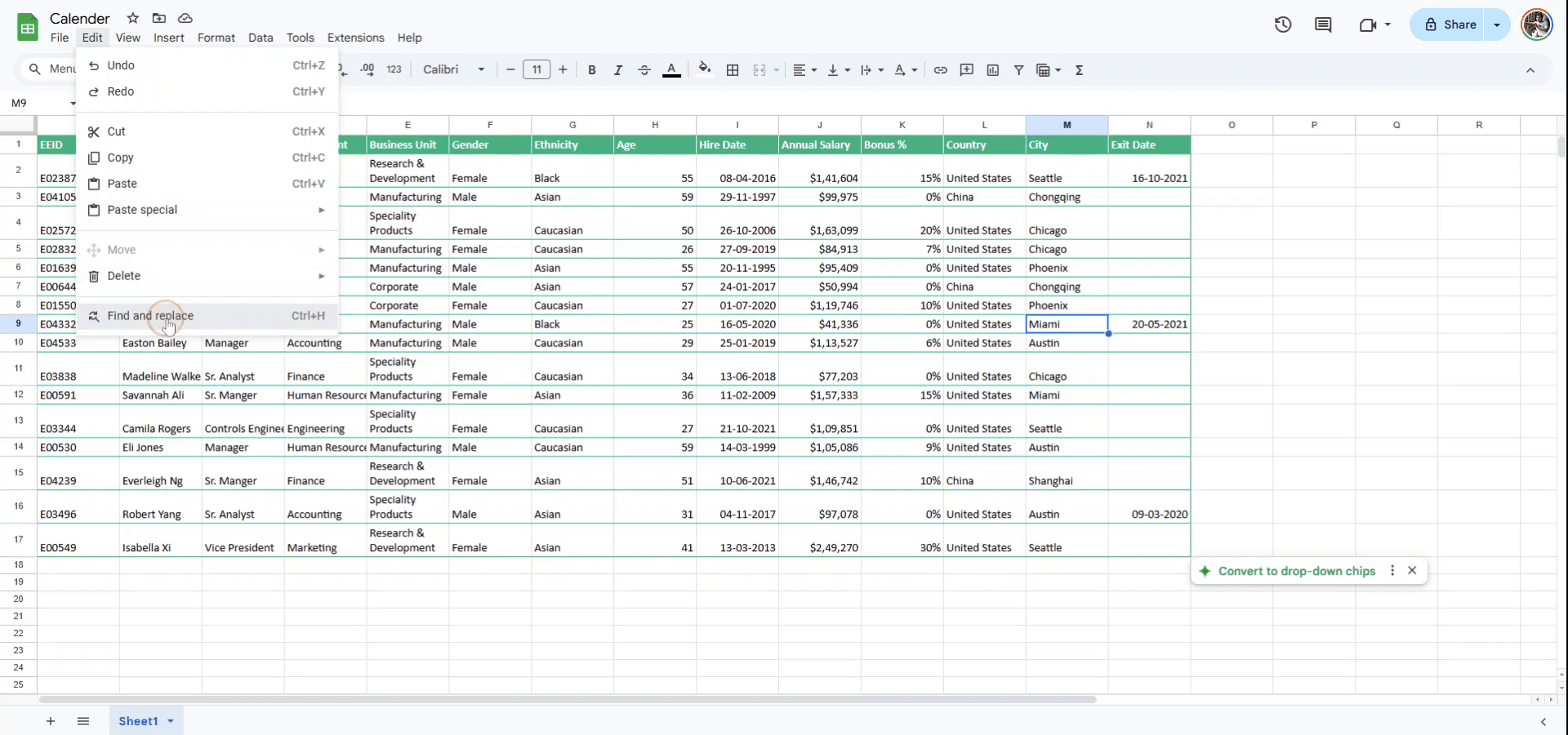
Alternativ, puteți folosi comanda rapidă apăsând simultan „Ctrl” și „H”. Aceasta va deschide meniul „Find and Replace”, unde puteți căuta cuvântul dorit.
Pasul 3
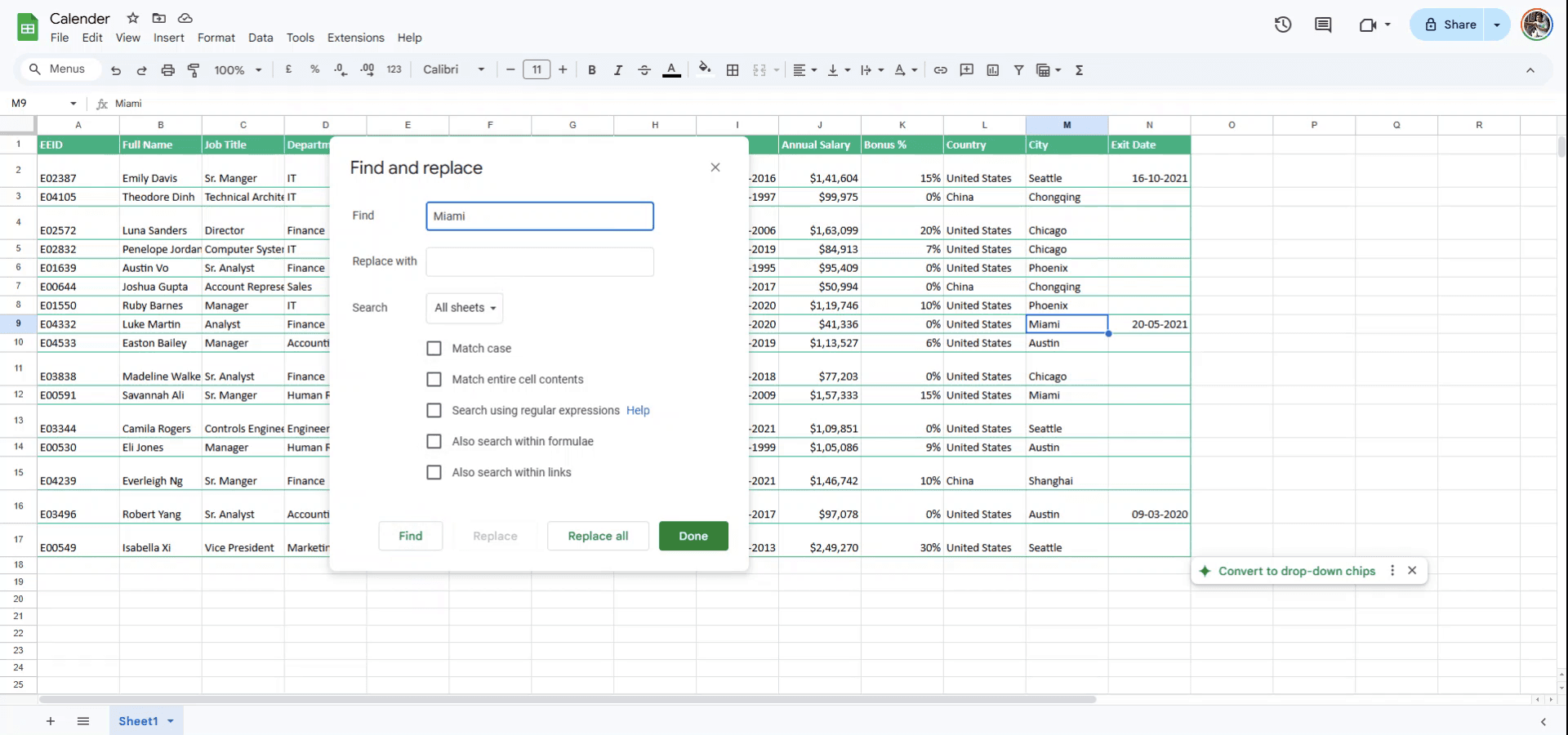
Introduceți cuvântul pe care doriți să îl localizați în foaia de calcul. Dacă trebuie să înlocuiți acest cuvânt cu altul, treceți la pasul următor.
Pasul 4
În câmpul „Replace with”, introduceți noul cuvânt pe care doriți să îl utilizați sau pur și simplu faceți clic pe „Find” dacă nu este necesară nicio înlocuire. Această acțiune va evidenția aparițiile cuvântului din documentul dvs. Vă mulțumim că utilizați acest ghid.

Sfaturi utile pentru căutarea în Google Sheets
Utilizați funcția de căutare: Apăsați Ctrl + F (sau Cmd + F pe Mac) pentru a deschide bara de căutare și pentru a găsi rapid orice cuvânt sau valoare din foaia dvs.
Căutați cu filtre: Dacă doriți să rafinați căutarea, utilizați opțiunea de filtru pentru a restrânge datele înainte de căutare. Acest lucru ajută dacă foaia dvs. are mai multe coloane și rânduri.
Folosiți opțiunile de căutare avansată: Faceți clic pe cele trei puncte verticale din bara de căutare pentru a accesa opțiuni precum căutarea în formule, potrivirea majusculelor și minusculelor sau utilizarea expresiilor regulate pentru căutări mai complexe.
Capcane frecvente și cum să le evitați la căutarea în Google Sheets
Nu folosiți căutarea sensibilă la majuscule: Dacă datele dvs. includ variații de majuscule (de exemplu, „apple” vs „Apple”), o căutare obișnuită le poate omite. Remediu: activați „Potrivește majusculele și minusculele” din opțiunile de căutare pentru a asigura acuratețea.
Căutați în foaia sau intervalul greșit: Uneori, căutarea se aplică doar părții vizibile a foii. Remediu: faceți clic pe Găsește toate în opțiunile de căutare pentru a vă asigura că scanează întreaga foaie sau un interval specific.
Ignorarea rândurilor/coloanelor ascunse: Rândurile sau coloanele ascunse este posibil să nu fie incluse în rezultatele căutării. Remediu: afișați orice rânduri/coloane ascunse înainte de căutare pentru a vă asigura că căutați în toate datele.
Întrebări frecvente pentru căutarea în Google Sheets
Cum pot căuta în mai multe foi de calcul dintr-o singură dată?
Folosește funcția Căutare și înlocuire selectând Edit > Căutare și înlocuire pentru a căuta în toate foile din document.Pot căuta formule specifice sau doar text?
Da, în opțiunile de căutare poți specifica să cauți fie formule, valori, fie un anumit format.De ce nu îmi apar rezultate la căutare?
Verifică dacă textul sau valoarea pe care o cauți este scris(ă) corect și se află în intervalul sau în foaia curentă în care cauți.Cum înregistrez ecranul pe mac?
Pentru înregistrarea ecranului pe un Mac, poți folosi Trupeer AI. Îți permite să capturezi întregul ecran și oferă funcții AI, precum adăugarea de avataruri AI, adăugarea de voiceover, adăugarea de zoom înainte și înapoi în videoclip. Cu funcția de traducere video cu AI de la trupeer, poți traduce videoclipul în peste 30 de limbi.Cum adaug un avatar AI la o înregistrare a ecranului?
Pentru a adăuga un avatar AI la o înregistrare a ecranului, trebuie să folosești un instrument de înregistrare a ecranului cu AI. Trupeer AI este un instrument de înregistrare a ecranului cu AI, care te ajută să creezi videoclipuri cu mai multe avataruri și te ajută, de asemenea, să îți creezi propriul avatar pentru videoclip.Cum înregistrez ecranul pe windows?
Pentru a înregistra ecranul pe Windows, poți folosi bara de joc încorporată (Windows + G) sau un instrument AI avansat precum Trupeer AI pentru funcții mai avansate, cum ar fi avataruri AI, voiceover, traducere etc.Cum adaug voiceover la un videoclip?
Pentru a adăuga voiceover la videoclipuri, descarcă extensia Chrome trupeer ai. După ce te-ai înregistrat, încarcă videoclipul cu voce, alege voiceover-ul dorit din trupeer și exportă videoclipul editat.Cum măresc (Zoom) într-o înregistrare a ecranului?
Pentru a mări în timpul unei înregistrări a ecranului, folosește efectele de zoom din Trupeer AI, care îți permit să mărești și să micșorezi la momente specifice, sporind impactul vizual al conținutului video.
Lecturi recomandate
Generator de documentație tehnică
Ghid pentru manualul utilizatorului
Software pentru baza de cunoștințe
Cum să adaugi simbolul Rupee în Google Sheets
Cum să schimbi formatul valutei în Google Sheets
Tutoriale recomandate



