

Cum îmbini celule în Google Sheets
Află cum să îmbini celule în Google Sheets pentru aspecte mai curate și formatare mai bună. Urmează acest ghid rapid pentru a îmbina orizontal, vertical sau pe rânduri întregi.
Acest document oferă o explicație concisă despre cum să îmbini celule în google sheets.
Urmează pașii prezentați pentru a combina eficient mai multe celule într-una singură, asigurând un aspect curat și organizat în documentul tău.
Îmbinarea celulelor te poate ajuta să-ți organizezi datele prin combinarea mai multor celule într-una singură. Iată cum poți face asta în doar câteva clicuri:
1. Selectează celulele
Dă clic și trage pentru a evidenția celulele pe care vrei să le îmbini.
2. Deschide meniul de îmbinare
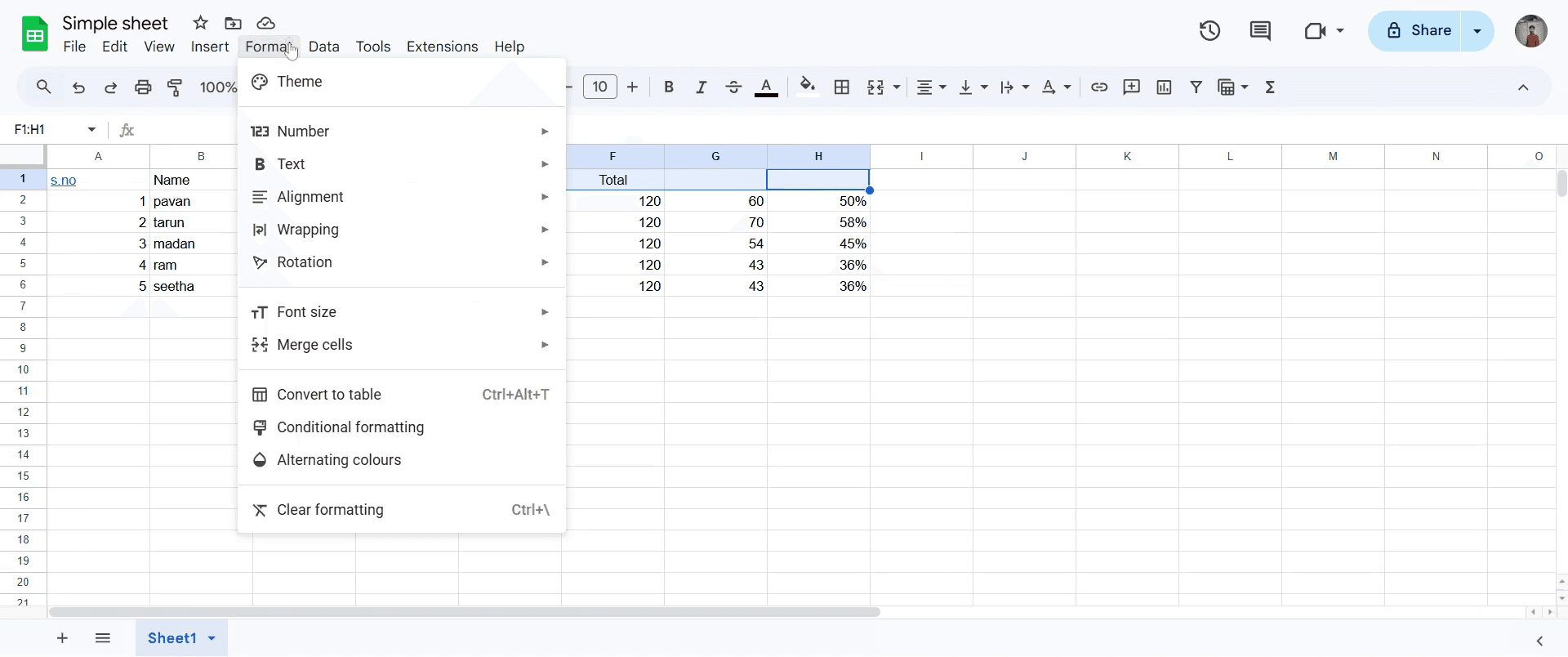
Mergi în meniul de sus și dă clic pe Format > Merge cells.
3. Alege cum să îmbini
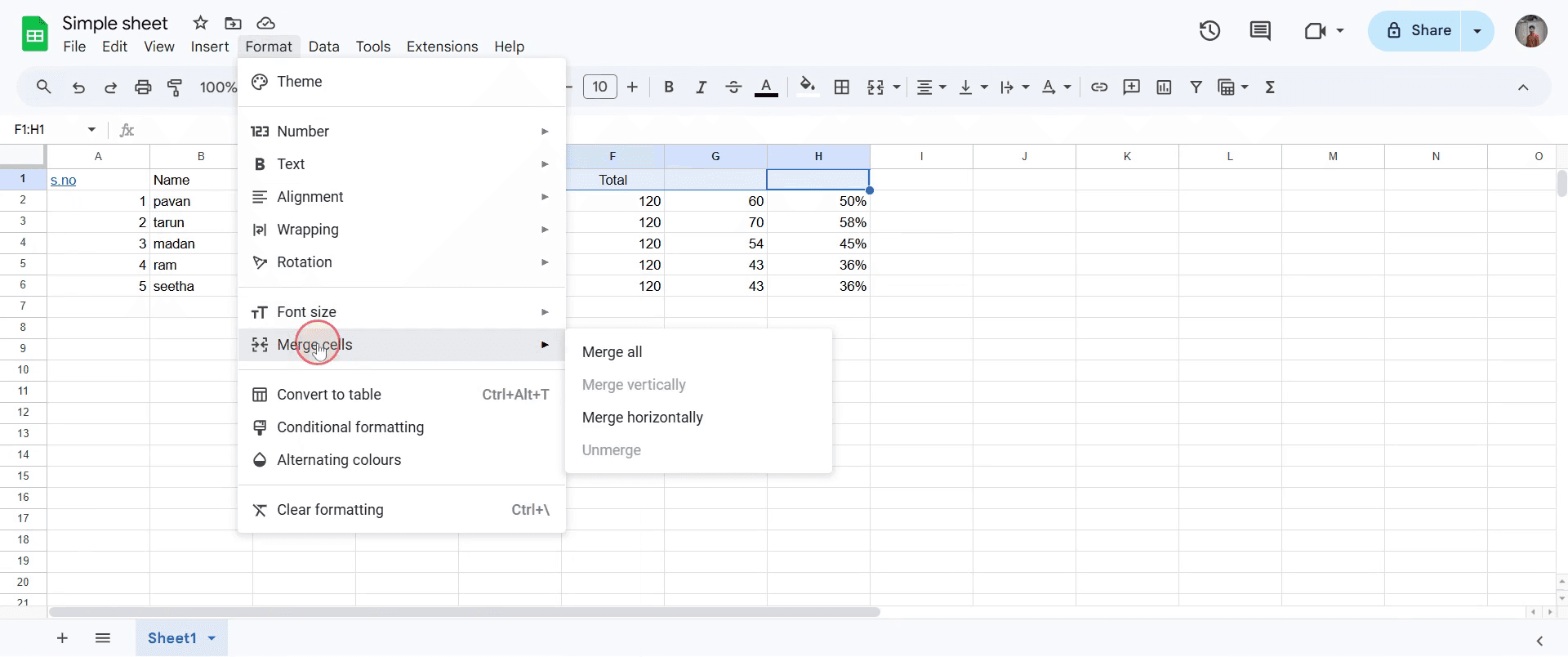
Vei vedea trei opțiuni:
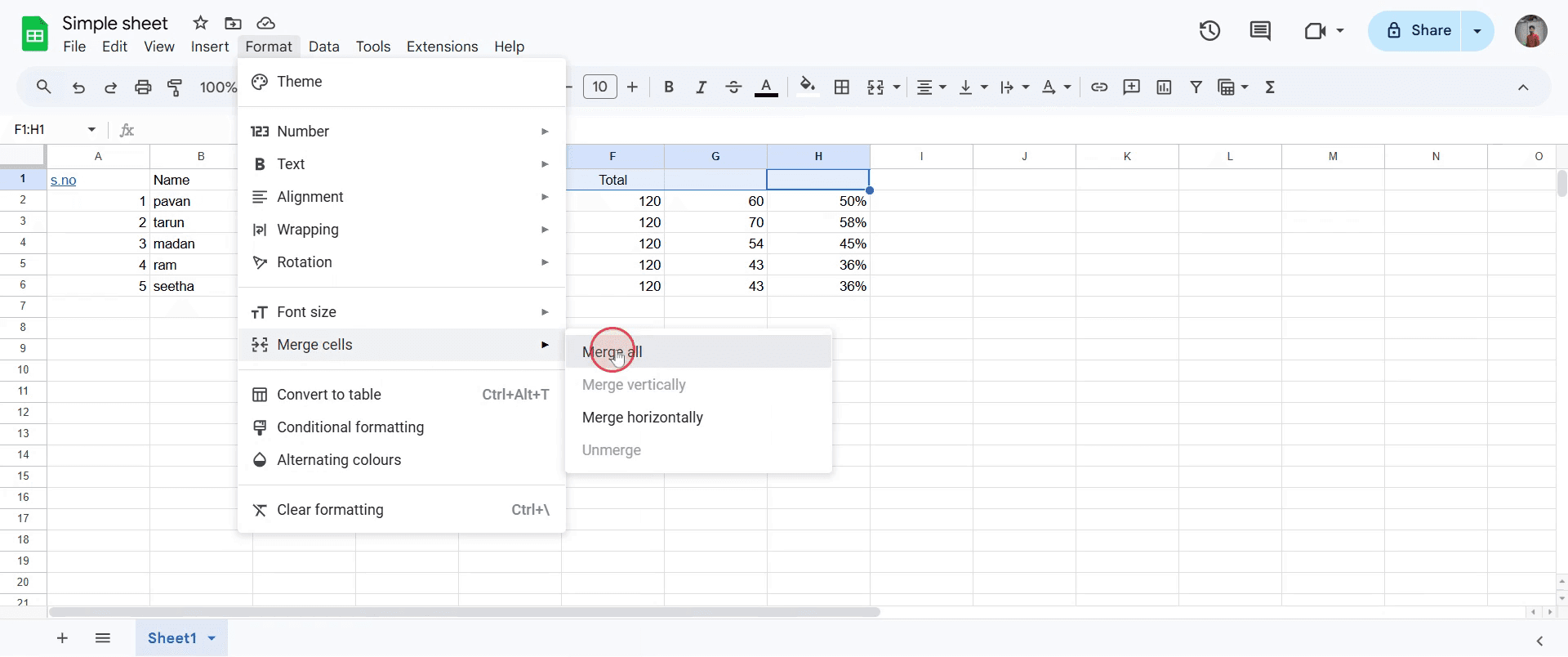
Îmbină tot – Combină totul într-o singură celulă
Îmbină orizontal – Îmbină pe fiecare rând
Îmbină vertical – Îmbină în jos, pe fiecare coloană
4. Folosește bara de instrumente (opțional)
În loc de meniu, poți da clic și pe pictograma de îmbinare (două săgeți care se unesc) din bara de instrumente pentru o îmbinare rapidă.
5. Anulează îmbinarea dacă este nevoie
Pentru a anula o îmbinare, selectează celula îmbinată și fie dă clic din nou pe pictograma din bara de instrumente, fie mergi la Format > Merge cells > Unmerge.
Ghid pas cu pas: Cum să îmbini celule în Google Sheets
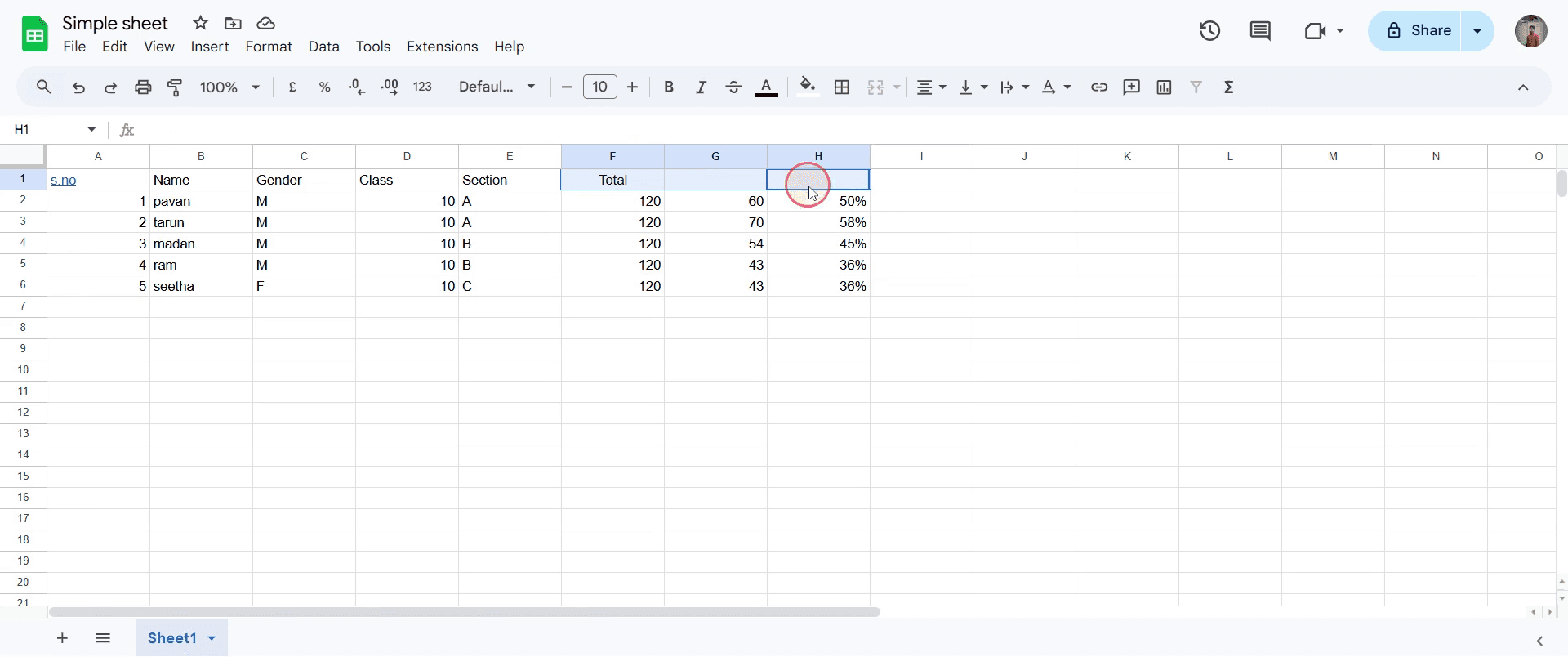
Pasul 1
Mergi la celulele pe care vrei să le îmbini și selectează-le.
Pasul 2
Mergi la meniul de editare și dă clic pe „Format”
Pasul 3
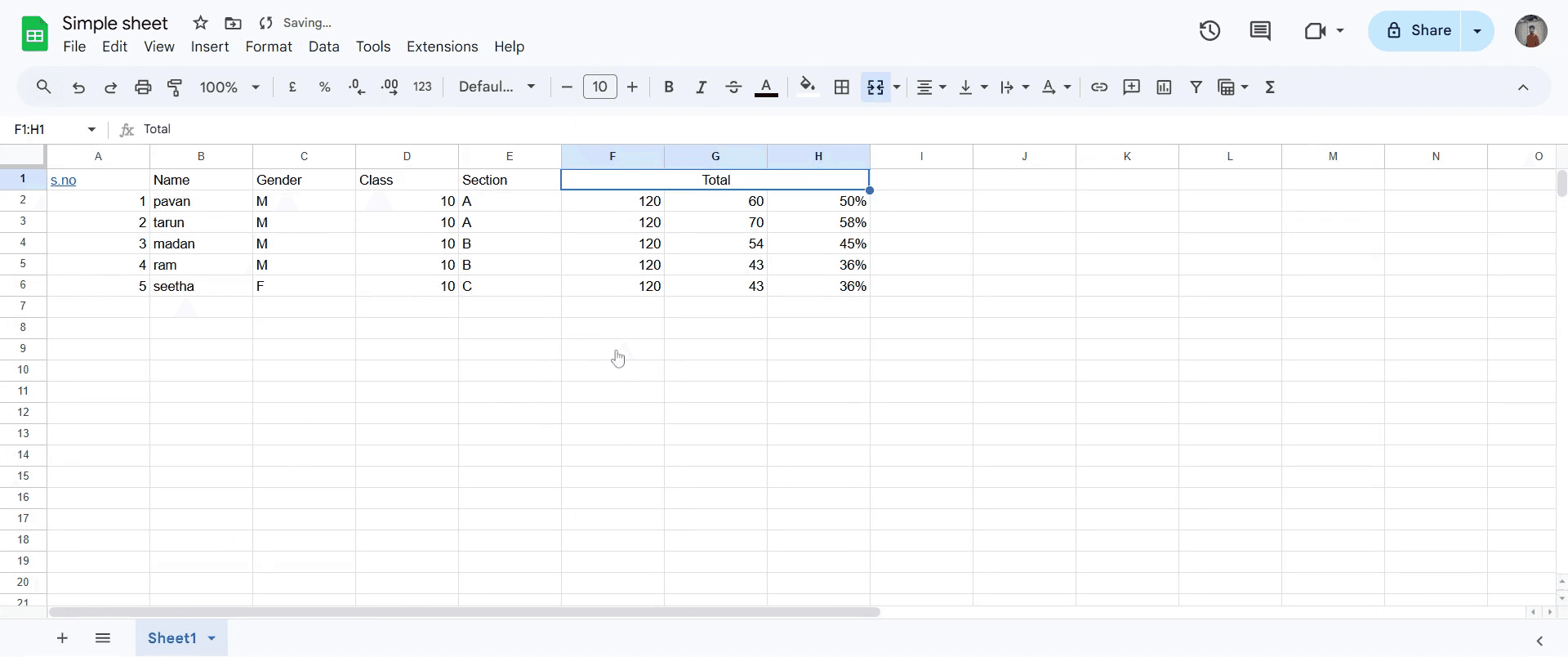
Găsește opțiunea Merge Cells și dă clic pe ea.
Pasul 4
Selectează „Merge All” pentru a finaliza procesul de îmbinare.
Pasul 5
Acest lucru va combina celulele selectate într-o singură celulă.
Pro-tips pentru îmbinarea celulelor în Google Sheets
Folosește opțiunea Îmbinare celule cu înțelepciune, deoarece îmbinarea poate elimina referințele individuale ale celulelor, făcând dificilă utilizarea anumitor formule.
În loc să îmbini pentru formatare, ia în considerare utilizarea opțiunii Center Across Selection pentru un efect vizual similar, fără să pierzi date.
Verifică întotdeauna că nu se pierd date importante atunci când îmbini mai multe celule, deoarece va rămâne doar conținutul din celula din stânga-sus.
Capcane frecvente & cum să le eviți atunci când îmbini celule în Google Sheets
Pierderea datelor în celulele care nu sunt principale la îmbinare: rămâne doar datele din celula din stânga-sus, așadar asigură-te că faci o copie de rezervă pentru orice conținut important înainte de îmbinare.
Folosirea celulelor îmbinate în formule: multe formule nu funcționează bine cu celulele îmbinate, așa că ia în considerare opțiuni alternative de formatare atunci când este necesar.
Dificultăți la sortarea și filtrarea celulelor îmbinate: acestea pot perturba funcționalitatea de sortare și filtrare, așa că evită să îmbini celule în tabelele care necesită manipulare frecventă a datelor.
Întrebări frecvente despre îmbinarea celulelor în Google Sheets
Cum pot îmbina celule fără să pierd date în Google Sheets?
Google Sheets păstrează doar datele din celula din stânga-sus atunci când îmbini. Pentru a păstra și alte conținuturi, copiază-le în altă parte înainte de îmbinare.Unde este opțiunea de îmbinare în Google Sheets?
Poți găsi opțiunea de îmbinare selectând celulele pe care vrei să le îmbini, apoi făcând clic pe Format > Îmbinare celule în meniu.Pot îmbina celule orizontal sau vertical în Google Sheets?
Da, Google Sheets îți permite să îmbini celule orizontal, vertical sau complet, în funcție de selecția ta.De ce butonul Îmbinare celule este estompat?
Opțiunea Îmbinare celule poate fi indisponibilă dacă încerci să îmbini un interval protejat sau o celulă care este deja îmbinată.Cum înregistrezi ecranul pe mac?
Pentru a înregistra ecranul pe un Mac, poți folosi Trupeer AI. Îți permite să capturezi întregul ecran și oferă funcții AI, precum adăugarea de avataruri AI, adăugarea de voiceover, adăugarea de zoom in și out în videoclip. Cu funcția de traducere video cu AI de la trupeer, poți traduce videoclipul în 30+ limbi.Cum adaugi un avatar AI la o înregistrare a ecranului?
Pentru a adăuga un avatar AI la o înregistrare a ecranului, trebuie să folosești un instrument de înregistrare a ecranului cu AI. Trupeer AI este un instrument de înregistrare a ecranului cu AI, care te ajută să creezi videoclipuri cu mai multe avataruri și te ajută, de asemenea, să creezi propriul tău avatar pentru videoclip.Cum înregistrezi ecranul pe windows?
Pentru a înregistra ecranul pe Windows, poți folosi bara de joc încorporată (Windows + G) sau un instrument AI avansat precum Trupeer AI pentru funcții mai avansate, cum ar fi avataruri AI, voiceover, traducere etc.Cum adaugi voiceover la un videoclip?
Pentru a adăuga voiceover la videoclipuri, descarcă extensia chrome trupeer ai. După ce te-ai înregistrat, încarcă videoclipul cu voce, alege voiceover-ul dorit din trupeer și exportă videoclipul editat.Cum fac zoom pe o înregistrare a ecranului?
Pentru a face zoom în timpul unei înregistrări a ecranului, folosește efectele de zoom din Trupeer AI, care îți permit să faci zoom in și out în momente specifice, sporind impactul vizual al conținutului tău video.
Alții întreabă și
Technical Documentation Generator
Cum să adaugi simbolul Rupee în Google Sheets
Cum să schimbi formatul monedei în Google Sheets
Tutoriale recomandate



