
Cum să te conectezi la Dropbox
Noutate la Dropbox? Află cum să te conectezi la contul tău de Dropbox pe desktop, mobil sau în browser, în doar câțiva pași simpli.
Acest ghid oferă un proces pas cu pas pentru a vă conecta cu succes la contul dvs. Dropbox. Acesta acoperă pașii de bază pentru accesarea paginii de autentificare,
Puteți accesa Dropbox prin intermediul web, al aplicației desktop sau al aplicației mobile folosind e-mailul și parola, acreditările Google/Apple sau SSO (Single Sign-On) dacă este acceptat de organizația dvs.
1. Autentificare web (dropbox.com)
Mergi la dropbox.com.
Apasă pe „Sign in” (colțul din dreapta sus).
Introdu e-mailul și parola sau alege „Continue with Google” ori „Continue with Apple”.
Apasă pe „Sign in” pentru a-ți accesa fișierele.
2. Aplicația desktop Dropbox
Deschide aplicația desktop Dropbox.
După instalare, ți se va solicita să te autentifici.
Autentifică-te folosind e-mailul/parola, contul Google/Apple sau prin SSO dacă organizația ta îl acceptă.
3. Aplicația mobilă Dropbox
Deschide aplicația Dropbox pe telefon sau tabletă.
Atinge „Log in”.
Autentifică-te folosind metoda preferată: e-mail/parolă, Google, Apple sau SSO.
4. Autentificare cu Google sau Apple
Apasă pe „Continue with Google” sau „Continue with Apple”.
Selectează contul și urmează instrucțiunile afișate pe ecran.
Dacă nu există un cont Dropbox, vei fi ghidat să creezi unul.
5. Utilizarea Single Sign-On (SSO)
Introdu e-mailul tău și Dropbox te va redirecționa către pagina de autentificare a companiei tale.
Autentifică-te cu acreditările organizației tale (autentificare SSO).
Asigură-te că aplicația ta este actualizată la cea mai recentă versiune pentru a suporta SSO.
Ghid pas cu pas: Cum să te conectezi la Dropbox
Pasul 1
Pentru a începe, accesează site-ul Dropbox.
Pasul 2
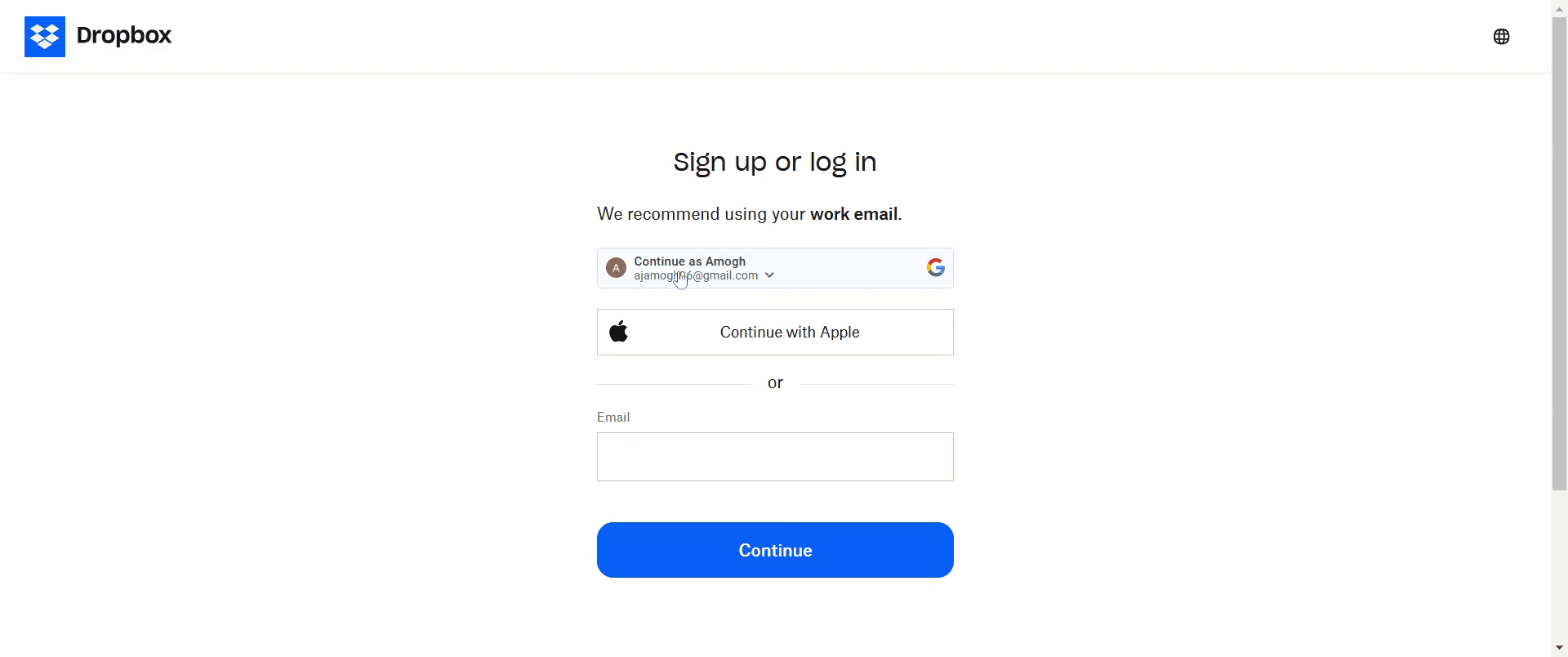
Odată ajuns acolo, introdu adresa ta de e-mail în câmpul furnizat după ce introduci e-mailul, apasă pe continue
Pasul 3
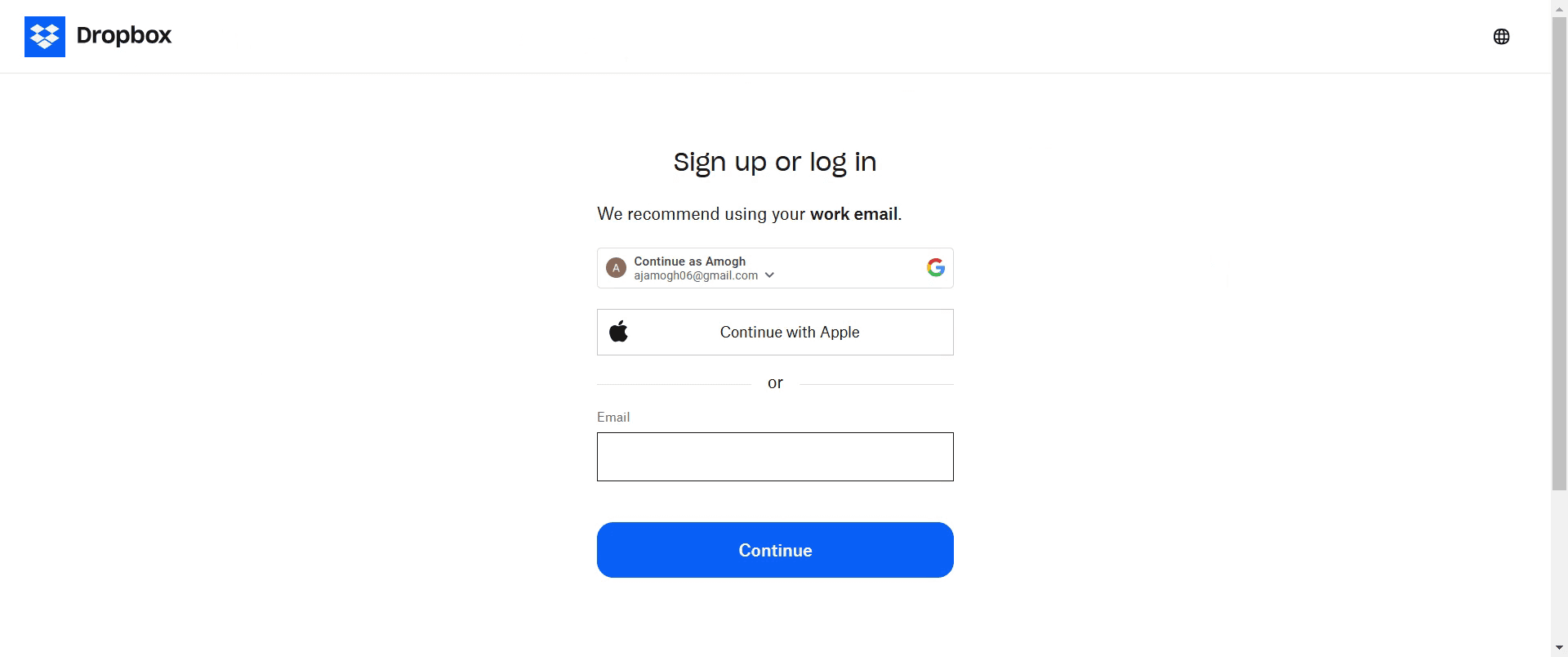
Ai, de asemenea, opțiunea de a continua selectând continue with google.
Pasul 4
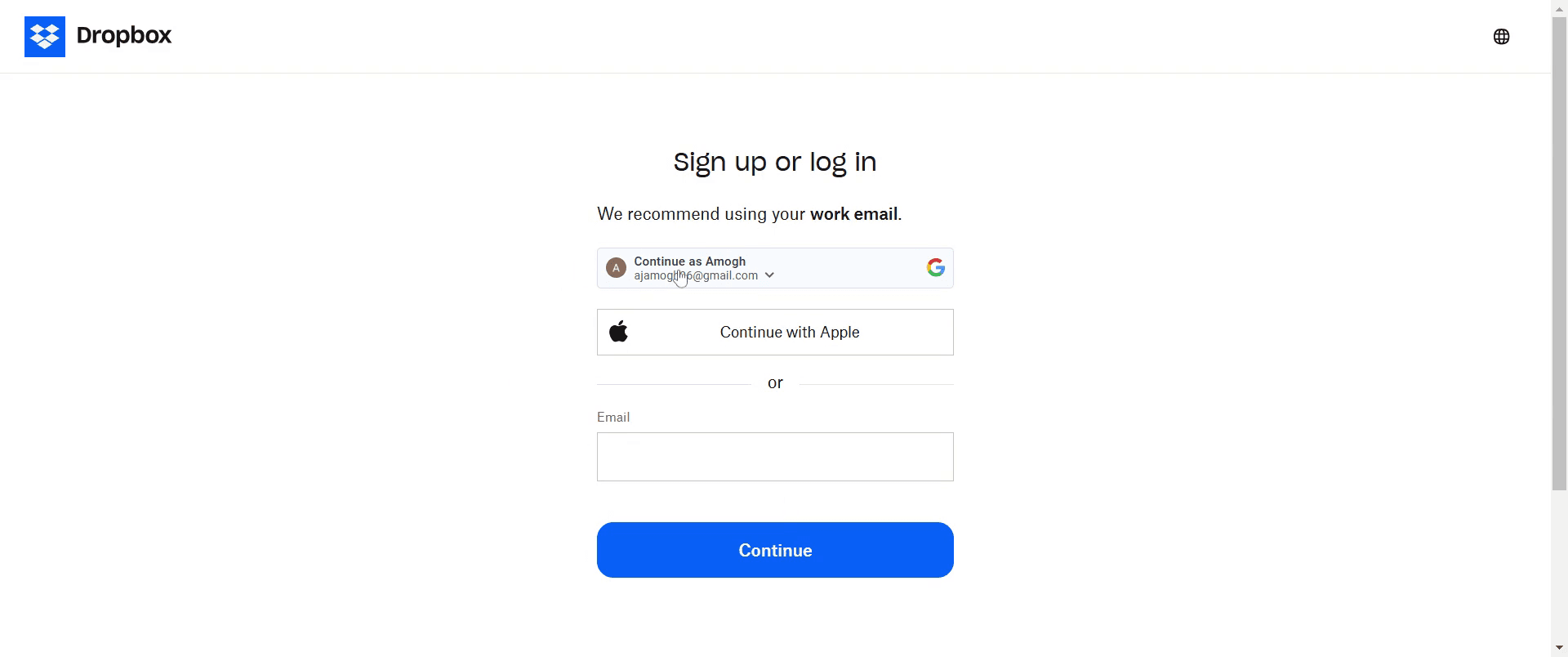
Ai, de asemenea, opțiunea de a continua selectând continue with apple.
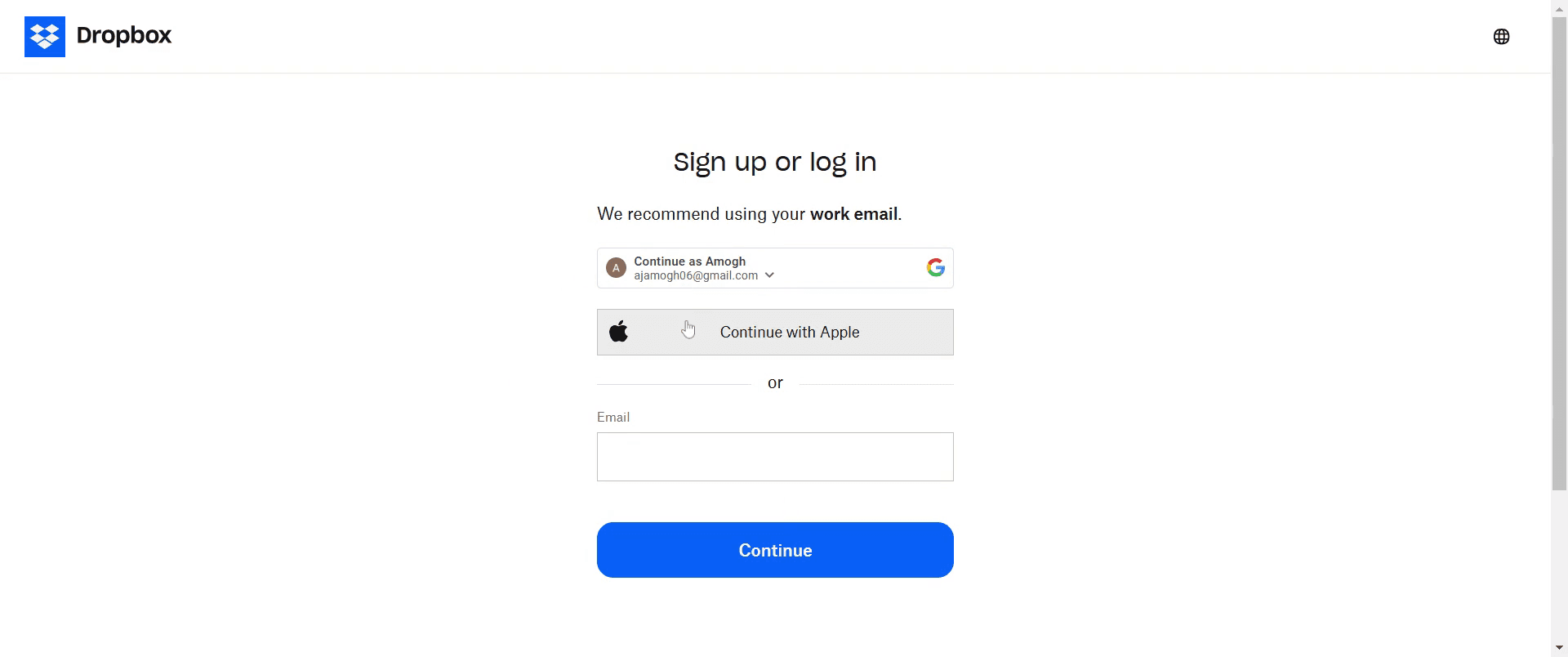
Pasul 5
După aceea, apasă pe continue.
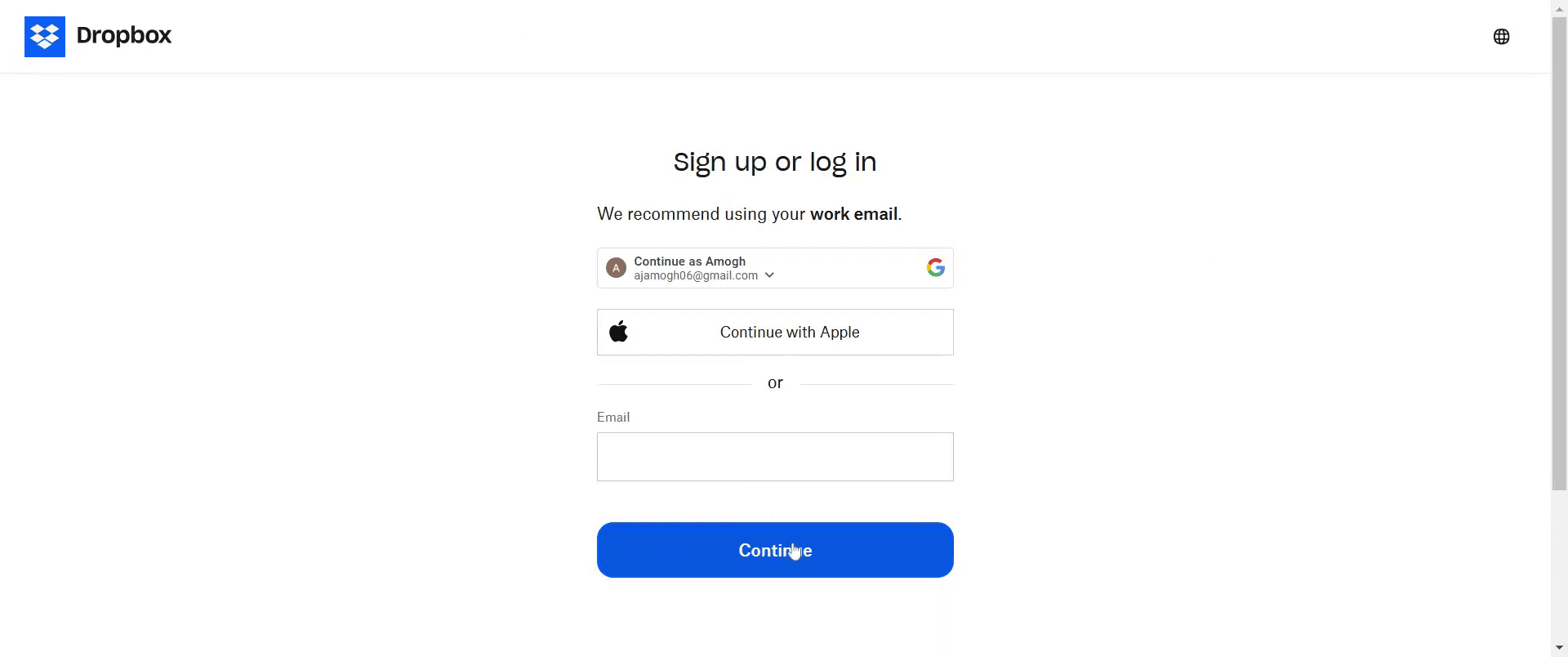
Sfaturi utile pentru cum să te conectezi la Dropbox
Folosește un manager de parole pentru a-ți salva în siguranță acreditările Dropbox și pentru a te asigura că autentificările sunt fără bătăi de cap.
Activează autentificarea cu doi factori (2FA) pentru un plus de securitate și acces fără probleme la contul tău Dropbox.
Conectează-te întotdeauna folosind cea mai recentă versiune a aplicației Dropbox sau browserele acceptate pentru o experiență optimizată.
Capcane frecvente și cum să le eviți pentru a te conecta la Dropbox
Uită parola—reseteaz-o folosind opțiunea „Forgot Password” de pe pagina de autentificare Dropbox.
Introdu o adresă de e-mail incorectă—verifică-ți e-mailul de două ori înainte de a trimite formularul de autentificare.
Nepăstrarea codurilor de autentificare cu doi factori—ține dispozitivul la tine pentru a evita întârzierile în timpul autentificării.
Întrebări frecvente despre cum să te conectezi la Dropbox
Ce ar trebui să fac dacă îmi uit parola când învăț cum să mă conectez la Dropbox?
Dacă uiți parola, dă clic pe linkul „Forgot Password” de pe pagina de conectare Dropbox și urmează pașii pentru a-ți reseta parola.Pot folosi autentificarea cu doi factori (2FA) pentru a face cum să mă conectez la Dropbox mai sigur?
Da, activarea autentificării cu doi factori adaugă un nivel suplimentar de securitate și asigură faptul că doar tu poți accesa contul tău Dropbox.De ce nu pot să-mi accesez contul chiar și după ce am urmat pașii pentru cum să mă conectez la Dropbox
Asigură-te că adresa ta de email și parola sunt corecte, conexiunea la internet este stabilă și aplicația/navigatorul tău este actualizat pentru un proces de conectare fără probleme.Cum să înregistrezi ecranul pe Mac?
Pentru a înregistra ecranul pe un Mac, poți folosi Trupeer AI. Îți permite să capturezi întregul ecran și oferă funcții AI, precum adăugarea de avataruri AI, adăugarea de voiceover, adăugarea de zoom înainte și înapoi în videoclip. Cu funcția de traducere video cu AI de la trupeer, poți traduce videoclipul în 30+ limbi.Cum să adaugi un avatar AI la înregistrarea ecranului?
Pentru a adăuga un avatar AI la o înregistrare a ecranului, va trebui să folosești un instrument de înregistrare a ecranului cu AI. Trupeer AI este un instrument de înregistrare a ecranului cu AI, care te ajută să creezi videoclipuri cu mai multe avataruri și, de asemenea, te ajută să-ți creezi propriul avatar pentru videoclip.Cum să înregistrezi ecranul pe Windows?
Pentru a înregistra ecranul pe Windows, poți folosi bara de joc încorporată (Windows + G) sau un instrument AI avansat precum Trupeer AI pentru funcții mai avansate, cum ar fi avataruri AI, voiceover, traducere etc.Cum să adaugi voiceover la video?
Pentru a adăuga voiceover la videoclipuri, descarcă extensia Chrome trupeer ai. După ce te-ai înregistrat, încarcă videoclipul cu voce, alege voiceover-ul dorit din trupeer și exportă videoclipul tău editat.Cum măresc (Zoom) într-o înregistrare a ecranului?
Pentru a mări în timpul unei înregistrări a ecranului, folosește efectele de zoom din Trupeer AI, care îți permit să mărești și să micșorezi la momente specifice, sporind impactul vizual al conținutului video.
Lecturi recomandate
Technical Documentation Generator
How to Adjust Opacity in Canva
How to Create Pattern out of text in Canva
Tutoriale recomandate



