

Cum să mărești dimensiunea celulelor în Google Sheets
Află cum să ajustezi dimensiunea celulelor în Google Sheets redimensionând rândurile și coloanele. Acest ghid îți arată metode rapide pentru a personaliza aspectul foii de calcul.
Acest proces descrie cum să modifici dimensiunea celulelor din Google Sheets ajustând dimensiunile rândurilor sau coloanelor.
Dacă ai nevoie de mai mult spațiu în celule, fie vertical, fie orizontal, poți ajusta cu ușurință înălțimea rândului sau lățimea coloanei. Google Sheets oferă atât opțiuni de redimensionare prin tragere, cât și introducere precisă pentru redimensionare.
1. Redimensionarea coloanelor:
Trage marginea coloanei:
Mută mouse-ul pe marginea din dreapta a antetului coloanei (unde sunt literele). Când apare săgeata cu două sensuri, dă click și trage pentru a face coloana mai lată.
Dă click dreapta și redimensionează:
Dă click dreapta pe litera coloanei, selectează „Resize column”, apoi introdu lățimea în pixeli. Poți alege și „Fit to data” pentru a permite ca Google Sheets să o ajusteze automat în funcție de conținut.
2. Redimensionarea rândurilor:
Trage marginea rândului:
Trece cu cursorul peste marginea de jos a numărului rândului. Când vezi săgeata dublă, trage marginea pentru a crește înălțimea rândului.
Dă click dreapta și redimensionează:
Dă click dreapta pe numărul rândului, alege „Resize row” și tastează înălțimea preferată. Poți selecta și „Fit to data” aici, dacă este necesar.
3. Alte opțiuni:
Autosizing:
Dă dublu click pe marginea unui rând sau a unei coloane pentru a o redimensiona automat astfel încât să se potrivească perfect cu conținutul.
Redimensionează mai multe simultan:
Poți selecta mai multe rânduri sau coloane și trage una dintre margini—sau dă click dreapta și redimensionează—pentru a le ajusta pe toate împreună.
Folosește meniul Format:
Pentru mai mult control, accesează meniul „Format”, unde poți ajusta fin dimensiunea celulelor împreună cu alte opțiuni de aspect.
Ghid pas cu pas: Cum să mărești dimensiunea celulelor în Google Sheets
Pasul 1
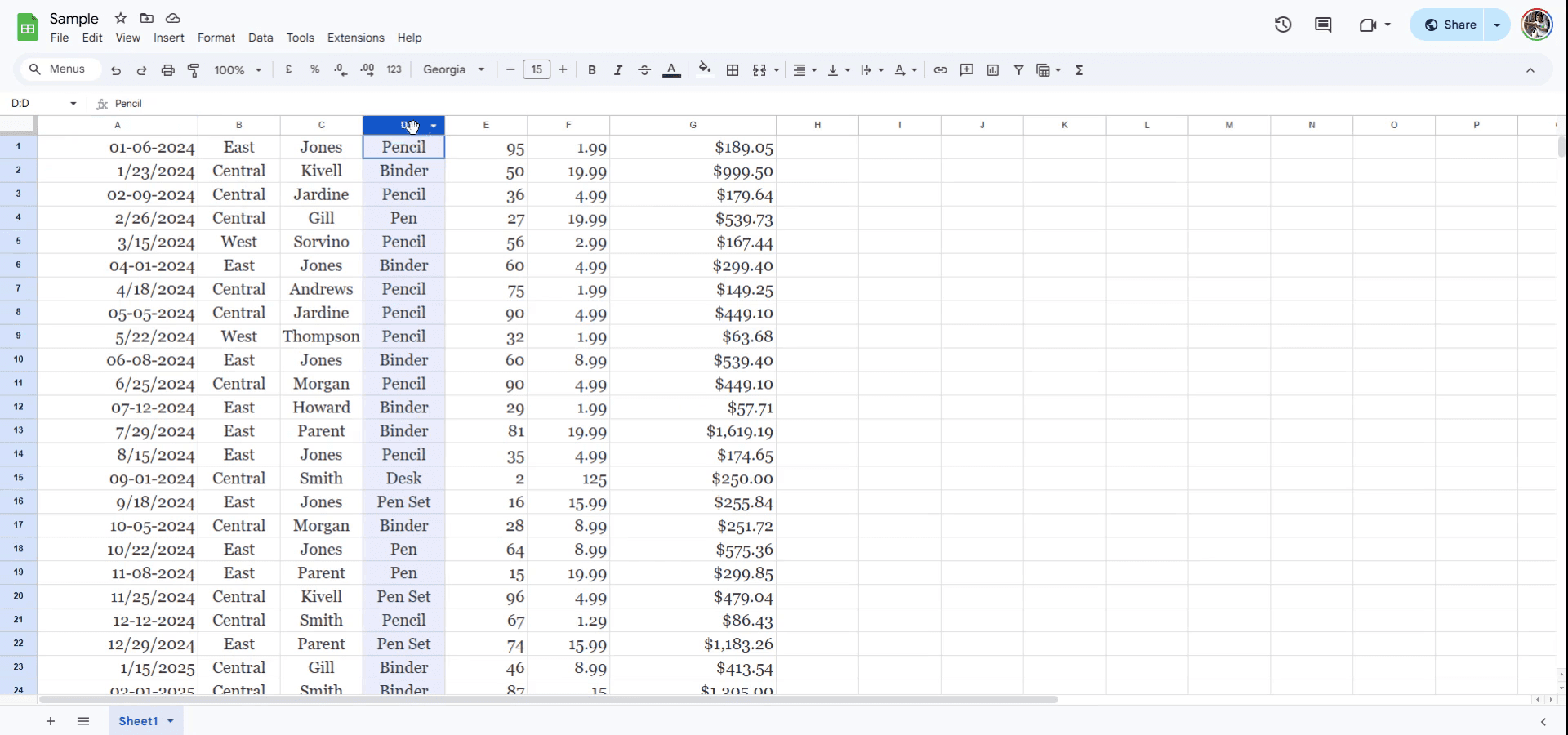
Pentru a schimba dimensiunea unui rând sau a unei coloane, începe prin selectarea numărului de rând specific sau a antetului literei coloanei. În acest exemplu, este selectată coloana D.
Pasul 2
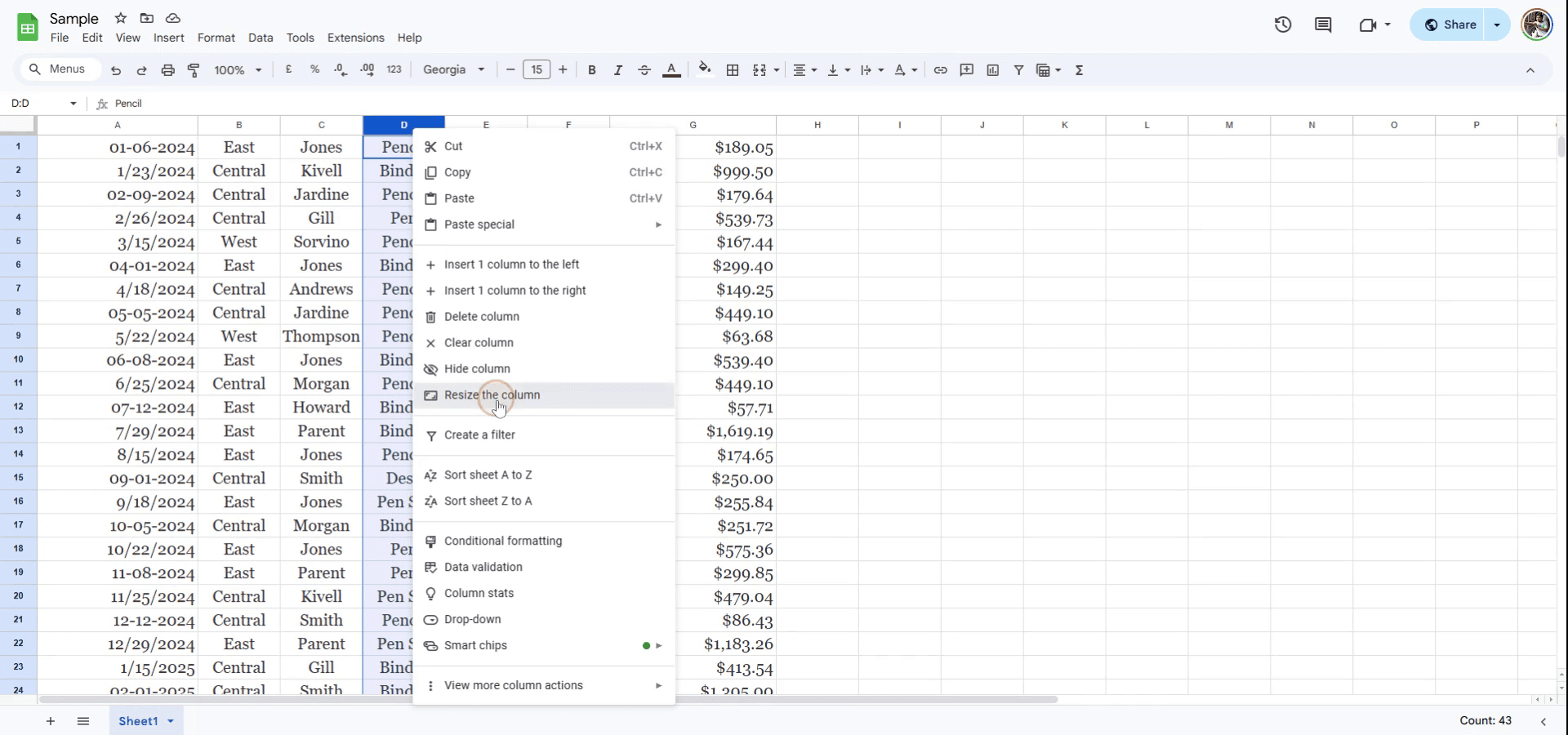
Apoi, dă click dreapta pe antetul rândului sau al coloanei selectate. Din meniul contextual care apare, alege opțiunea de a redimensiona fie coloana, fie rândul, în funcție de selecția ta.
Pasul 3
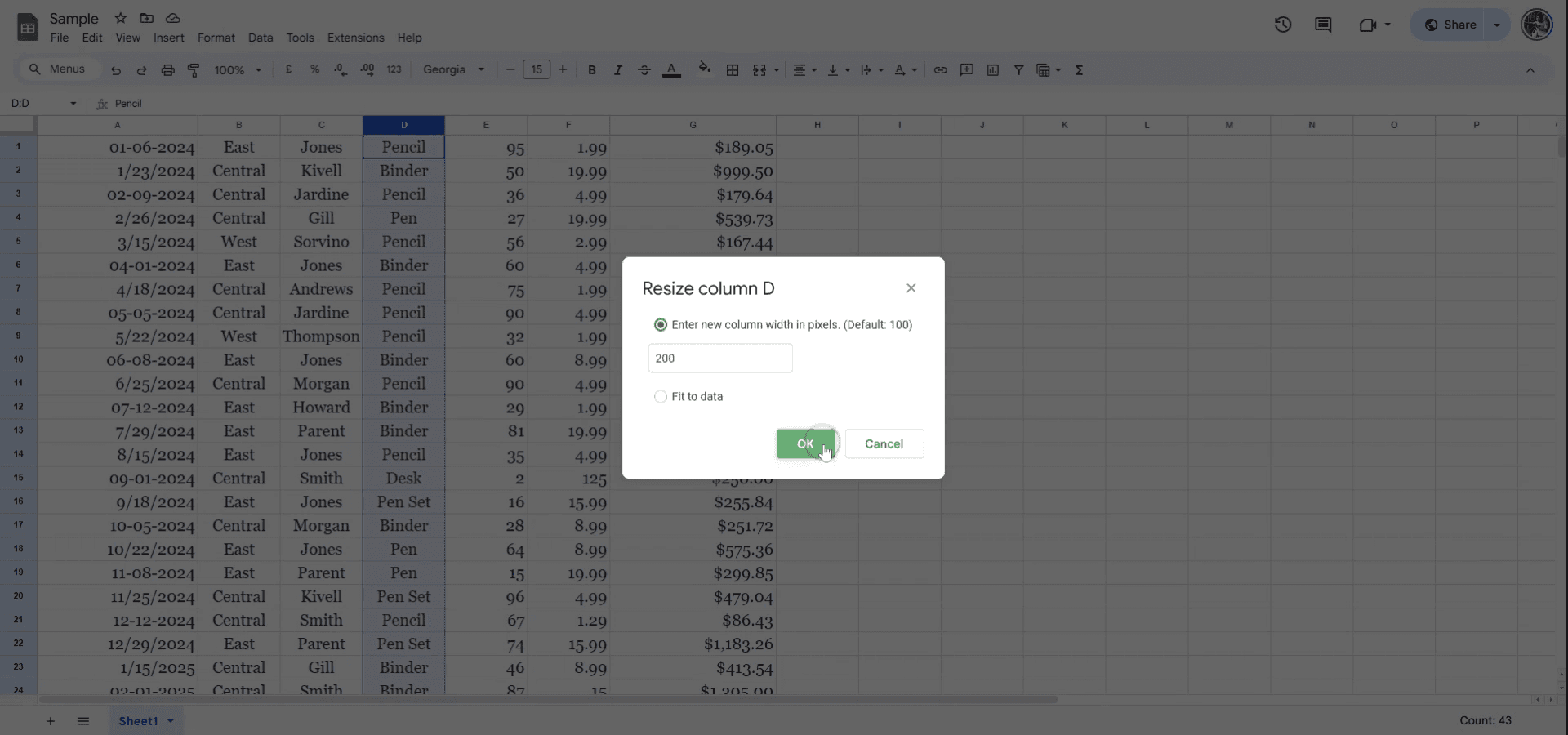
Poți introduce o nouă dimensiune în pixeli, dacă dorești. Alternativ, poți alege să se potrivească automat cu datele. După ce faci alegerea, dă click pe „OK” pentru a aplica modificările. Rândul sau coloana va fi redimensionată acum corespunzător.
Sfaturi utile pentru a mări dimensiunea celulelor în Google Sheets
Redimensionează coloanele/rândurile manual: treci cu mouse-ul peste linia dintre literele sau numerele coloanei/rândului până când apare o săgeată cu două fețe, apoi dă click și trage pentru a redimensiona celula.
Folosește opțiunea de redimensionare: dă click dreapta pe antetul coloanei sau al rândului și selectează „Resize column” sau „Resize row” pentru a introduce o dimensiune specifică în pixeli.
Redimensionare automată pentru a se potrivi cu conținutul: dă dublu click pe linia dintre coloane sau rânduri pentru a le redimensiona automat în funcție de conținutul din celule.
Greșeli frecvente și cum să le eviți când mărești dimensiunea celulelor în Google Sheets
Redimensionezi accidental prea mult: dacă tragi prea departe marginea coloanei/rândului, celulele pot deveni prea mari, ceea ce duce la spațiu nedorit. Soluție: folosește opțiunea „Resize” pentru mai mult control sau dă dublu click pentru ajustare automată.
Nu redimensionezi ambele coloane/rânduri: dacă ai nevoie să crești atât lățimea, cât și înălțimea, asigură-te că ajustezi atât coloanele, cât și rândurile. Soluție: selectează întreaga foaie (dă click în colțul din stânga sus) și redimensionează mai multe coloane sau rânduri simultan.
Dimensiuni neuniforme pe mai multe coloane/rânduri: nu toate coloanele/rândurile se pot redimensiona uniform. Soluție: ține apăsat „Shift” și selectează mai multe coloane sau rânduri înainte de redimensionare pentru a aplica modificarea tuturor odată.
Întrebări frecvente pentru creșterea dimensiunii celulelor în Google Sheets
Cum fac o coloană mai lată în Sheets?
Plasează cursorul peste linia antetului coloanei și trage spre dreapta pentru a mări lățimea. Alternativ, dă clic dreapta pe coloană și selectează „Resize column”.Cum pot ajusta înălțimea rândurilor în Sheets?
Plasează cursorul peste linia antetului rândului, trage în jos pentru a mări înălțimea sau dă clic dreapta și selectează „Resize row” pentru un control precis.Pot redimensiona mai multe coloane sau rânduri simultan?
Da, selectează mai multe coloane/rânduri ținând apăsat „Shift” și făcând clic pe antete, apoi redimensionează-le simultan trăgând sau folosind opțiunea „Resize”.Cum înregistrez ecranul pe mac?
Pentru a înregistra ecranul pe un Mac, poți folosi Trupeer AI. Îți permite să capturezi întregul ecran și oferă funcții AI, precum adăugarea de avataruri AI, adăugarea de voiceover, adăugarea de zoom in și out în videoclip. Cu funcția de traducere video cu AI de la trupeer, poți traduce videoclipul în peste 30 de limbi.Cum adaug un avatar AI la înregistrarea ecranului?
Pentru a adăuga un avatar AI la o înregistrare a ecranului, trebuie să folosești un instrument de înregistrare a ecranului cu AI. Trupeer AI este un instrument de înregistrare a ecranului cu AI, care te ajută să creezi videoclipuri cu mai multe avataruri și te ajută, de asemenea, să îți creezi propriul avatar pentru videoclip.Cum înregistrez ecranul pe windows?
Pentru a înregistra ecranul pe Windows, poți folosi bara de joc încorporată (Windows + G) sau un instrument AI avansat, precum Trupeer AI, pentru funcții mai avansate, cum ar fi avatarurile AI, voiceover, traducerea etc.Cum adaug voiceover la video?
Pentru a adăuga voiceover la videoclipuri, descarcă extensia Chrome trupeer ai. După ce te-ai înregistrat, încarcă videoclipul cu voce, alege voiceover-ul dorit din trupeer și exportă videoclipul editat.Cum măresc (Zoom) într-o înregistrare de ecran?
Pentru a mări în timpul unei înregistrări de ecran, folosește efectele de zoom din Trupeer AI, care îți permit să mărești și să micșorezi la momente specifice, sporind impactul vizual al conținutului video.
Lecturi recomandate
Technical Documentation Generator
Cum să adaugi simbolul Rupee în Google Sheets
Cum să schimbi formatul valutei în Google Sheets
Tutoriale recomandate



