
Cum găsești duplicatele în Google Sheets
Află rapid și ușor modalități de a găsi duplicatele în Google Sheets folosind instrumente încorporate, formule și formatare condiționată.
Acest document oferă un proces detaliat, pas cu pas, pentru a elimina duplicatele din Google Sheets.
Urmând aceste instrucțiuni, utilizatorii vor învăța cu ușurință să identifice rapid duplicatele și să își eficientizeze sarcinile de gestionare a datelor.
Vrei să depistezi înregistrări repetate în foaia de calcul? Google Sheets oferă câteva metode simple pentru a detecta și gestiona duplicatele, fie vizual, folosind Formatarea condiționată, fie filtrându-le cu funcția UNIQUE.
Metoda 1: Utilizarea Formatarea condiționată
Această metodă este excelentă pentru evidențierea vizuală a oricăror date repetate dintr-un interval selectat.
Pas cu pas:
Selectează intervalul de date
Click și trage pentru a evidenția celulele pe care vrei să le scanezi pentru duplicate (de exemplu, A1:A100).Deschide Formatarea condiționată
Mergi în meniul de sus și dă click pe Format > Formatare condiționată.
În partea dreaptă se va deschide o bară laterală.Folosește o formulă personalizată
La „Formatează celulele dacă”, alege „Formula personalizată este”.
Introdu această formulă (pentru coloana A):Alege o culoare de evidențiere
Alege o culoare de umplere pentru a marca duplicatele în mod vizual.Dă click pe „Gata”
Duplicatele vor fi evidențiate acum în culoarea selectată.
Metoda 2: Utilizarea funcției UNIQUE
Vrei o listă curată care exclude duplicatele? Funcția UNIQUE este prietenul tău.
Pași:
Alege o coloană goală
Alege o coloană nouă (de exemplu, coloana D) pentru a afișa lista ta unică.Folosește formula UNIQUE
Tastează:Aceasta va lista toate valorile unice din coloana A, eliminând automat orice duplicate.
Gata!
Acum ai o listă filtrată, fără repetiții.
Ghid pas cu pas: Cum să găsești duplicatele în Google Sheets
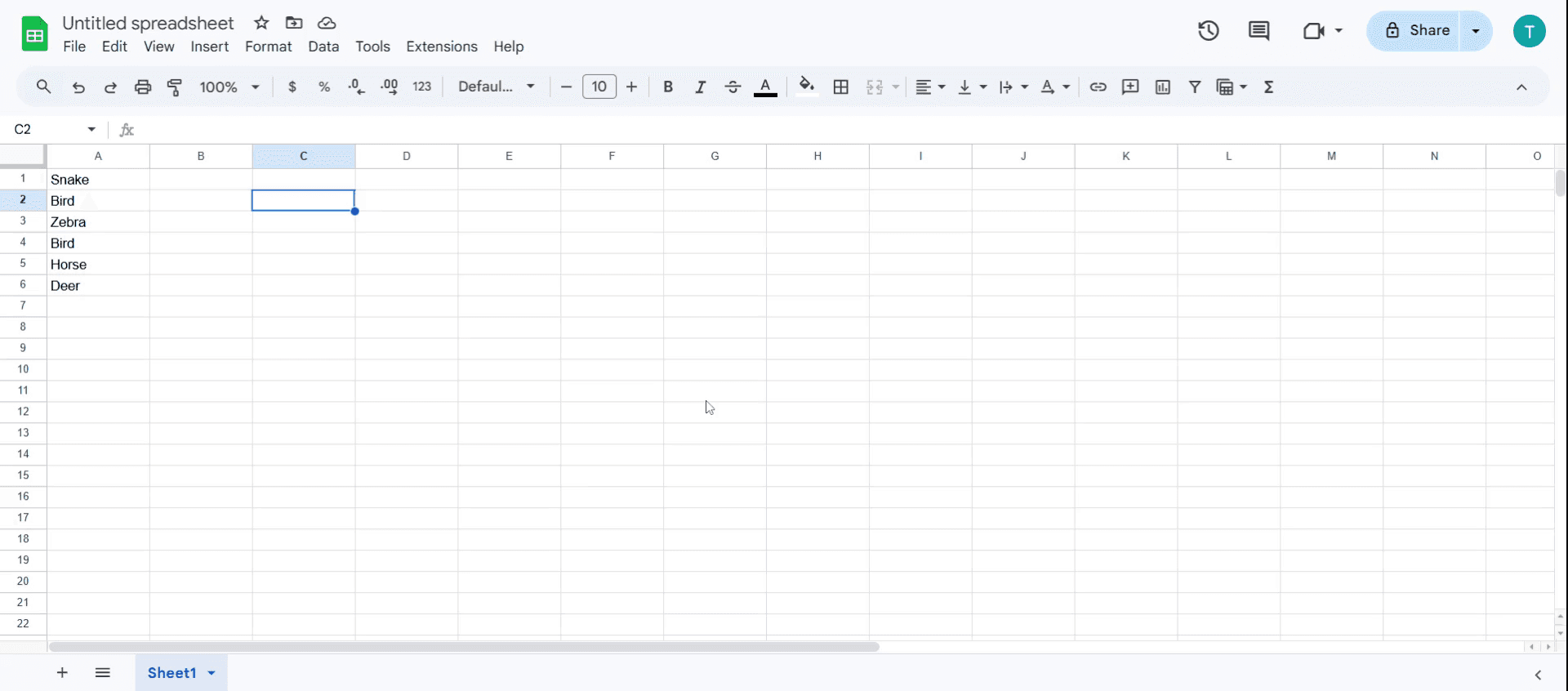
Pasul 1
Deschide foaia de calcul și introdu datele.
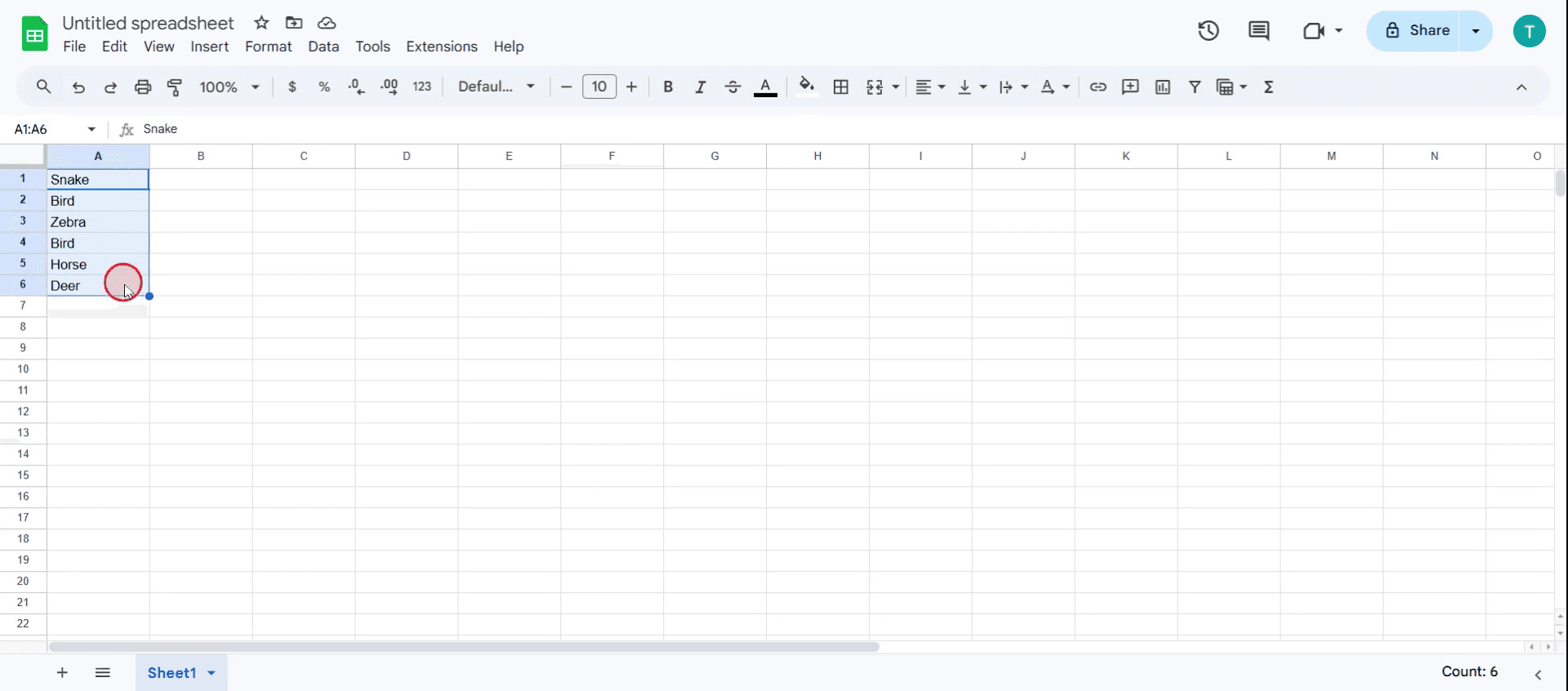
Pasul 2
Apoi selectează întregul set de valori pe care vrei să le verifici.
Pasul 3
Mergi la meniu și dă click pe „Format”.
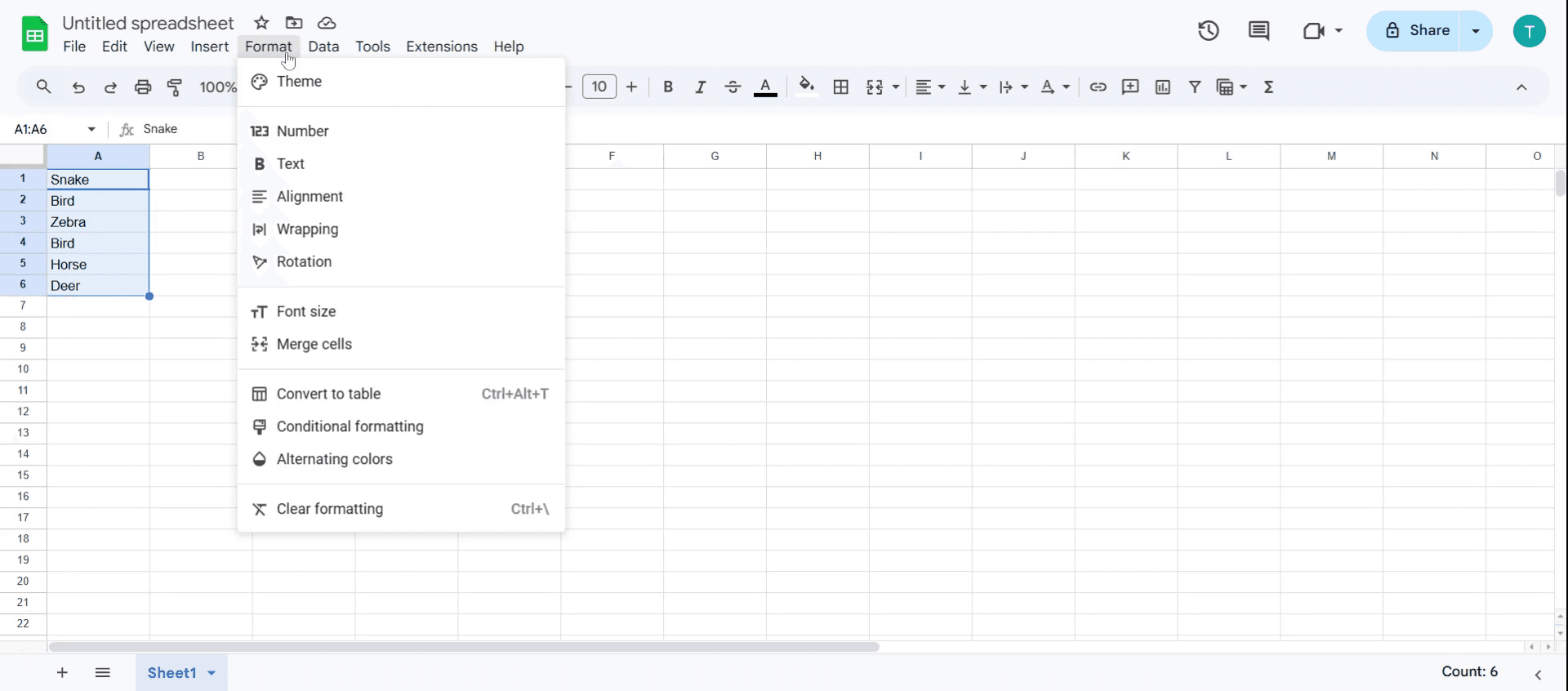
Pasul 4
În acest meniu, localizează și dă click pe opțiunea „Conditional Format”.
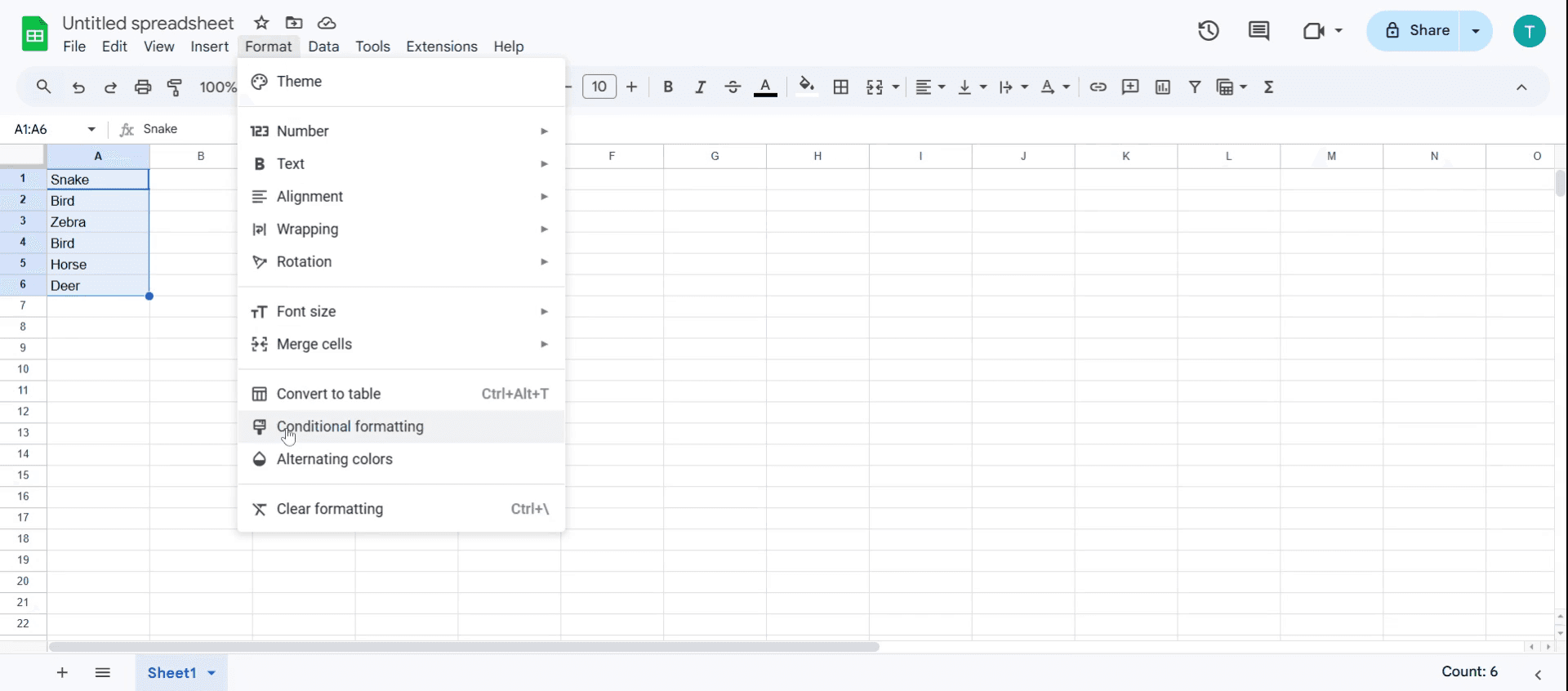
Pasul 5
Acum vei vedea secțiunea „Conditional Format Rules”. Observă intervalul implicit aplicat,
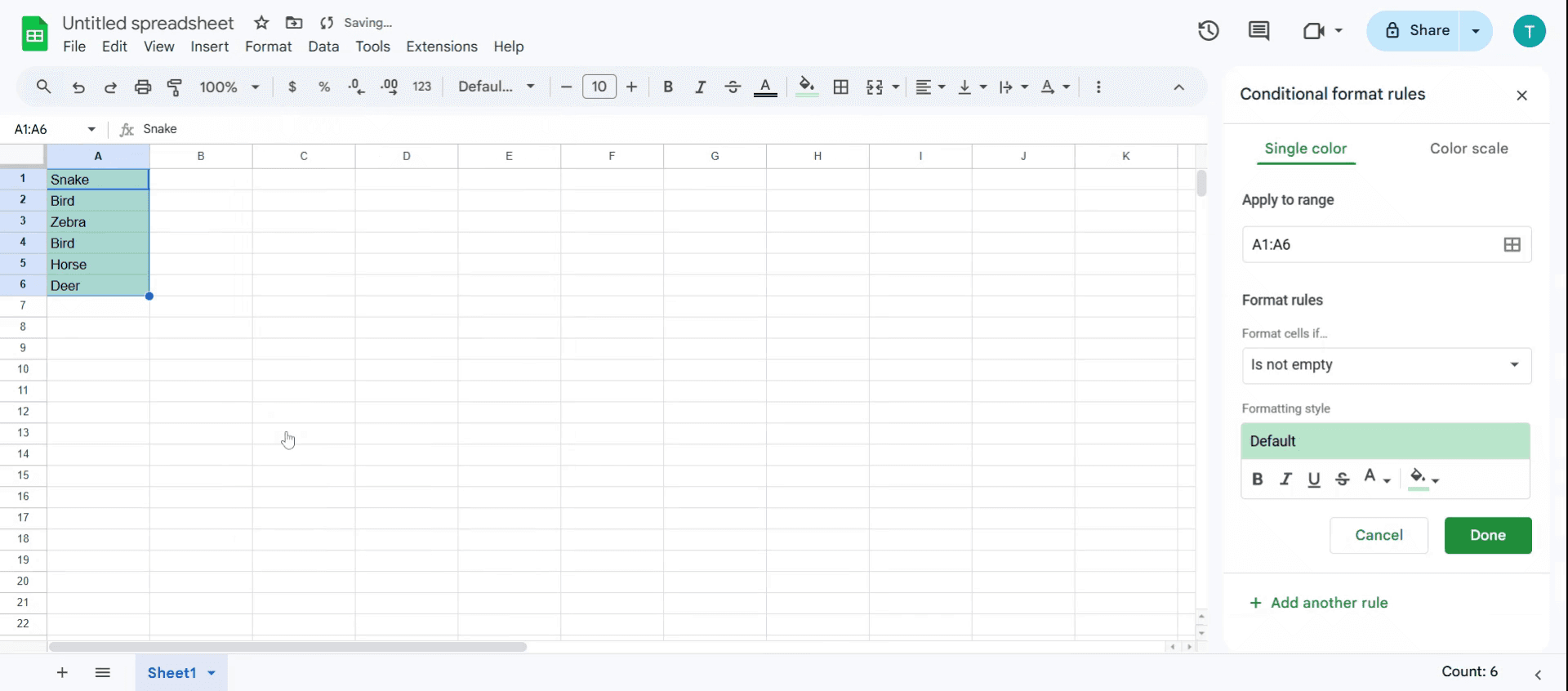
Pasul 6
Găsește opțiunea „Format Rules” pentru a personaliza aceste valori,
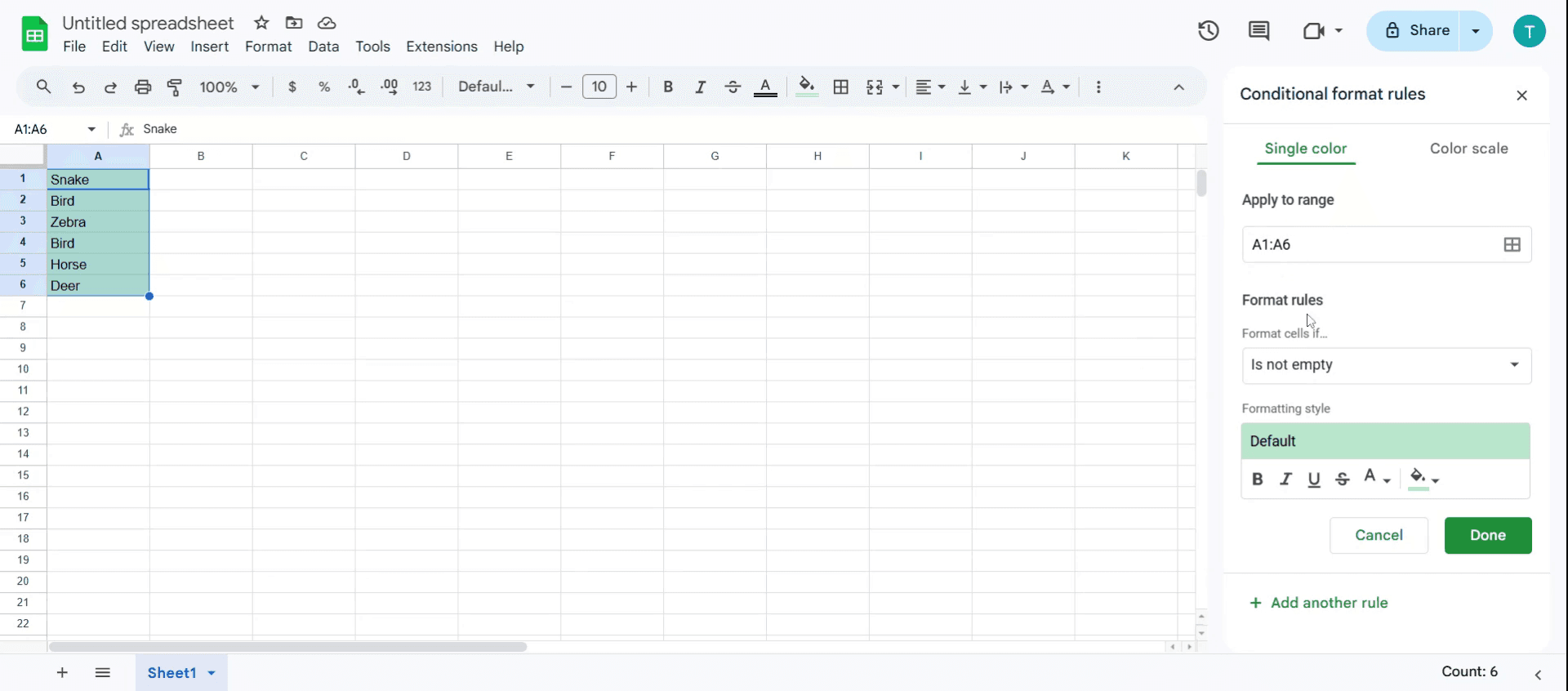
Pasul 7
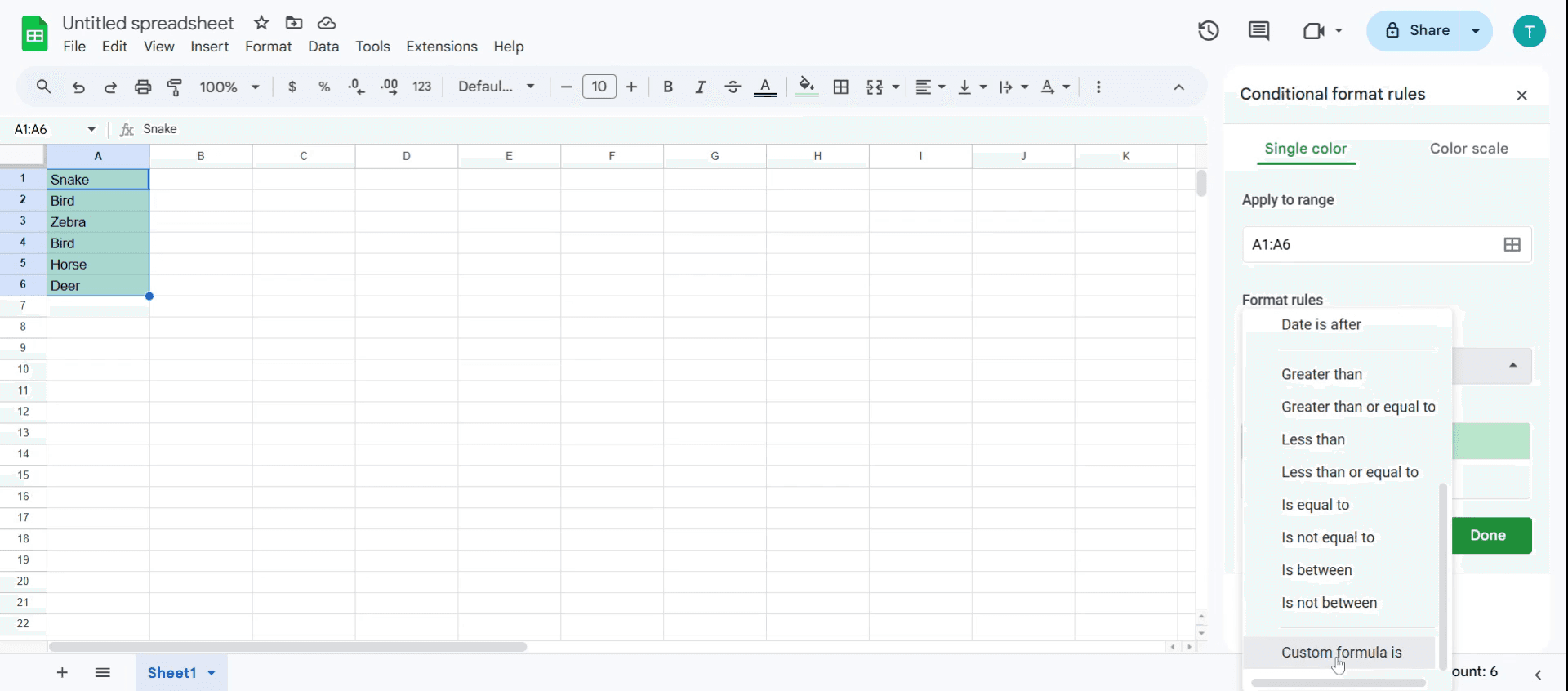
Dă click pe meniul derulant și caută mai multe opțiuni.
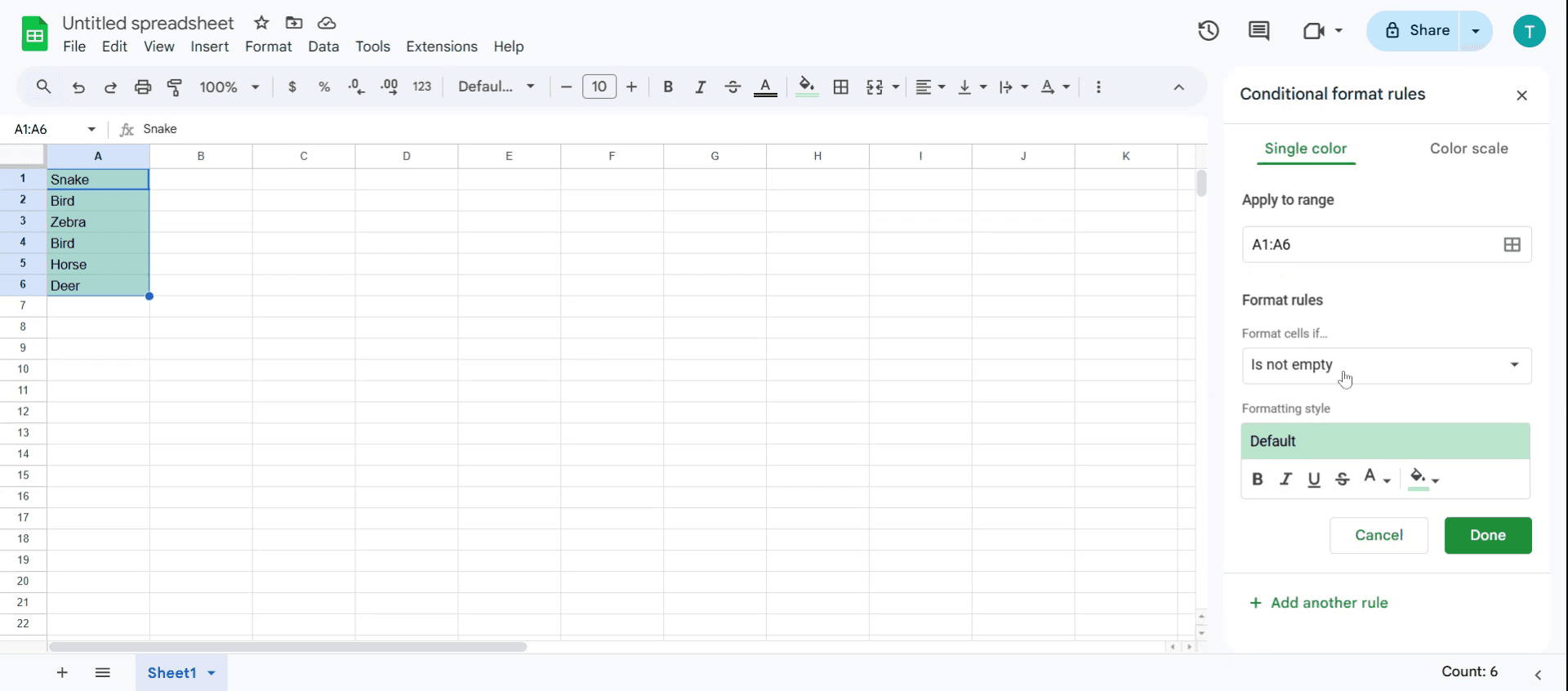
Pasul 8
În căutare, caută opțiunea „Custom Formula”. Va trebui să introduci aici o valoare specifică pentru a continua.
Pasul 9
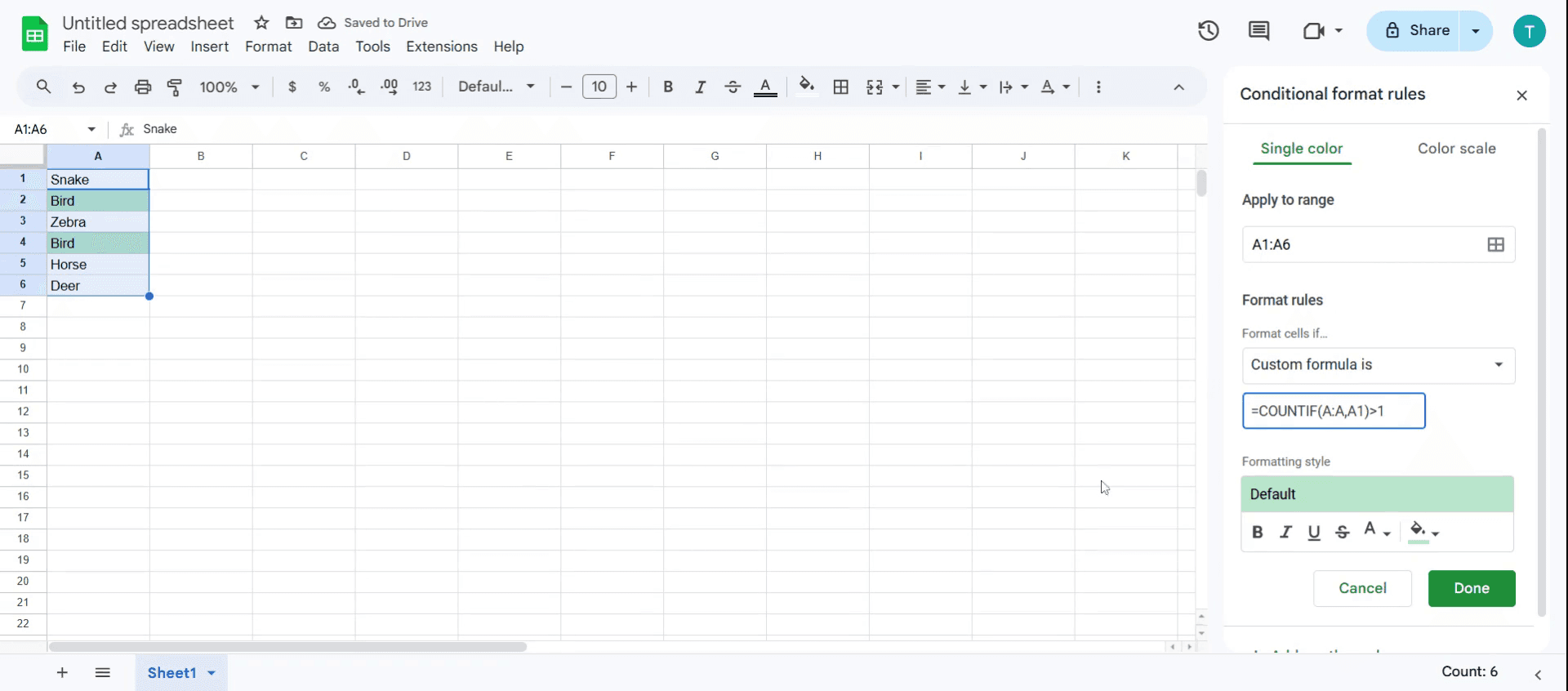
Introdu formula =COUNTIF(A:A,A1)>1 pentru a evidenția duplicatele în foaia de calcul.
Pro Tips pentru a elimina duplicatele în Google Sheets
Folosește formatarea condiționată pentru identificare rapidă – Aplică Formatare condiționată > Valori duplicate pentru a evidenția duplicatele instantaneu, fără formule.
Folosește COUNTIF pentru o acuratețe mai bună – Utilizează
=COUNTIF(A:A, A1) > 1pentru a marca dinamic intrările duplicate, fără verificare manuală.Elimină duplicatele cu instrumentul încorporat – Folosește Date > Eliminare duplicate pentru a-ți curăța setul de date, păstrând în același timp valorile unice intacte.
Greșeli frecvente și cum să le eviți
Nu selectezi întreaga gamă – Aplicarea verificărilor pentru duplicate pe un set parțial poate omite unele valori repetate.
Probleme de sensibilitate la majuscule – Google Sheets tratează apple și Apple ca fiind diferite; folosește
LOWER()sauUPPER()pentru a normaliza textul înainte de a căuta duplicate.Ștergi accidental date unice – Revizuiește întotdeauna duplicatele înainte de ștergere pentru a evita pierderea unor intrări unice importante.
Întrebări frecvente pentru eliminarea duplicatele în Google Sheets
1. Pot elimina duplicatele păstrând prima apariție?
Da, Google Sheets păstrează automat prima apariție atunci când folosești instrumentul Eliminare duplicate.
2. Cum pot evidenția duplicatele în loc să le elimin?
Folosește Formatare condiționată cu formula =COUNTIF(A:A, A1) > 1 pentru a evidenția valorile duplicate.
3. Google Sheets elimină automat duplicatele?
Nu, trebuie să folosești manual instrumentul Eliminare duplicate sau să configurezi un script pentru a automatiza procesul.
4. Pot elimina duplicatele pe mai multe coloane?
Da, în instrumentul Eliminare duplicate, selectează mai multe coloane pentru a verifica rândurile duplicate pe baza tuturor coloanelor selectate.
5. Cum să înregistrez ecranul pe Mac?
Pentru a înregistra ecranul pe un Mac, poți folosi Trupeer AI. Îți permite să capturezi întregul ecran și oferă funcții AI, precum adăugarea de avataruri AI, adăugarea de voiceover, zoom in și out în videoclip. Cu funcția de traducere video cu AI de la trupeer, poți traduce videoclipul în 30+ limbi.
6. Cum adaug un avatar AI la înregistrarea ecranului?
Pentru a adăuga un avatar AI la o înregistrare a ecranului, trebuie să folosești un instrument de înregistrare a ecranului cu AI. Trupeer AI este un instrument de înregistrare a ecranului cu AI, care te ajută să creezi videoclipuri cu mai multe avataruri și te ajută, de asemenea, să-ți creezi propriul avatar pentru videoclip.
7. Cum să înregistrez ecranul pe Windows?
Pentru a înregistra ecranul pe Windows, poți folosi bara de joc încorporată (Windows + G) sau un instrument AI avansat precum Trupeer AI pentru funcții mai avansate, cum ar fi avataruri AI, voiceover, traducere etc.
8. Cum adaug voiceover la video?
Pentru a adăuga voiceover la videoclipuri, descarcă extensia Chrome trupeer ai. După ce te înregistrezi, încarcă videoclipul cu voce, alege voiceover-ul dorit din trupeer și exportă videoclipul editat.
9. Cum măresc (zoom) pe o înregistrare de ecran?
Pentru a mări în timpul unei înregistrări de ecran, folosește efectele de zoom din Trupeer AI, care îți permit să mărești și să micșorezi la momente specifice, sporind impactul vizual al conținutului video.
Alții întreabă și
Technical Documentation Generator
Cum să adaugi simbolul Rupee în Google Sheets
Cum să schimbi formatul monedei în Google Sheets
Cum să adaugi puncte marcate în Google Sheets
Tutoriale recomandate



