

Cum verifici istoricul în Google Sheets
Află cum să verifici istoricul versiunilor în Google Sheets pentru a vedea modificările anterioare, pentru a urmări schimbările și pentru a restabili versiunile anterioare. Un ghid simplu pentru gestionarea colaborării.
Acest document oferă un ghid complet despre cum să urmărești și să gestionezi istoricul editărilor unui document Google Sheets.
Învață să navighezi prin istoricul versiunilor, să identifici editările din trecut și să restaurezi versiunile anterioare eficient.
Dacă trebuie să urmărești modificările sau să restaurezi o versiune anterioară a foii tale de calcul, Google Sheets o face ușor cu funcția sa încorporată de istoric al versiunilor.
1. Deschide istoricul versiunilor:
Începe prin a deschide foaia de calcul pe care vrei să o verifici.
Clic Fișier > Istoric versiuni > Vezi istoricul versiunilor.
Poți, de asemenea, să dai clic pe linkul „Ultima editare a fost…” din partea de sus a foii tale sau să folosești comanda rapidă:
Windows: Ctrl + Alt + Shift + H
Mac: Cmd + Option + Shift + H
2. Răsfoiește versiunile anterioare:
În partea dreaptă va apărea un panou, care arată toate versiunile salvate ale fișierului tău.
Acestea sunt grupate după dată și oră, iar dacă alții au făcut editări, numele lor vor apărea și ele.
Dă clic pe o versiune pentru a previzualiza cum arăta foaia în acel moment.
De asemenea, poți extinde grupurile pentru a vedea modificările mai detaliate făcute într-o zi sau într-o oră.
3. Restaurează o versiune anterioară:
Dacă vrei să te întorci la o versiune mai veche, selecteaz-o și dă clic "Restaurează această versiune" în partea de sus a panoului.
Aceasta îți va înlocui foaia curentă cu versiunea aleasă—nu-ți face griji, poți oricând să revii din nou.
4. Sfaturi utile:
Denumește versiunile-cheie: Dă clic pe cele trei puncte de lângă o versiune pentru a-i da un nume. Acest lucru te ajută să urmărești actualizările majore sau reperele.
Urmărește colaborarea: Istoricul versiunilor arată cine a făcut ce modificări, ceea ce este excelent pentru proiecte de grup.
Corectează greșelile: Folosește-l pentru a depana erorile identificând când și unde au mers lucrurile prost.
Ghid pas cu pas: Cum să verifici istoricul în Google Sheets
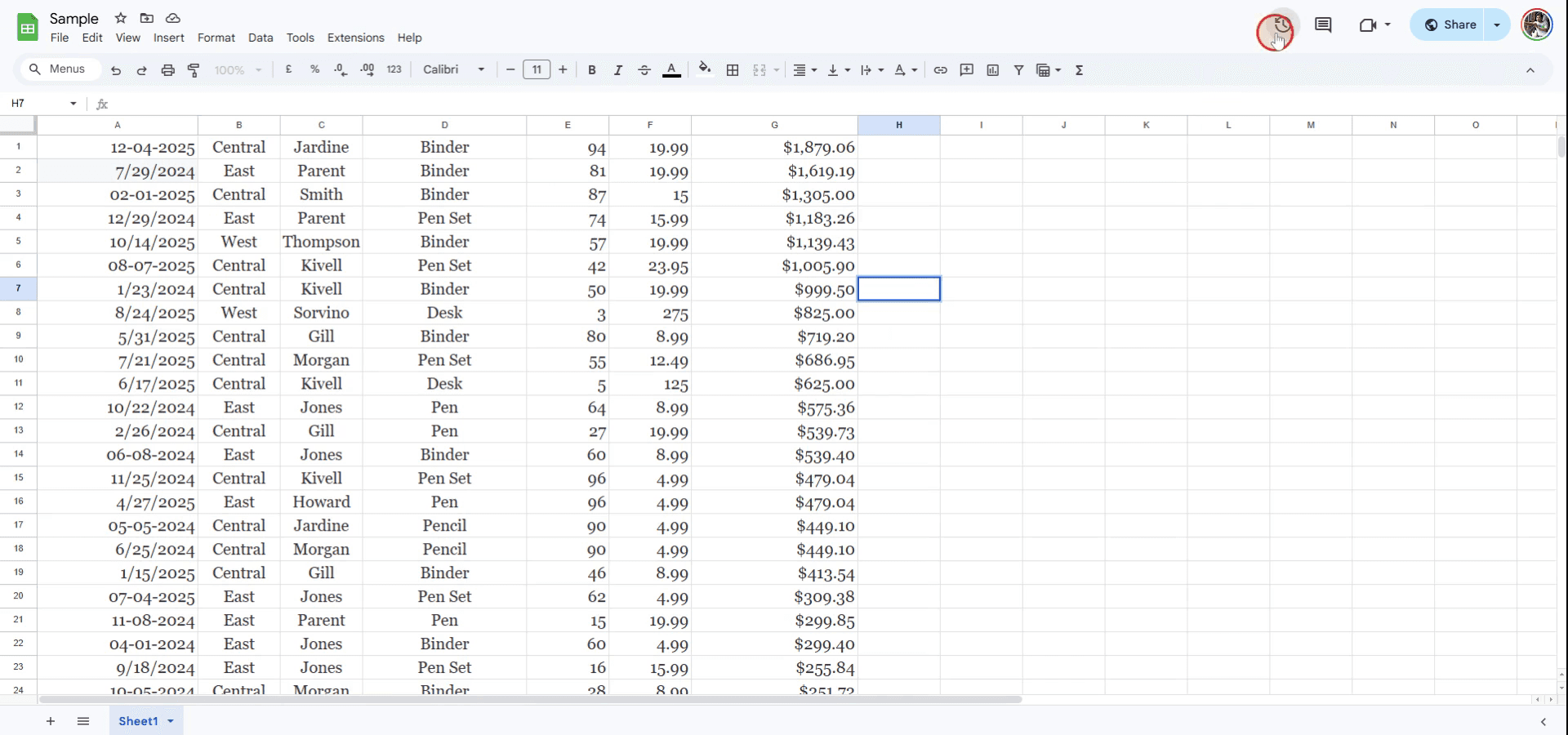
Pasul 1
Pentru a revizui istoricul editărilor în Google Sheets, accesează opțiunea „History” din meniul de sus. Aceasta îți va oferi acces la istoricul versiunilor documentului.
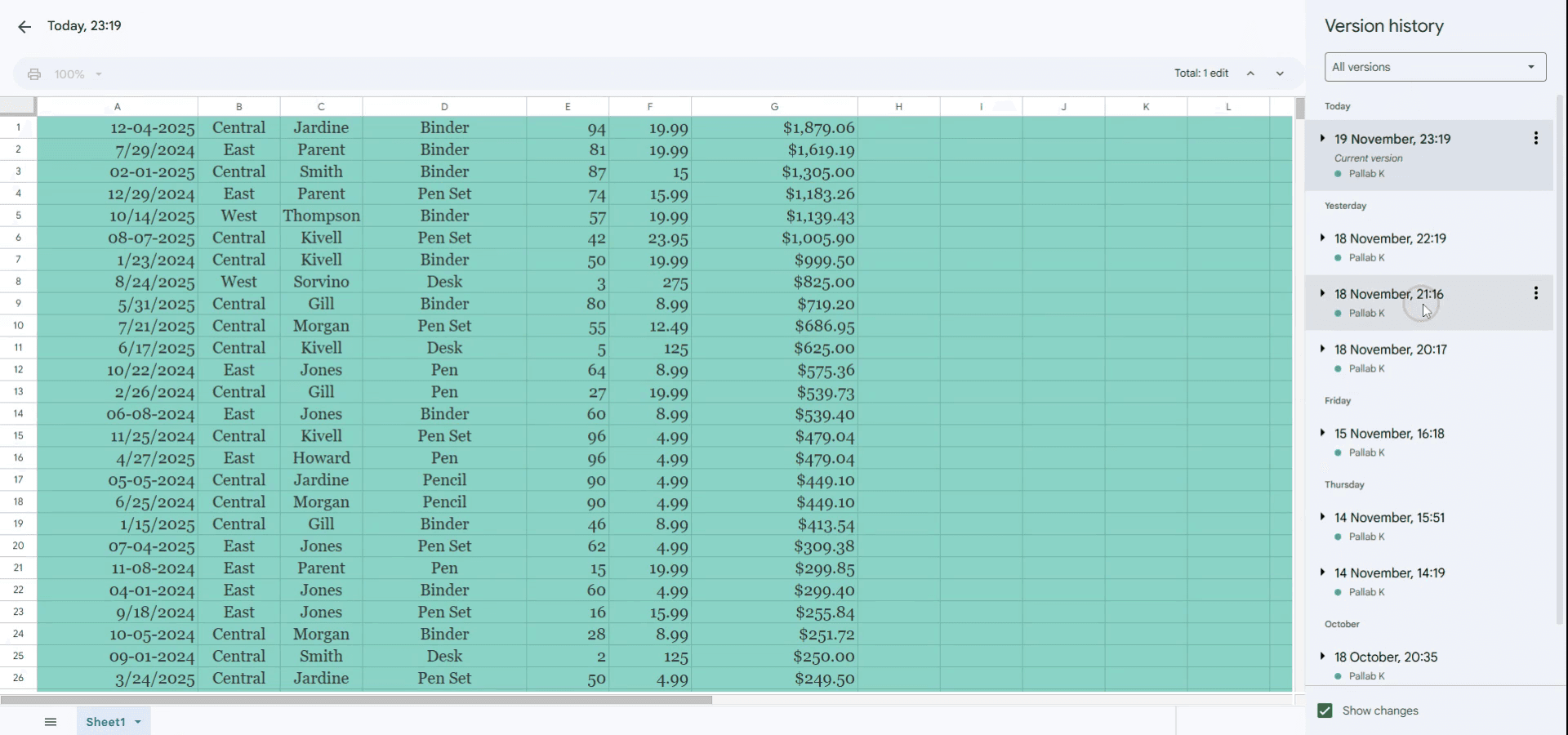
Pasul 2
Aici poți vedea editările făcute împreună cu timestamp-urile aferente.
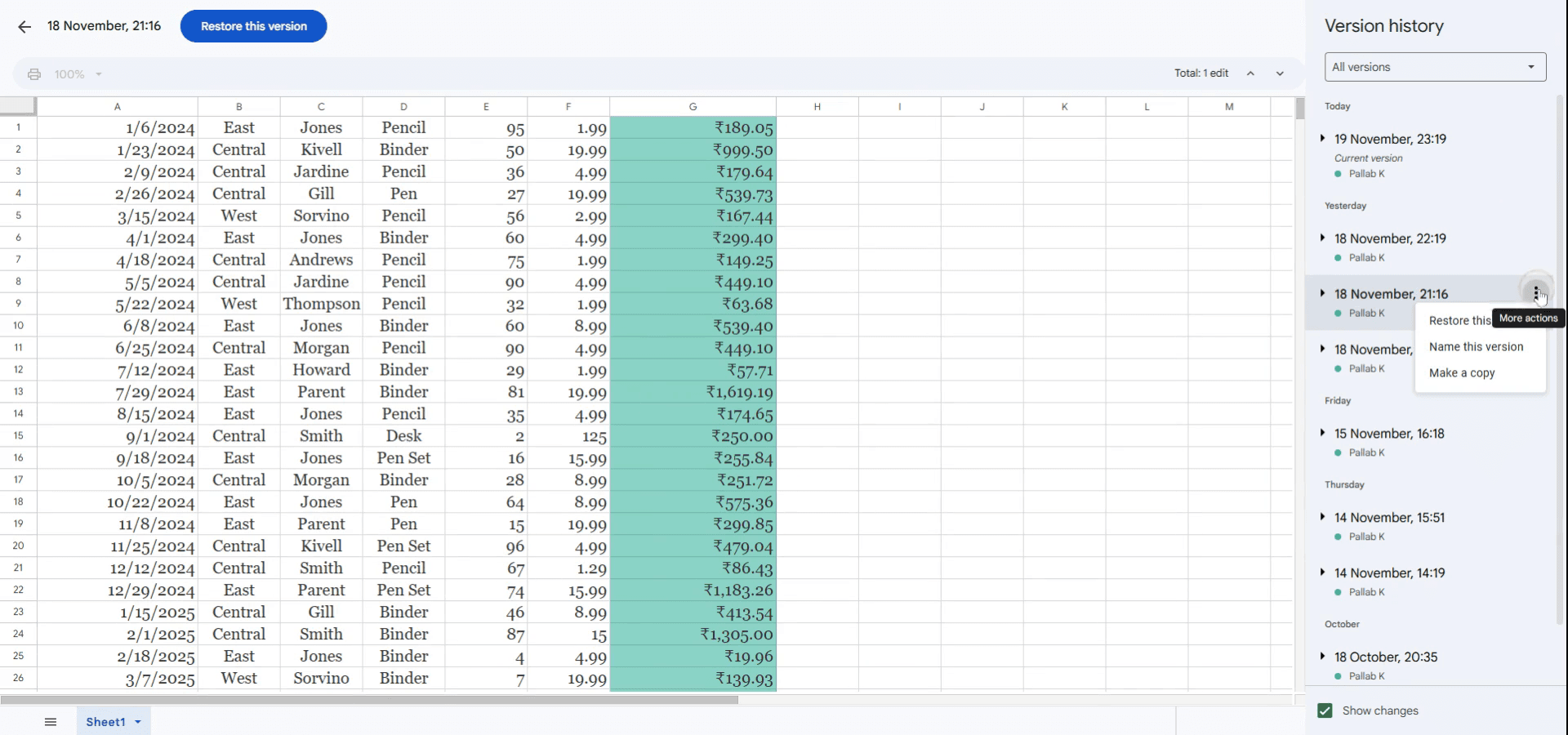
Pasul 3
Dacă dorești să revii la o versiune anume, dă clic pe „More actions” lângă timestamp-ul dorit. Apoi, selectează „Restore this version.
Sfaturi profesionale pentru verificarea istoricului în Google Sheets
Folosește istoricul versiunilor: Pentru a vedea istoricul editărilor foii tale, accesează „Fișier” > „Istoric versiuni” > „Vezi istoricul versiunilor” pentru a avea acces la toate modificările anterioare făcute în documentul tău.
Restaurează versiunile anterioare: Dacă trebuie să revii la o versiune mai veche, poți restaura orice versiune din istoricul versiunilor selectând timestamp-ul versiunii și făcând clic pe „Restaurează această versiune.”
Denumește versiunile: Pentru o urmărire mai ușoară, poți denumi versiunile importante dând clic pe cele trei puncte de lângă o versiune și selectând „Denumește această versiune.”
Capcane frecvente și cum să le eviți atunci când verifici istoricul în Google Sheets
Nu denumești versiunile importante: Fără să denumești versiunile-cheie, poate fi dificil să găsești rapid modificările importante. Soluție: Denumește versiunile semnificative, astfel încât să le poți identifica și restaura cu ușurință atunci când este nevoie.
Treci cu vederea modificările din foile care nu sunt vizibile: Dacă foaia ta are mai multe tab-uri, asigură-te că verifici istoricul pentru toate tab-urile, nu doar pentru cel activ. Soluție: Verifică istoricul pentru întregul document selectând diferite tab-uri, după cum este necesar.
Nu salvezi versiunile înainte de editări majore: Dacă faci modificări semnificative, este util să salvezi mai întâi o versiune pentru a evita să îți pierzi munca. Soluție: Salvează periodic versiuni denumindu-le înainte de schimbări mari.
Întrebări frecvente despre verificarea istoricului în Google Sheets
Pot vedea istoricul unei celule specifice în Sheets? Puteți vizualiza istoricul modificărilor pentru întreaga foaie, dar nu pentru celule individuale. Totuși, verificând istoricul versiunilor, puteți vedea ce modificări au fost făcute într-un anumit interval de timp.
Cât de departe în urmă pot vedea istoricul în Sheets? Google Sheets păstrează istoricul versiunilor pe termen nelimitat, cu excepția cazului în care fișierul este șters sau mutat în coșul de gunoi.
Pot urmări modificările făcute de utilizatori specifici? Da, în istoricul versiunilor puteți vedea cine a făcut fiecare modificare și când. Acest lucru este util pentru a urmări contribuțiile colaboratorilor.
Cum înregistrez ecranul pe mac?
Pentru a înregistra ecranul pe un Mac, puteți folosi Trupeer AI. Vă permite să capturați întregul ecran și oferă funcții AI, precum adăugarea de avataruri AI, adăugarea de voiceover, adăugarea de zoom in și out în videoclip. Cu funcția de traducere video cu AI de la trupeer, puteți traduce videoclipul în 30+ limbi.Cum adaug un avatar AI la înregistrarea ecranului?
Pentru a adăuga un avatar AI la o înregistrare a ecranului, trebuie să utilizați un instrument de înregistrare a ecranului cu AI. Trupeer AI este un instrument de înregistrare a ecranului cu AI, care vă ajută să creați videoclipuri cu mai multe avataruri și, de asemenea, vă ajută să creați propriul avatar pentru videoclip.Cum înregistrez ecranul pe windows?
Pentru a înregistra ecranul pe Windows, puteți folosi bara de joc încorporată (Windows + G) sau un instrument AI avansat, precum Trupeer AI, pentru funcții mai avansate, cum ar fi avataruri AI, voiceover, traducere etc.Cum adaug voiceover la videoclip?
Pentru a adăuga voiceover la videoclipuri, descărcați extensia Chrome trupeer ai. După ce v-ați înregistrat, încărcați videoclipul cu voce, alegeți voiceover-ul dorit din trupeer și exportați videoclipul editat.Cum măresc (Zoom) într-o înregistrare a ecranului?
Pentru a mări în timpul unei înregistrări a ecranului, folosiți efectele de zoom din Trupeer AI, care vă permit să măriți și să micșorați la momente specifice, sporind impactul vizual al conținutului video.
Alte întrebări
Generator de documentație tehnică
Ghid pentru manualul utilizatorului
Software pentru baza de cunoștințe
Cum să adăugați simbolul Rupee în Google Sheets
Cum să schimbați formatul monedei în Google Sheets
Cum să adăugați puncte marcate în Google Sheets
Tutoriale recomandate



