
Cum să adaugi fonturi în Canva
Vrei să folosești propriile tale fonturi în Canva? Iată cum să le încarci și să le aplici în Brand Kit-ul tău cu Canva Pro.
Acest proces te va ghida prin pașii pentru a adăuga cu ușurință fonturi personalizate în designurile tale Canva.
Urmând aceste instrucțiuni, vei putea personaliza șabloanele cu fonturile la alegere.
Pentru a folosi fonturi personalizate în Canva, trebuie să le încarci în Brand Kit. Această funcție este disponibilă pentru utilizatorii Canva Pro, Teams, Education sau Nonprofits.
Pasul 1: Accesează Brand Kit
Autentifică-te în contul tău Canva.
În bara laterală din stânga, dă click pe Brand > Brand Kit.
Dacă ai mai multe brand kit-uri, alege-l pe cel pe care vrei să îl actualizezi.
Pasul 2: Încarcă un font
Derulează până la secțiunea Fonts.
Dă click pe „Upload a font” sau „Add new” sub Uploaded Fonts.
Selectează un fișier de font de pe computer (formate acceptate:
.OTF,.TTFsau.WOFF).Confirmă că ai dreptul de a utiliza fontul, dacă ți se solicită.
Așteaptă finalizarea încărcării.
Pasul 3: Folosește fontul încărcat în designul tău
Deschide sau creează un design nou în Canva.
Adaugă sau selectează o casetă de text.
Deschide meniul derulant Font din bara de instrumente de sus.
Derulează până la Uploaded Fonts și dă click pe fontul pe care l-ai încărcat.
Textul se va actualiza cu fontul selectat.
Ghid pas cu pas: Cum să adaugi fonturi în Canva
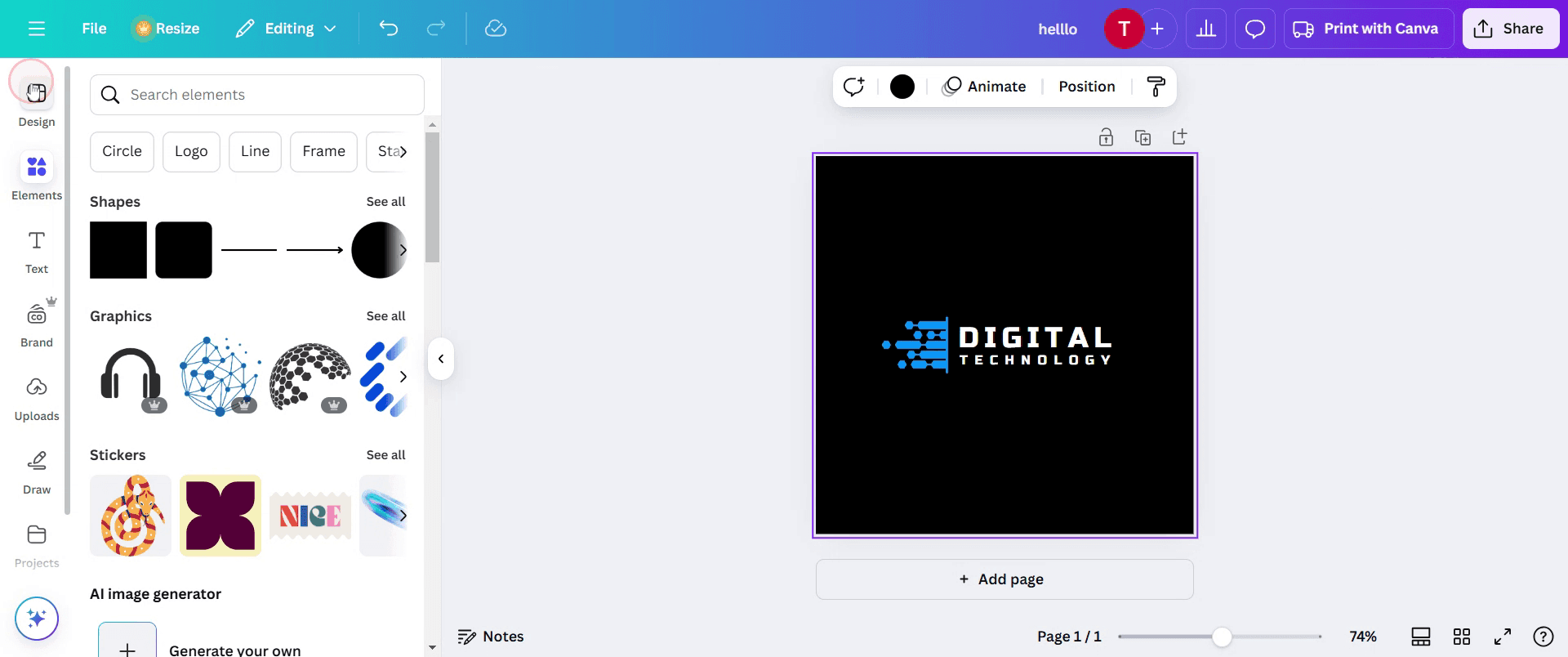
Pasul 1
Începe prin a deschide Canva. După ce s-a deschis, dă click pe secțiunea design.
Pasul 2
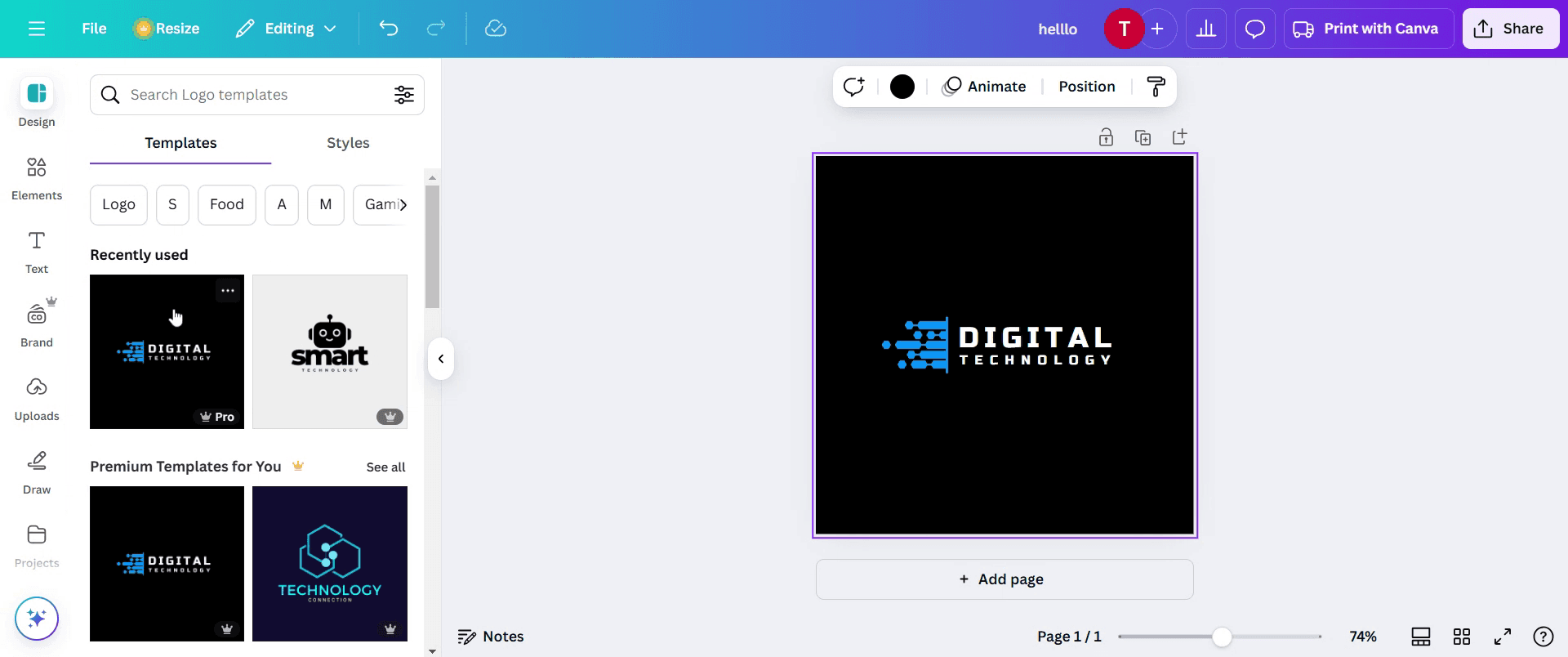
În cadrul secțiunii de design, localizează opțiunea templates și selecteaz-o. Alege șablonul dorit.
Pasul 3
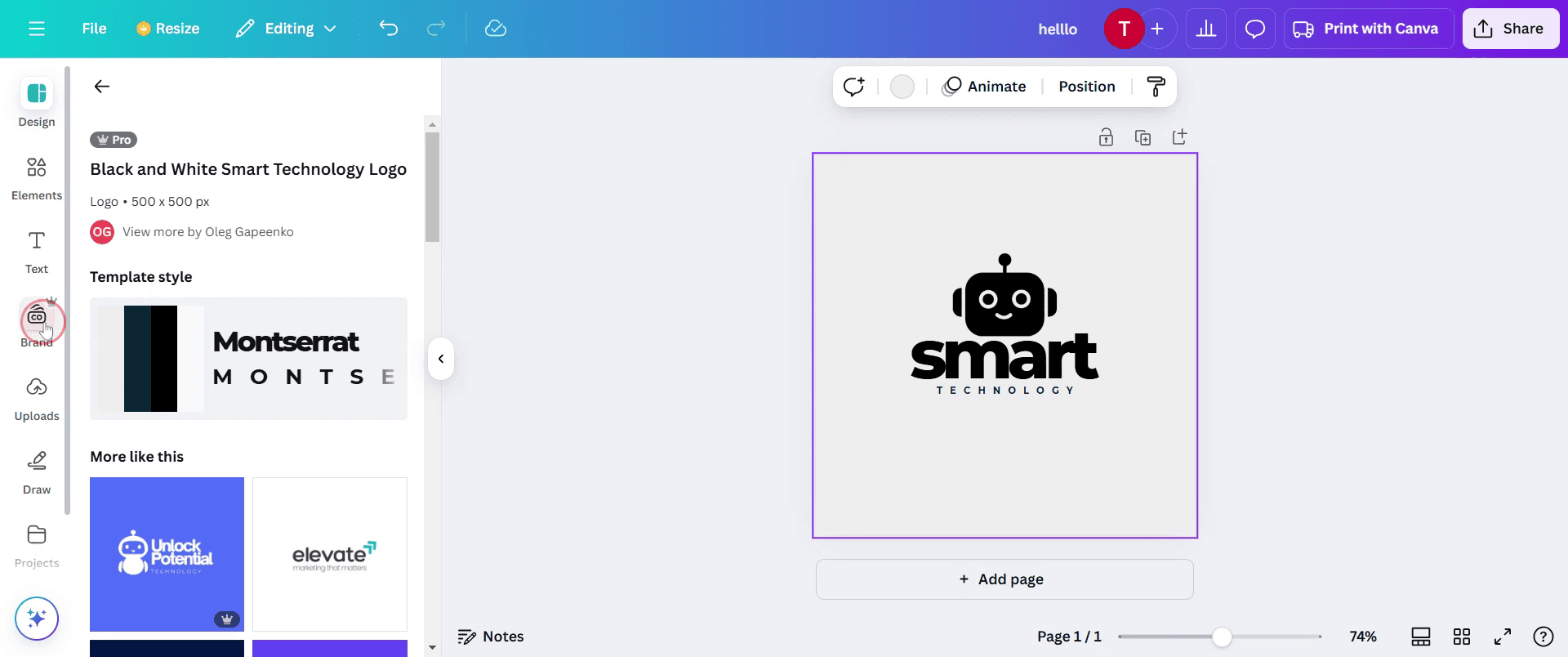
După ce ai selectat un șablon, continuă dând click pe opțiunea 'Brand' pentru a personaliza textul.
Pasul 4
Derulează în jos și selectează opțiunea 'Fonts'. În acea secțiune selectează add your fonts
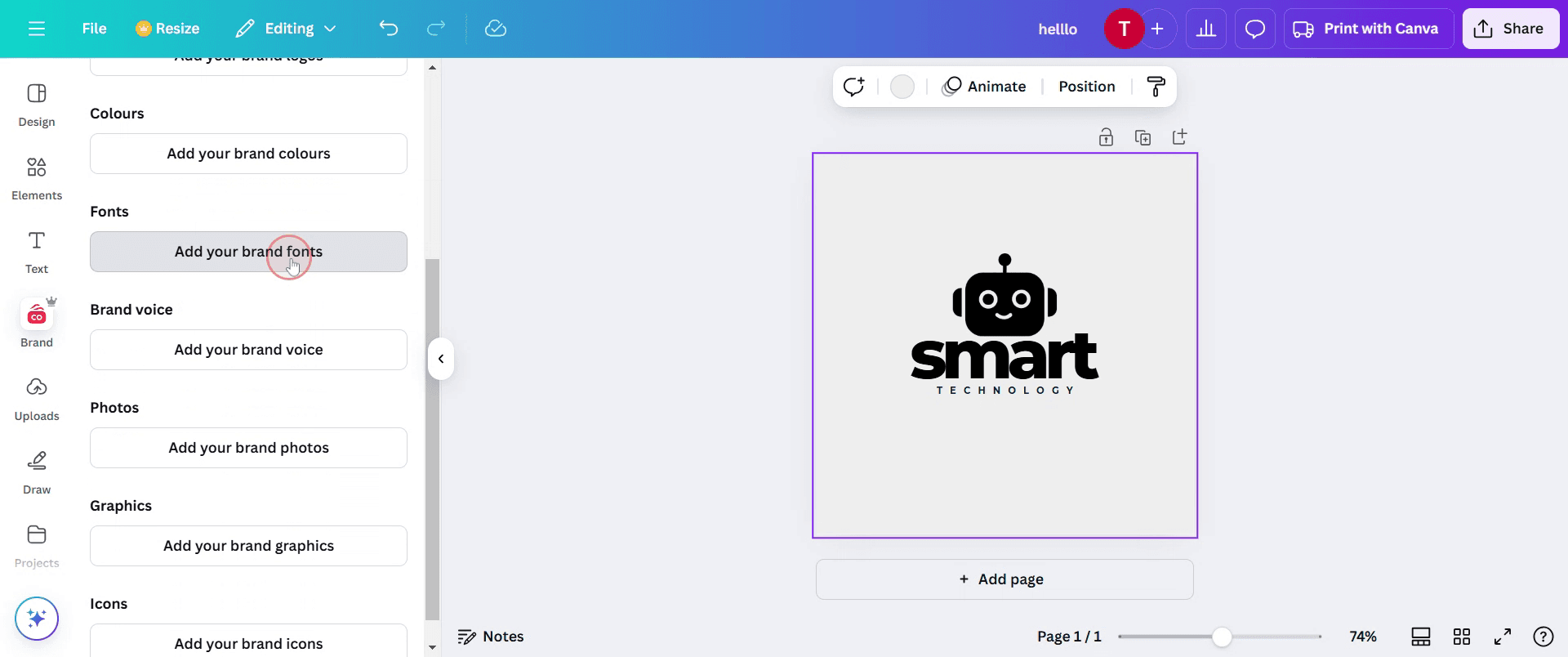
Pasul 5
Acum dă click pe 'Edit' pentru a accesa selecția fontului și personalizarea titlului.
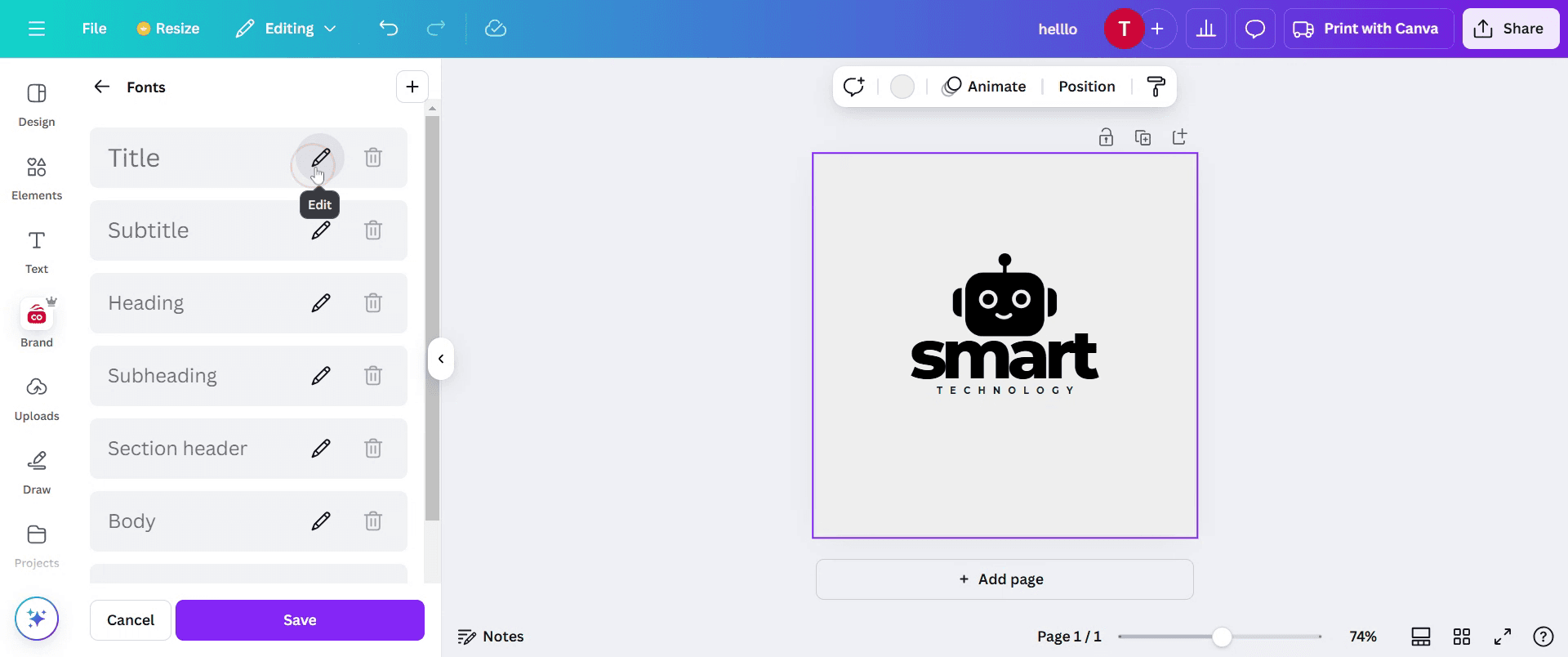
Pasul 6
Aici, alege fontul pe care dorești să îl folosești pentru designul tău dintre opțiunile disponibile.
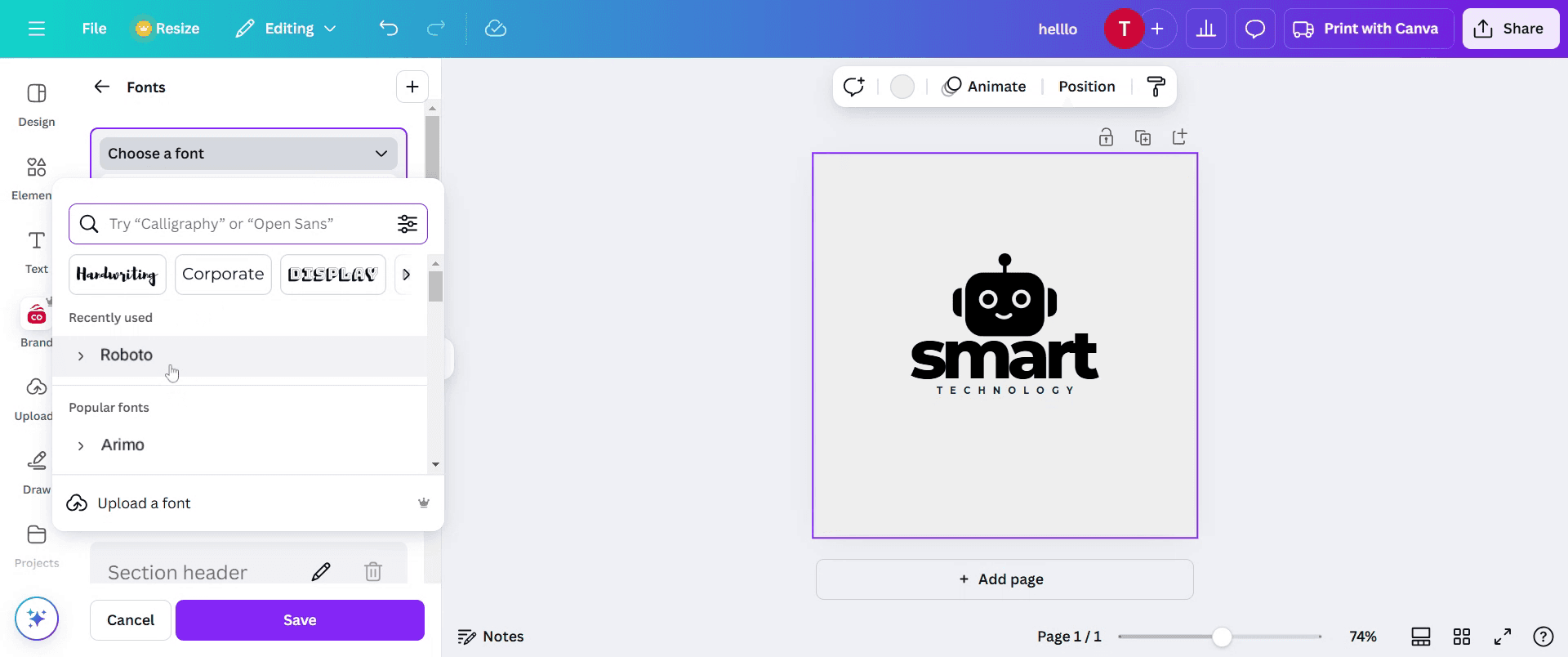
Pasul 7
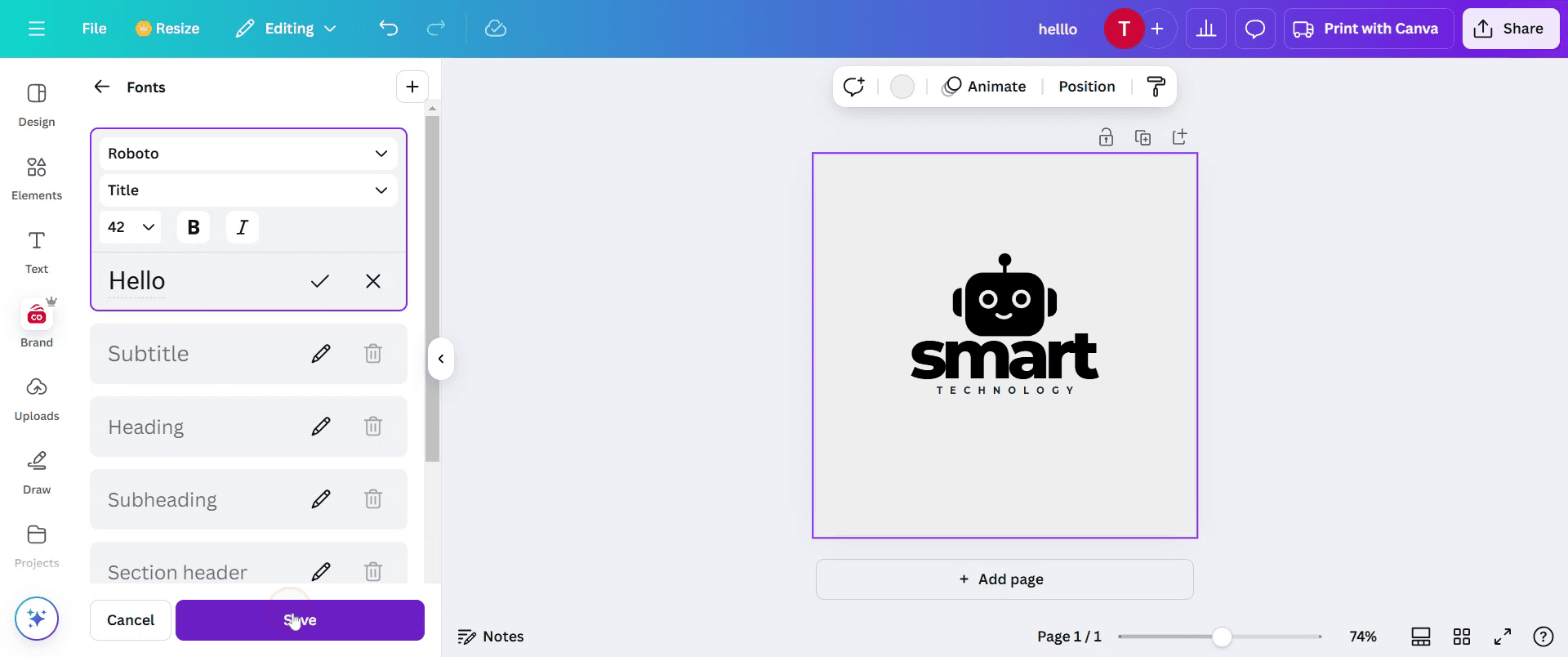
Continuă la secțiunea title și introdu titlul dorit pentru a-l include în șablon.
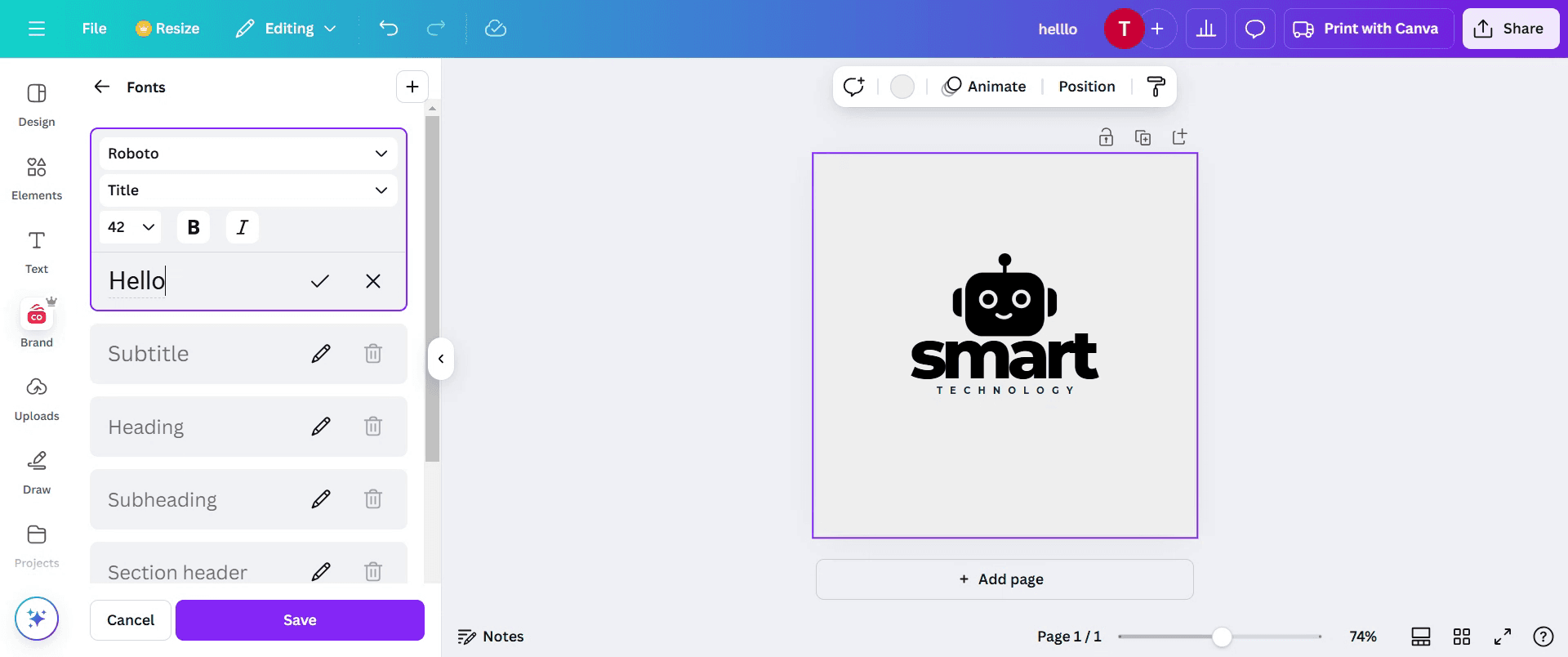
Pasul 8
După ce ai introdus titlul, dă click pe butonul save. Noul font va apărea, iar tu îl poți selecta pentru utilizare.
Pasul 9
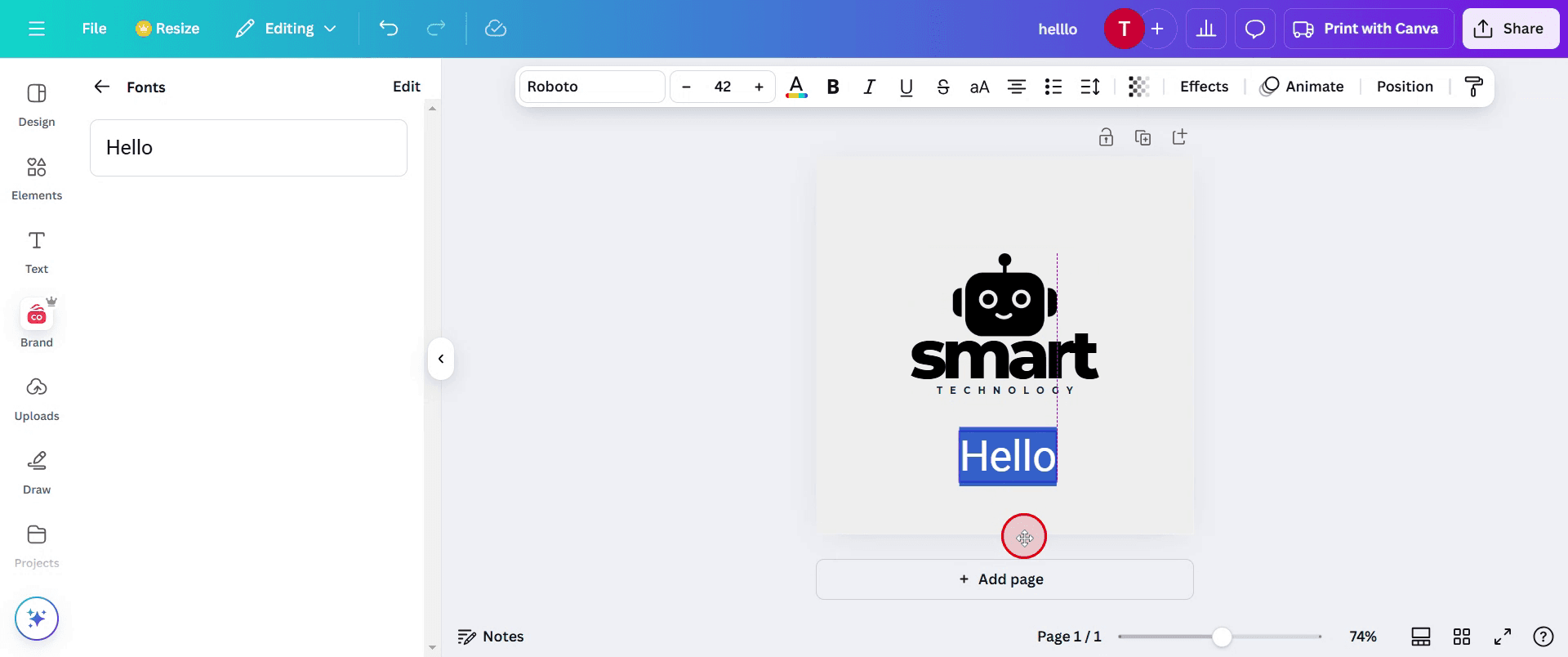
În cele din urmă, vei putea vedea fontul ales aplicat în designul tău.
Pro tips pentru cum să adaugi fonturi în Canva
Folosește formate acceptate – Canva acceptă doar fișiere de font în formatele OTF, TTF sau WOFF, așa că asigură-te că fontul tău este în formatul corect înainte de a-l încărca.
Organizează-ți fonturile – Denumește și categorizează-ți corect fonturile în Canva Brand Kit ca să le poți găsi și aplica ușor în diferite designuri.
Verifică licențierea fontului – Înainte de încărcare, verifică dacă fontul tău este licențiat pentru utilizare comercială pentru a evita probleme de copyright.
Capcane frecvente și cum să le eviți
Încărcarea unui format de font neacceptat – Dacă fontul tău nu este în OTF, TTF sau WOFF, Canva nu îl va recunoaște, așa că convertește-l înainte de a-l încărca.
Nu folosești Canva Pro – Fonturile personalizate pot fi încărcate doar cu Canva Pro, așa că utilizatorii care folosesc versiunea gratuită nu vor avea acces la această funcție.
Ignorarea problemelor de vizibilitate a fontului – Unele fonturi personalizate pot apărea neclare sau distorsionate, așa că testează-le în diferite dimensiuni înainte să le folosești în designurile finale.
Întrebări frecvente despre cum să adaugi fonturi în Canva
Pot adăuga fonturi în Canva fără un cont Canva Pro?
Nu, posibilitatea de a încărca fonturi personalizate este disponibilă doar pentru conturile Canva Pro, Canva pentru Teams și Canva pentru Educație.Ce tipuri de fișiere sunt acceptate când adaugi fonturi în Canva?
Canva acceptă formatele de font OTF, TTF și WOFF. Asigură-te că fișierul fontului tău este în unul dintre aceste formate înainte de încărcare.De ce fontul meu nu apare după ce adaug fonturi în Canva?
Verifică dacă fontul tău este într-un format acceptat, a fost încărcat corect și că ai acces la Canva Pro. Reîmprospătează pagina dacă este necesar.Cum să înregistrezi ecranul pe mac?
Pentru a înregistra ecranul pe un Mac, poți folosi Trupeer AI. Îți permite să capturezi întregul ecran și oferă funcții AI, precum adăugarea de avataruri AI, adăugarea de voiceover, adăugarea de zoom în și out în videoclip. Cu funcția de traducere video cu AI de la trupeer, poți traduce videoclipul în 30+ limbi.Cum să adaugi un avatar AI la înregistrarea ecranului?
Pentru a adăuga un avatar AI la o înregistrare a ecranului, trebuie să folosești un instrument de înregistrare a ecranului cu AI. Trupeer AI este un instrument de înregistrare a ecranului cu AI, care te ajută să creezi videoclipuri cu mai multe avataruri; de asemenea, te ajută să îți creezi propriul avatar pentru videoclip.Cum să înregistrezi ecranul pe windows?
Pentru a înregistra ecranul pe Windows, poți folosi bara de joc încorporată (Windows + G) sau un instrument AI avansat precum Trupeer AI pentru funcții mai avansate, cum ar fi avataruri AI, voiceover, traducere etc.Cum să adaugi voiceover la video?
Pentru a adăuga voiceover la videoclipuri, descarcă extensia Chrome trupeer ai. După ce te-ai înregistrat, încarcă videoclipul cu voce, alege voiceover-ul dorit din trupeer și exportă videoclipul editat.Cum măresc (Zoom) într-o înregistrare a ecranului?
Pentru a mări în timpul unei înregistrări a ecranului, folosește efectele de zoom din Trupeer AI, care îți permit să mărești în și out la momente specifice, sporind impactul vizual al conținutului video.
Lecturi recomandate
Technical Documentation Generator
Cum să rotești un document în Canva
Cum să creezi un model din text în Canva
Cum să crești timpul în videoclipurile Canva
Tutoriale recomandate



