

Cum să adaugi un calendar în Google Sheets
Află cum să inserezi un calendar în Google Sheets cu acest tutorial rapid. Fie că este pentru planificare sau pentru urmărire, adăugarea unui calendar este simplă și poate fi personalizată.
Acest document oferă un proces clar și concis pentru adăugarea unei funcții de calendar în Google Sheets. Urmând pașii de mai jos, utilizatorii pot adăuga cu ușurință o funcție de selectare a datei în Google Sheets.
Există mai multe moduri simple de a adăuga un calendar în Google Sheets, indiferent dacă folosești un șablon, construiești unul de la zero cu formule sau instalezi un add-on util. Poți chiar să creezi o vizualizare tip cronologie pentru a vizualiza evenimentele în timp.
Opțiunea 1: Folosește un șablon de calendar
Cea mai rapidă modalitate de a adăuga un calendar:
Deschide Google Sheets și accesează File > New > From template.
Caută „Calendar” în galeria de șabloane.
Alege un șablon care se potrivește nevoilor tale.
Personalizează-l adăugând propriile evenimente, date sau formatarea.
Opțiunea 2: Creează un calendar personalizat
Dacă vrei mai mult control asupra aspectului:
Folosește funcția
DATE()
De exemplu:=DATE(2025, 6, 9)va returna 9 iunie 2025.Formatează celulele
Schimbă formatul de afișare pentru a arăta ziua, data completă sau săptămâna, oricare funcționează cel mai bine pentru tine.Construiește luna
Folosește formule pentru a completa automat restul lunii sau pentru a genera săptămânile dinamic.
Opțiunea 3: Instalează un add-on de calendar
Mergi la Add-ons > Get add-ons în bara de instrumente.
Caută „Calendar” și alege un add-on care se potrivește fluxului tău de lucru.
Instalează și configurează
Urmează instrucțiunile furnizate de add-on pentru a configura aspectul calendarului sau pentru a sincroniza cu evenimentele.
Opțiunea 4: Creează o vizualizare tip cronologie
Perfectă pentru urmărirea termenelor proiectelor sau a evenimentelor în timp:
Selectează intervalul de date (ar trebui să includă o dată de început și o dată de final).
Mergi la Insert > Timeline.
Personalizează cronologia pentru a se potrivi cu etapele proiectului sau cu programul evenimentelor.
Ghid pas cu pas: Cum să adaugi un calendar în Google Sheets
Pasul 1
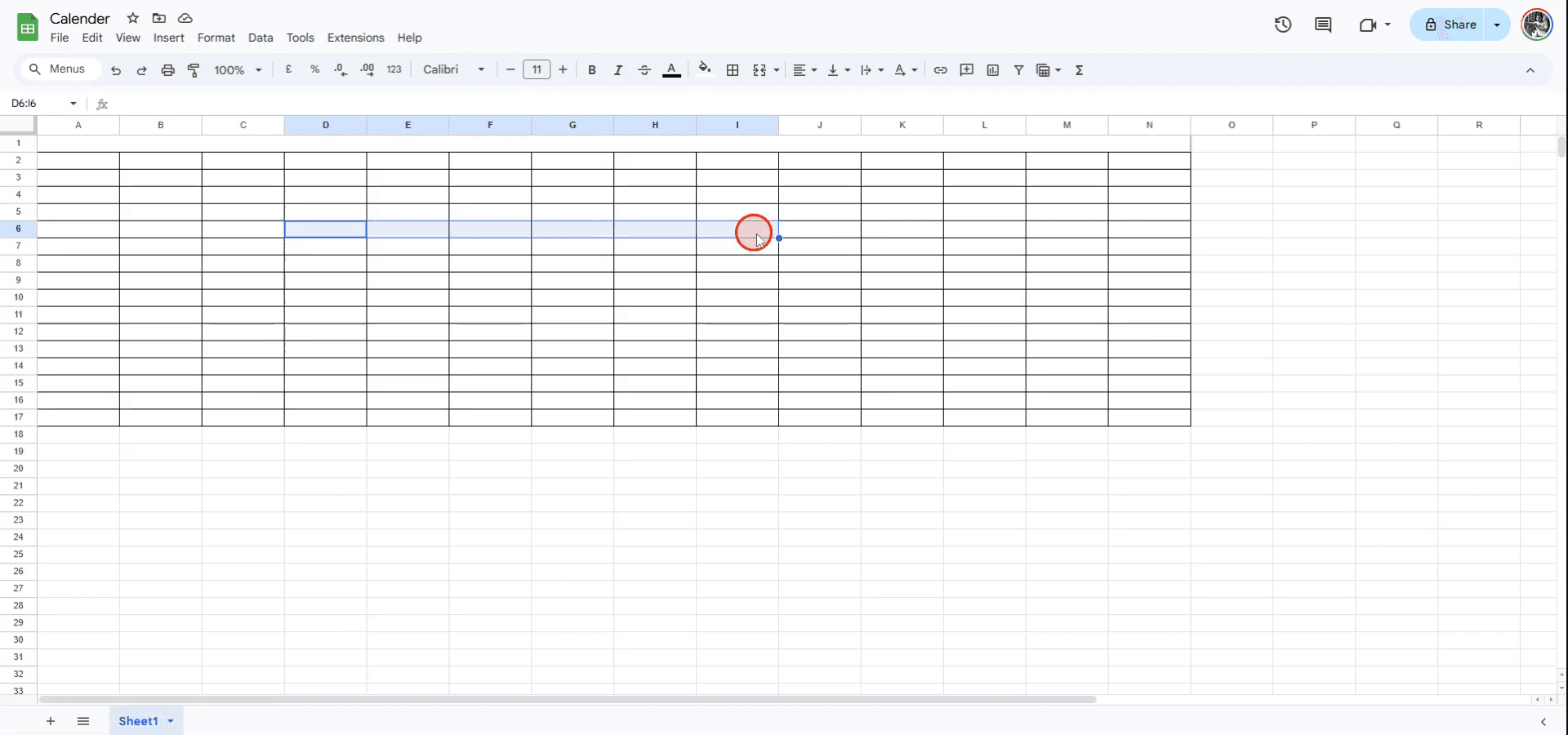
Pentru a adăuga un calendar în Google Sheets, începe prin selectarea celulelor în care vrei să apară calendarul.
Pasul 2
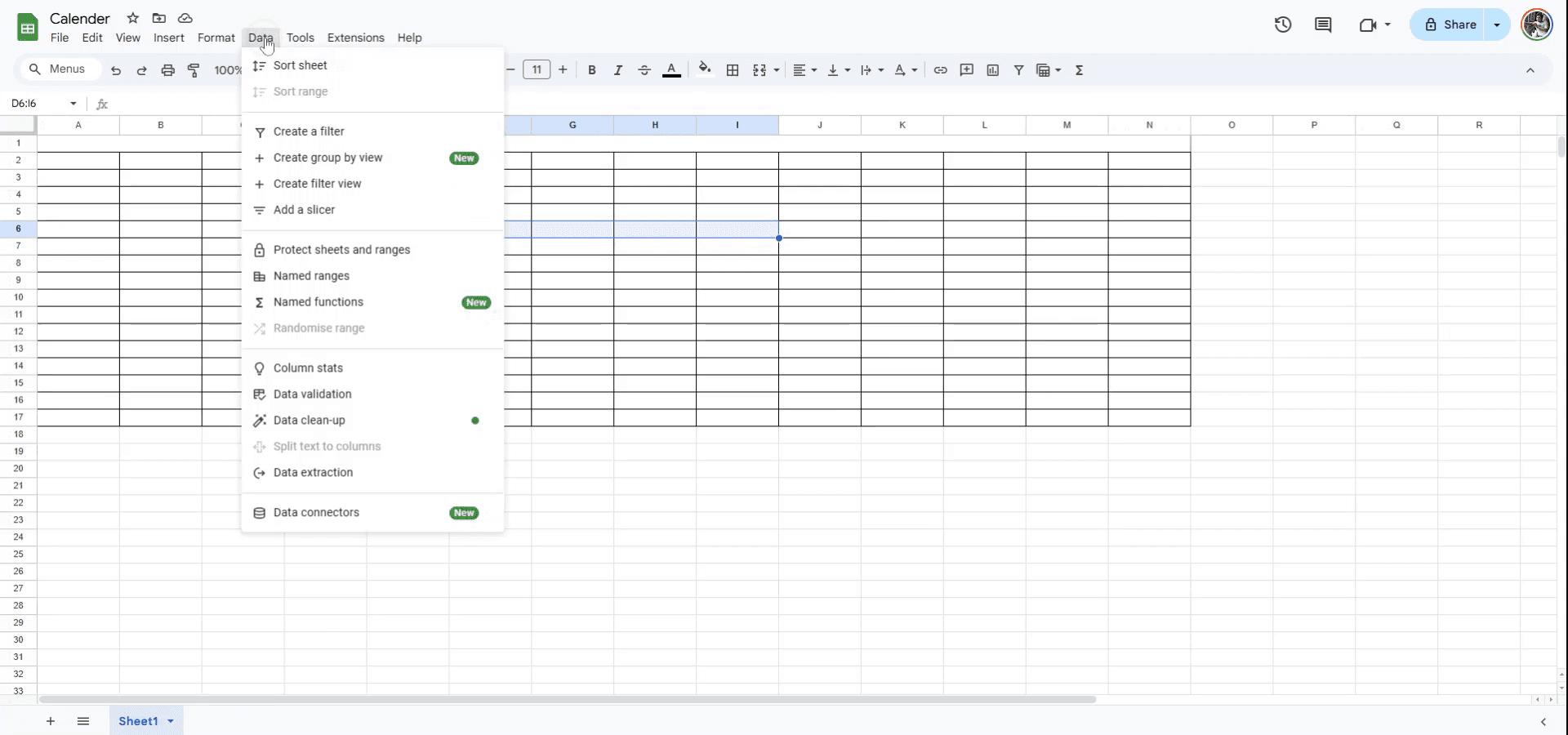
După ce celulele sunt selectate, navighează la meniul „Data” din partea de sus a interfeței.
Pasul 3
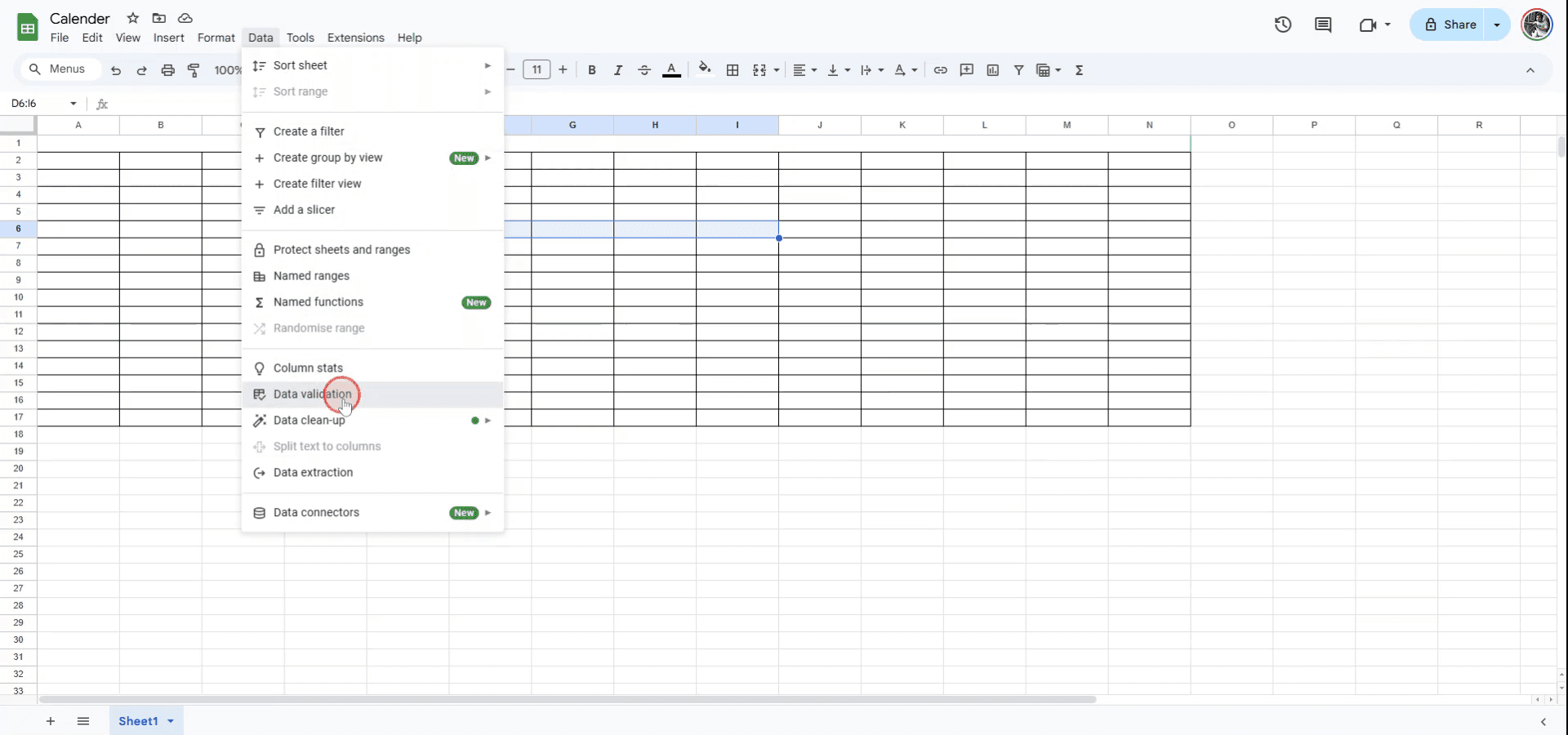
În meniul „Data”, selectează opțiunea „Data Validation”.
Pasul 4
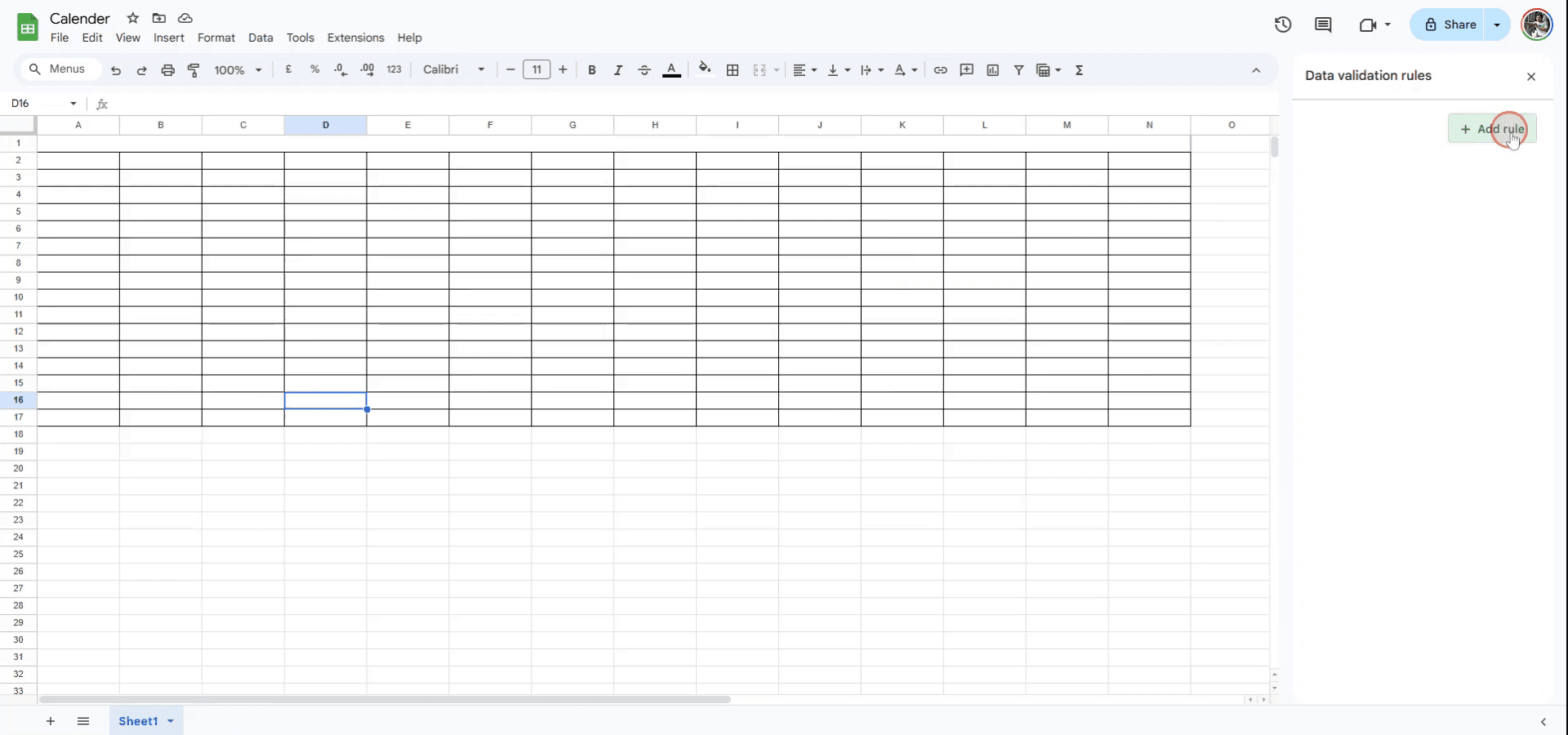
În setările „Data Validation”, dă clic pe „Add rule.”
Pasul 5
Din secțiunea criterii, deschide lista derulantă „Criteria” și selectează opțiunea „Date”.
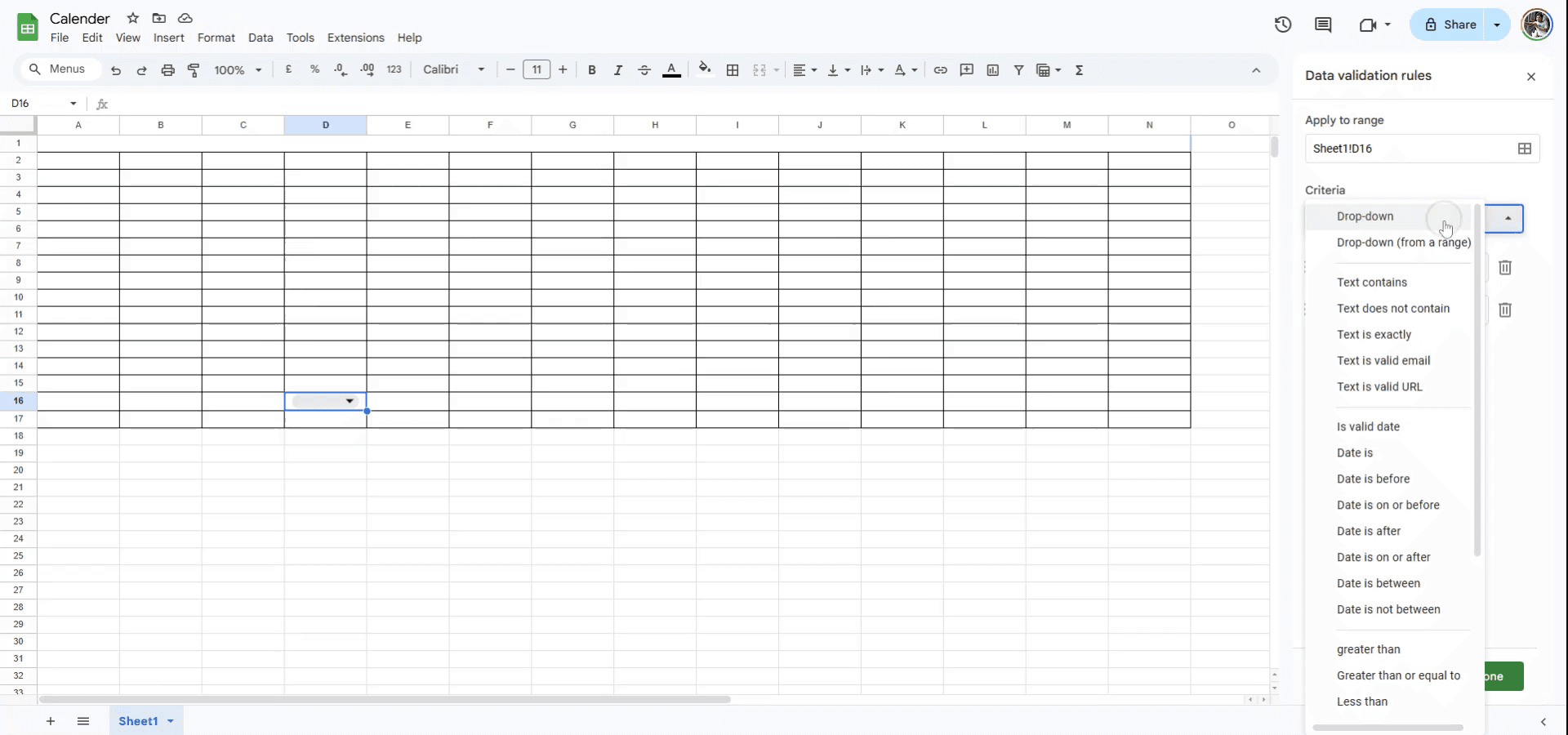
Pasul 6
Dacă dorești, dă clic pe „Show help text for selected cell” pentru a oferi utilizatorilor un ghid tip pop-up.
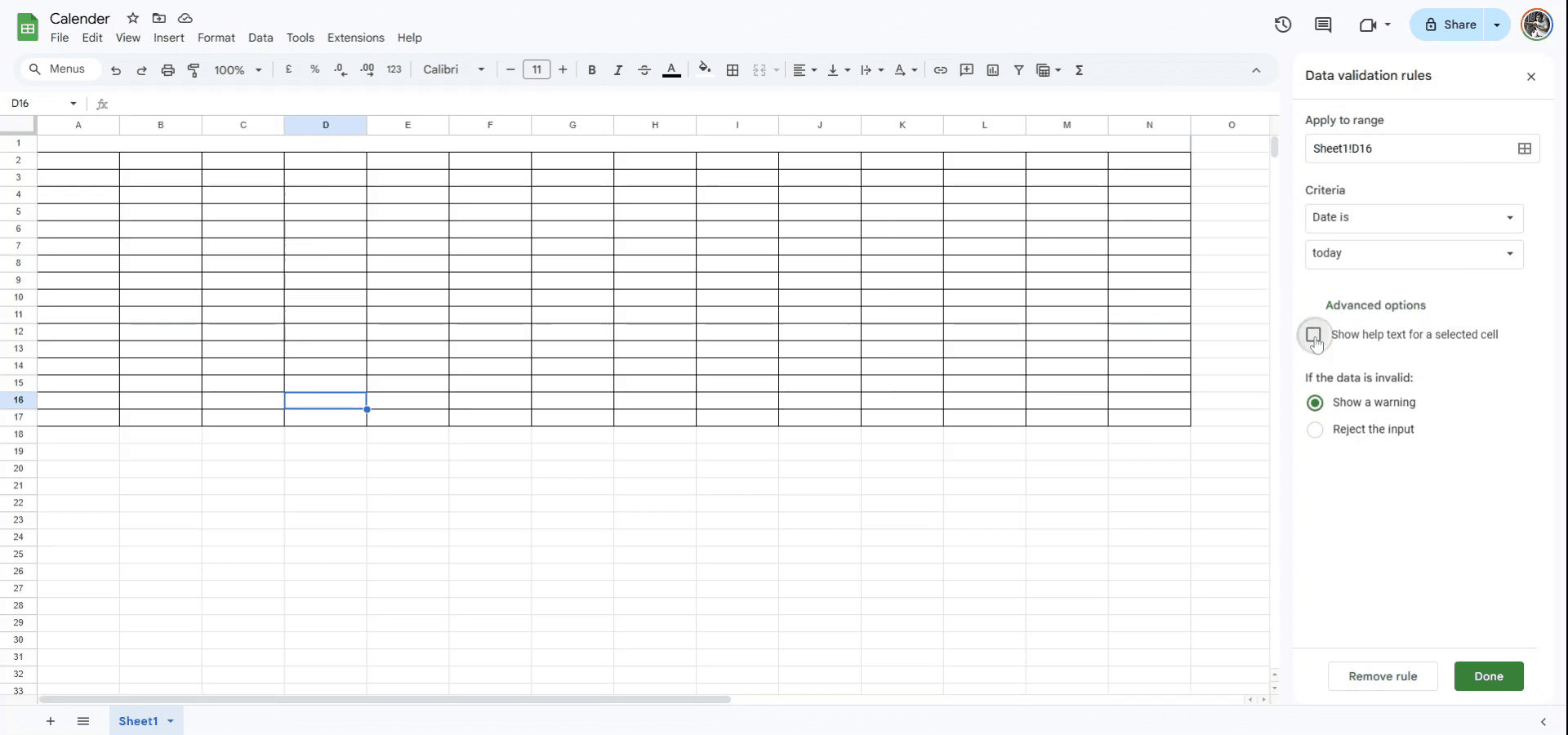
Pasul 7
În cele din urmă, dă clic pe „Done.” Acum poți da clic pe oricare dintre celulele specificate pentru a accesa un pop-up de calendar pentru selectarea datei.
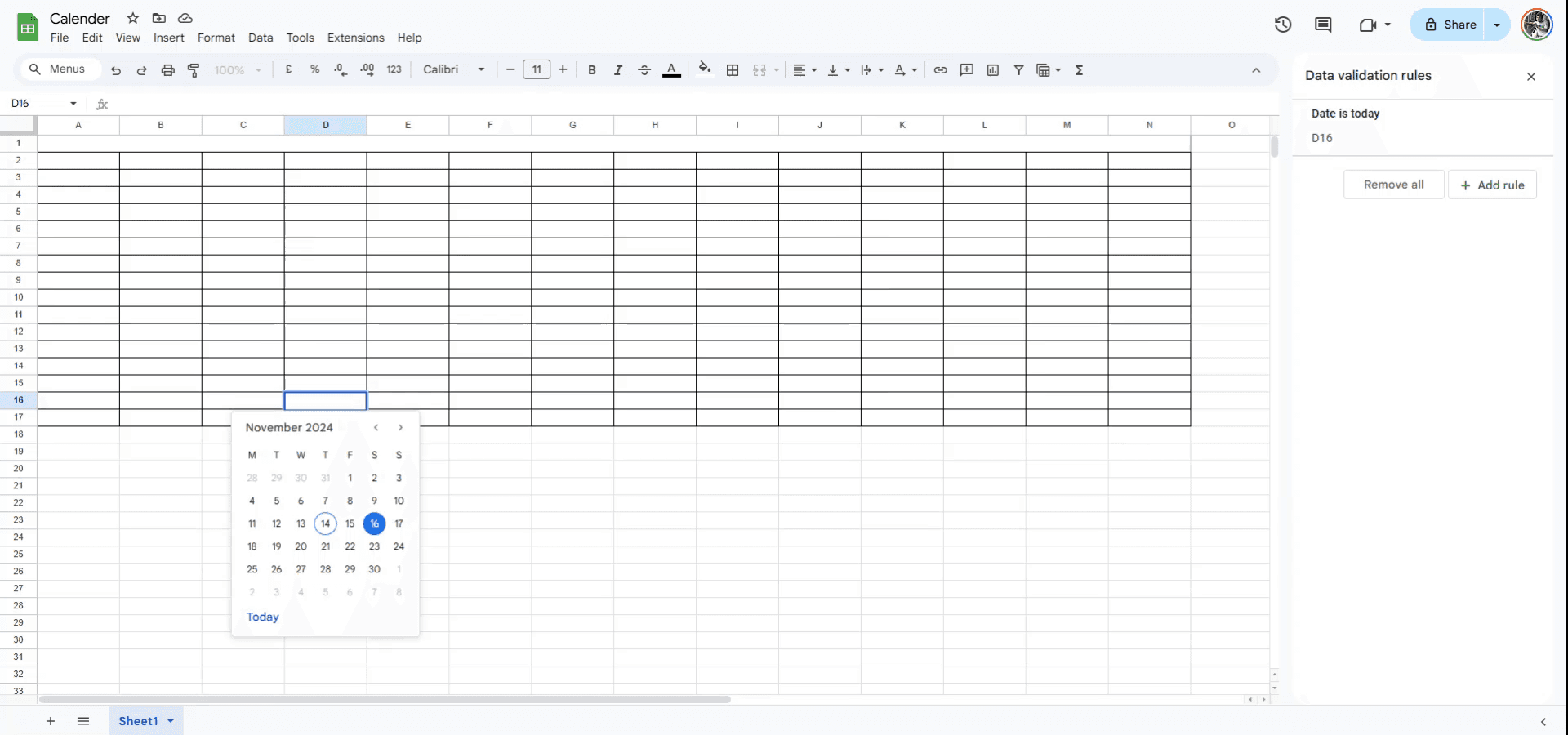
Sfaturi utile pentru adăugarea unui calendar în Google Sheets
Folosește șablonul Google Sheets: Pentru a adăuga rapid un calendar, accesează File > New > From template și selectează șablonul Calendar. Astfel vei primi un calendar preconfigurat pe care îl poți personaliza.
Creează un calendar personalizat: Folosește funcții de bază pentru date, precum
=DATE(year, month, day), pentru a crea un calendar personalizat. Poți formata celulele pentru a afișa aspectul dorit al calendarului.Folosește add-on-uri pentru Google Sheets: Caută add-on-uri pentru calendar prin Add-ons > Get add-ons și instalează un instrument de calendar pentru a genera și gestiona evenimente.
Integrează-l în onboarding : Pentru orice construiește echipa ta pe un program, te ajută să transformi acești pași într-o procedură standard de lucru și să o păstrezi într-un loc ușor de găsit.
Greșeli frecvente și cum să le eviți atunci când adaugi un calendar în Google Sheets
Format de dată greșit: Dacă datele nu se afișează corect, asigură-te că celulele sunt formatate ca celule de tip dată. Remediu: Click dreapta pe celule, selectează Format cells și alege Date.
Lipsă spațiu pentru text în interiorul celulelor: Când adaugi evenimente într-un calendar, textul poate fi tăiat. Remediu: Ajustează înălțimea rândului sau lățimea coloanei pentru a face mai mult spațiu pentru text.
Actualizări manuale: Calendarele create manual pot necesita actualizări frecvente. Remediu: Folosește șabloane sau add-on-uri Google Sheets pentru a automatiza actualizările, pentru o acuratețe mai bună și mai multă ușurință.
Întrebări frecvente pentru adăugarea unui calendar în Google Sheets
Cum adaug un eveniment recurent în calendar?
Folosește add-on-uri pentru Google Sheets sau creează formule care automatizează recurența evenimentelor pe baza datei.Pot colora evenimentele în calendar?
Da, folosește formatarea condiționată din Format > Conditional formatting pentru a colora pe baza unor reguli specifice pentru evenimente.Pot sincroniza calendarul cu Google Calendar?
Deși calendarele din Sheets sunt separate, poți folosi API-ul Google Calendar pentru a sincroniza evenimentele cu un Google Sheet.Cum înregistrez ecranul pe mac?
Pentru a înregistra ecranul pe un Mac, poți folosi Trupeer AI. Îți permite să capturezi întregul ecran și oferă funcții AI, precum adăugarea de avataruri AI, adăugarea de voiceover, zoom in și zoom out în videoclip. Cu funcția de traducere video cu AI a lui trupeer, poți traduce videoclipul în peste 30 de limbi.Cum adaug un avatar AI la înregistrarea ecranului?
Pentru a adăuga un avatar AI la o înregistrare a ecranului, trebuie să folosești un instrument de înregistrare a ecranului cu AI. Trupeer AI este un instrument de înregistrare a ecranului cu AI, care te ajută să creezi videoclipuri cu mai multe avataruri și te ajută, de asemenea, să creezi propriul tău avatar pentru videoclip.Cum înregistrez ecranul pe windows?
Pentru a înregistra ecranul pe Windows, poți folosi Game Bar-ul încorporat (Windows + G) sau un instrument AI avansat precum Trupeer AI pentru funcții mai avansate, cum ar fi avataruri AI, voiceover, traducere etc.Cum adaug voiceover la un videoclip?
Pentru a adăuga voiceover la videoclipuri, descarcă extensia Chrome trupeer ai. După ce te-ai înregistrat, încarcă videoclipul cu voce, alege voiceover-ul dorit din trupeer și exportă videoclipul editat.Cum măresc (Zoom) într-o înregistrare a ecranului?
Pentru a mări în timpul unei înregistrări a ecranului, folosește efectele de zoom din Trupeer AI, care îți permit să mărești și să micșorezi la momente specifice, sporind impactul vizual al conținutului video.
Lecturi recomandate
Technical Documentation Generator
Cum să adaugi simbolul Rupee în Google Sheets
Cum să schimbi formatul valutei în Google Sheets
Cum să adaugi puncte marcatoare în Google Sheets
Tutoriale recomandate



