

Cum activezi rigla în Microsoft Excel
Află cum să activezi rigla în Microsoft Excel pentru a alinia și formata foile de calcul cu precizie. Instrucțiuni pas cu pas incluse.
Iată o prezentare mai detaliată:
1. Deschide Excel și treci la vizualizarea Aspect pagină: Rigla este vizibilă doar când registrul de lucru este în vizualizarea Aspect pagină.
Poți comuta la această vizualizare făcând clic pe fila View din panglică și apoi selectând Aspect pagină.
2. Activează rigla: Odată ajuns în vizualizarea Aspect pagină, localizează opțiunea Riglă în grupul „Show” din fila View.
3. Bifează caseta: Apasă pe caseta de selectare de lângă „Ruler” pentru a o face vizibilă.
4. Vezi riglele: Acum ar trebui să vezi rigla orizontală în partea de sus și rigla verticală în partea stângă a foii de lucru.
Ghid pas cu pas: Cum activezi rigla în Microsoft Excel
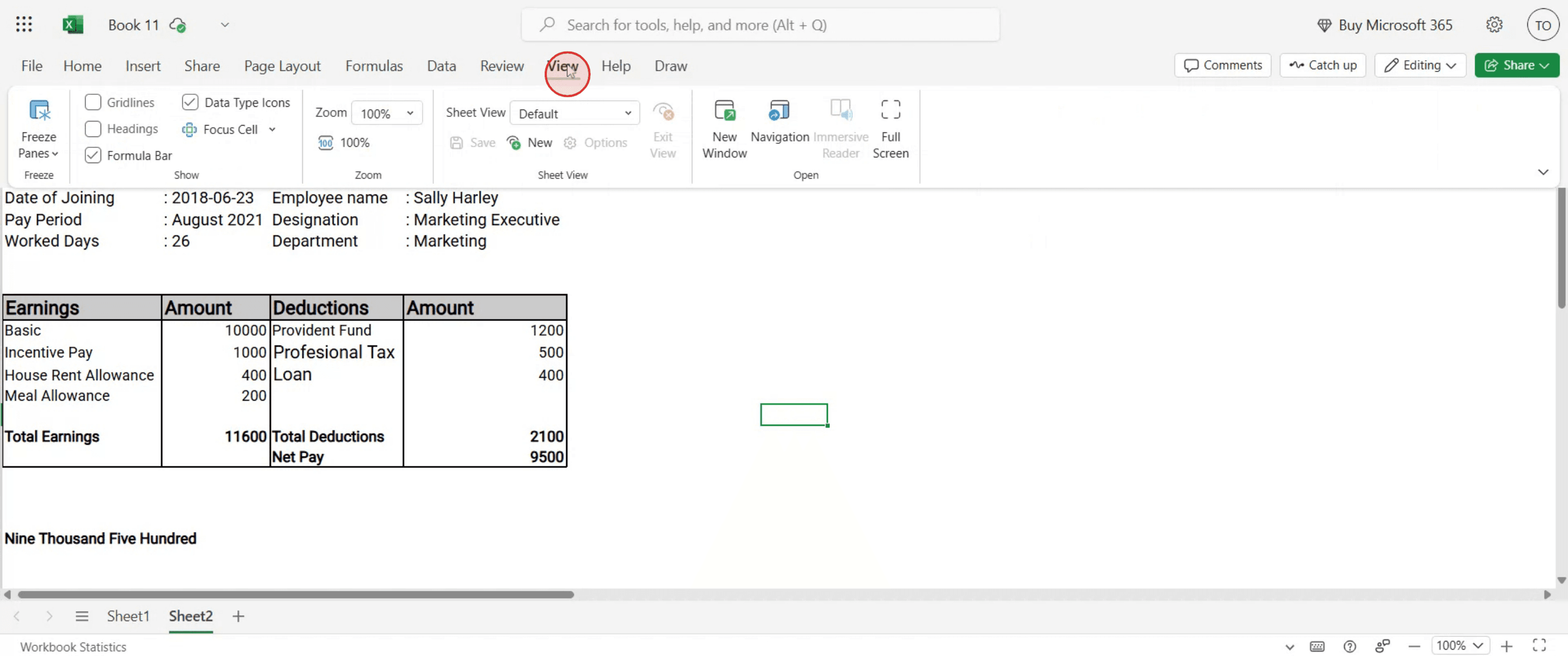
Pasul 1
Selectează opțiunea „View”.
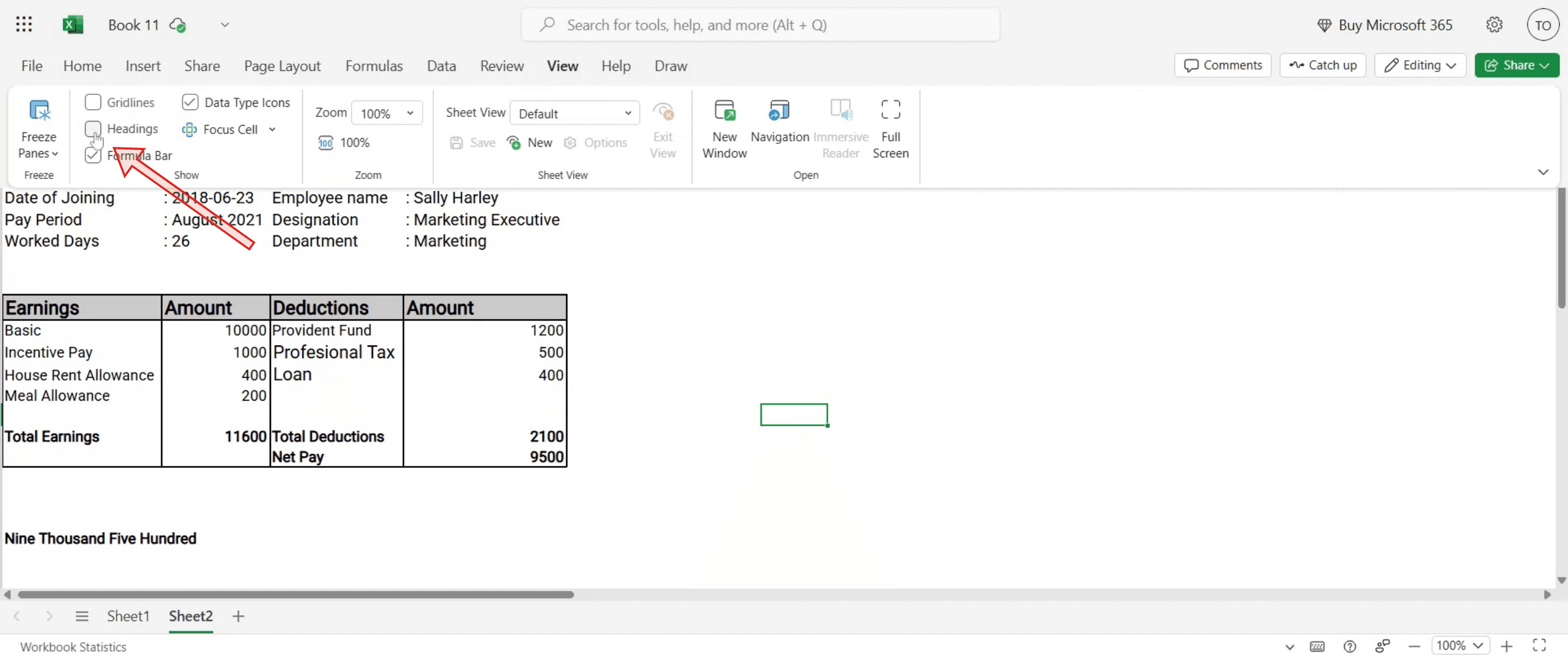
Pasul 2
localizează opțiunea „Headings & Guidelines”. Activează această opțiune pentru a adăuga rigle și linii directoare în foaia ta.
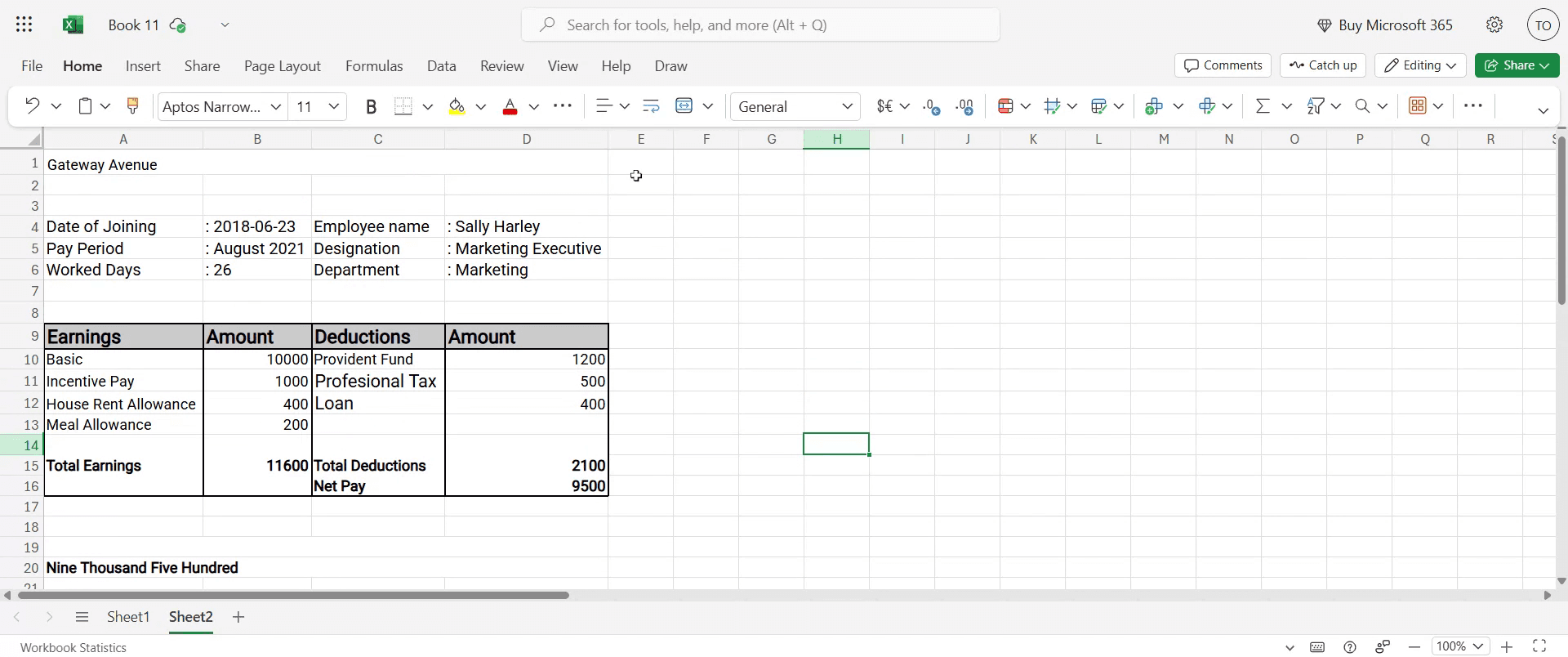
Pasul 3
Configurarea ta este acum completă. Mulțumim că ai urmat instrucțiunile.
Sfaturi utile pentru activarea riglei în Microsoft Excel
Comută la vizualizarea Aspect pagină
Rigla apare doar în vizualizarea Aspect pagină. Accesează fila View din panglică și apasă pe Aspect pagină ca s-o vezi.Folosește fila View pentru acces rapid
În fila View, bifează caseta Riglă din grupul „Show” pentru a activa sau dezactiva rigla instant.Ajustează zoomul pentru o precizie mai bună
Mărește pentru o aliniere mai exactă atunci când folosești rigla pentru a măsura sau poziționa obiecte.Folosește rigla orizontală pentru lățimile coloanelor
Rigla de sus este ideală pentru ajustarea vizuală a lățimilor coloanelor astfel încât să corespundă unor măsurători specifice.Folosește rigla la configurarea imprimării
Când pregătești documente pentru tipărire, folosește rigla pentru a te asigura că marginile și aspectul corespund rezultatului dorit.
Capcane frecvente și cum să le eviți
Cauți rigla în vizualizarea Normal
Rigla nu este vizibilă în vizualizarea Normal. Comută la vizualizarea Aspect pagină pentru a o activa.Uită să verifici caseta Riglă
Chiar și în vizualizarea Aspect pagină, trebuie să bifezi caseta Riglă din fila View pentru ca aceasta să apară.Confunzi liniile de grilă cu rigla
Liniile de grilă marchează limitele celulelor, în timp ce rigla măsoară distanța în unități (inci/cm). Nu le confunda una cu cealaltă.Nu potrivești unitățile nevoilor tale
Rigla folosește unitățile setate în opțiunile tale Excel (inci, cm, mm). Schimbă-le prin File > Options > Advanced > Display pentru o acuratețe mai bună.Aștepți rigla în Excel Online
Versiunea web a Excel nu acceptă în prezent funcția riglei—folosește în schimb versiunea pentru desktop.
Întrebări frecvente despre activarea riglei în Microsoft Excel
De ce nu pot vedea rigla în Excel?
Asigură-te că ești în Vizualizare Aspect pagină și că este bifată opțiunea Riglă în fila Vizualizare.Pot schimba unitățile riglei?
Da, accesează Fișier > Opțiuni > Avansat > Afișare și alege unitățile de măsură preferate.Rigla afișează măsurători verticale?
Da, în Vizualizare Aspect pagină obții atât rigle orizontale, cât și verticale pentru o aliniere precisă.Pot folosi rigla pentru a alinia forme și imagini?
Da, rigla este deosebit de utilă pentru poziționarea corectă a graficelor, diagramelor și formelor.Rigla afectează rezultatul la imprimare?
Nu, rigla este doar pentru măsurători pe ecran; nu se imprimă odată cu documentul.Cum înregistrezi ecranul pe Mac?
Pentru a înregistra ecranul pe un Mac, poți folosi Trupeer AI. Te ajută să captezi întregul ecran și oferă funcții AI, precum adăugarea de avataruri AI, adăugarea de voiceover, adăugarea de zoom înainte și înapoi în videoclip. Cu funcția de traducere video cu AI de la trupeer, poți traduce videoclipul în peste 30 de limbi.Cum adaugi un avatar AI la o înregistrare a ecranului?
Pentru a adăuga un avatar AI la o înregistrare a ecranului, trebuie să folosești un instrument de înregistrare a ecranului cu AI. Trupeer AI este un instrument de înregistrare a ecranului cu AI, care te ajută să creezi videoclipuri cu mai multe avataruri și te ajută, de asemenea, să îți creezi propriul avatar pentru videoclip.Cum înregistrezi ecranul pe Windows?
Pentru a înregistra ecranul pe Windows, poți folosi bara de joc încorporată (Windows + G) sau un instrument AI avansat, precum Trupeer AI, pentru funcții mai avansate, cum ar fi avatarurile AI, voiceover, traducerea etc.Cum adaugi voiceover la un videoclip?
Pentru a adăuga voiceover la videoclipuri, descarcă extensia Chrome trupeer ai. După ce te-ai înregistrat, încarcă videoclipul cu voce, alege voiceover-ul dorit din trupeer și exportă videoclipul editat.Cum măresc (Zoom) într-o înregistrare a ecranului?
Pentru a mări în timpul unei înregistrări a ecranului, folosește efectele de zoom din Trupeer AI, care îți permit să mărești și să micșorezi la momente specifice, sporind impactul vizual al conținutului video.
Lecturi recomandate
Generator de documentație tehnică
Ghid pentru manualul utilizatorului
Software pentru baza de cunoștințe
Cum să adaugi simbolul rupee în Google Sheets
Cum să schimbi formatul valutei în Google Sheets
Cum să adaugi puncte marcate în Google Sheets
Tutoriale recomandate



