Tutoriais
Como Ver o Histórico de Commits no Github
Aprenda como visualizar o histórico de commits no GitHub usando a interface web, comandos Git e logs de repositórios. Guia passo a passo para rastrear mudanças e contribuintes.


Existem duas maneiras principais de ver o histórico de commits no GitHub:
1. Visualizando o Histórico Completo de Commits do Repositório:
Navegue até o Repositório: Vá para a página principal do repositório do GitHub que você deseja inspecionar.
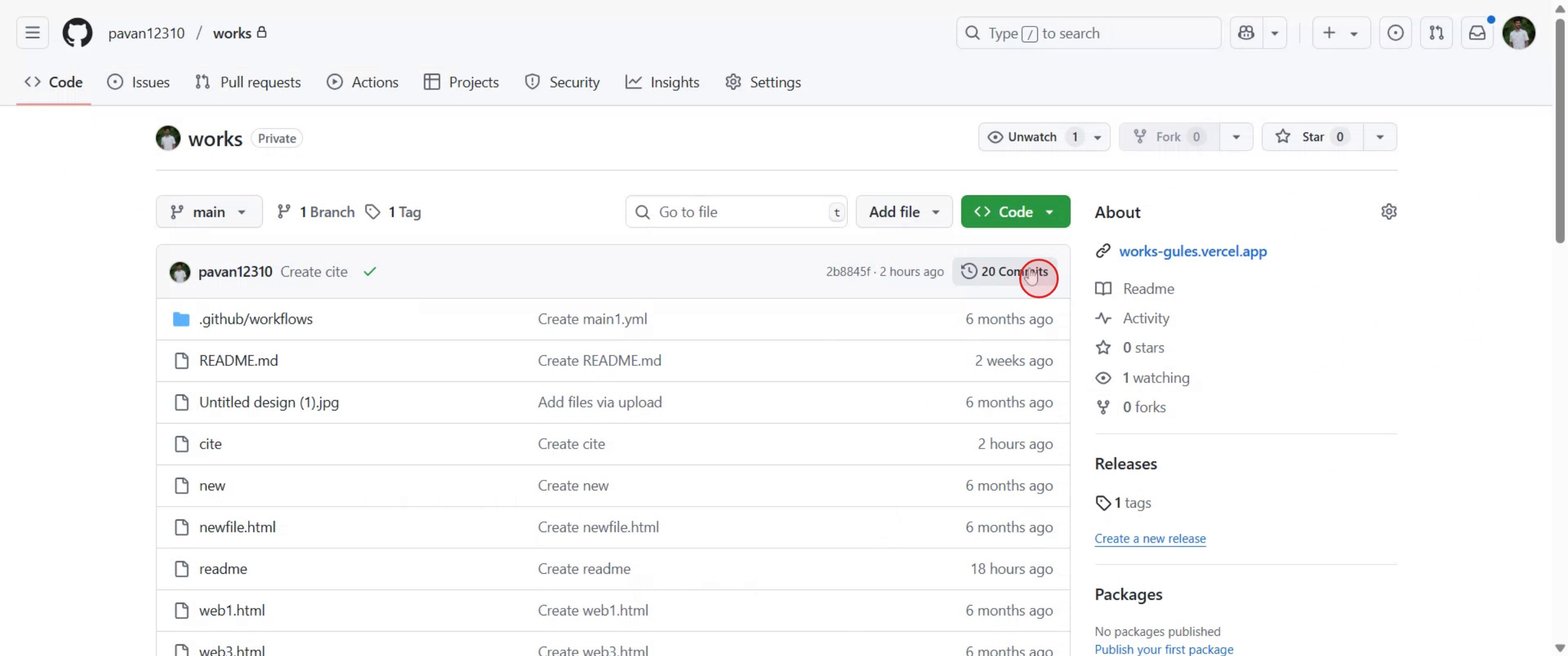
Acesse a Página de Commits: Na página principal do repositório, localize e clique no link ou botão "Commits", que normalmente está localizado próximo ao topo da lista de arquivos, frequentemente ao lado do seletor de branch.
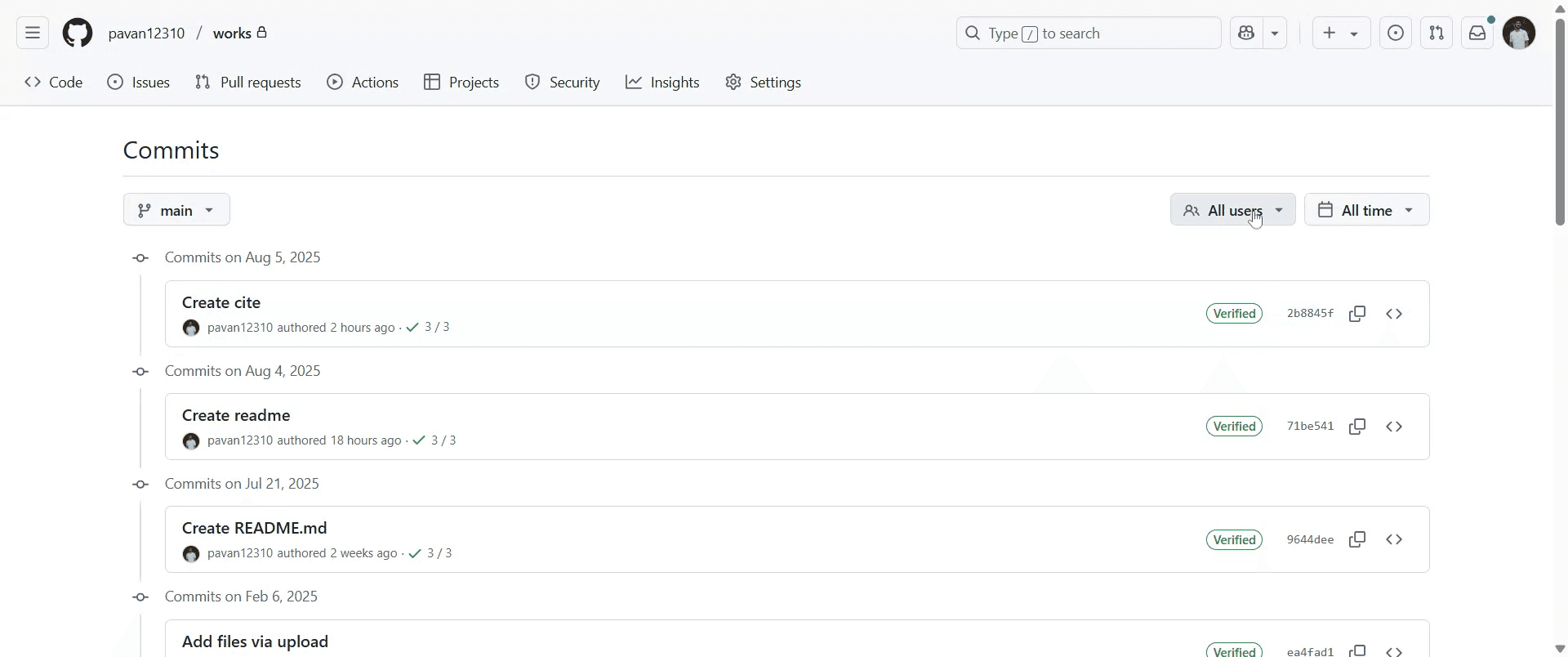
Navegue pelo Histórico: Esta página exibe uma lista cronológica de todos os commits no repositório, com os commits mais recentes no topo. Cada entrada mostra a mensagem do commit, autor, data e um hash de commit único. Você pode filtrar esta visualização por branch, usuário ou período usando os menus suspensos disponíveis.
2. Visualizando o Histórico de Commits de um Arquivo Específico:
Navegue até o Arquivo: Vá até o repositório e depois navegue até o arquivo específico cujo histórico você deseja visualizar.
Acesse o Histórico do Arquivo: Uma vez que você esteja visualizando o conteúdo do arquivo, clique no botão "Histórico" localizado acima do conteúdo do arquivo.
Revise os Commits Específicos do Arquivo: Esta visualização mostrará todos os commits que modificaram aquele arquivo em particular, juntamente com detalhes como a mensagem do commit, autor e timestamp. Note que esta visualização pode simplificar o histórico omitindo commits que não afetaram diretamente o estado final do arquivo (por exemplo, uma alteração que foi posteriormente revertida). Para o histórico completo, consulte o histórico completo de commits do repositório.
Guia Passo a Passo: Como Ver o Histórico de Commits no GitHub
Passo 1
Navegue até o repositório desejado no GitHub e selecione-o.

Passo 2
Na página principal do repositório, encontre a seção 'Commits', que geralmente está localizada acima da lista de arquivos e ao lado do seletor de branch. Clique nela.

Passo 3
Você verá uma lista de todos os commits em ordem cronológica inversa do mais recente para o mais antigo.

Passo 4
Cada entrada exibe a mensagem do commit, autor, data e um hash de commit único.

Passo 5
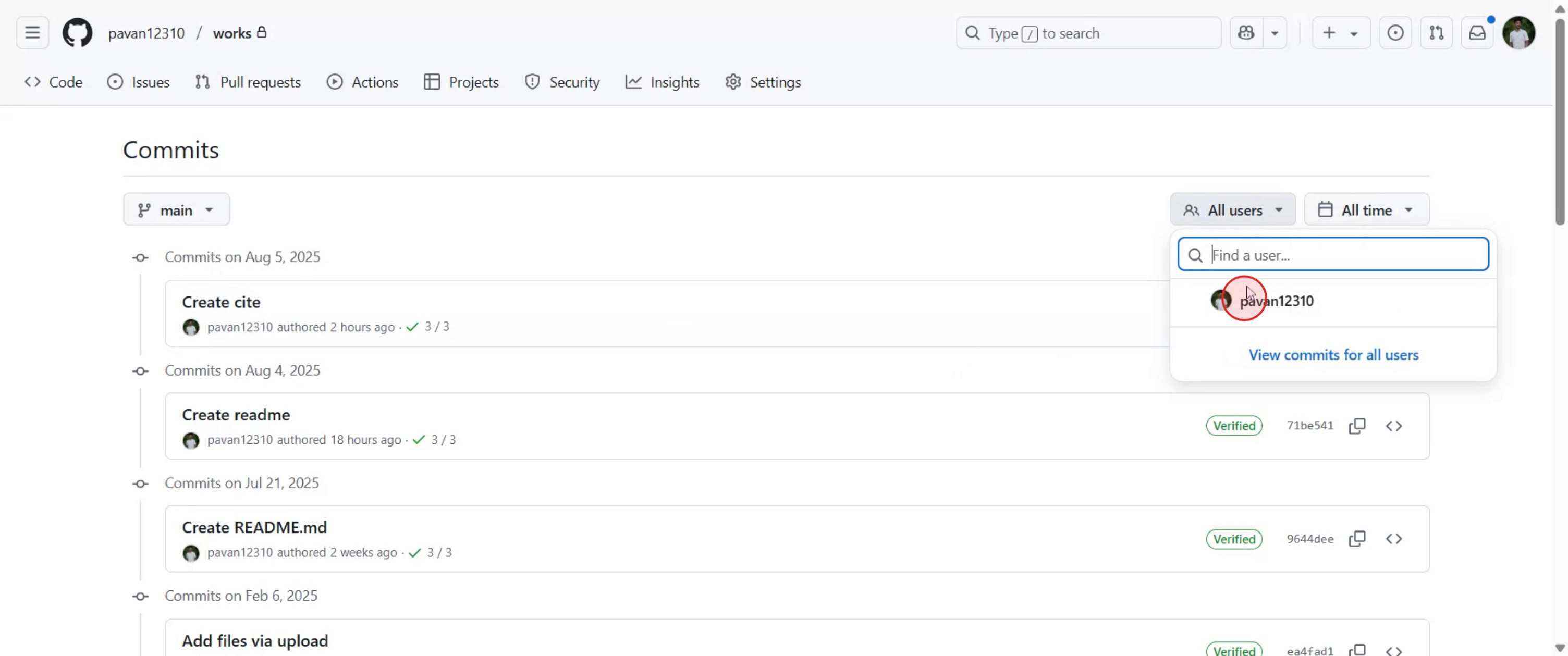
Selecione usuários para visualizar os commits feitos por um usuário específico.

Passo 6
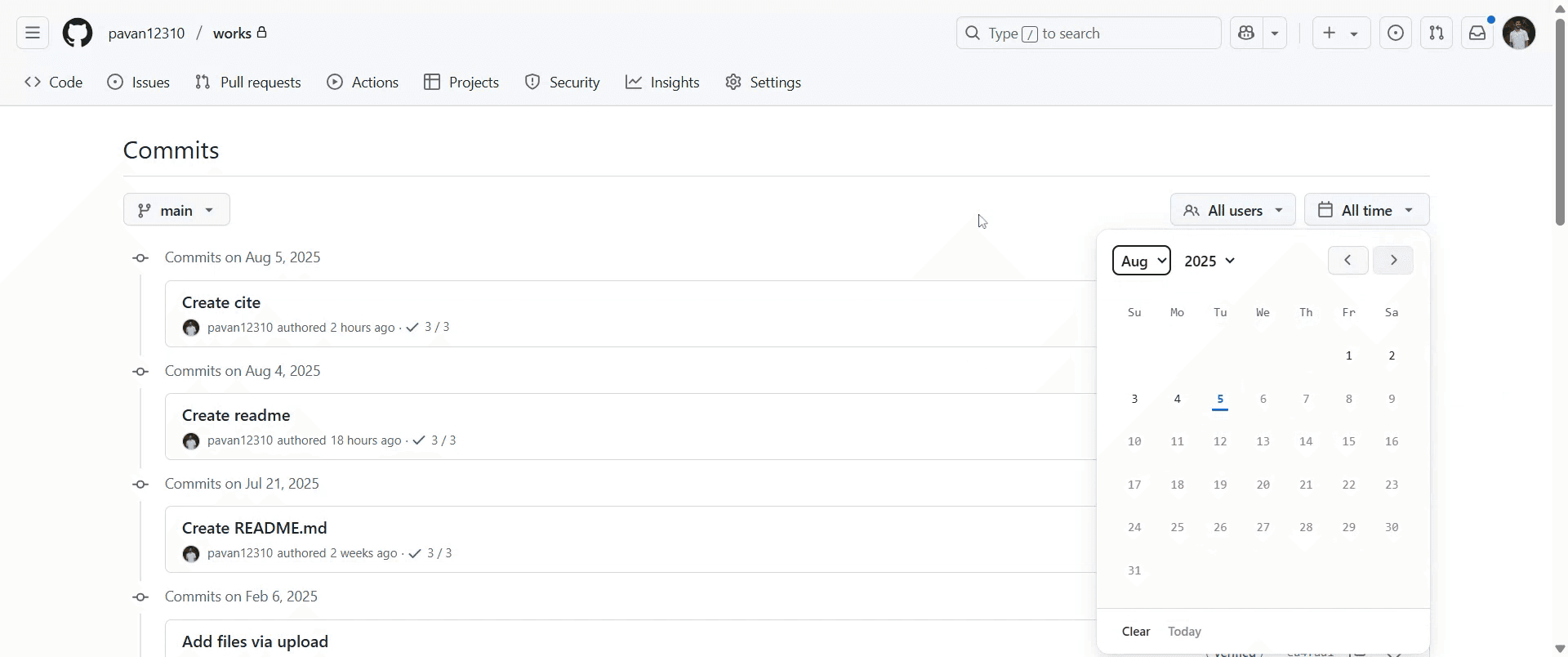
Configure a data dos commits que você deseja visualizar.

Passo 7
Veja os commits alternando entre branches e tags.

Existem duas maneiras principais de ver o histórico de commits no GitHub:
1. Visualizando o Histórico Completo de Commits do Repositório:
Navegue até o Repositório: Vá para a página principal do repositório do GitHub que você deseja inspecionar.
Acesse a Página de Commits: Na página principal do repositório, localize e clique no link ou botão "Commits", que normalmente está localizado próximo ao topo da lista de arquivos, frequentemente ao lado do seletor de branch.
Navegue pelo Histórico: Esta página exibe uma lista cronológica de todos os commits no repositório, com os commits mais recentes no topo. Cada entrada mostra a mensagem do commit, autor, data e um hash de commit único. Você pode filtrar esta visualização por branch, usuário ou período usando os menus suspensos disponíveis.
2. Visualizando o Histórico de Commits de um Arquivo Específico:
Navegue até o Arquivo: Vá até o repositório e depois navegue até o arquivo específico cujo histórico você deseja visualizar.
Acesse o Histórico do Arquivo: Uma vez que você esteja visualizando o conteúdo do arquivo, clique no botão "Histórico" localizado acima do conteúdo do arquivo.
Revise os Commits Específicos do Arquivo: Esta visualização mostrará todos os commits que modificaram aquele arquivo em particular, juntamente com detalhes como a mensagem do commit, autor e timestamp. Note que esta visualização pode simplificar o histórico omitindo commits que não afetaram diretamente o estado final do arquivo (por exemplo, uma alteração que foi posteriormente revertida). Para o histórico completo, consulte o histórico completo de commits do repositório.
Guia Passo a Passo: Como Ver o Histórico de Commits no GitHub
Passo 1
Navegue até o repositório desejado no GitHub e selecione-o.

Passo 2
Na página principal do repositório, encontre a seção 'Commits', que geralmente está localizada acima da lista de arquivos e ao lado do seletor de branch. Clique nela.

Passo 3
Você verá uma lista de todos os commits em ordem cronológica inversa do mais recente para o mais antigo.

Passo 4
Cada entrada exibe a mensagem do commit, autor, data e um hash de commit único.

Passo 5
Selecione usuários para visualizar os commits feitos por um usuário específico.

Passo 6
Configure a data dos commits que você deseja visualizar.

Passo 7
Veja os commits alternando entre branches e tags.

Comece a criar vídeos com o nosso gerador de Vídeo + Documentos AI gratuitamente
Dicas Profundas para Ver o Histórico de Commits no GitHub
Abrir o Repositório do GitHub
Vá para github.com e abra o repositório que você deseja explorar.Clique na Aba de Código
Certifique-se de que você está na seção de Código do repositório, onde a lista de arquivos é exibida.Localizar o Link de Commits
No topo da lista de arquivos, você verá uma linha como “X commits” (onde X é o número de commits). Clique nesse link.Ver a Lista de Commits
Você agora verá uma lista de todos os commits feitos na branch atual, incluindo mensagens, nomes dos autores e timestamps.Clique em Qualquer Commit para Ver Detalhes
Selecione um commit específico para ver quais arquivos foram alterados, adicionados ou removidos, incluindo diferenças linha por linha.Mude de Branches se Necessário
Use o menu suspenso de branches perto do canto superior esquerdo do repositório para mudar de branches e ver seus históricos de commits individuais.Use a Barra de Pesquisa do GitHub
Você pode pesquisar por palavras-chave, nomes de arquivos ou autores na lista de commits para reduzir seus resultados.
Armadilhas Comuns e Como Evitá-las
Procurando no Repositório Errado
Certifique-se de que você está visualizando o projeto ou fork correto. O histórico de commits é específico para cada repositório.Commits Faltando de Outras Branches
Se você não está na branch correta, não verá seus commits. Mude para a branch pretendida primeiro.Confundindo Pull Requests com Commits
Commits mostram todas as mudanças salvas. Pull requests mostram mudanças propostas antes de serem mescladas.Usando a Visualização Errada para Mudanças de Arquivo
Use a página de detalhes do commit, não a aba de pull request, para ver as exatas mudanças em cada commit.Assumindo que a Interface Web Mostra Tudo
O site do GitHub mostra a maioria das informações de commits, mas para filtração avançada do histórico, você pode precisar usar o Git localmente com comandos como git log.
Dicas Profundas para Ver o Histórico de Commits no GitHub
Abrir o Repositório do GitHub
Vá para github.com e abra o repositório que você deseja explorar.Clique na Aba de Código
Certifique-se de que você está na seção de Código do repositório, onde a lista de arquivos é exibida.Localizar o Link de Commits
No topo da lista de arquivos, você verá uma linha como “X commits” (onde X é o número de commits). Clique nesse link.Ver a Lista de Commits
Você agora verá uma lista de todos os commits feitos na branch atual, incluindo mensagens, nomes dos autores e timestamps.Clique em Qualquer Commit para Ver Detalhes
Selecione um commit específico para ver quais arquivos foram alterados, adicionados ou removidos, incluindo diferenças linha por linha.Mude de Branches se Necessário
Use o menu suspenso de branches perto do canto superior esquerdo do repositório para mudar de branches e ver seus históricos de commits individuais.Use a Barra de Pesquisa do GitHub
Você pode pesquisar por palavras-chave, nomes de arquivos ou autores na lista de commits para reduzir seus resultados.
Armadilhas Comuns e Como Evitá-las
Procurando no Repositório Errado
Certifique-se de que você está visualizando o projeto ou fork correto. O histórico de commits é específico para cada repositório.Commits Faltando de Outras Branches
Se você não está na branch correta, não verá seus commits. Mude para a branch pretendida primeiro.Confundindo Pull Requests com Commits
Commits mostram todas as mudanças salvas. Pull requests mostram mudanças propostas antes de serem mescladas.Usando a Visualização Errada para Mudanças de Arquivo
Use a página de detalhes do commit, não a aba de pull request, para ver as exatas mudanças em cada commit.Assumindo que a Interface Web Mostra Tudo
O site do GitHub mostra a maioria das informações de commits, mas para filtração avançada do histórico, você pode precisar usar o Git localmente com comandos como git log.
Perguntas Frequentes Comuns Sobre o Histórico de Commits no GitHub
Como vejo o histórico de commits de um repositório?
Clique no link “X commits” na aba Código para visualizar todos os commits na branch atual.Posso filtrar o histórico de commits por autor ou arquivo?
Sim, use a barra de busca no topo da página de histórico de commits para pesquisar por autor ou palavra-chave.Como visualizo commits de outra branch?
Use o menu suspenso do seletor de branch para mudar para a branch desejada, e depois clique novamente no link de commits.Posso ver quais alterações foram feitas em um commit?
Sim, clique em um commit para ver os arquivos alterados e as modificações específicas de linha.É possível baixar o histórico de commits?
Não diretamente pela interface do GitHub, mas você pode usar git log após clonar o repositório localmente para visualizar e salvar o histórico.Como gravar a tela no mac?
Para gravar a tela em um Mac, você pode usar o Trupeer AI. Ele permite capturar a tela inteira e oferece recursos de IA, como adicionar avatares de IA, adicionar narração, fazer zoom in e out no vídeo. Com o recurso de tradução de vídeo da trupeer’s IA, você pode traduzir o vídeo em mais de 30 idiomas.Como adicionar um avatar de IA à gravação de tela?
Para adicionar um avatar de IA a uma gravação de tela, você precisará usar uma ferramenta de gravação de tela com IA. O Trupeer AI é uma ferramenta de gravação de tela com IA, que ajuda você a criar vídeos com múltiplos avatares e também ajuda você a criar seu próprio avatar para o vídeo.Como gravar a tela no windows?
Para gravar a tela no Windows, você pode usar a Game Bar integrada (Windows + G) ou uma ferramenta avançada de IA como o Trupeer AI para recursos mais avançados, como avatares de IA, narração, tradução, etc.Como adicionar narração ao vídeo?
Para adicionar narração aos vídeos, baixe a extensão do chrome trupeer ai. Após se inscrever, faça o upload do seu vídeo com voz, escolha a narração desejada do trupeer e exporte seu vídeo editado.Como faço zoom em uma gravação de tela?
Para fazer zoom durante uma gravação de tela, use os efeitos de zoom no Trupeer AI, que permitem fazer zoom in e out em momentos específicos, aumentando o impacto visual do seu conteúdo em vídeo.
Pessoas também perguntam
Gerador de Documentação Técnica
Software de base de conhecimento
Como Compartilhar um Repositório do GitHub via Link
Como Compartilhar Seu Perfil do GitHub
Perguntas Frequentes Comuns Sobre o Histórico de Commits no GitHub
Como vejo o histórico de commits de um repositório?
Clique no link “X commits” na aba Código para visualizar todos os commits na branch atual.Posso filtrar o histórico de commits por autor ou arquivo?
Sim, use a barra de busca no topo da página de histórico de commits para pesquisar por autor ou palavra-chave.Como visualizo commits de outra branch?
Use o menu suspenso do seletor de branch para mudar para a branch desejada, e depois clique novamente no link de commits.Posso ver quais alterações foram feitas em um commit?
Sim, clique em um commit para ver os arquivos alterados e as modificações específicas de linha.É possível baixar o histórico de commits?
Não diretamente pela interface do GitHub, mas você pode usar git log após clonar o repositório localmente para visualizar e salvar o histórico.Como gravar a tela no mac?
Para gravar a tela em um Mac, você pode usar o Trupeer AI. Ele permite capturar a tela inteira e oferece recursos de IA, como adicionar avatares de IA, adicionar narração, fazer zoom in e out no vídeo. Com o recurso de tradução de vídeo da trupeer’s IA, você pode traduzir o vídeo em mais de 30 idiomas.Como adicionar um avatar de IA à gravação de tela?
Para adicionar um avatar de IA a uma gravação de tela, você precisará usar uma ferramenta de gravação de tela com IA. O Trupeer AI é uma ferramenta de gravação de tela com IA, que ajuda você a criar vídeos com múltiplos avatares e também ajuda você a criar seu próprio avatar para o vídeo.Como gravar a tela no windows?
Para gravar a tela no Windows, você pode usar a Game Bar integrada (Windows + G) ou uma ferramenta avançada de IA como o Trupeer AI para recursos mais avançados, como avatares de IA, narração, tradução, etc.Como adicionar narração ao vídeo?
Para adicionar narração aos vídeos, baixe a extensão do chrome trupeer ai. Após se inscrever, faça o upload do seu vídeo com voz, escolha a narração desejada do trupeer e exporte seu vídeo editado.Como faço zoom em uma gravação de tela?
Para fazer zoom durante uma gravação de tela, use os efeitos de zoom no Trupeer AI, que permitem fazer zoom in e out em momentos específicos, aumentando o impacto visual do seu conteúdo em vídeo.
Pessoas também perguntam
Gerador de Documentação Técnica
Software de base de conhecimento
Como Compartilhar um Repositório do GitHub via Link
Como Compartilhar Seu Perfil do GitHub

Vídeos e Documentos de Produto Instantâneos em IA a partir de Gravações de Ecrã Brutas
Get started for free
Comece grátis
Tutoriais Similares
Get started for free
Comece grátis
Get started for free
Comece grátis
Get started for free
Comece grátis
Ferramentas Populares
Get started for free
Comece grátis
Get started for free
Comece grátis
Get started for free
Comece grátis
Experimente a nova e mais rápida maneira de criar vídeos de produtos.
Vídeos e documentos de produtos em IA instantaneamente a partir de gravações de tela brutas.
Get started for free
Comece grátis
Experimente a nova e mais rápida maneira de criar vídeos de produtos.
Vídeos e documentos de produtos em IA instantaneamente a partir de gravações de tela brutas.
Get started for free
Comece grátis
Experimente a nova e mais rápida maneira de criar vídeos de produtos.
Vídeos e documentos de produtos em IA instantaneamente a partir de gravações de tela brutas.
Get started for free
Comece grátis
Crie Demos e Documentos Impressionantes em 2 minutos