Tutoriais

Como Usar o Figma – Guia para Iniciantes em Design de UI/UX

Novo no Figma? Aprenda a usar o Figma para design de UI/UX com este guia amigável para iniciantes. Explore a interface, crie quadros, desenhe componentes e colabore em tempo real.

Este guia fornece instruções detalhadas sobre como configurar uma conta Figma e navegar por suas várias funcionalidades.

Siga estas etapas para criar uma conta, explorar a plataforma e começar a projetar de forma eficiente no Figma.

Guia Passo a Passo: Como Usar o Figma

Passo 1

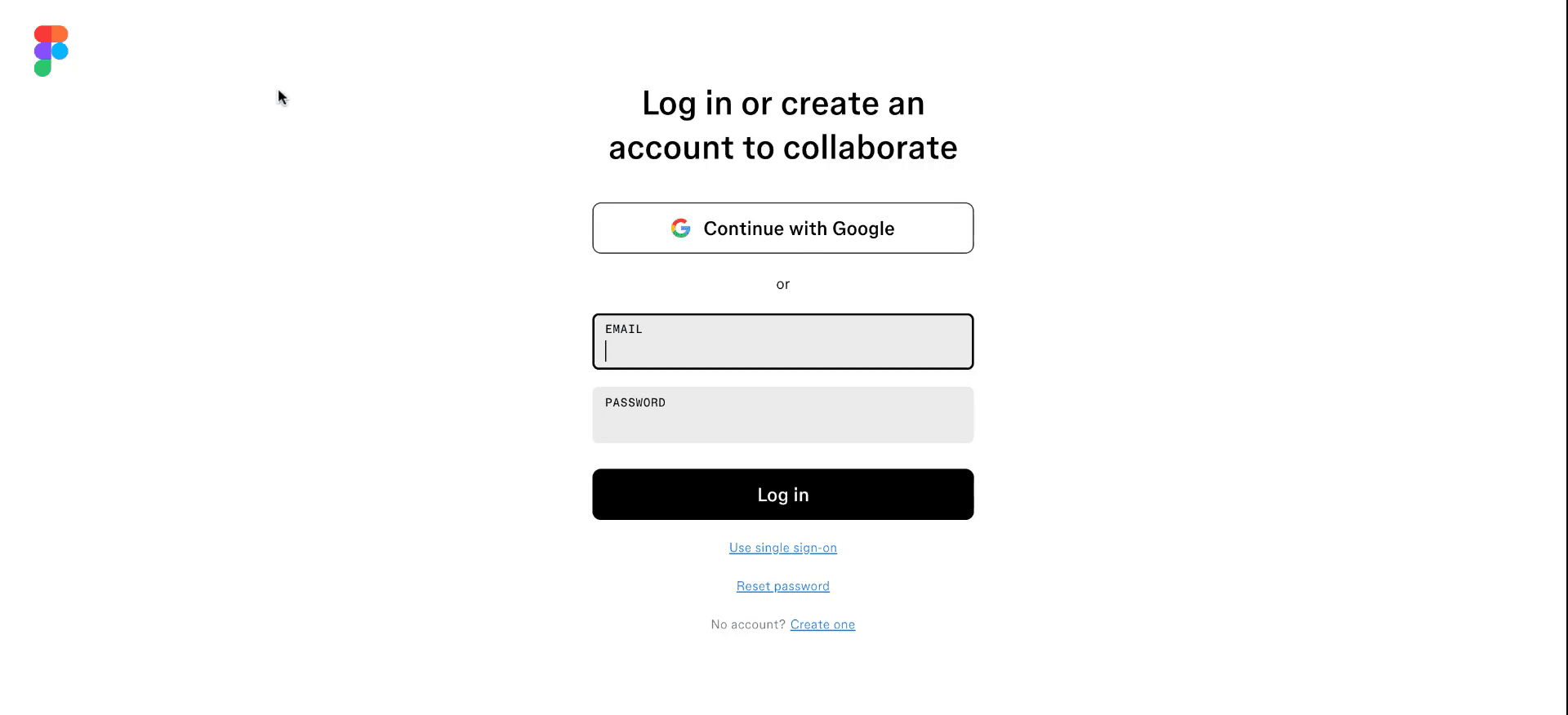
Para começar, sobre como configurar o figma, visite o site oficial do Figma acessando Figma.com.

To begin, on how to setup figma visit the official Figma website by navigating to Figma.com.

Passo 2

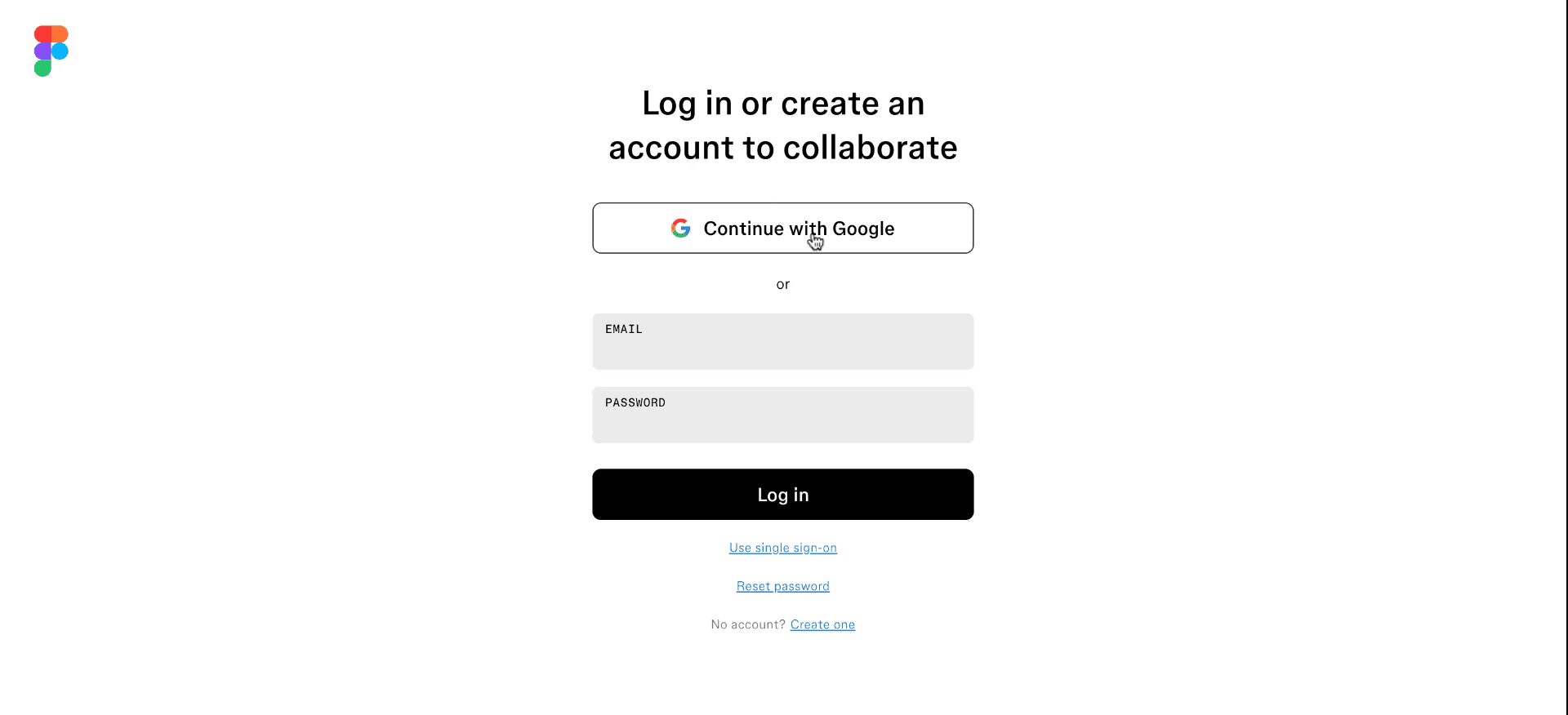
Você pode fazer login ou criar uma nova conta usando suas credenciais do Google ou se registrando com seu endereço de e-mail.

You can log in or create a new account using your Google account credentials or by registering with your email address.

Passo 3

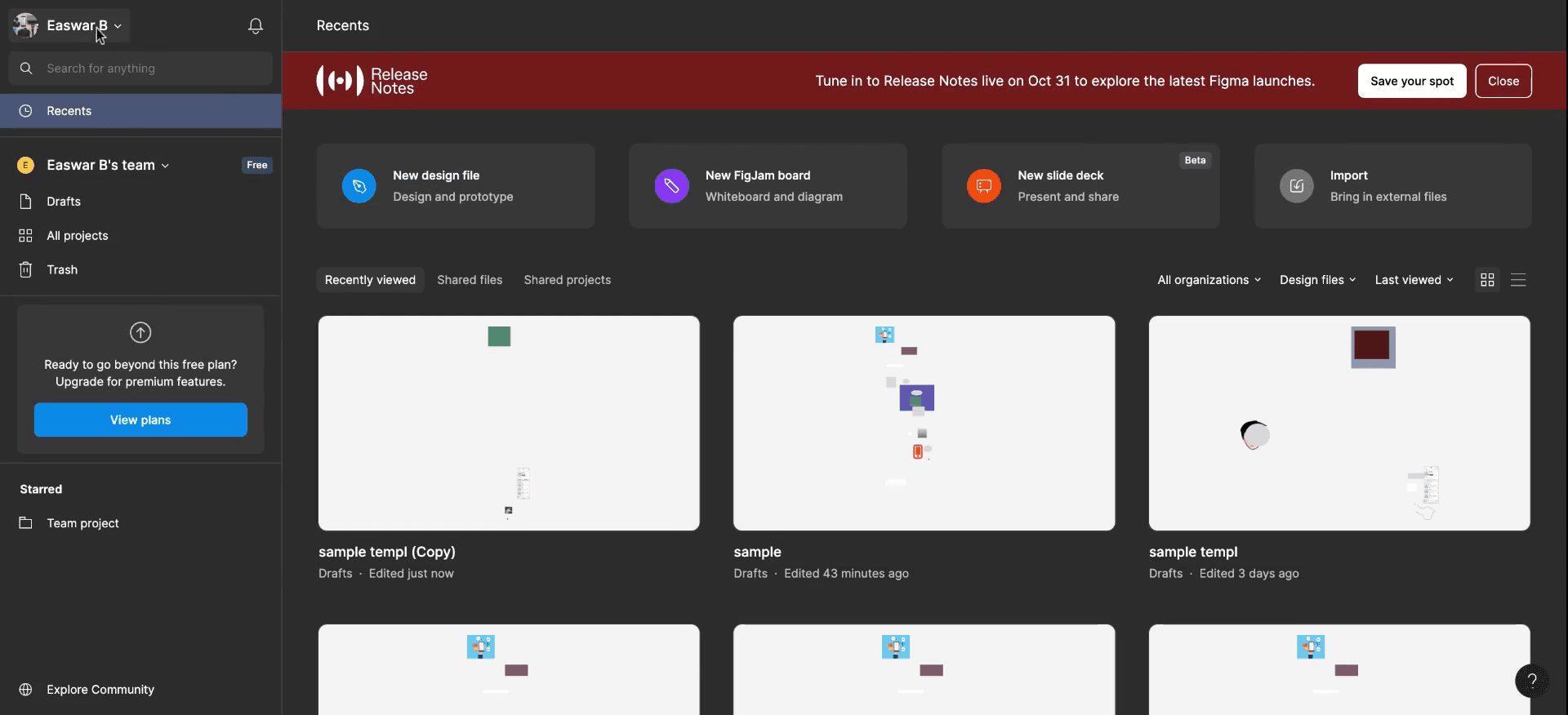
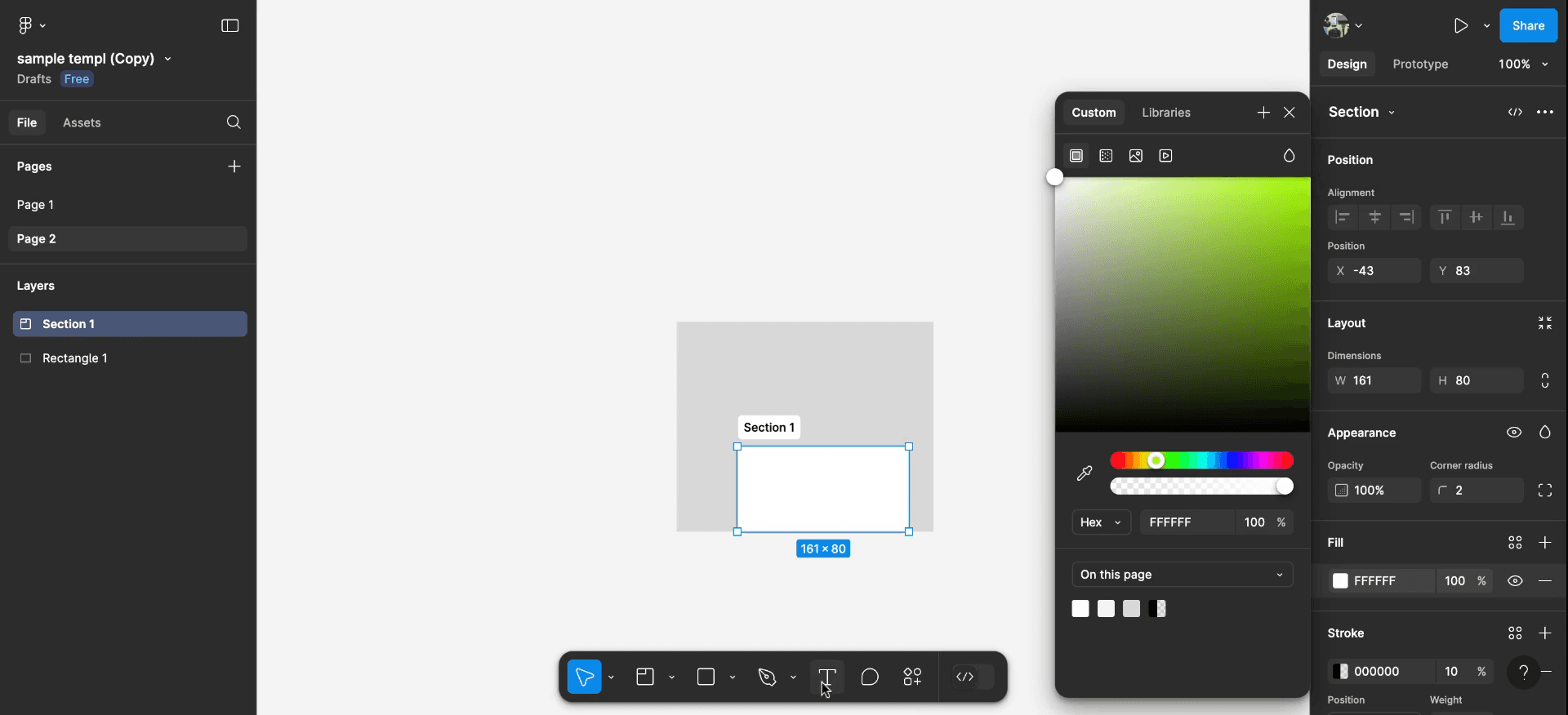
Uma vez conectado, você pode acessar e abrir seu painel do Figma. Aqui, você encontrará opções para ver e criar novos projetos. Dentro do seu perfil, você tem a capacidade de explorar várias opções, como criar projetos em equipe e personalizar seu espaço de trabalho.

Once logged in, you can access and open your Figma dashboard. Here, you'll find options to view and create new projects. Within your profile, you have the ability to explore various options such as creating team projects and customizing your workspace.

Passo 4

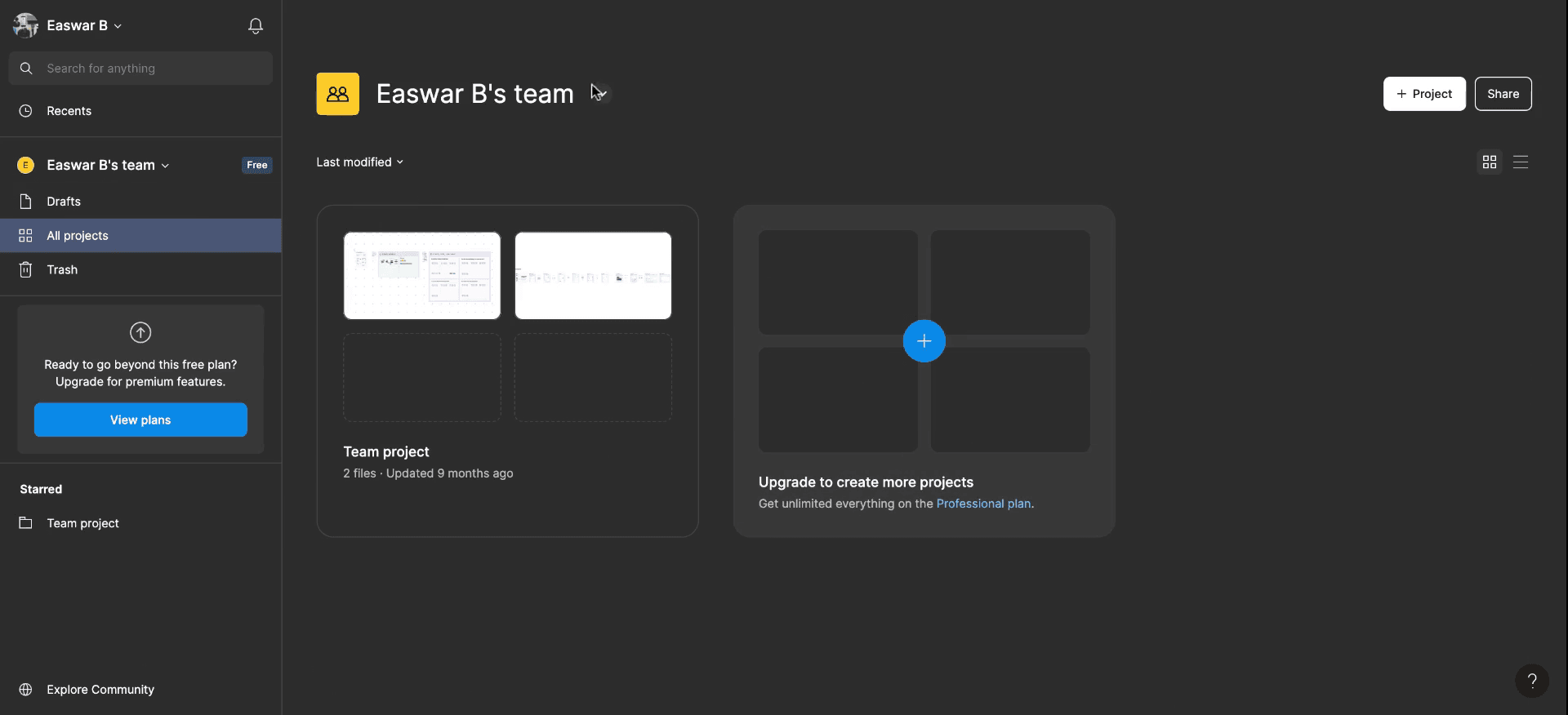
Complete a configuração para seus projetos de equipe, permitindo que você colabore e veja todas as tarefas e projetos relacionados.
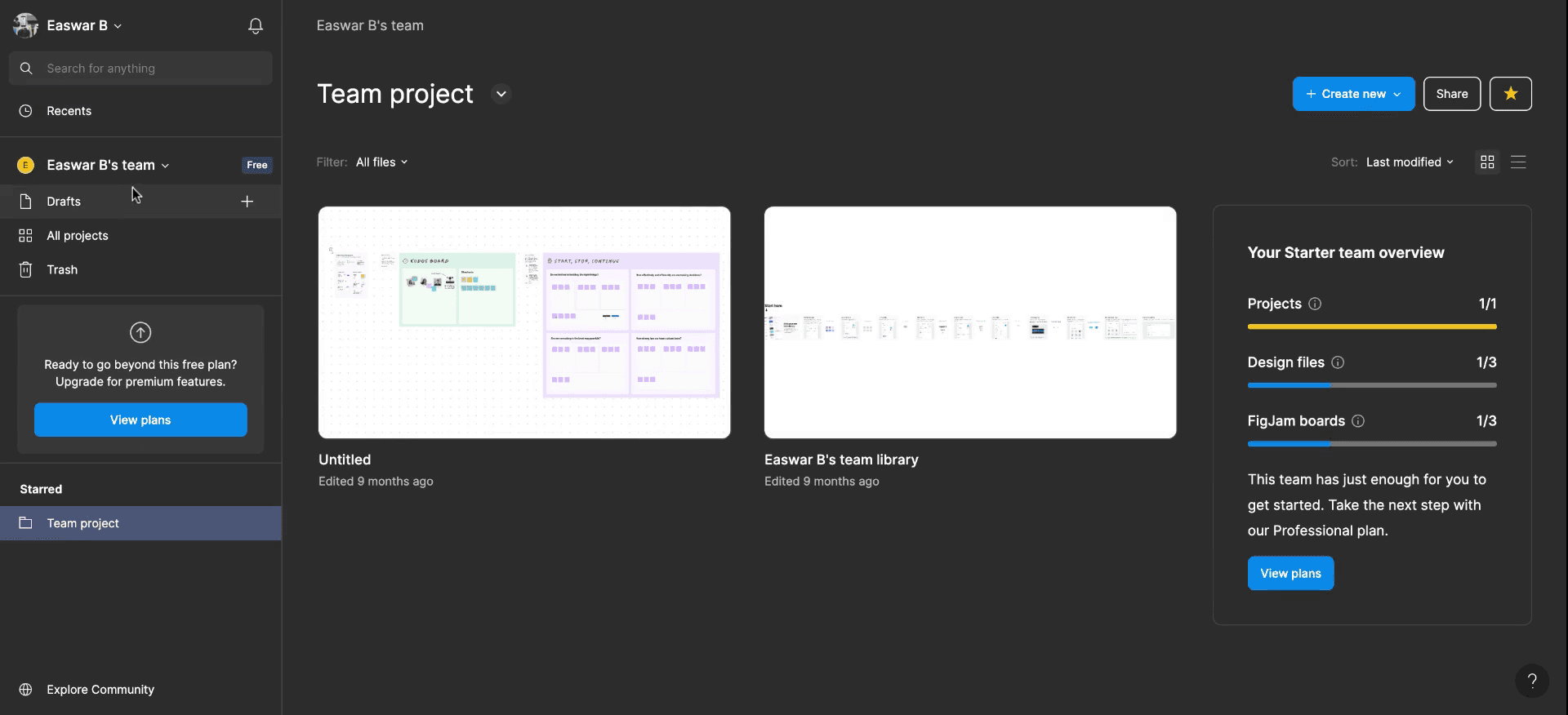
Complete the setup for your team projects, allowing you to collaborate and view all related tasks and projects.

Passo 5

Você pode criar projetos adicionais na seção da equipe e também explorar as opções comunitárias disponíveis no Figma.

You can create additional projects within the team section and also explore the community options available on Figma.

Passo 6

Navegue pelo seu espaço de trabalho para revisar suas páginas e abra qualquer página para começar a fazer edições ou adições.
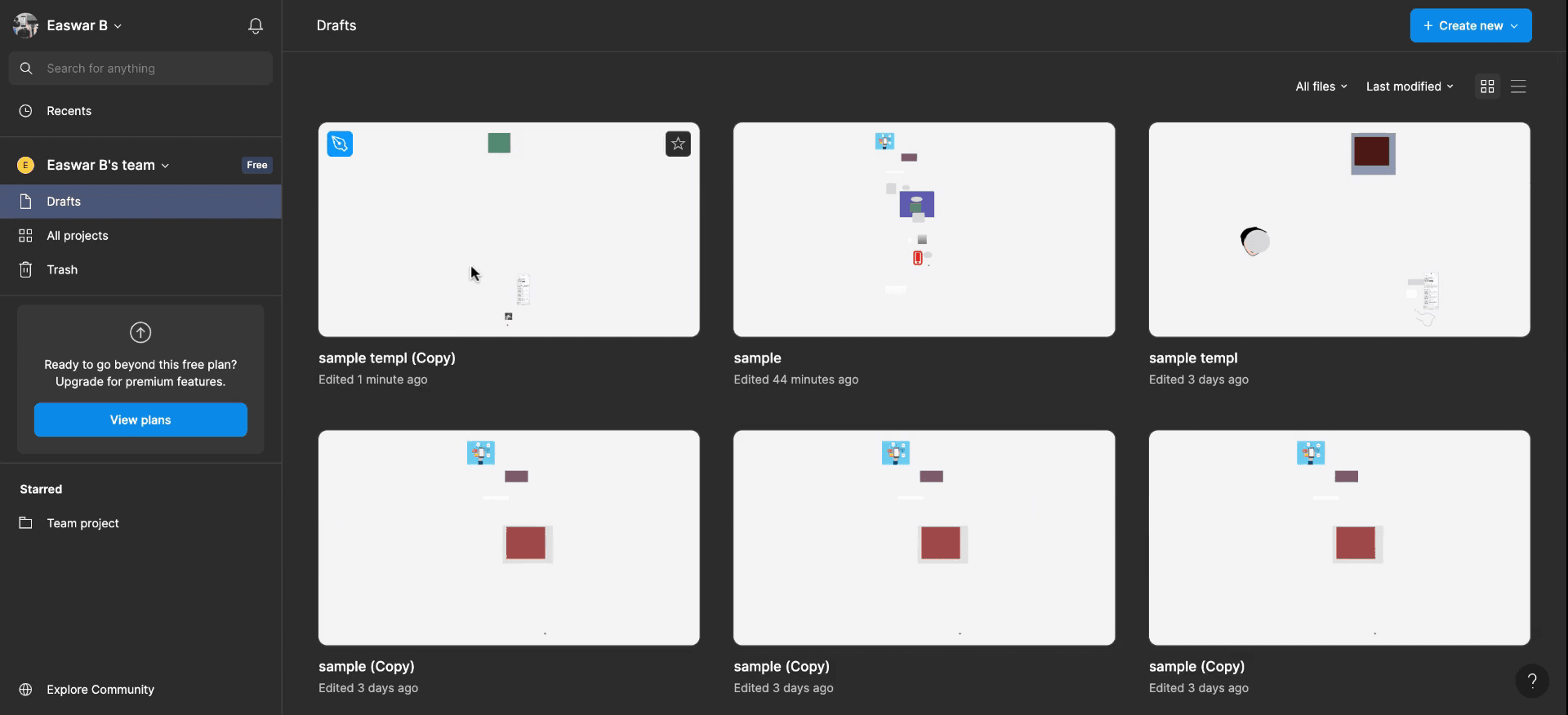
Navigate through your workspace to review your pages, and open any page to begin making edits or additions.

Passo 7

Familiarize-se com o painel de camadas, a barra de ferramentas de propriedades e explore várias opções de texto e ferramenta dentro do Figma.

Familiarize yourself with the layer panel, properties toolbar, and explore various text and tool options within Figma.

Passo 8

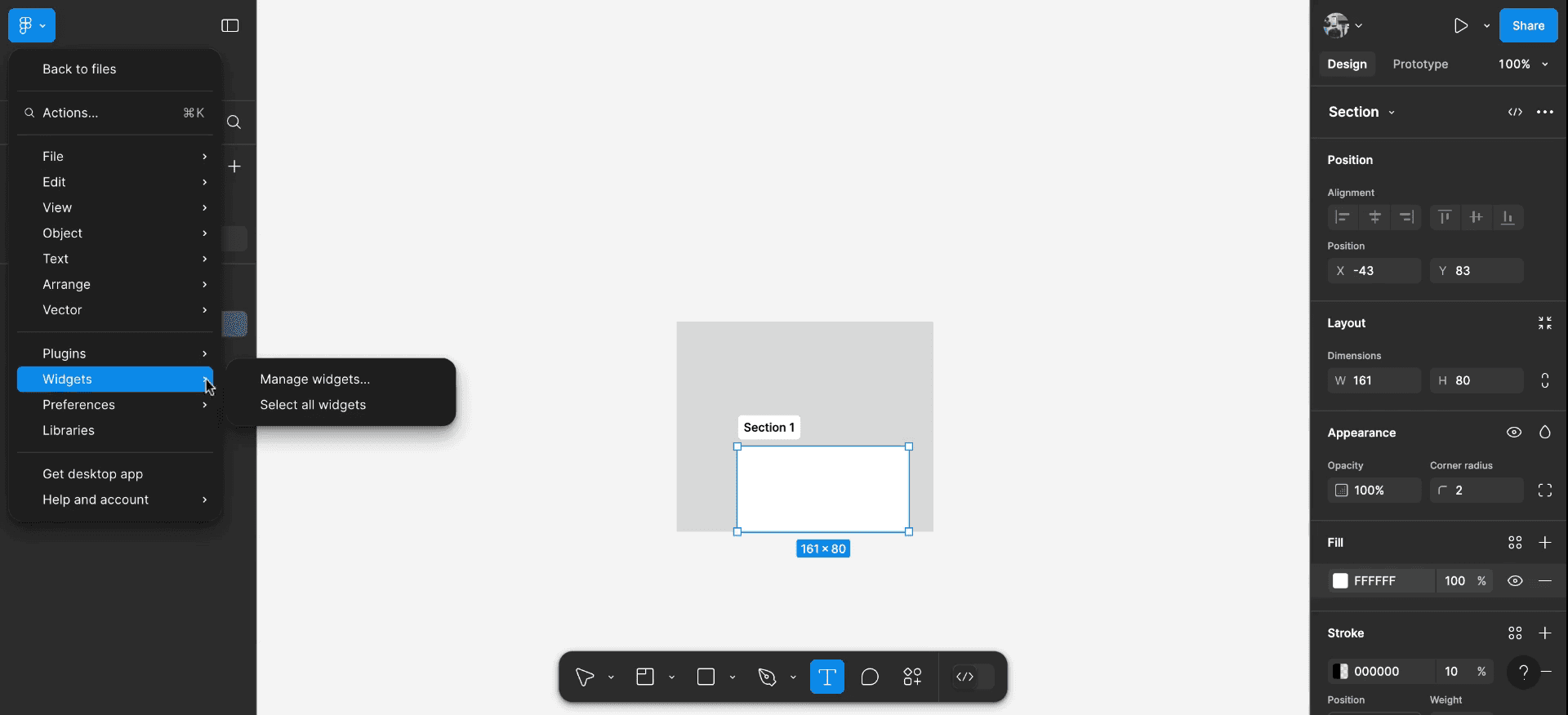
Utilize opções como plug-ins e widgets. Você também pode criar arquivos duplicados, se necessário, para seus projetos.

Utilize options such as plug-ins and widgets. You can also create duplicate files if needed for your projects.

Passo 9

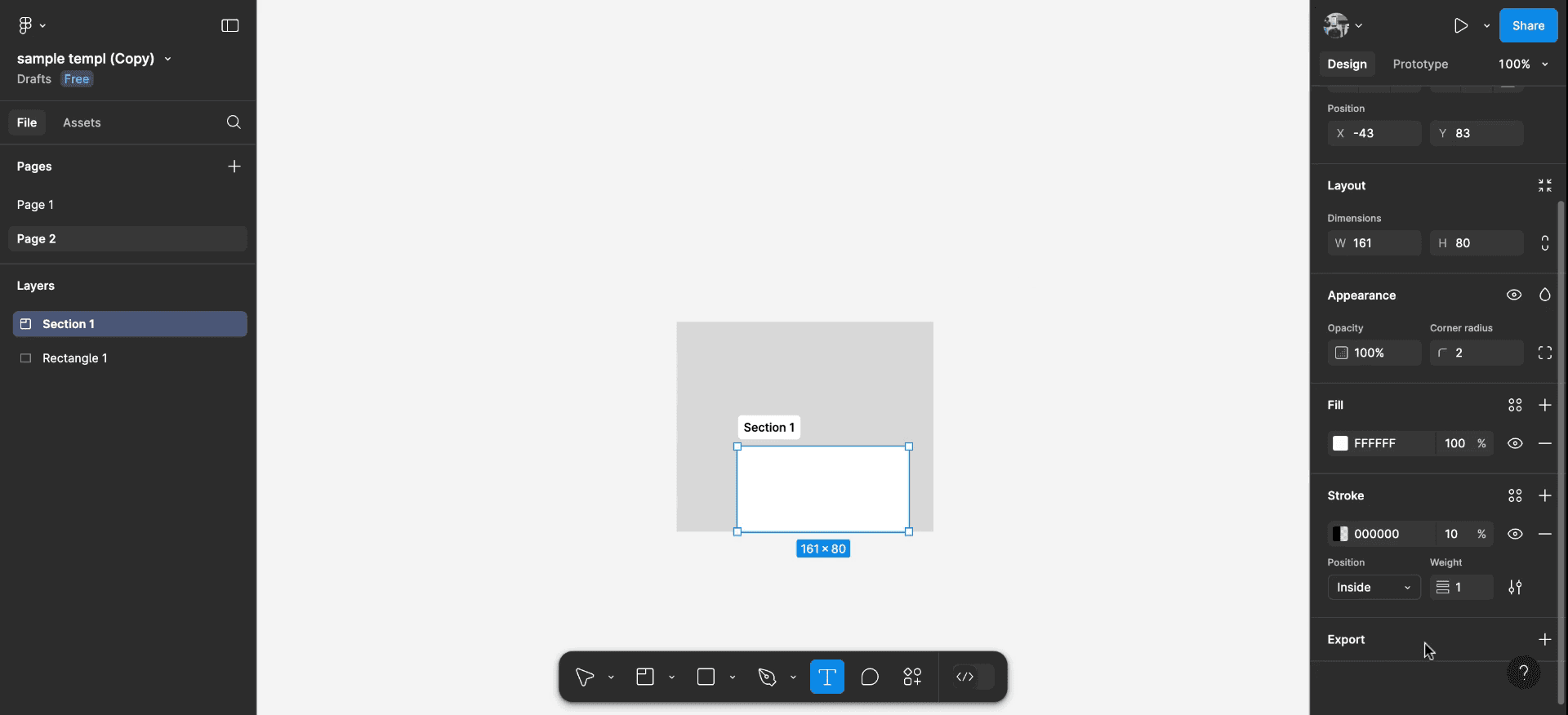
Exporte seus arquivos e crie protótipos para revisar suas páginas e fazer ajustes necessários. Trabalhe em suas páginas de acordo com seus requisitos, garantindo que todos os aspectos da configuração estejam alinhados com suas necessidades de design.

Export your files and create prototypes to review your pages and make necessary adjustments.Work on your pages according to your requirements, ensuring all setup aspects align with your design needs.

Passo 10

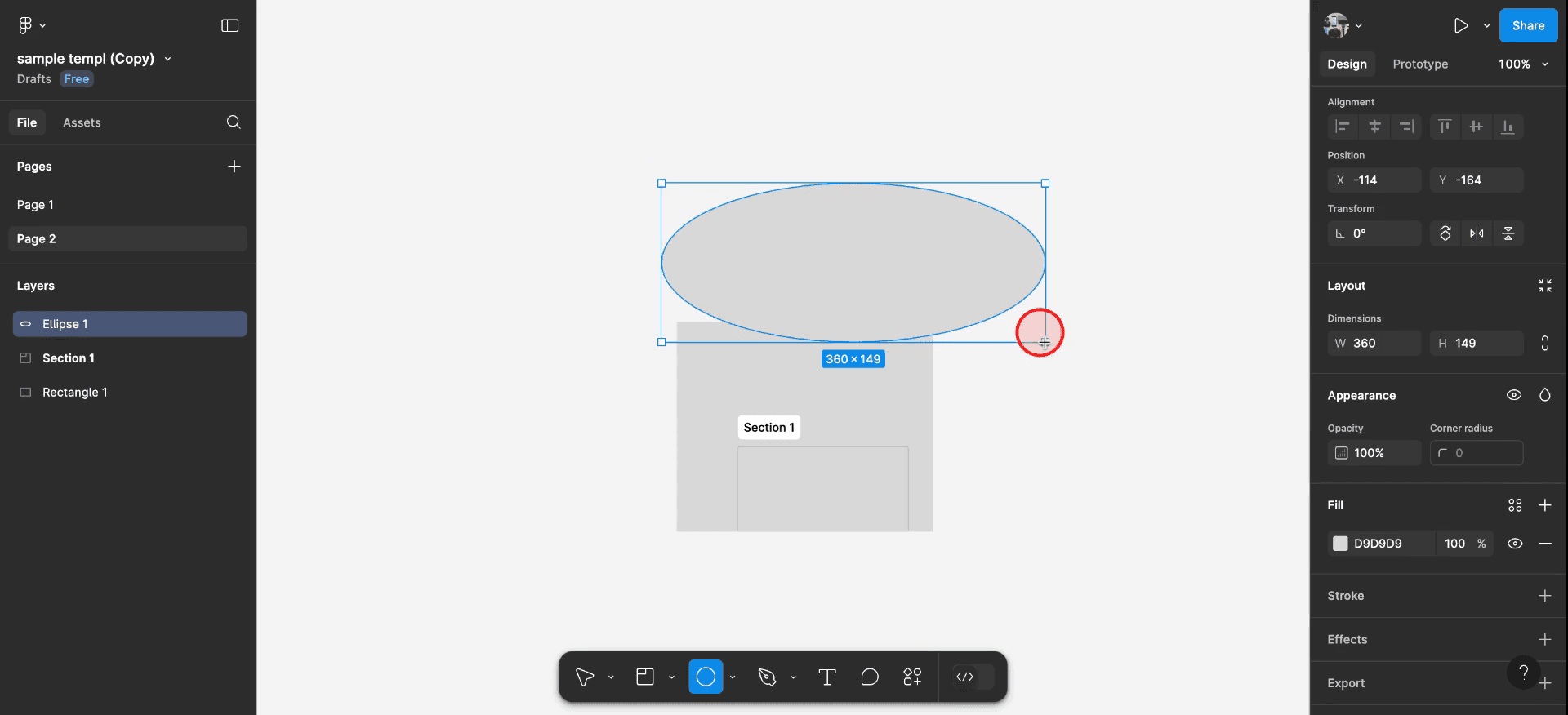
Trabalhe em suas páginas de acordo com seus requisitos, garantindo que todos os aspectos da configuração estejam alinhados com suas necessidades de design. Personalize sua configuração do Figma adicionando imagens, elementos e outros recursos de design conforme desejado. Uma vez que sua configuração estiver completa, você está pronto para começar a projetar com o Figma e pode começar a criar seus projetos desejados.

Work on your pages according to your requirements, ensuring all setup aspects align with your design needs. Customize your Figma setup by adding images, elements, and other design features as desired. Once your setup is complete, you are ready to start designing with Figma and can begin creating your desired projects.

Obrigado por seguir este guia. Espero que você consiga configurar o Figma agora!

Dicas profissionais para usar o Figma

  1. Crie uma Conta Figma:
    Vá para o site do Figma e inscreva-se para uma conta gratuita. Você pode escolher entre um plano Gratuito, que é ótimo para usuários individuais ou pequenas equipes, e planos pagos para equipes que precisam de recursos avançados.

  2. Baixe o Aplicativo Desktop do Figma:
    Embora o Figma funcione perfeitamente no navegador, você pode baixar o aplicativo desktop do Figma para uma experiência mais rápida e fluida, especialmente se você estiver trabalhando offline. O aplicativo está disponível para Windows e Mac.

  3. Configure um Novo Arquivo ou Projeto:
    Uma vez conectado, clique em Novo Arquivo para iniciar um novo projeto de design. Você também pode criar uma Equipe para colaborar com outras pessoas e manter seus arquivos organizados.

  4. Organize Seu Espaço de Trabalho:
    O espaço de trabalho do Figma pode ser personalizado para atender às suas preferências. Você pode organizar painéis, ocultar ou mostrar ferramentas e ajustar níveis de zoom. Use o Navegador de Arquivos para gerenciar seus arquivos e manter tudo em um só lugar.

  5. Configure uma Biblioteca de Equipe:
    Se você estiver trabalhando com uma equipe, configure uma Biblioteca de Equipe para compartilhar ativos reutilizáveis, como estilos, componentes e ícones. Isso garante consistência e economiza tempo em projetos colaborativos.

  6. Personalize Suas Preferências:
    No canto superior esquerdo, vá para Menu > Preferências para configurar atalhos, ativar ou desativar notificações e ajustar suas configurações de grade e alinhamento para tornar seu processo de design mais suave.

Armadilhas comuns e como evitá-las ao usar o Figma

  1. Não Organizar Arquivos e Projetos:
    Correção: Crie pastas e rotule arquivos claramente para evitar confusões. Use convenções de nomenclatura para se manter organizado, especialmente ao trabalhar em grandes projetos.

  2. Esquecer de Salvar o Trabalho:
    Correção: O Figma salva automaticamente, mas é sempre uma boa prática verificar regularmente se seu trabalho está sendo salvo. Certifique-se de que você tenha uma conexão com a internet ativa se estiver trabalhando no navegador.

  3. Superlotar a Tela:
    Correção: Mantenha seu espaço de trabalho limpo e organizado. Divida grandes projetos em vários quadros e páginas para torná-los mais fáceis de gerenciar e trabalhar.

  4. Não Utilizar Controle de Versão:
    Correção: Aproveite o recurso de histórico de versões do Figma para rastrear alterações ao longo do tempo. Você pode reverter para versões anteriores ou comparar designs para ver como eles evoluíram.

  5. Ignorar Sistemas de Design:
    Correção: Se você estiver trabalhando em um grande projeto ou com uma equipe, configure um sistema de design (componentes, cores, estilos) desde o início. Isso garante consistência e economiza tempo a longo prazo.

Perguntas frequentes comuns para usar o Figma

  1. Eu preciso baixar o Figma para usá-lo?
    Não, o Figma é uma ferramenta baseada em navegador, então você pode acessá-lo diretamente pela web. No entanto, você também pode baixar o aplicativo desktop para uma experiência mais suave.

  2. Como faço para compartilhar meu arquivo Figma com outras pessoas?
    Clique no botão Compartilhar no canto superior direito, e você poderá compartilhar um link para seu design. Você pode definir permissões para visualização ou edição.

  3. Posso usar o Figma offline?
    O Figma é principalmente uma ferramenta baseada na nuvem, portanto, é necessária uma conexão com a internet. No entanto, você pode usar o aplicativo desktop do Figma offline para edições limitadas, e suas alterações serão sincronizadas assim que você voltar online.

  4. Quais tipos de arquivo posso exportar do Figma?
    Você pode exportar designs em formatos como PNG, JPG, SVG e PDF. O Figma também suporta a exportação de fatias ou quadros para ativos como ícones, logotipos ou ilustrações.

  5. Como configuro um sistema de design no Figma?
    Crie componentes, use estilos para cores e texto, e organize seus elementos em bibliotecas reutilizáveis. Compartilhe o sistema com sua equipe para manter a consistência.

  6. Como gravar a tela no mac? 
    Para gravar a tela no Mac, você pode usar o Trupeer AI. Ele permite que você capture a tela inteira e fornece capacidades de IA, como adicionar avatares de IA, adicionar narração, adicionar zoom in e out no vídeo. Com o recurso de tradução de vídeo da Trupeer, você pode traduzir o vídeo para mais de 30 idiomas. 

  7. Como adicionar um avatar de IA à gravação da tela?
    Para adicionar um avatar de IA a uma gravação de tela, você precisará usar uma ferramenta de gravação de tela de IA. O Trupeer AI é uma ferramenta de gravação de tela de IA, que ajuda você a criar vídeos com múltiplos avatares, além de ajudar a criar seu próprio avatar para o vídeo.

  8. Como gravar a tela no Windows?
    Para gravar a tela no Windows, você pode usar a Game Bar embutida (Windows + G) ou uma ferramenta avançada de IA como o Trupeer AI para recursos mais avançados, como avatares de IA, narração, tradução, etc.

  9. Como adicionar narração a um vídeo?
    Para adicionar narração a vídeos, baixe a extensão do chrome do trupeer ai. Após se inscrever, faça upload do seu vídeo com voz, escolha a narração desejada do trupeer e exporte seu vídeo editado. 

  10. Como faço para dar zoom em uma gravação de tela?
    Para dar zoom durante uma gravação de tela, use os efeitos de zoom no Trupeer AI, que permitem que você dê zoom in e out em momentos específicos, melhorando o impacto visual do seu conteúdo de vídeo.


Este guia fornece instruções detalhadas sobre como configurar uma conta Figma e navegar por suas várias funcionalidades.

Siga estas etapas para criar uma conta, explorar a plataforma e começar a projetar de forma eficiente no Figma.

Guia Passo a Passo: Como Usar o Figma

Passo 1

Para começar, sobre como configurar o figma, visite o site oficial do Figma acessando Figma.com.

To begin, on how to setup figma visit the official Figma website by navigating to Figma.com.

Passo 2

Você pode fazer login ou criar uma nova conta usando suas credenciais do Google ou se registrando com seu endereço de e-mail.

You can log in or create a new account using your Google account credentials or by registering with your email address.

Passo 3

Uma vez conectado, você pode acessar e abrir seu painel do Figma. Aqui, você encontrará opções para ver e criar novos projetos. Dentro do seu perfil, você tem a capacidade de explorar várias opções, como criar projetos em equipe e personalizar seu espaço de trabalho.

Once logged in, you can access and open your Figma dashboard. Here, you'll find options to view and create new projects. Within your profile, you have the ability to explore various options such as creating team projects and customizing your workspace.

Passo 4

Complete a configuração para seus projetos de equipe, permitindo que você colabore e veja todas as tarefas e projetos relacionados.

Complete the setup for your team projects, allowing you to collaborate and view all related tasks and projects.

Passo 5

Você pode criar projetos adicionais na seção da equipe e também explorar as opções comunitárias disponíveis no Figma.

You can create additional projects within the team section and also explore the community options available on Figma.

Passo 6

Navegue pelo seu espaço de trabalho para revisar suas páginas e abra qualquer página para começar a fazer edições ou adições.

Navigate through your workspace to review your pages, and open any page to begin making edits or additions.

Passo 7

Familiarize-se com o painel de camadas, a barra de ferramentas de propriedades e explore várias opções de texto e ferramenta dentro do Figma.

Familiarize yourself with the layer panel, properties toolbar, and explore various text and tool options within Figma.

Passo 8

Utilize opções como plug-ins e widgets. Você também pode criar arquivos duplicados, se necessário, para seus projetos.

Utilize options such as plug-ins and widgets. You can also create duplicate files if needed for your projects.

Passo 9

Exporte seus arquivos e crie protótipos para revisar suas páginas e fazer ajustes necessários. Trabalhe em suas páginas de acordo com seus requisitos, garantindo que todos os aspectos da configuração estejam alinhados com suas necessidades de design.

Export your files and create prototypes to review your pages and make necessary adjustments.Work on your pages according to your requirements, ensuring all setup aspects align with your design needs.

Passo 10

Trabalhe em suas páginas de acordo com seus requisitos, garantindo que todos os aspectos da configuração estejam alinhados com suas necessidades de design. Personalize sua configuração do Figma adicionando imagens, elementos e outros recursos de design conforme desejado. Uma vez que sua configuração estiver completa, você está pronto para começar a projetar com o Figma e pode começar a criar seus projetos desejados.

Work on your pages according to your requirements, ensuring all setup aspects align with your design needs. Customize your Figma setup by adding images, elements, and other design features as desired. Once your setup is complete, you are ready to start designing with Figma and can begin creating your desired projects.

Obrigado por seguir este guia. Espero que você consiga configurar o Figma agora!

Dicas profissionais para usar o Figma

  1. Crie uma Conta Figma:
    Vá para o site do Figma e inscreva-se para uma conta gratuita. Você pode escolher entre um plano Gratuito, que é ótimo para usuários individuais ou pequenas equipes, e planos pagos para equipes que precisam de recursos avançados.

  2. Baixe o Aplicativo Desktop do Figma:
    Embora o Figma funcione perfeitamente no navegador, você pode baixar o aplicativo desktop do Figma para uma experiência mais rápida e fluida, especialmente se você estiver trabalhando offline. O aplicativo está disponível para Windows e Mac.

  3. Configure um Novo Arquivo ou Projeto:
    Uma vez conectado, clique em Novo Arquivo para iniciar um novo projeto de design. Você também pode criar uma Equipe para colaborar com outras pessoas e manter seus arquivos organizados.

  4. Organize Seu Espaço de Trabalho:
    O espaço de trabalho do Figma pode ser personalizado para atender às suas preferências. Você pode organizar painéis, ocultar ou mostrar ferramentas e ajustar níveis de zoom. Use o Navegador de Arquivos para gerenciar seus arquivos e manter tudo em um só lugar.

  5. Configure uma Biblioteca de Equipe:
    Se você estiver trabalhando com uma equipe, configure uma Biblioteca de Equipe para compartilhar ativos reutilizáveis, como estilos, componentes e ícones. Isso garante consistência e economiza tempo em projetos colaborativos.

  6. Personalize Suas Preferências:
    No canto superior esquerdo, vá para Menu > Preferências para configurar atalhos, ativar ou desativar notificações e ajustar suas configurações de grade e alinhamento para tornar seu processo de design mais suave.

Armadilhas comuns e como evitá-las ao usar o Figma

  1. Não Organizar Arquivos e Projetos:
    Correção: Crie pastas e rotule arquivos claramente para evitar confusões. Use convenções de nomenclatura para se manter organizado, especialmente ao trabalhar em grandes projetos.

  2. Esquecer de Salvar o Trabalho:
    Correção: O Figma salva automaticamente, mas é sempre uma boa prática verificar regularmente se seu trabalho está sendo salvo. Certifique-se de que você tenha uma conexão com a internet ativa se estiver trabalhando no navegador.

  3. Superlotar a Tela:
    Correção: Mantenha seu espaço de trabalho limpo e organizado. Divida grandes projetos em vários quadros e páginas para torná-los mais fáceis de gerenciar e trabalhar.

  4. Não Utilizar Controle de Versão:
    Correção: Aproveite o recurso de histórico de versões do Figma para rastrear alterações ao longo do tempo. Você pode reverter para versões anteriores ou comparar designs para ver como eles evoluíram.

  5. Ignorar Sistemas de Design:
    Correção: Se você estiver trabalhando em um grande projeto ou com uma equipe, configure um sistema de design (componentes, cores, estilos) desde o início. Isso garante consistência e economiza tempo a longo prazo.

Perguntas frequentes comuns para usar o Figma

  1. Eu preciso baixar o Figma para usá-lo?
    Não, o Figma é uma ferramenta baseada em navegador, então você pode acessá-lo diretamente pela web. No entanto, você também pode baixar o aplicativo desktop para uma experiência mais suave.

  2. Como faço para compartilhar meu arquivo Figma com outras pessoas?
    Clique no botão Compartilhar no canto superior direito, e você poderá compartilhar um link para seu design. Você pode definir permissões para visualização ou edição.

  3. Posso usar o Figma offline?
    O Figma é principalmente uma ferramenta baseada na nuvem, portanto, é necessária uma conexão com a internet. No entanto, você pode usar o aplicativo desktop do Figma offline para edições limitadas, e suas alterações serão sincronizadas assim que você voltar online.

  4. Quais tipos de arquivo posso exportar do Figma?
    Você pode exportar designs em formatos como PNG, JPG, SVG e PDF. O Figma também suporta a exportação de fatias ou quadros para ativos como ícones, logotipos ou ilustrações.

  5. Como configuro um sistema de design no Figma?
    Crie componentes, use estilos para cores e texto, e organize seus elementos em bibliotecas reutilizáveis. Compartilhe o sistema com sua equipe para manter a consistência.

  6. Como gravar a tela no mac? 
    Para gravar a tela no Mac, você pode usar o Trupeer AI. Ele permite que você capture a tela inteira e fornece capacidades de IA, como adicionar avatares de IA, adicionar narração, adicionar zoom in e out no vídeo. Com o recurso de tradução de vídeo da Trupeer, você pode traduzir o vídeo para mais de 30 idiomas. 

  7. Como adicionar um avatar de IA à gravação da tela?
    Para adicionar um avatar de IA a uma gravação de tela, você precisará usar uma ferramenta de gravação de tela de IA. O Trupeer AI é uma ferramenta de gravação de tela de IA, que ajuda você a criar vídeos com múltiplos avatares, além de ajudar a criar seu próprio avatar para o vídeo.

  8. Como gravar a tela no Windows?
    Para gravar a tela no Windows, você pode usar a Game Bar embutida (Windows + G) ou uma ferramenta avançada de IA como o Trupeer AI para recursos mais avançados, como avatares de IA, narração, tradução, etc.

  9. Como adicionar narração a um vídeo?
    Para adicionar narração a vídeos, baixe a extensão do chrome do trupeer ai. Após se inscrever, faça upload do seu vídeo com voz, escolha a narração desejada do trupeer e exporte seu vídeo editado. 

  10. Como faço para dar zoom em uma gravação de tela?
    Para dar zoom durante uma gravação de tela, use os efeitos de zoom no Trupeer AI, que permitem que você dê zoom in e out em momentos específicos, melhorando o impacto visual do seu conteúdo de vídeo.


Comece a criar vídeos com o nosso gerador de vídeos + documentos AI

Comece a criar vídeos com o nosso gerador de vídeos + documentos AI

Comece a criar vídeos com o nosso gerador de vídeos + documentos AI

Comece a criar vídeos com o nosso gerador de Vídeo + Documentos AI gratuitamente

Comece a criar vídeos com o nosso gerador de Vídeo + Documentos AI gratuitamente

Comece a criar vídeos com o nosso gerador de Vídeo + Documentos AI gratuitamente

Comece a criar vídeos com o nosso gerador de vídeos + documentos AI

Vídeos e Documentos de Produto Instantâneos em IA a partir de Gravações de Ecrã Brutas

Get started for free

Comece grátis

Ferramentas Populares

Get started for free

Comece grátis

Get started for free

Comece grátis

Get started for free

Comece grátis

Experimente a nova e mais rápida maneira de criar vídeos de produtos.

Vídeos e documentos de produtos em IA instantaneamente a partir de gravações de tela brutas.

Get started for free

Comece grátis

Experimente a nova e mais rápida maneira de criar vídeos de produtos.

Vídeos e documentos de produtos em IA instantaneamente a partir de gravações de tela brutas.

Get started for free

Comece grátis

Experimente a nova e mais rápida maneira de criar vídeos de produtos.

Vídeos e documentos de produtos em IA instantaneamente a partir de gravações de tela brutas.

Get started for free

Comece grátis