Tutoriais
Como Sublinhá-lo Texto no Figma
Quer sublinhar texto no Figma? Este guia explica como aplicar sublinhados usando a barra de ferramentas de texto, atalhos de teclado e soluções alternadas para estilos personalizados.

Aqui está uma descrição mais detalhada:
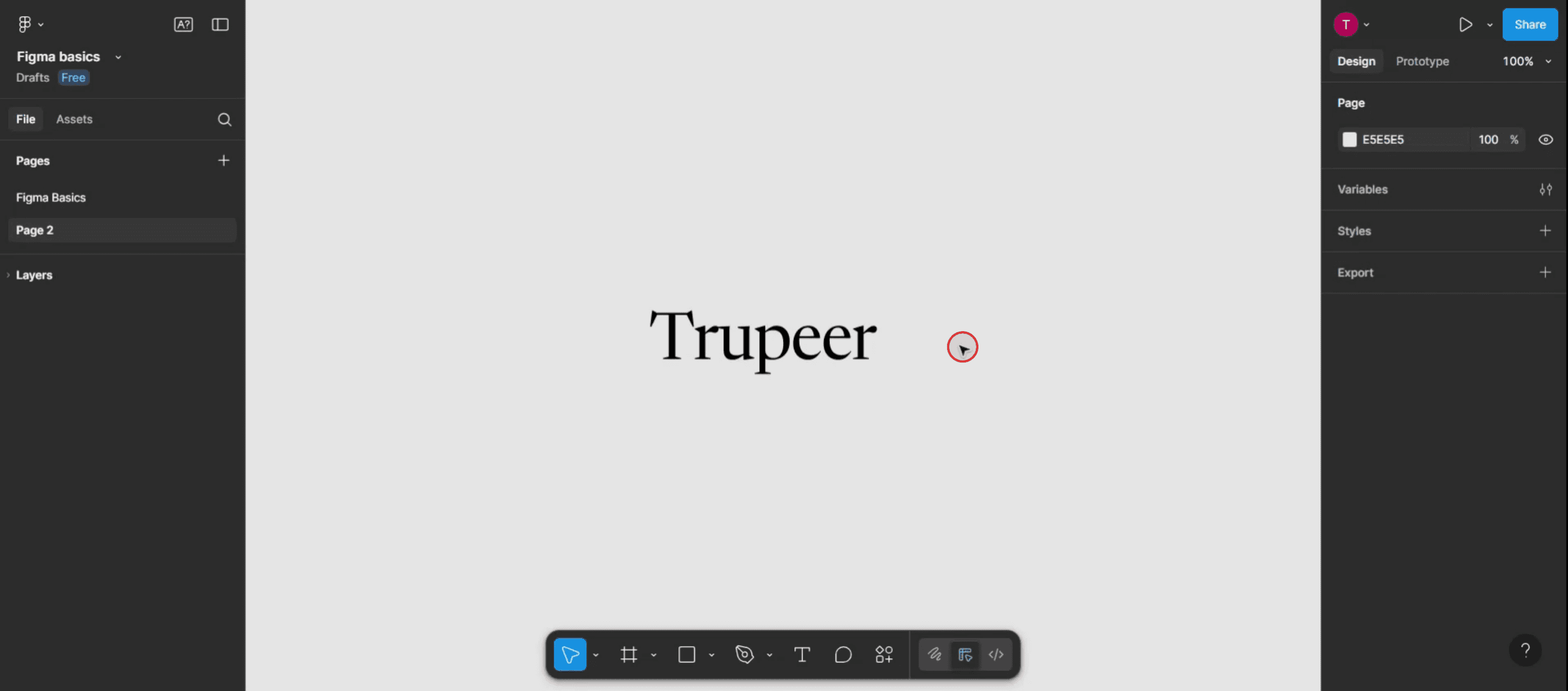
Selecione a camada de texto: Clique na camada de texto no seu design Figma que deseja sublinhar.
Abra as Configurações de Tipo: No painel à direita, encontre a seção "Texto" e clique nos três pontos (Configurações de Tipo).
Encontre Decoração: Na guia "Básicos" dentro das Configurações de Tipo, localize a seção "Decoração".
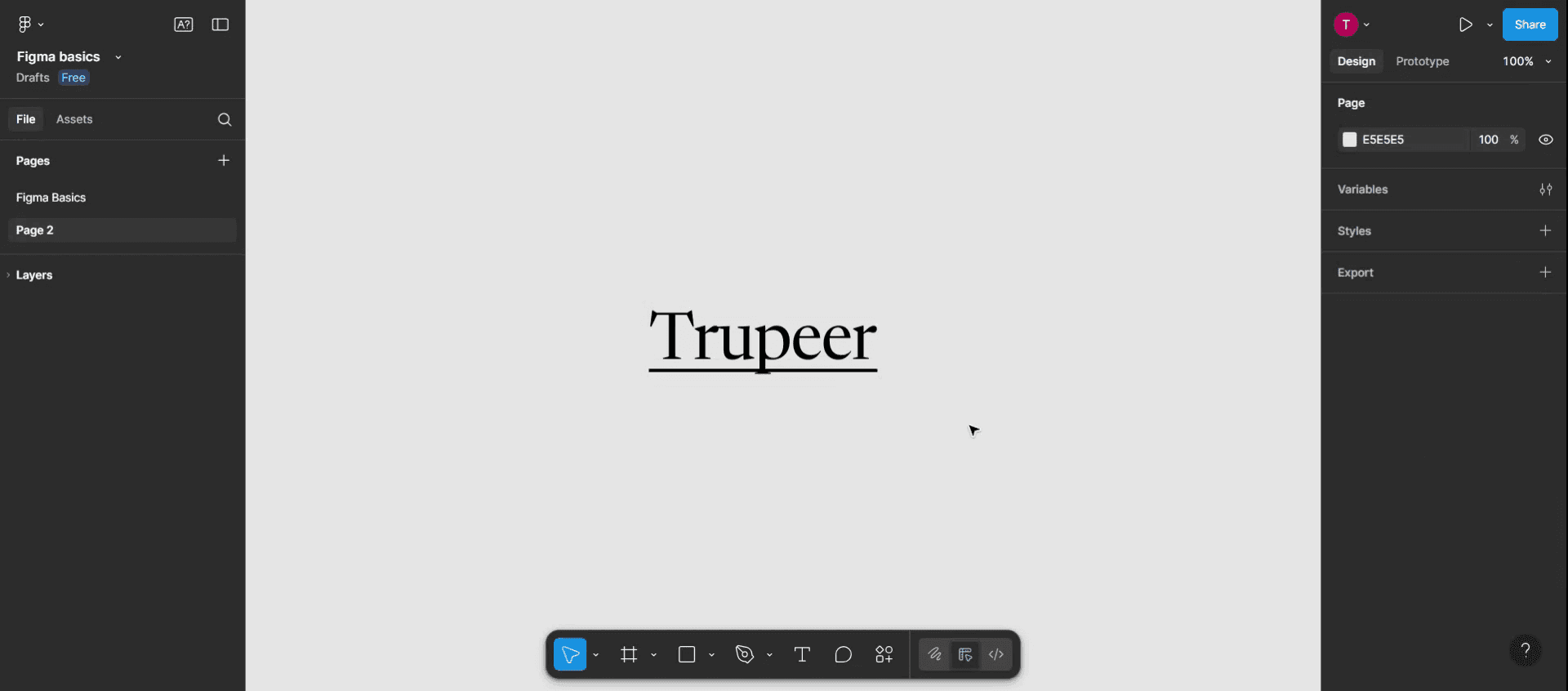
Aplicar Sublinhado: Clique no ícone de sublinhado (parece uma linha sob a letra "u").
Alternativamente,
você pode usar os atalhos de teclado: Ctrl+U: (Windows) ou Option+U (Mac) para sublinhar rapidamente o texto selecionado.
Guia Passo a Passo: Como Sublinhado o Texto no Figma
Passo 1
Selecione este texto para prosseguir.

Passo 2
Escolhendo a opção de configurações de tipo.

Passo 3
Localize a opção de sublinhado e clique nela para aplicar o efeito de sublinhado ao texto selecionado no Figma.

Passo 4
Obrigado por seguir estes passos para sublinhar com sucesso o texto no Figma.

Dicas Profissionais para Sublinhado de Texto no Figma
Abra Seu Arquivo de Design
Inicie o Figma e abra o arquivo contendo o elemento de texto que deseja sublinhar.Selecione a Camada de Texto
Clique no texto que deseja sublinhar. Certifique-se de que está selecionando a caixa ou camada de texto exata.Destaque o Texto Específico
Se você deseja apenas sublinhar parte do texto, clique duas vezes dentro da caixa de texto e destaque a seção que deseja formatar.Abra a Barra de Ferramentas de Texto
Com o texto selecionado, olhe para a barra de ferramentas superior. Você encontrará várias opções de formatação, incluindo fonte, tamanho, alinhamento e estilo.Clique no Botão de Sublinhado
Clique no ícone "U" na barra de ferramentas de texto para aplicar um sublinhado. Isso sublinha o texto selecionado ou a caixa de texto inteira se nada específico estiver destacado.
Erros Comuns e Como Evitá-los
Botão de Sublinhado Não Visível
Se a barra de ferramentas superior estiver minimizada ou cortada, expanda a janela ou clique no menu de três pontos para acessar a opção de sublinhado.Aplicando ao Texto Inteiro por Engano
Certifique-se de destacar apenas o texto que deseja sublinhar; caso contrário, toda a camada será afetada.Conflito de Estilo com Links
Se você estiver usando o sublinhado para ênfase e também para links, isso pode criar confusão. Use diferenciação de cores ou estados de hover para esclarecer.Problemas de Formatação de Layout Automático
Às vezes, a formatação pode ser redefinida se a camada de texto for editada dentro do Layout Automático. Reaplique o sublinhado conforme necessário.Sublinhado Não Exportando Corretamente
Ocasionalmente, o estilo de sublinhado pode não aparecer como esperado nas exportações. Verifique a visualização antes de exportar para formatos PDF ou imagem.
Dúvidas Comuns Sobre Sublinhado de Texto no Figma
Posso sublinhar apenas parte de uma frase?
Sim, destaque a parte que deseja sublinhar e clique na opção de sublinhado ou use o atalho.Qual é o atalho para sublinhar texto no Figma?
Use Ctrl + U no Windows ou Command + U no Mac para sublinhar rapidamente o texto selecionado.Posso mudar a cor do sublinhado?
Não diretamente. O sublinhado assume a cor do texto. Mude a cor do texto para modificar a cor do sublinhado.Posso remover o sublinhado de apenas parte do texto?
Sim, destaque a seção sublinhada e clique novamente no botão de sublinhado ou use o atalho para removê-lo.O sublinhado funciona para texto dentro de componentes?
Sim, o sublinhado funciona da mesma forma dentro de componentes. Apenas certifique-se de que está editando a camada de texto correta.Como fazer gravação de tela no mac?
Para gravar a tela em um Mac, você pode usar o Trupeer AI. Ele permite capturar a tela inteira e fornece capacidades de IA, como adicionar avatares de IA, adicionar narração, adicionar zoom in e out no vídeo. Com o recurso de tradução de vídeo do trupeer, você pode traduzir o vídeo em mais de 30 idiomas.Como adicionar um avatar de IA à gravação de tela?
Para adicionar um avatar de IA a uma gravação de tela, você precisará usar uma ferramenta de gravação de tela com IA. Trupeer AI é uma ferramenta de gravação de tela com IA, que ajuda você a criar vídeos com múltiplos avatares, além de ajudar na criação do seu próprio avatar para o vídeo.Como fazer gravação de tela no windows?
Para gravar a tela no Windows, você pode usar a Game Bar embutida (Windows + G) ou uma ferramenta avançada de IA como Trupeer AI para mais recursos avançados, como avatares de IA, narração, tradução etc.Como adicionar narração ao vídeo?
Para adicionar narração aos vídeos, baixe a extensão do trupeer ai para Chrome. Após se inscrever, faça o upload do seu vídeo com voz, escolha a narração desejada do trupeer e exporte seu vídeo editado.Como faço zoom em uma gravação de tela?
Para dar zoom durante uma gravação de tela, use os efeitos de zoom no Trupeer AI, que permitem que você dê zoom in e out em momentos específicos, aprimorando o impacto visual do seu conteúdo de vídeo.

Aqui está uma descrição mais detalhada:
Selecione a camada de texto: Clique na camada de texto no seu design Figma que deseja sublinhar.
Abra as Configurações de Tipo: No painel à direita, encontre a seção "Texto" e clique nos três pontos (Configurações de Tipo).
Encontre Decoração: Na guia "Básicos" dentro das Configurações de Tipo, localize a seção "Decoração".
Aplicar Sublinhado: Clique no ícone de sublinhado (parece uma linha sob a letra "u").
Alternativamente,
você pode usar os atalhos de teclado: Ctrl+U: (Windows) ou Option+U (Mac) para sublinhar rapidamente o texto selecionado.
Guia Passo a Passo: Como Sublinhado o Texto no Figma
Passo 1
Selecione este texto para prosseguir.

Passo 2
Escolhendo a opção de configurações de tipo.

Passo 3
Localize a opção de sublinhado e clique nela para aplicar o efeito de sublinhado ao texto selecionado no Figma.

Passo 4
Obrigado por seguir estes passos para sublinhar com sucesso o texto no Figma.

Dicas Profissionais para Sublinhado de Texto no Figma
Abra Seu Arquivo de Design
Inicie o Figma e abra o arquivo contendo o elemento de texto que deseja sublinhar.Selecione a Camada de Texto
Clique no texto que deseja sublinhar. Certifique-se de que está selecionando a caixa ou camada de texto exata.Destaque o Texto Específico
Se você deseja apenas sublinhar parte do texto, clique duas vezes dentro da caixa de texto e destaque a seção que deseja formatar.Abra a Barra de Ferramentas de Texto
Com o texto selecionado, olhe para a barra de ferramentas superior. Você encontrará várias opções de formatação, incluindo fonte, tamanho, alinhamento e estilo.Clique no Botão de Sublinhado
Clique no ícone "U" na barra de ferramentas de texto para aplicar um sublinhado. Isso sublinha o texto selecionado ou a caixa de texto inteira se nada específico estiver destacado.
Erros Comuns e Como Evitá-los
Botão de Sublinhado Não Visível
Se a barra de ferramentas superior estiver minimizada ou cortada, expanda a janela ou clique no menu de três pontos para acessar a opção de sublinhado.Aplicando ao Texto Inteiro por Engano
Certifique-se de destacar apenas o texto que deseja sublinhar; caso contrário, toda a camada será afetada.Conflito de Estilo com Links
Se você estiver usando o sublinhado para ênfase e também para links, isso pode criar confusão. Use diferenciação de cores ou estados de hover para esclarecer.Problemas de Formatação de Layout Automático
Às vezes, a formatação pode ser redefinida se a camada de texto for editada dentro do Layout Automático. Reaplique o sublinhado conforme necessário.Sublinhado Não Exportando Corretamente
Ocasionalmente, o estilo de sublinhado pode não aparecer como esperado nas exportações. Verifique a visualização antes de exportar para formatos PDF ou imagem.
Dúvidas Comuns Sobre Sublinhado de Texto no Figma
Posso sublinhar apenas parte de uma frase?
Sim, destaque a parte que deseja sublinhar e clique na opção de sublinhado ou use o atalho.Qual é o atalho para sublinhar texto no Figma?
Use Ctrl + U no Windows ou Command + U no Mac para sublinhar rapidamente o texto selecionado.Posso mudar a cor do sublinhado?
Não diretamente. O sublinhado assume a cor do texto. Mude a cor do texto para modificar a cor do sublinhado.Posso remover o sublinhado de apenas parte do texto?
Sim, destaque a seção sublinhada e clique novamente no botão de sublinhado ou use o atalho para removê-lo.O sublinhado funciona para texto dentro de componentes?
Sim, o sublinhado funciona da mesma forma dentro de componentes. Apenas certifique-se de que está editando a camada de texto correta.Como fazer gravação de tela no mac?
Para gravar a tela em um Mac, você pode usar o Trupeer AI. Ele permite capturar a tela inteira e fornece capacidades de IA, como adicionar avatares de IA, adicionar narração, adicionar zoom in e out no vídeo. Com o recurso de tradução de vídeo do trupeer, você pode traduzir o vídeo em mais de 30 idiomas.Como adicionar um avatar de IA à gravação de tela?
Para adicionar um avatar de IA a uma gravação de tela, você precisará usar uma ferramenta de gravação de tela com IA. Trupeer AI é uma ferramenta de gravação de tela com IA, que ajuda você a criar vídeos com múltiplos avatares, além de ajudar na criação do seu próprio avatar para o vídeo.Como fazer gravação de tela no windows?
Para gravar a tela no Windows, você pode usar a Game Bar embutida (Windows + G) ou uma ferramenta avançada de IA como Trupeer AI para mais recursos avançados, como avatares de IA, narração, tradução etc.Como adicionar narração ao vídeo?
Para adicionar narração aos vídeos, baixe a extensão do trupeer ai para Chrome. Após se inscrever, faça o upload do seu vídeo com voz, escolha a narração desejada do trupeer e exporte seu vídeo editado.Como faço zoom em uma gravação de tela?
Para dar zoom durante uma gravação de tela, use os efeitos de zoom no Trupeer AI, que permitem que você dê zoom in e out em momentos específicos, aprimorando o impacto visual do seu conteúdo de vídeo.
Comece a criar vídeos com o nosso gerador de Vídeo + Documentos AI gratuitamente

Vídeos e Documentos de Produto Instantâneos em IA a partir de Gravações de Ecrã Brutas
Comece grátis
Comece grátis
Tutoriais Similares
Comece grátis
Comece grátis
Ferramentas Populares
Comece grátis
Comece grátis
Experimente a nova e mais rápida maneira de criar vídeos de produtos.
Vídeos e documentos de produtos em IA instantaneamente a partir de gravações de tela brutas.
Comece grátis
Comece grátis
Experimente a nova e mais rápida maneira de criar vídeos de produtos.
Vídeos e documentos de produtos em IA instantaneamente a partir de gravações de tela brutas.
Comece grátis
Comece grátis
Experimente a nova e mais rápida maneira de criar vídeos de produtos.
Vídeos e documentos de produtos em IA instantaneamente a partir de gravações de tela brutas.
Comece grátis
Comece grátis
Crie Demos e Documentos Impressionantes em 2 minutos