Tutoriais

Como Ver o Histórico de Commits no GitHub

Aprenda como verificar o histórico de commits no GitHub usando a interface da web ou comandos do Git. Perfeito para rastrear mudanças e revisar o progresso do projeto.

Comece a criar vídeos com o nosso gerador de vídeos + documentos AI

Comece a criar vídeos com o nosso gerador de vídeos + documentos AI

Comece a criar vídeos com o nosso gerador de vídeos + documentos AI

Neste guia, você aprenderá como ver o histórico de commits no GitHub. Siga estas etapas simples para acessar registros detalhados das alterações feitas ao longo do tempo.

Guia Passo a Passo: Como Ver o Histórico de Commits no GitHub

Passo 1

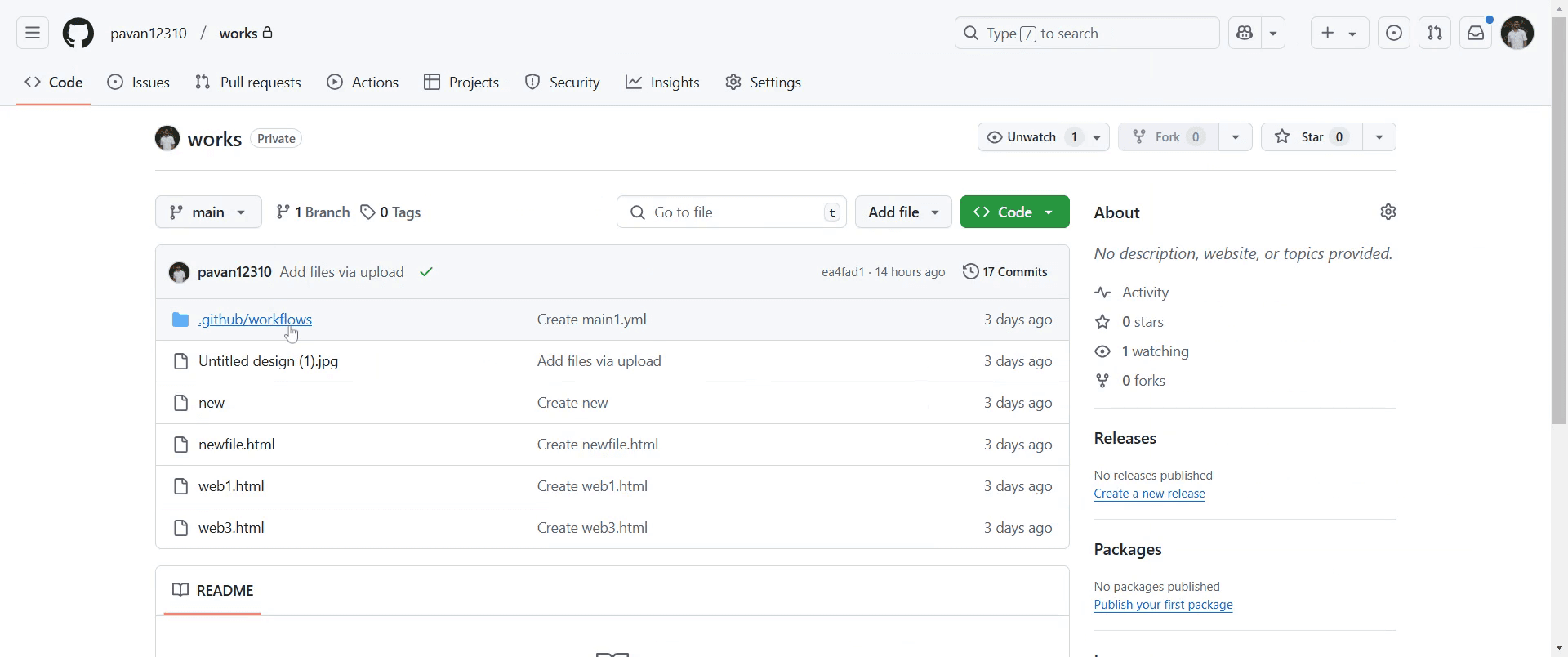
Clique no repositório.
Click on the  repository.

Passo 2

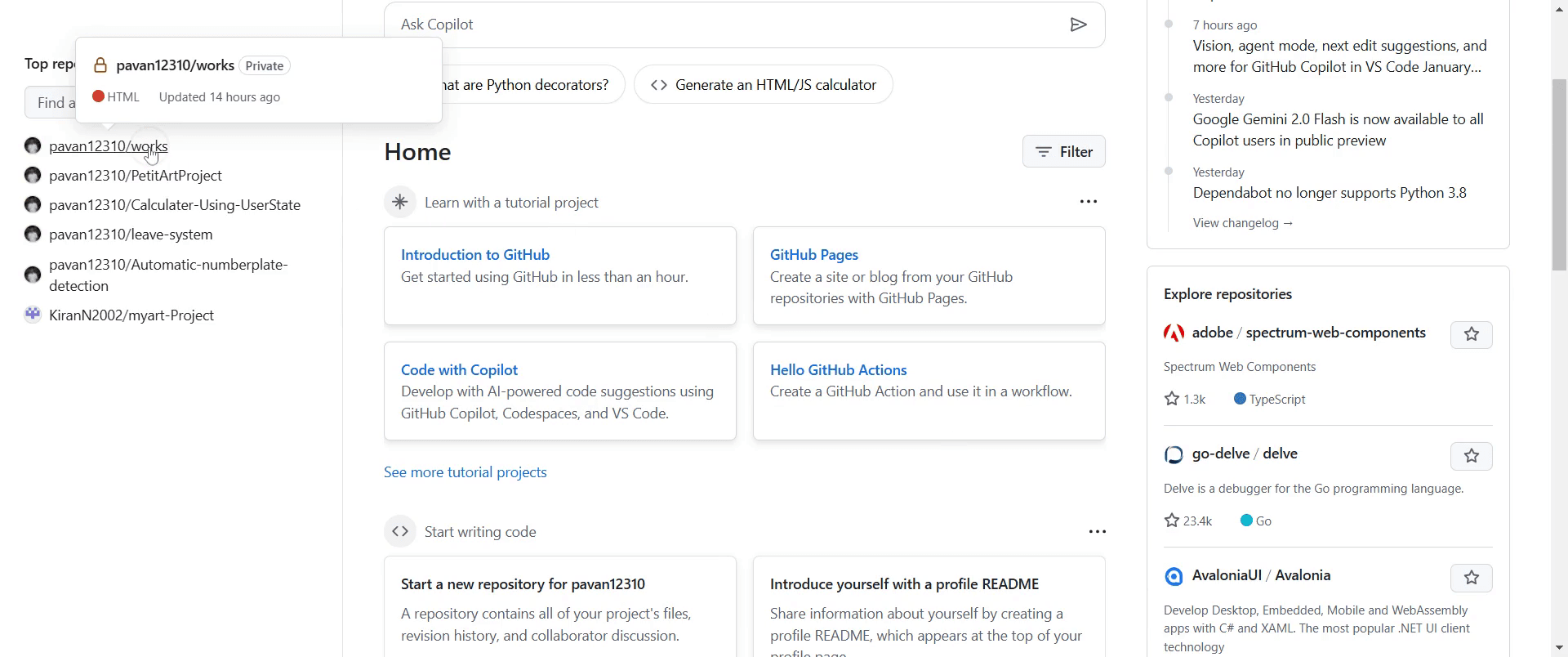
Em seguida, selecione o arquivo específico para o qual você deseja ver o histórico de commits.

Next, select the specific file for which you want to view the commit history.

Passo 3

Vá e clique na opção "Histórico".
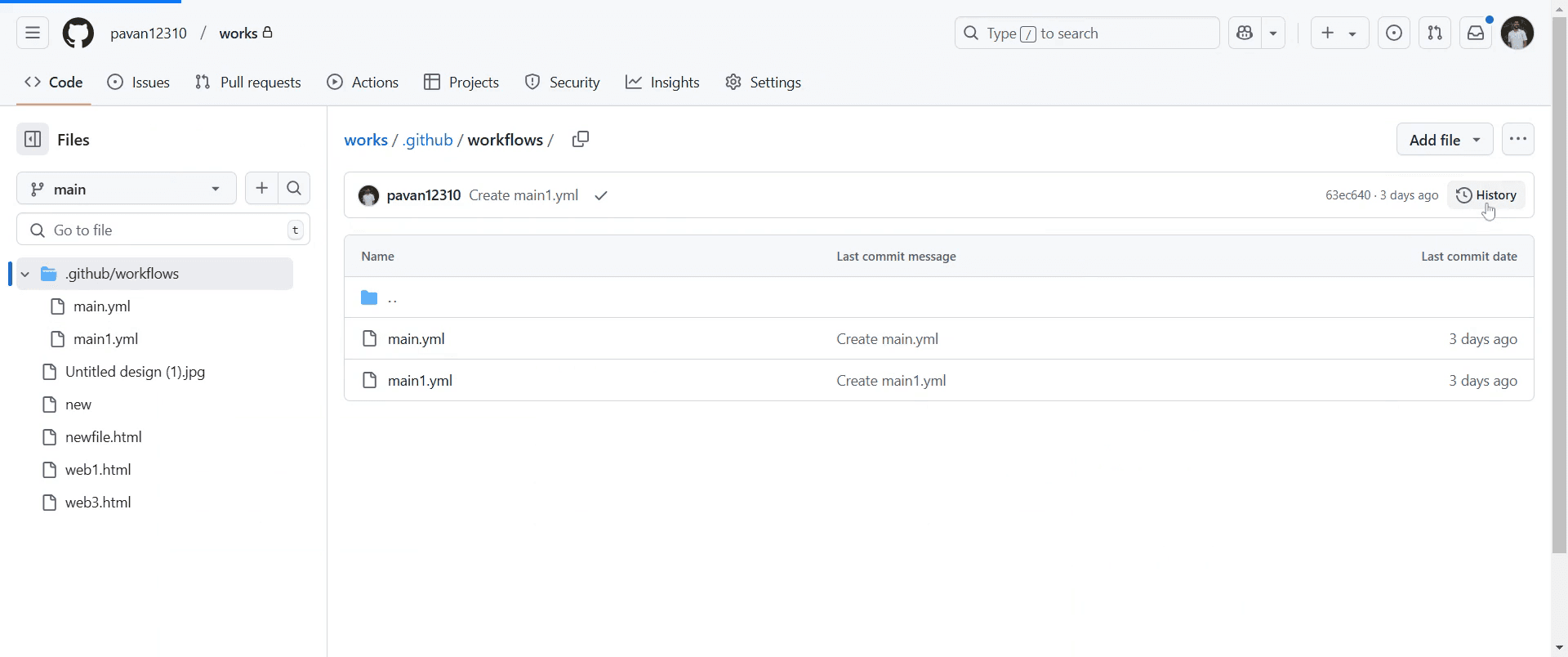
Go and click on "History" option.

Passo 4

Clique aqui para acessar o histórico de commits do arquivo selecionado.

Click on this to access the commit history for the selected file.

Neste guia, você aprenderá como ver o histórico de commits no GitHub. Siga estas etapas simples para acessar registros detalhados das alterações feitas ao longo do tempo.

Guia Passo a Passo: Como Ver o Histórico de Commits no GitHub

Passo 1

Clique no repositório.

Click on the  repository.

Passo 2

Em seguida, selecione o arquivo específico para o qual você deseja ver o histórico de commits.

Next, select the specific file for which you want to view the commit history.

Passo 3

Vá e clique na opção "Histórico".

Go and click on "History" option.

Passo 4

Clique aqui para acessar o histórico de commits do arquivo selecionado.

Click on this to access the commit history for the selected file.

Comece a criar vídeos com o nosso gerador de Vídeo + Documentos AI gratuitamente

Comece a criar vídeos com o nosso gerador de Vídeo + Documentos AI gratuitamente

Comece a criar vídeos com o nosso gerador de Vídeo + Documentos AI gratuitamente

Dicas profissionais para ver o histórico de commits no GitHub

  • Use a aba Commits no repositório para ver uma lista cronológica de todos os commits, juntamente com suas mensagens e carimbos de data/hora.

  • Clique em um commit específico para ver as alterações feitas nesse commit, incluindo arquivos modificados e diferenças.

  • Use a visualização Blame em um arquivo para ver quem fez as alterações mais recentes em cada linha de código.

Erros comuns e como evitá-los ao ver o histórico de commits no GitHub

  • Não verificar as mensagens de commit cuidadosamente sempre revise as mensagens de commit para entender o propósito de cada alteração.

  • Esquecer de mudar de branches certifique-se de que você está na branch correta ao visualizar o histórico de commits para evitar confusões.

  • Ignorar commits mais antigos use a opção de paginação ou ferramentas de linha de comando para visualizar commits mais antigos se eles não aparecerem na lista padrão.

Dicas profissionais para ver o histórico de commits no GitHub

  • Use a aba Commits no repositório para ver uma lista cronológica de todos os commits, juntamente com suas mensagens e carimbos de data/hora.

  • Clique em um commit específico para ver as alterações feitas nesse commit, incluindo arquivos modificados e diferenças.

  • Use a visualização Blame em um arquivo para ver quem fez as alterações mais recentes em cada linha de código.

Erros comuns e como evitá-los ao ver o histórico de commits no GitHub

  • Não verificar as mensagens de commit cuidadosamente sempre revise as mensagens de commit para entender o propósito de cada alteração.

  • Esquecer de mudar de branches certifique-se de que você está na branch correta ao visualizar o histórico de commits para evitar confusões.

  • Ignorar commits mais antigos use a opção de paginação ou ferramentas de linha de comando para visualizar commits mais antigos se eles não aparecerem na lista padrão.

Perguntas frequentes comuns sobre como ver o histórico de commits no GitHub

  • Posso visualizar o histórico de commits para um arquivo específico?
    Sim, abra o arquivo no repositório, clique no botão Histórico para ver todos os commits relacionados a esse arquivo.

  • Como posso verificar o histórico de commits usando a linha de comando?
    Use git log no terminal para ver uma lista detalhada de commits, incluindo mensagens de commit, autores e timestamps.

  • Há alguma maneira de filtrar commits por autor ou mensagem?
    Sim, você pode usar git log --author=Nome do Autor ou git log --grep=Palavra-chave para filtrar commits na linha de comando.

  • Como gravar a tela no Mac? 
    Para gravar a tela em um Mac, você pode usar o Trupeer AI. Ele permite capturar a tela inteira e oferece recursos de IA, como adicionar avatares de IA, adicionar narração, dar zoom in e out no vídeo. Com o recurso de tradução de vídeo da trupeer, você pode traduzir o vídeo para mais de 30 idiomas. 

  • Como adicionar um avatar de IA à gravação de tela?
    Para adicionar um avatar de IA a uma gravação de tela, você precisará usar uma ferramenta de gravação de tela com IA. O Trupeer AI é uma ferramenta de gravação de tela com IA, que ajuda você a criar vídeos com múltiplos avatares e também auxilia na criação do seu próprio avatar para o vídeo.

  • Como gravar a tela no Windows?
    Para gravar a tela no Windows, você pode usar a Game Bar integrada (Windows + G) ou uma ferramenta de IA avançada como o Trupeer AI para mais recursos avançados, como avatares de IA, narração, tradução, etc.

  • Como adicionar narração a vídeos?
    Para adicionar narração a vídeos, baixe a extensão do chrome trupeer ai. Após se inscrever, faça o upload do seu vídeo com voz, escolha a narração desejada do trupeer e exporte seu vídeo editado. 

  • Como eu dou zoom em uma gravação de tela?
    Para dar zoom durante uma gravação de tela, use os efeitos de zoom no Trupeer AI, que permite dar zoom in e out em momentos específicos, melhorando o impacto visual do conteúdo do seu vídeo.

Pessoas também perguntam

Gerador de Documentação Técnica

Guia de Manual do Usuário

Software de base de conhecimento

Como Jogar Jogos do Github

Como Compartilhar Repositório do GitHub via Link

Como Compartilhar Seu Perfil do GitHub

Como Criar uma Pasta no GitHub

Como Fazer Upload de uma Pasta para o GitHub

Perguntas frequentes comuns sobre como ver o histórico de commits no GitHub

  • Posso visualizar o histórico de commits para um arquivo específico?
    Sim, abra o arquivo no repositório, clique no botão Histórico para ver todos os commits relacionados a esse arquivo.

  • Como posso verificar o histórico de commits usando a linha de comando?
    Use git log no terminal para ver uma lista detalhada de commits, incluindo mensagens de commit, autores e timestamps.

  • Há alguma maneira de filtrar commits por autor ou mensagem?
    Sim, você pode usar git log --author=Nome do Autor ou git log --grep=Palavra-chave para filtrar commits na linha de comando.

  • Como gravar a tela no Mac? 
    Para gravar a tela em um Mac, você pode usar o Trupeer AI. Ele permite capturar a tela inteira e oferece recursos de IA, como adicionar avatares de IA, adicionar narração, dar zoom in e out no vídeo. Com o recurso de tradução de vídeo da trupeer, você pode traduzir o vídeo para mais de 30 idiomas. 

  • Como adicionar um avatar de IA à gravação de tela?
    Para adicionar um avatar de IA a uma gravação de tela, você precisará usar uma ferramenta de gravação de tela com IA. O Trupeer AI é uma ferramenta de gravação de tela com IA, que ajuda você a criar vídeos com múltiplos avatares e também auxilia na criação do seu próprio avatar para o vídeo.

  • Como gravar a tela no Windows?
    Para gravar a tela no Windows, você pode usar a Game Bar integrada (Windows + G) ou uma ferramenta de IA avançada como o Trupeer AI para mais recursos avançados, como avatares de IA, narração, tradução, etc.

  • Como adicionar narração a vídeos?
    Para adicionar narração a vídeos, baixe a extensão do chrome trupeer ai. Após se inscrever, faça o upload do seu vídeo com voz, escolha a narração desejada do trupeer e exporte seu vídeo editado. 

  • Como eu dou zoom em uma gravação de tela?
    Para dar zoom durante uma gravação de tela, use os efeitos de zoom no Trupeer AI, que permite dar zoom in e out em momentos específicos, melhorando o impacto visual do conteúdo do seu vídeo.

Pessoas também perguntam

Gerador de Documentação Técnica

Guia de Manual do Usuário

Software de base de conhecimento

Como Jogar Jogos do Github

Como Compartilhar Repositório do GitHub via Link

Como Compartilhar Seu Perfil do GitHub

Como Criar uma Pasta no GitHub

Como Fazer Upload de uma Pasta para o GitHub

Comece a criar vídeos com o nosso gerador de vídeos + documentos AI

Comece a criar vídeos com o nosso gerador de vídeos + documentos AI

Comece a criar vídeos com o nosso gerador de vídeos + documentos AI

Comece a criar vídeos com o nosso gerador de vídeos + documentos AI

Vídeos e Documentos de Produto Instantâneos em IA a partir de Gravações de Ecrã Brutas

Get started for free

Comece grátis

Ferramentas Populares

Get started for free

Comece grátis

Get started for free

Comece grátis

Get started for free

Comece grátis

Experimente a nova e mais rápida maneira de criar vídeos de produtos.

Vídeos e documentos de produtos em IA instantaneamente a partir de gravações de tela brutas.

Get started for free

Comece grátis

Experimente a nova e mais rápida maneira de criar vídeos de produtos.

Vídeos e documentos de produtos em IA instantaneamente a partir de gravações de tela brutas.

Get started for free

Comece grátis

Experimente a nova e mais rápida maneira de criar vídeos de produtos.

Vídeos e documentos de produtos em IA instantaneamente a partir de gravações de tela brutas.

Get started for free

Comece grátis