Tutoriais
Como criar hiperlinks no Slack
Aprenda a adicionar hiperlinks nas mensagens do Slack utilizando dicas de formatação e atalhos. Este guia abrange o link de texto no Slack tanto para utilizadores de desktop como de mobile.


Aqui está uma explicação mais detalhada:
Selecione o texto: Destaque as palavras específicas que deseja transformar em um link clicável.
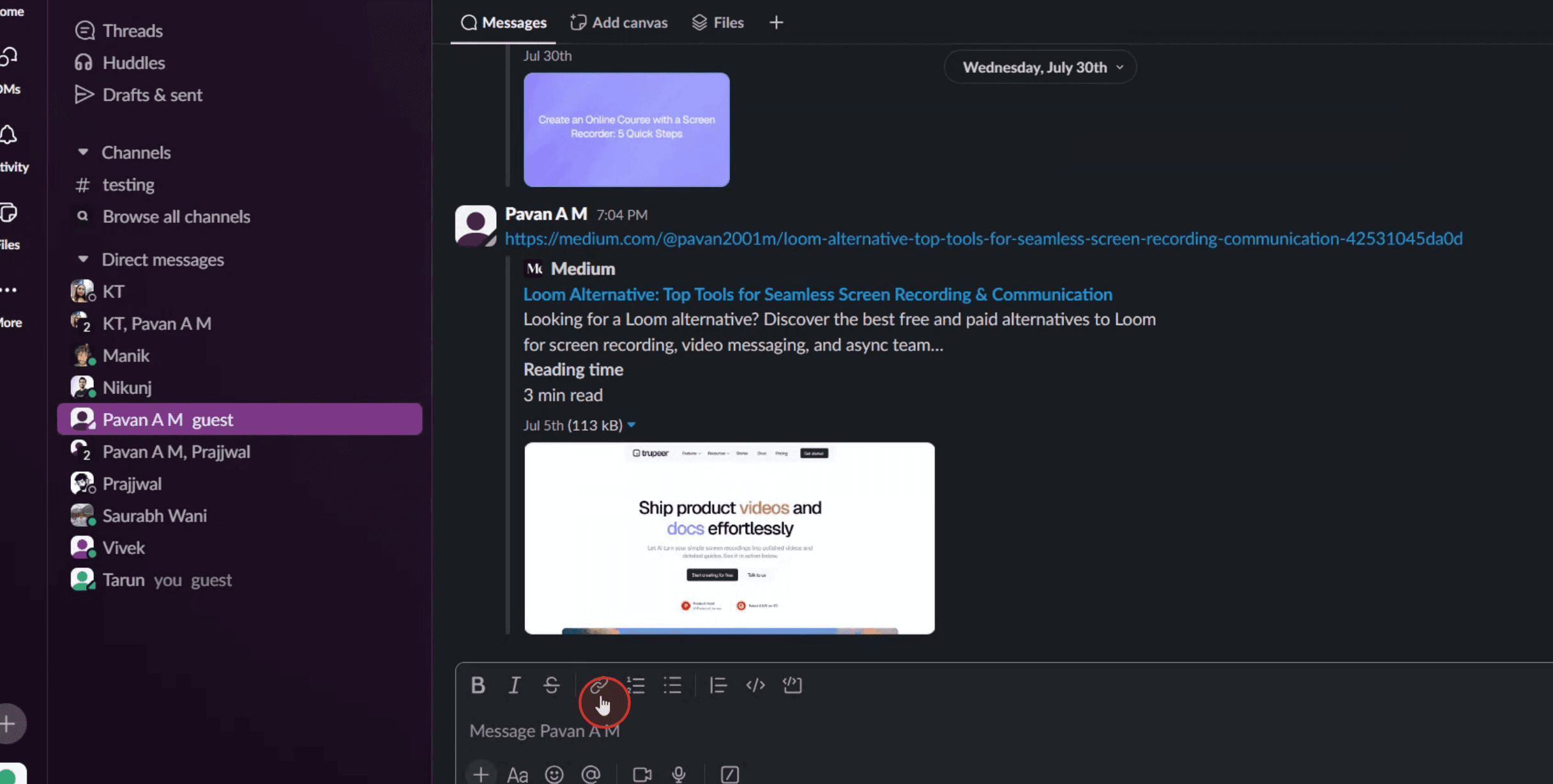
Use o ícone de link ou o atalho de teclado: Ícone de link: Clique no ícone de link da cadeia na barra de ferramentas de formatação acima do campo de entrada da mensagem.
Atalho de teclado: Use Command + Shift + U (Mac) ou Ctrl + Shift + U (Windows/Linux).
Cole a URL: Na caixa de diálogo que aparece, cole a URL que deseja vincular.
Guia Passo a Passo: Como Hiperlinkar no Slack
Passo 1
Localize e clique na opção de link no menu da reunião.

Passo 2
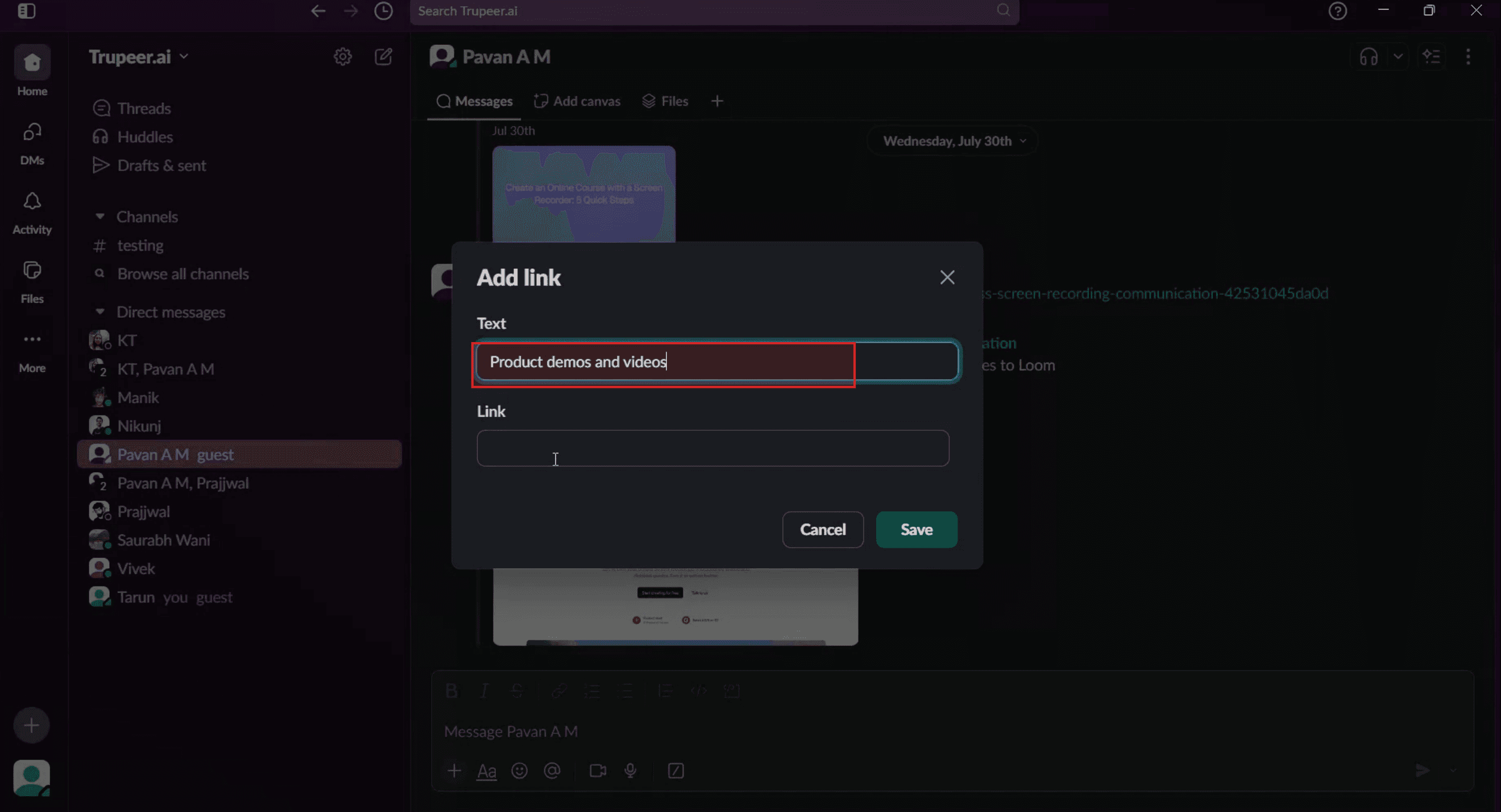
Uma janela pop-up aparecerá, por favor insira o texto desejado no campo fornecido.

Passo 3
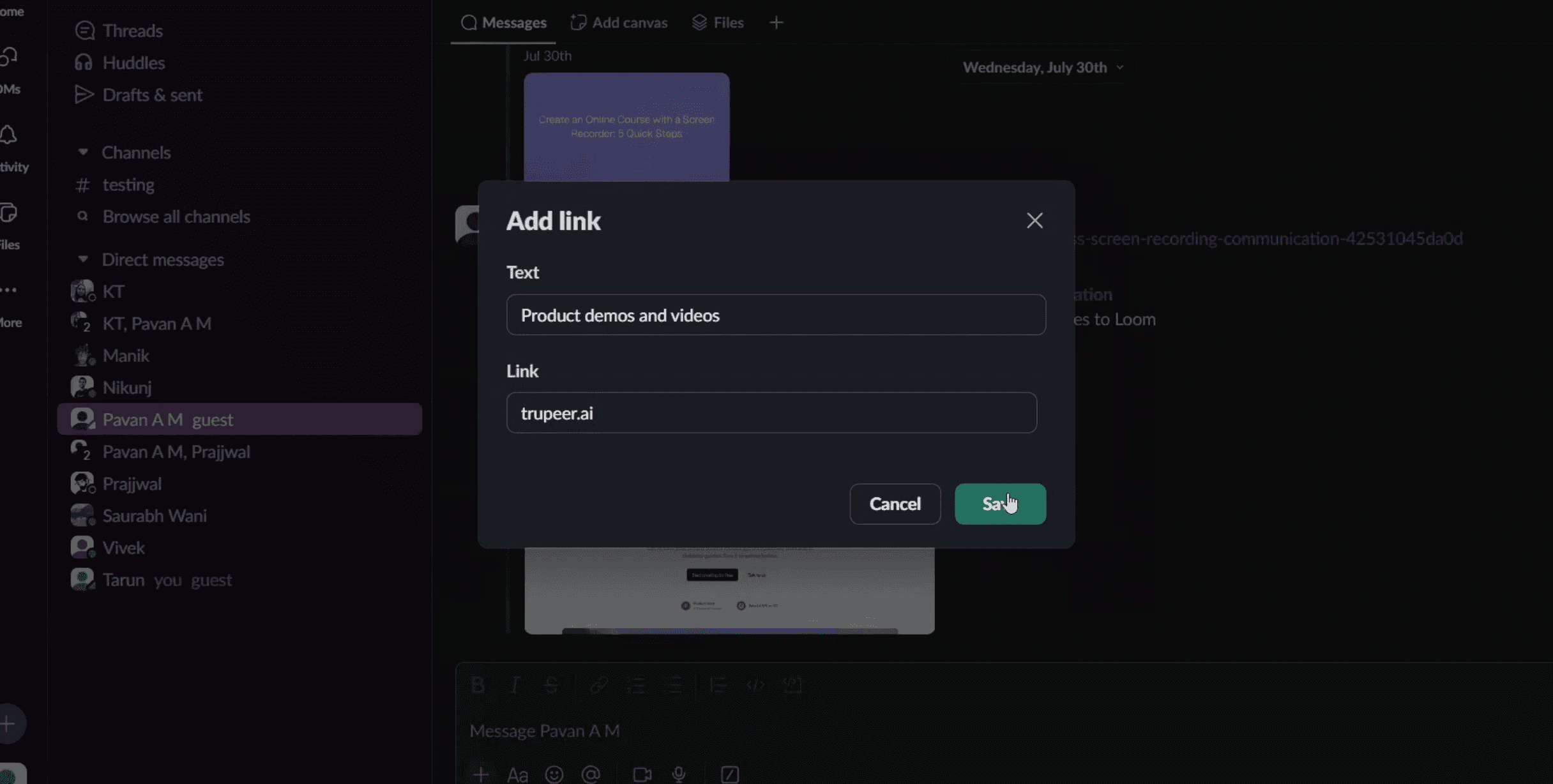
Em seguida, no campo de link, copie e cole a URL ou digite manualmente o link.

Passo 4
Clique na opção de salvar.

Passo 5
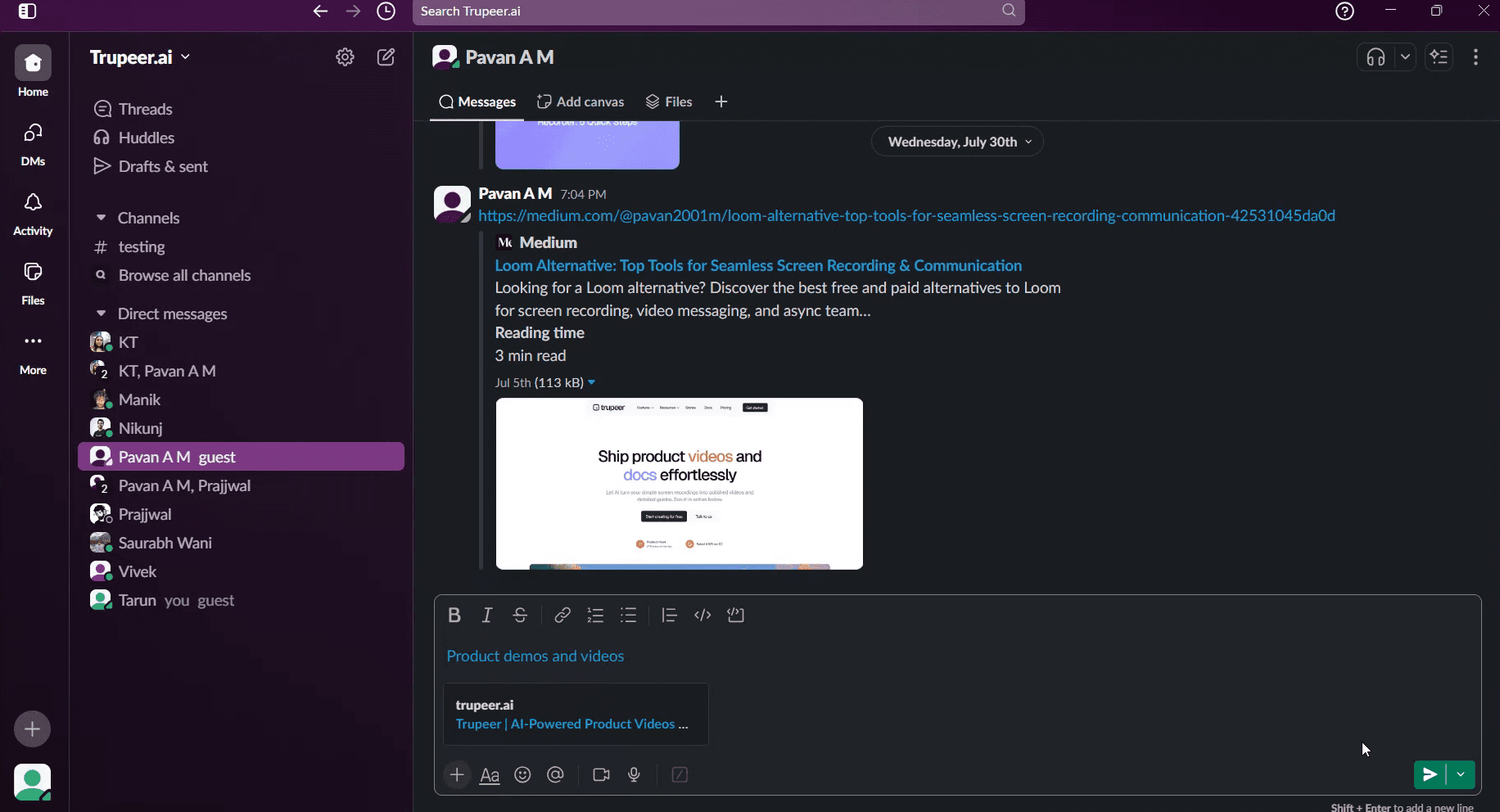
O texto agora estará vinculado ao site ou URL escolhido. O texto agora estará vinculado ao site ou URL escolhido.

Aqui está uma explicação mais detalhada:
Selecione o texto: Destaque as palavras específicas que deseja transformar em um link clicável.
Use o ícone de link ou o atalho de teclado: Ícone de link: Clique no ícone de link da cadeia na barra de ferramentas de formatação acima do campo de entrada da mensagem.
Atalho de teclado: Use Command + Shift + U (Mac) ou Ctrl + Shift + U (Windows/Linux).
Cole a URL: Na caixa de diálogo que aparece, cole a URL que deseja vincular.
Guia Passo a Passo: Como Hiperlinkar no Slack
Passo 1
Localize e clique na opção de link no menu da reunião.

Passo 2
Uma janela pop-up aparecerá, por favor insira o texto desejado no campo fornecido.

Passo 3
Em seguida, no campo de link, copie e cole a URL ou digite manualmente o link.

Passo 4
Clique na opção de salvar.

Passo 5
O texto agora estará vinculado ao site ou URL escolhido. O texto agora estará vinculado ao site ou URL escolhido.

Comece a criar vídeos com o nosso gerador de Vídeo + Documentos AI gratuitamente
Dicas Profissionais para Hiperlinks no Slack
Use a Formatação de Link Integrada do Slack
O Slack não suporta hiperlinks tradicionais (como inserir um link no texto) em mensagens regulares. Em vez disso, cole a URL completa diretamente na sua mensagem, e o Slack a converterá automaticamente em um link clicável.Hiperlink Usando Formatação em Posts do Slack
Se você precisar incorporar hiperlinks em texto, use os Posts do Slack. Crie um Post clicando no ícone “+” próximo à caixa de mensagem e selecionando “Criar um post.” No editor, destaque o texto e use a barra de formatação para inserir um hiperlink.Use Parênteses Angulares para Adicionar Texto Descritivo
Para formatar um link com texto personalizado em mensagens regulares, use parênteses angulares e um símbolo de pipe assim:
<https://example.com|Clique aqui>
O Slack exibirá como “Clique aqui” e o vinculará à URL.Use Trechos de Código para Compartilhar URLs Longas
Se você estiver compartilhando links técnicos ou código que inclui URLs, use a formatação de código (backticks) para preservar o texto completo e torná-lo mais fácil de ler.Pré-visualize Links Antes de Enviar
Quando você cola uma URL, o Slack frequentemente gera uma pré-visualização (se suportado). Verifique a pré-visualização para garantir que o link está correto e aponta para o destino certo.
Erros Comuns e Como Evitá-los
Tentando Incorporar em Mensagens de Texto Simples
O Slack não suporta hiperlinks incorporados em mensagens simples. Use o método do parêntese angular ou Posts se precisar de texto formatado.Pré-visualização do Link Não Aparecendo
Alguns sites não suportam pré-visualizações do Slack. Certifique-se de que o link está correto e inclui "https://" no início.Erros de Formatação
Erros de digitação no formato do link (como faltar um pipe | ou uma barra de fechamento >) podem fazer com que o hiperlink quebre ou apareça incorretamente.Posts Não Visíveis para Todos
Os Posts do Slack são acessíveis no canal ou conversa atual. Certifique-se de que você está compartilhando no contexto correto.Links Quebrados
Teste sempre seus links formatados ou encurtados para garantir que eles abram a página correta antes de compartilhar com outras pessoas.
Dicas Profissionais para Hiperlinks no Slack
Use a Formatação de Link Integrada do Slack
O Slack não suporta hiperlinks tradicionais (como inserir um link no texto) em mensagens regulares. Em vez disso, cole a URL completa diretamente na sua mensagem, e o Slack a converterá automaticamente em um link clicável.Hiperlink Usando Formatação em Posts do Slack
Se você precisar incorporar hiperlinks em texto, use os Posts do Slack. Crie um Post clicando no ícone “+” próximo à caixa de mensagem e selecionando “Criar um post.” No editor, destaque o texto e use a barra de formatação para inserir um hiperlink.Use Parênteses Angulares para Adicionar Texto Descritivo
Para formatar um link com texto personalizado em mensagens regulares, use parênteses angulares e um símbolo de pipe assim:
<https://example.com|Clique aqui>
O Slack exibirá como “Clique aqui” e o vinculará à URL.Use Trechos de Código para Compartilhar URLs Longas
Se você estiver compartilhando links técnicos ou código que inclui URLs, use a formatação de código (backticks) para preservar o texto completo e torná-lo mais fácil de ler.Pré-visualize Links Antes de Enviar
Quando você cola uma URL, o Slack frequentemente gera uma pré-visualização (se suportado). Verifique a pré-visualização para garantir que o link está correto e aponta para o destino certo.
Erros Comuns e Como Evitá-los
Tentando Incorporar em Mensagens de Texto Simples
O Slack não suporta hiperlinks incorporados em mensagens simples. Use o método do parêntese angular ou Posts se precisar de texto formatado.Pré-visualização do Link Não Aparecendo
Alguns sites não suportam pré-visualizações do Slack. Certifique-se de que o link está correto e inclui "https://" no início.Erros de Formatação
Erros de digitação no formato do link (como faltar um pipe | ou uma barra de fechamento >) podem fazer com que o hiperlink quebre ou apareça incorretamente.Posts Não Visíveis para Todos
Os Posts do Slack são acessíveis no canal ou conversa atual. Certifique-se de que você está compartilhando no contexto correto.Links Quebrados
Teste sempre seus links formatados ou encurtados para garantir que eles abram a página correta antes de compartilhar com outras pessoas.
Perguntas Frequentes sobre Hiperlinks no Slack
Posso criar um hiperlink em uma mensagem normal do Slack?
Não, mas você pode formatar um link clicável usando <URL|texto>. Por exemplo: <https://example.com|Visite o site>.Como posso adicionar um hiperlink em uma Postagem do Slack?
Abra uma nova Postagem, destaque o texto, clique no ícone de link e insira o URL para incorporar o link.Posso visualizar links no Slack?
Sim, o Slack mostra automaticamente uma prévia para muitos links suportados, como YouTube, Google Drive e outros.Os links funcionam em threads e DMs do Slack?
Sim, os links podem ser usados em qualquer contexto de mensagem no Slack, incluindo threads, canais e mensagens diretas.Por que meu link não está funcionando?
Verifique se há erros de formatação, estrutura correta do URL e permissões de acesso no site de destino.Como gravar a tela no Mac?
Para gravar a tela em um Mac, você pode usar o Trupeer AI. Ele permite capturar toda a tela e oferece recursos de IA, como adicionar avatares de IA, narração, ampliar e reduzir na gravação. Com o recurso de tradução de vídeo do trupeer, você pode traduzir o vídeo para mais de 30 idiomas.Como adicionar um avatar de IA à gravação de tela?
Para adicionar um avatar de IA à gravação de tela, você precisará usar uma ferramenta de gravação de tela de IA. O Trupeer AI é uma ferramenta de gravação de tela de IA, que ajuda você a criar vídeos com vários avatares e também ajuda a criar seu próprio avatar para o vídeo.Como gravar a tela no Windows?
Para gravar a tela no Windows, você pode usar a Game Bar integrada (Windows + G) ou uma ferramenta de IA avançada como o Trupeer AI para recursos mais avançados, como avatares de IA, narração, tradução, etc.Como adicionar narração ao vídeo?
Para adicionar narração aos vídeos, baixe a extensão do Chrome trupeer ai. Após se inscrever, faça o upload do seu vídeo com voz, escolha a narração desejada do trupeer e exporte seu vídeo editado.Como faço para ampliar em uma gravação de tela?
Para ampliar durante uma gravação de tela, use os efeitos de zoom no Trupeer AI, que permitem aumentar e diminuir em momentos específicos, aprimorando o impacto visual do seu conteúdo em vídeo.
Pessoas também perguntam
Gerador de Documentação Técnica
Software de base de conhecimento
Perguntas Frequentes sobre Hiperlinks no Slack
Posso criar um hiperlink em uma mensagem normal do Slack?
Não, mas você pode formatar um link clicável usando <URL|texto>. Por exemplo: <https://example.com|Visite o site>.Como posso adicionar um hiperlink em uma Postagem do Slack?
Abra uma nova Postagem, destaque o texto, clique no ícone de link e insira o URL para incorporar o link.Posso visualizar links no Slack?
Sim, o Slack mostra automaticamente uma prévia para muitos links suportados, como YouTube, Google Drive e outros.Os links funcionam em threads e DMs do Slack?
Sim, os links podem ser usados em qualquer contexto de mensagem no Slack, incluindo threads, canais e mensagens diretas.Por que meu link não está funcionando?
Verifique se há erros de formatação, estrutura correta do URL e permissões de acesso no site de destino.Como gravar a tela no Mac?
Para gravar a tela em um Mac, você pode usar o Trupeer AI. Ele permite capturar toda a tela e oferece recursos de IA, como adicionar avatares de IA, narração, ampliar e reduzir na gravação. Com o recurso de tradução de vídeo do trupeer, você pode traduzir o vídeo para mais de 30 idiomas.Como adicionar um avatar de IA à gravação de tela?
Para adicionar um avatar de IA à gravação de tela, você precisará usar uma ferramenta de gravação de tela de IA. O Trupeer AI é uma ferramenta de gravação de tela de IA, que ajuda você a criar vídeos com vários avatares e também ajuda a criar seu próprio avatar para o vídeo.Como gravar a tela no Windows?
Para gravar a tela no Windows, você pode usar a Game Bar integrada (Windows + G) ou uma ferramenta de IA avançada como o Trupeer AI para recursos mais avançados, como avatares de IA, narração, tradução, etc.Como adicionar narração ao vídeo?
Para adicionar narração aos vídeos, baixe a extensão do Chrome trupeer ai. Após se inscrever, faça o upload do seu vídeo com voz, escolha a narração desejada do trupeer e exporte seu vídeo editado.Como faço para ampliar em uma gravação de tela?
Para ampliar durante uma gravação de tela, use os efeitos de zoom no Trupeer AI, que permitem aumentar e diminuir em momentos específicos, aprimorando o impacto visual do seu conteúdo em vídeo.
Pessoas também perguntam
Gerador de Documentação Técnica
Software de base de conhecimento

Vídeos e Documentos de Produto Instantâneos em IA a partir de Gravações de Ecrã Brutas
Get started for free
Comece grátis
Tutoriais Similares
Get started for free
Comece grátis
Get started for free
Comece grátis
Get started for free
Comece grátis
Ferramentas Populares
Get started for free
Comece grátis
Get started for free
Comece grátis
Get started for free
Comece grátis
Experimente a nova e mais rápida maneira de criar vídeos de produtos.
Vídeos e documentos de produtos em IA instantaneamente a partir de gravações de tela brutas.
Get started for free
Comece grátis
Experimente a nova e mais rápida maneira de criar vídeos de produtos.
Vídeos e documentos de produtos em IA instantaneamente a partir de gravações de tela brutas.
Get started for free
Comece grátis
Experimente a nova e mais rápida maneira de criar vídeos de produtos.
Vídeos e documentos de produtos em IA instantaneamente a partir de gravações de tela brutas.
Get started for free
Comece grátis
Crie Demos e Documentos Impressionantes em 2 minutos