Tutoriais
Como Editar o Texto no Figma
Aprenda a editar texto no Figma de forma rápida e fácil. Este guia abrange a seleção de camadas de texto, alteração de fontes, redimensionamento, formatação e aplicação de estilos.

Selecionando a camada de texto:
Duplo clique: Localize a camada de texto em seu canvas e clique duas vezes nela.
Enter/Retorno: Selecione a camada de texto e pressione Enter (ou Retorno em um Mac).
Ferramenta de Texto (T): Selecione a ferramenta de texto (T) na barra de ferramentas e clique na camada de texto.
Panel de Camadas: Você também pode selecionar a camada de texto no painel de camadas no lado esquerdo da interface do Figma.
Guia Passo a Passo: Como Editar o Texto no Figma
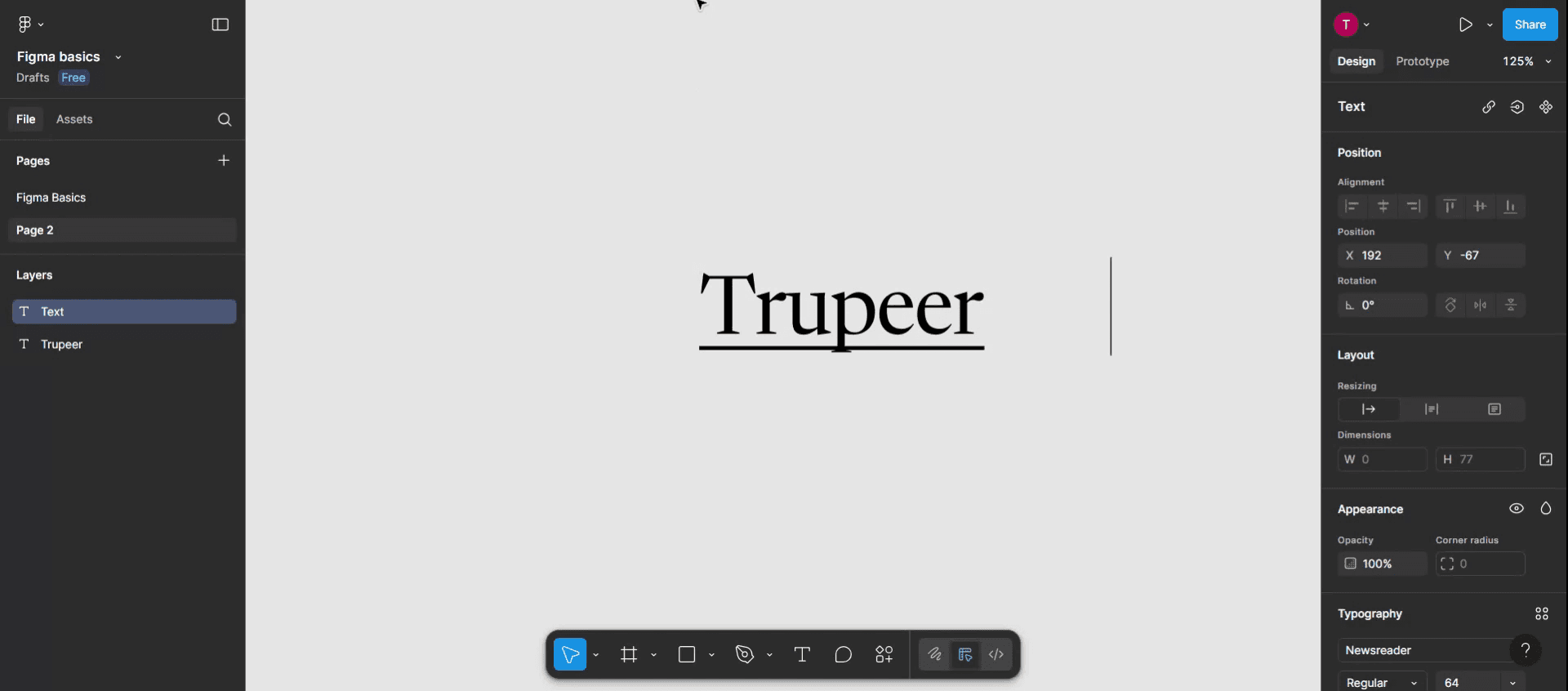
Passo 1
Clique na opção "Texto" e selecione o texto específico que deseja editar.

Passo 2
Aqui, você tem a capacidade de criar ou modificar o texto conforme necessário.
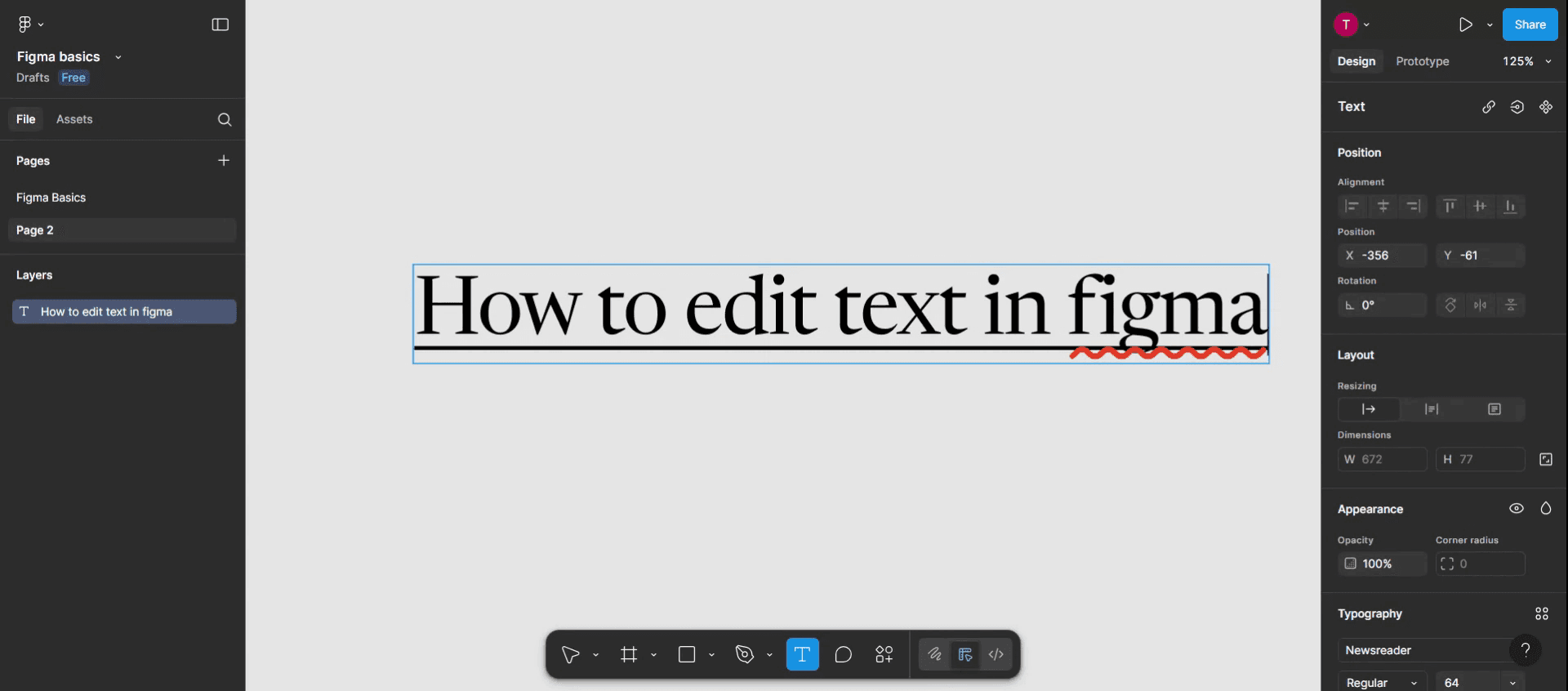
Passo 3
Após fazer suas alterações, clique em qualquer lugar no template para salvar o texto.

Passo 4
É assim que você pode editar texto no Figma. Obrigado.

Dicas Profissionais para Editar Texto no Figma
Selecione a Ferramenta de Texto
Clique no ícone “T” na barra de ferramentas ou pressione T no seu teclado para ativar a ferramenta de texto. Isso permite que você clique em qualquer lugar no canvas para criar uma nova caixa de texto ou selecionar texto existente.Duplo Clique para Editar Texto Existente
Para editar texto existente, clique duas vezes diretamente na camada de texto. Isso ativa o campo de texto, permitindo que você digite ou modifique o conteúdo.Use o Painel de Propriedades
Uma vez que o texto é selecionado, o painel de propriedades à direita exibe opções para mudar fonte, tamanho, peso, cor, altura da linha, espaçamento entre letras e mais.Use Atalhos de Teclado para Formatação
Acelere seu fluxo de trabalho com atalhos de teclado. Por exemplo, use Ctrl + B (ou Command + B no Mac) para negrito, Ctrl + I para itálico e Ctrl + U para sublinhar.Redimensione a Caixa de Texto
Clique e arraste a caixa delimitadora da camada de texto para alterar sua largura ou altura. Isso ajuda a ajustar o layout e a quebra de texto.
Armadilhas Comuns e Como Evitá-las
Editando a Camada Errada
Se você não pode editar o texto, pode ter selecionado um grupo ou quadro em vez da camada de texto real. Clique duas vezes até que o campo de texto seja ativado.Transbordo de Texto ou Recorte
Certifique-se de que sua caixa de texto esteja dimensionada adequadamente. A Altura Automática geralmente resolve problemas de recorte quando o texto transborda seu contêiner.Alterações Não Aplicadas em Componentes
Se você estiver editando texto dentro de um componente, as alterações podem não ser refletidas em todas as instâncias, a menos que você edite o componente principal ou desanexe a instância.Formatação Inconsistente
Evite estilizar manualmente cada caixa de texto. Use estilos de texto para manter uma tipografia uniforme em todo o seu projeto.Esquecendo de Salvar Estilos
Se você criar um novo estilo de texto, mas esquecer de salvá-lo, perderá a consistência e gastará mais tempo reaplicando formatos.
Dúvidas Comuns sobre Edição de Texto no Figma
Como edito uma camada de texto no Figma?
Faça duplo clique no texto ou selecione-o com a ferramenta de Mover, em seguida, digite para atualizar o conteúdo.Posso editar texto dentro de um componente?
Sim, mas se o componente estiver bloqueado ou sobrescrito, você pode precisar desanexar a instância ou editar o componente principal.Como eu mudo a fonte e o tamanho?
Selecione o texto e use o painel de Propriedades à direita para ajustar a família de fontes, tamanho e outros atributos.Por que não consigo editar o texto no Figma?
Você pode estar selecionando um grupo ou camada vetorial. Clique duas vezes mais fundo ou verifique o nome da camada no painel do lado esquerdo.Posso aplicar o mesmo estilo a várias camadas de texto?
Sim, selecione todas as camadas de texto desejadas e aplique um estilo de texto salvo ou formatação usando o painel de Propriedades.Como gravar a tela no mac?
Para gravar a tela em um Mac, você pode usar o Trupeer AI. Ele permite que você capture a tela inteira e fornece capacidades de IA, como adicionar avatares de IA, adicionar narração, adicionar zoom in e out no vídeo. Com o recurso de tradução de vídeo de trupeer, você pode traduzir o vídeo em mais de 30 idiomas.Como adicionar um avatar de IA à gravação de tela?
Para adicionar um avatar de IA a uma gravação de tela, você precisará usar uma ferramenta de gravação de tela de IA. O Trupeer AI é uma ferramenta de gravação de tela de IA, que ajuda você a criar vídeos com múltiplos avatares, além de ajudá-lo na criação do seu próprio avatar para o vídeo.Como gravar a tela no Windows?
Para gravar a tela no Windows, você pode usar a Game Bar embutida (Windows + G) ou uma ferramenta de IA avançada como o Trupeer AI para mais recursos avançados, como avatares de IA, narração, tradução, etc.Como adicionar narração ao vídeo?
Para adicionar narração a vídeos, baixe a extensão do Chrome do trupeer ai. Após o cadastro, carregue seu vídeo com voz, escolha a narração desejada do trupeer e exporte seu vídeo editado.Como eu dou zoom em uma gravação de tela?
Para dar zoom durante uma gravação de tela, use os efeitos de zoom no Trupeer AI, que permite você dar zoom in e out em momentos específicos, melhorando o impacto visual do conteúdo do seu vídeo.

Selecionando a camada de texto:
Duplo clique: Localize a camada de texto em seu canvas e clique duas vezes nela.
Enter/Retorno: Selecione a camada de texto e pressione Enter (ou Retorno em um Mac).
Ferramenta de Texto (T): Selecione a ferramenta de texto (T) na barra de ferramentas e clique na camada de texto.
Panel de Camadas: Você também pode selecionar a camada de texto no painel de camadas no lado esquerdo da interface do Figma.
Guia Passo a Passo: Como Editar o Texto no Figma
Passo 1
Clique na opção "Texto" e selecione o texto específico que deseja editar.

Passo 2
Aqui, você tem a capacidade de criar ou modificar o texto conforme necessário.

Passo 3
Após fazer suas alterações, clique em qualquer lugar no template para salvar o texto.

Passo 4
É assim que você pode editar texto no Figma. Obrigado.

Dicas Profissionais para Editar Texto no Figma
Selecione a Ferramenta de Texto
Clique no ícone “T” na barra de ferramentas ou pressione T no seu teclado para ativar a ferramenta de texto. Isso permite que você clique em qualquer lugar no canvas para criar uma nova caixa de texto ou selecionar texto existente.Duplo Clique para Editar Texto Existente
Para editar texto existente, clique duas vezes diretamente na camada de texto. Isso ativa o campo de texto, permitindo que você digite ou modifique o conteúdo.Use o Painel de Propriedades
Uma vez que o texto é selecionado, o painel de propriedades à direita exibe opções para mudar fonte, tamanho, peso, cor, altura da linha, espaçamento entre letras e mais.Use Atalhos de Teclado para Formatação
Acelere seu fluxo de trabalho com atalhos de teclado. Por exemplo, use Ctrl + B (ou Command + B no Mac) para negrito, Ctrl + I para itálico e Ctrl + U para sublinhar.Redimensione a Caixa de Texto
Clique e arraste a caixa delimitadora da camada de texto para alterar sua largura ou altura. Isso ajuda a ajustar o layout e a quebra de texto.
Armadilhas Comuns e Como Evitá-las
Editando a Camada Errada
Se você não pode editar o texto, pode ter selecionado um grupo ou quadro em vez da camada de texto real. Clique duas vezes até que o campo de texto seja ativado.Transbordo de Texto ou Recorte
Certifique-se de que sua caixa de texto esteja dimensionada adequadamente. A Altura Automática geralmente resolve problemas de recorte quando o texto transborda seu contêiner.Alterações Não Aplicadas em Componentes
Se você estiver editando texto dentro de um componente, as alterações podem não ser refletidas em todas as instâncias, a menos que você edite o componente principal ou desanexe a instância.Formatação Inconsistente
Evite estilizar manualmente cada caixa de texto. Use estilos de texto para manter uma tipografia uniforme em todo o seu projeto.Esquecendo de Salvar Estilos
Se você criar um novo estilo de texto, mas esquecer de salvá-lo, perderá a consistência e gastará mais tempo reaplicando formatos.
Dúvidas Comuns sobre Edição de Texto no Figma
Como edito uma camada de texto no Figma?
Faça duplo clique no texto ou selecione-o com a ferramenta de Mover, em seguida, digite para atualizar o conteúdo.Posso editar texto dentro de um componente?
Sim, mas se o componente estiver bloqueado ou sobrescrito, você pode precisar desanexar a instância ou editar o componente principal.Como eu mudo a fonte e o tamanho?
Selecione o texto e use o painel de Propriedades à direita para ajustar a família de fontes, tamanho e outros atributos.Por que não consigo editar o texto no Figma?
Você pode estar selecionando um grupo ou camada vetorial. Clique duas vezes mais fundo ou verifique o nome da camada no painel do lado esquerdo.Posso aplicar o mesmo estilo a várias camadas de texto?
Sim, selecione todas as camadas de texto desejadas e aplique um estilo de texto salvo ou formatação usando o painel de Propriedades.Como gravar a tela no mac?
Para gravar a tela em um Mac, você pode usar o Trupeer AI. Ele permite que você capture a tela inteira e fornece capacidades de IA, como adicionar avatares de IA, adicionar narração, adicionar zoom in e out no vídeo. Com o recurso de tradução de vídeo de trupeer, você pode traduzir o vídeo em mais de 30 idiomas.Como adicionar um avatar de IA à gravação de tela?
Para adicionar um avatar de IA a uma gravação de tela, você precisará usar uma ferramenta de gravação de tela de IA. O Trupeer AI é uma ferramenta de gravação de tela de IA, que ajuda você a criar vídeos com múltiplos avatares, além de ajudá-lo na criação do seu próprio avatar para o vídeo.Como gravar a tela no Windows?
Para gravar a tela no Windows, você pode usar a Game Bar embutida (Windows + G) ou uma ferramenta de IA avançada como o Trupeer AI para mais recursos avançados, como avatares de IA, narração, tradução, etc.Como adicionar narração ao vídeo?
Para adicionar narração a vídeos, baixe a extensão do Chrome do trupeer ai. Após o cadastro, carregue seu vídeo com voz, escolha a narração desejada do trupeer e exporte seu vídeo editado.Como eu dou zoom em uma gravação de tela?
Para dar zoom durante uma gravação de tela, use os efeitos de zoom no Trupeer AI, que permite você dar zoom in e out em momentos específicos, melhorando o impacto visual do conteúdo do seu vídeo.
Comece a criar vídeos com o nosso gerador de Vídeo + Documentos AI gratuitamente

Vídeos e Documentos de Produto Instantâneos em IA a partir de Gravações de Ecrã Brutas
Get started for free
Comece grátis
Tutoriais Similares
Get started for free
Comece grátis
Get started for free
Comece grátis
Get started for free
Comece grátis
Ferramentas Populares
Get started for free
Comece grátis
Get started for free
Comece grátis
Get started for free
Comece grátis
Experimente a nova e mais rápida maneira de criar vídeos de produtos.
Vídeos e documentos de produtos em IA instantaneamente a partir de gravações de tela brutas.
Get started for free
Comece grátis
Experimente a nova e mais rápida maneira de criar vídeos de produtos.
Vídeos e documentos de produtos em IA instantaneamente a partir de gravações de tela brutas.
Get started for free
Comece grátis
Experimente a nova e mais rápida maneira de criar vídeos de produtos.
Vídeos e documentos de produtos em IA instantaneamente a partir de gravações de tela brutas.
Get started for free
Comece grátis
Crie Demos e Documentos Impressionantes em 2 minutos