Tutoriais
Como Criar uma Folha de Salário no MS Excel
Aprenda a criar uma folha de salários no Microsoft Excel. Este guia passo a passo abrange formatação, fórmulas e funções para calcular o pagamento dos funcionários de maneira precisa e eficiente.


Aqui está uma análise mais detalhada:
1. Abra o Excel e Salve: Inicie o Microsoft Excel e abra uma nova pasta de trabalho.
Salve o arquivo com um nome descritivo (por exemplo, "Planilha de Salário dos Funcionários 2024-07") em um local apropriado.
2. Crie Colunas: Projete sua planilha de salários com colunas para: Informações do Funcionário: ID do Funcionário, Nome, Cargo, Departamento, Data de Admissão, Detalhes Bancários.
Componentes Salariais: Salário Base, Benefícios (HRA, DA, Transporte, etc.), Salário Bruto.
Deduções: Fundo de Providência (PF), Imposto de Renda, Imposto Profissional, etc.
Salário Líquido: Campo calculado.
3. Insira os Dados: Insira as informações relevantes para cada funcionário, incluindo seus componentes salariais.
4. Fórmulas: Salário Bruto: Soma do Salário Base e todos os benefícios: =SOMA(B2:E2) (supondo que o salário base está em B2, e os benefícios estão em C2, D2, E2).
Total de Deduções: Soma de todas as deduções: =SOMA(G2:I2) (supondo que as deduções estão em G2, H2, I2).
Salário Líquido: Salário Bruto menos o Total de Deduções: =F2-J2 (supondo que o salário bruto está em F2 e o total de deduções está em J2).
5. Calcule e Preencha: Use a alça de preenchimento (o pequeno quadrado no canto inferior direito da célula selecionada) para arrastar as fórmulas para baixo e aplicá-las a todos os funcionários.
6. Formatação: Formate a planilha de salários para legibilidade (por exemplo, negrito nos cabeçalhos, texto centralizado, formatação de moeda). Você também pode adicionar bordas e sombreamento para melhorar a clareza visual.
7. Recursos Opcionais: Acompanhamento de Presença: Inclua colunas para presença (dias presentes, dias ausentes) para calcular o salário com base na presença.
Cálculo de Horas Extras: Se aplicável, inclua colunas para horas extras e calcule o pagamento de horas extras.
Acompanhamento de Férias: Acompanhe diferentes tipos de férias (licença médica, férias) e seu impacto no salário.
Resumo da Folha de Pagamento: Crie uma folha separada para o resumo da folha de pagamento e use fórmulas para extrair dados da planilha de salários para cálculos.
Guia Passo a Passo: Como Criar uma Planilha de Salário no MS Excel
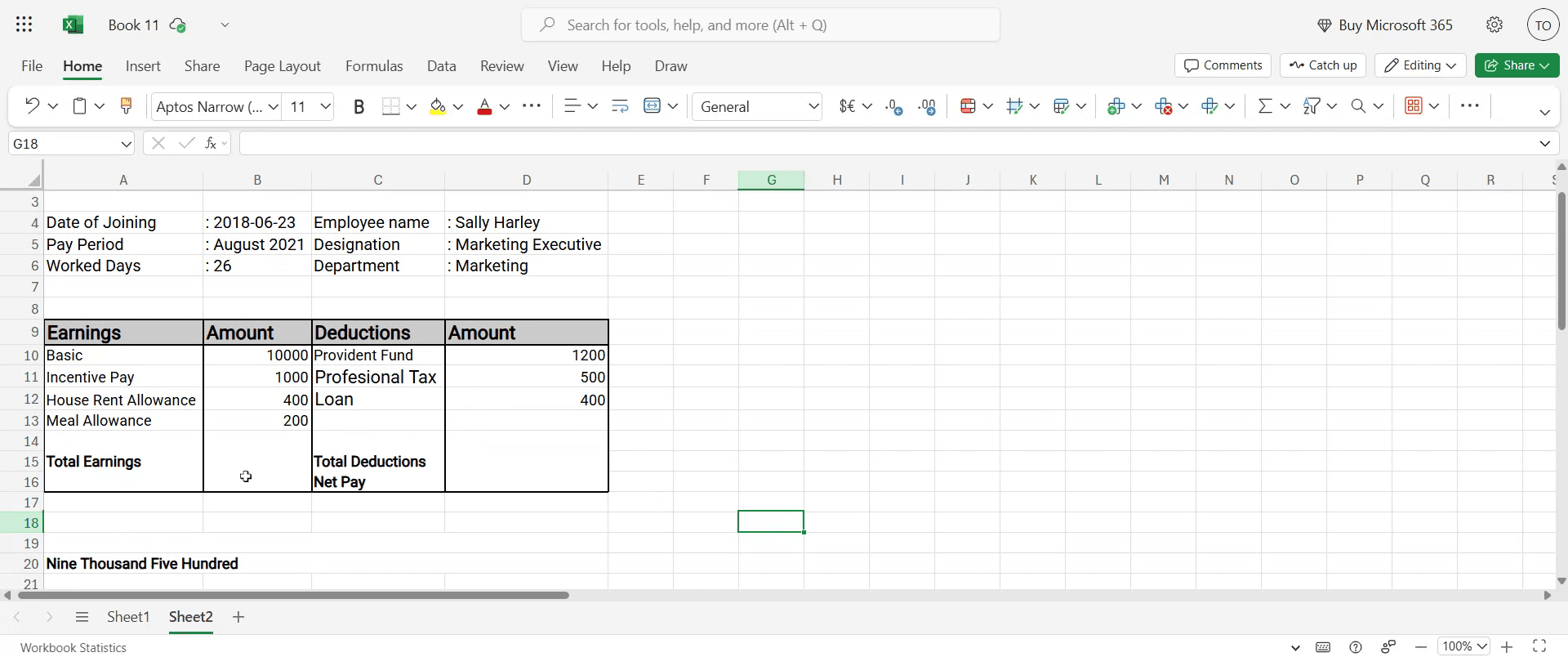
Passo 1
Comece inserindo os detalhes do indivíduo, como seu nome e informações salariais, na planilha do Excel.

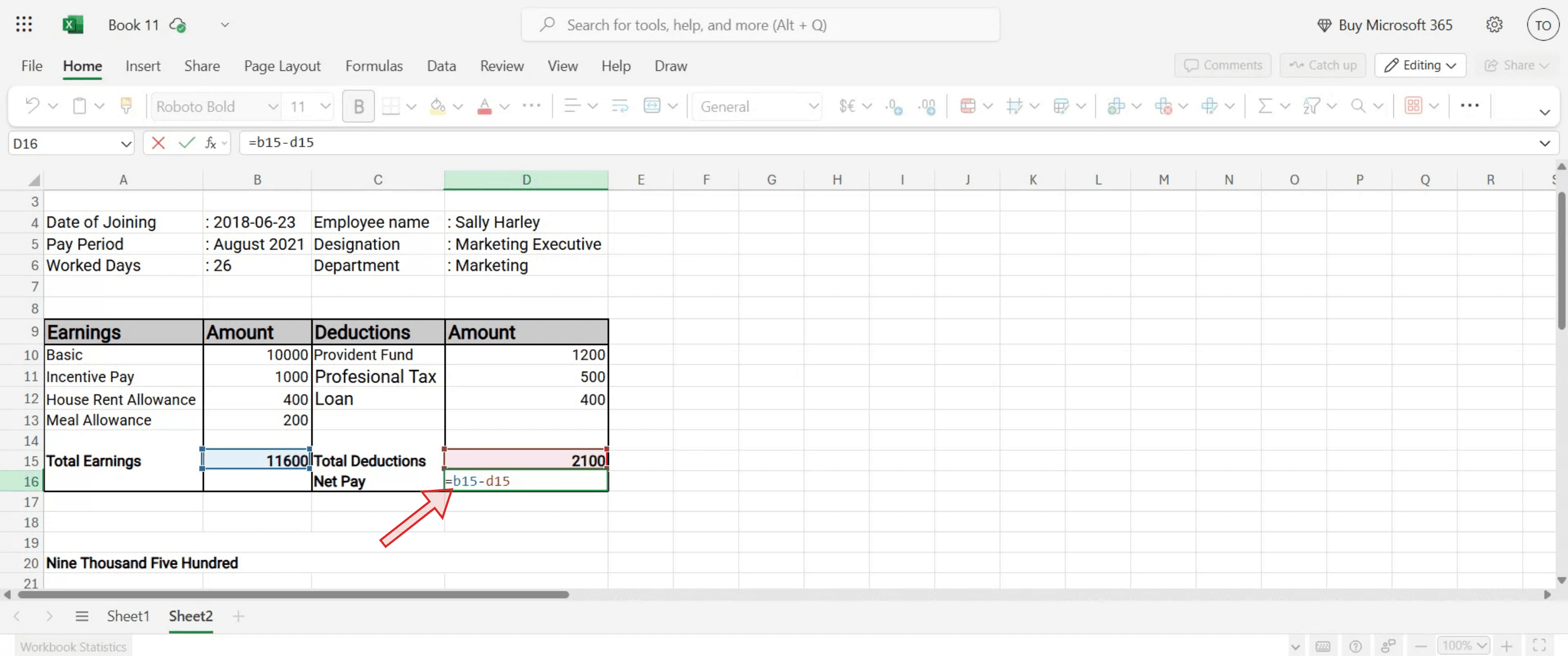
Passo 2
Para determinar o valor líquido a pagar, aplique a fórmula: = B15 - D15.
Passo 3
Pressione a tecla Enter. Isso lhe dará o valor líquido a ser pago para o indivíduo.

Aqui está uma análise mais detalhada:
1. Abra o Excel e Salve: Inicie o Microsoft Excel e abra uma nova pasta de trabalho.
Salve o arquivo com um nome descritivo (por exemplo, "Planilha de Salário dos Funcionários 2024-07") em um local apropriado.
2. Crie Colunas: Projete sua planilha de salários com colunas para: Informações do Funcionário: ID do Funcionário, Nome, Cargo, Departamento, Data de Admissão, Detalhes Bancários.
Componentes Salariais: Salário Base, Benefícios (HRA, DA, Transporte, etc.), Salário Bruto.
Deduções: Fundo de Providência (PF), Imposto de Renda, Imposto Profissional, etc.
Salário Líquido: Campo calculado.
3. Insira os Dados: Insira as informações relevantes para cada funcionário, incluindo seus componentes salariais.
4. Fórmulas: Salário Bruto: Soma do Salário Base e todos os benefícios: =SOMA(B2:E2) (supondo que o salário base está em B2, e os benefícios estão em C2, D2, E2).
Total de Deduções: Soma de todas as deduções: =SOMA(G2:I2) (supondo que as deduções estão em G2, H2, I2).
Salário Líquido: Salário Bruto menos o Total de Deduções: =F2-J2 (supondo que o salário bruto está em F2 e o total de deduções está em J2).
5. Calcule e Preencha: Use a alça de preenchimento (o pequeno quadrado no canto inferior direito da célula selecionada) para arrastar as fórmulas para baixo e aplicá-las a todos os funcionários.
6. Formatação: Formate a planilha de salários para legibilidade (por exemplo, negrito nos cabeçalhos, texto centralizado, formatação de moeda). Você também pode adicionar bordas e sombreamento para melhorar a clareza visual.
7. Recursos Opcionais: Acompanhamento de Presença: Inclua colunas para presença (dias presentes, dias ausentes) para calcular o salário com base na presença.
Cálculo de Horas Extras: Se aplicável, inclua colunas para horas extras e calcule o pagamento de horas extras.
Acompanhamento de Férias: Acompanhe diferentes tipos de férias (licença médica, férias) e seu impacto no salário.
Resumo da Folha de Pagamento: Crie uma folha separada para o resumo da folha de pagamento e use fórmulas para extrair dados da planilha de salários para cálculos.
Guia Passo a Passo: Como Criar uma Planilha de Salário no MS Excel
Passo 1
Comece inserindo os detalhes do indivíduo, como seu nome e informações salariais, na planilha do Excel.

Passo 2
Para determinar o valor líquido a pagar, aplique a fórmula: = B15 - D15.

Passo 3
Pressione a tecla Enter. Isso lhe dará o valor líquido a ser pago para o indivíduo.

Start creating videos with our AI Video + Doc generator for free
Dicas Profissionais para Criar uma Folha de Salário no Excel
Abra uma nova pasta de trabalho no Excel
Inicie o Microsoft Excel e crie uma nova pasta de trabalho em branco para começar a projetar sua folha de salário.Defina seus cabeçalhos
Na primeira linha, crie cabeçalhos como ID do Funcionário, Nome, Salário Básico, HRA, DA, Benefícios, Deduções, Salário Bruto, Salário Líquido.Insira os dados dos funcionários
Preencha os detalhes de cada funcionário, como ID, nome e salário básico. Assegure um formato consistente para evitar confusões depois.Configure fórmulas para benefícios
Se HRA e DA forem calculados como uma porcentagem do salário básico, use fórmulas como =C20.2 para HRA (20% do salário básico) e =C20.1 para DA (10% do salário básico).Adicione outros ganhos e deduções
Insira benefícios adicionais ou bônus em uma coluna separada. Da mesma forma, liste as deduções como impostos, PF ou EMIs de empréstimos em uma coluna separada.
Armadilhas Comuns e Como Evitá-las
Referências de fórmula incorretas
Verifique suas referências de células ao criar fórmulas. Usar colunas erradas pode levar a cálculos incorretos.Formatação inconsistente
Sem uma formatação de moeda consistente, os números podem parecer confusos. Aplique o mesmo formato a todas as colunas monetárias.Esquecer de atualizar os valores mensais
Assegure-se de que bônus, deduções ou salários revisados sejam atualizados todos os meses para refletir pagamentos precisos.Sobreposição de células de fórmula
Proteja sua folha ou trave as células de fórmula para evitar edições acidentais que quebrem os cálculos.Não salvar regularmente
Os dados salariais são sensíveis e demorados para serem reintroduzidos. Salve frequentemente e mantenha uma cópia de backup da sua folha.
Dicas Profissionais para Criar uma Folha de Salário no Excel
Abra uma nova pasta de trabalho no Excel
Inicie o Microsoft Excel e crie uma nova pasta de trabalho em branco para começar a projetar sua folha de salário.Defina seus cabeçalhos
Na primeira linha, crie cabeçalhos como ID do Funcionário, Nome, Salário Básico, HRA, DA, Benefícios, Deduções, Salário Bruto, Salário Líquido.Insira os dados dos funcionários
Preencha os detalhes de cada funcionário, como ID, nome e salário básico. Assegure um formato consistente para evitar confusões depois.Configure fórmulas para benefícios
Se HRA e DA forem calculados como uma porcentagem do salário básico, use fórmulas como =C20.2 para HRA (20% do salário básico) e =C20.1 para DA (10% do salário básico).Adicione outros ganhos e deduções
Insira benefícios adicionais ou bônus em uma coluna separada. Da mesma forma, liste as deduções como impostos, PF ou EMIs de empréstimos em uma coluna separada.
Armadilhas Comuns e Como Evitá-las
Referências de fórmula incorretas
Verifique suas referências de células ao criar fórmulas. Usar colunas erradas pode levar a cálculos incorretos.Formatação inconsistente
Sem uma formatação de moeda consistente, os números podem parecer confusos. Aplique o mesmo formato a todas as colunas monetárias.Esquecer de atualizar os valores mensais
Assegure-se de que bônus, deduções ou salários revisados sejam atualizados todos os meses para refletir pagamentos precisos.Sobreposição de células de fórmula
Proteja sua folha ou trave as células de fórmula para evitar edições acidentais que quebrem os cálculos.Não salvar regularmente
Os dados salariais são sensíveis e demorados para serem reintroduzidos. Salve frequentemente e mantenha uma cópia de backup da sua folha.
FAQs Comuns Sobre a Criação de uma Ficha de Salário no Excel
Como calculo o salário líquido no Excel?
O salário líquido é calculado como Salário Bruto menos Deduções. Por exemplo, =G2–H2 se o Salário Bruto estiver em G2 e as Deduções em H2.Posso automatizar cálculos de HRA e DA?
Sim, use fórmulas para calcular HRA e DA com base no Salário Básico. Por exemplo, =C2*0.2 para HRA a 20%.E se o imposto ou PF forem iguais para todos os empregados?
Você pode definir a porcentagem em uma célula fixa e usar referência absoluta como $J$1 para aplicá-la uniformemente.Como evito alterações acidentais nas fórmulas?
Use Revisão → Proteger Planilha e selecione a opção para permitir que apenas determinadas células sejam editadas.Posso reutilizar a mesma ficha de salário todos os meses?
Sim, salve seu arquivo como um modelo (*.xltx) ou duplique-o todos os meses e atualize os valores conforme necessário.Como gravar a tela no mac?
Para gravar a tela em um Mac, você pode usar o Trupeer AI. Ele permite que você capture toda a tela e oferece recursos de IA, como adicionar avatares de IA, adicionar narração e aumentar ou diminuir o zoom no vídeo. Com o recurso de tradução de vídeo da trupeer, você pode traduzir o vídeo para mais de 30 idiomas.Como adicionar um avatar de IA à gravação de tela?
Para adicionar um avatar de IA a uma gravação de tela, você precisará usar uma ferramenta de gravação de tela de IA. O Trupeer AI é uma ferramenta de gravação de tela de IA, que ajuda você a criar vídeos com múltiplos avatares, também ajuda você a criar seu próprio avatar para o vídeo.Como gravar a tela no Windows?
Para gravar a tela no Windows, você pode usar a Game Bar integrada (Windows + G) ou uma ferramenta de IA avançada como Trupeer AI para recursos mais avançados, como avatares de IA, narração, tradução, etc.Como adicionar narração ao vídeo?
Para adicionar narração aos vídeos, baixe a extensão do chrome do trupeer ai. Após se cadastrar, envie seu vídeo com a voz, escolha a narração desejada do trupeer e exporte seu vídeo editado.Como faço para aumentar o zoom em uma gravação de tela?
Para aumentar o zoom durante uma gravação de tela, use os efeitos de zoom no Trupeer AI, que permitem aumentar e diminuir o zoom em momentos específicos, aprimorando o impacto visual do seu conteúdo em vídeo.
Pessoas também perguntam
Como Ativar a Régua no Microsoft Excel
Como Inserir uma Nova Planilha no Microsoft Excel
Como Criar uma Ficha de Notas no MS Excel
Como Adicionar um Calendário de Seleção de Data às Células no MS Excel
Como Referenciar uma Célula de Outra Planilha no Microsoft Exce
FAQs Comuns Sobre a Criação de uma Ficha de Salário no Excel
Como calculo o salário líquido no Excel?
O salário líquido é calculado como Salário Bruto menos Deduções. Por exemplo, =G2–H2 se o Salário Bruto estiver em G2 e as Deduções em H2.Posso automatizar cálculos de HRA e DA?
Sim, use fórmulas para calcular HRA e DA com base no Salário Básico. Por exemplo, =C2*0.2 para HRA a 20%.E se o imposto ou PF forem iguais para todos os empregados?
Você pode definir a porcentagem em uma célula fixa e usar referência absoluta como $J$1 para aplicá-la uniformemente.Como evito alterações acidentais nas fórmulas?
Use Revisão → Proteger Planilha e selecione a opção para permitir que apenas determinadas células sejam editadas.Posso reutilizar a mesma ficha de salário todos os meses?
Sim, salve seu arquivo como um modelo (*.xltx) ou duplique-o todos os meses e atualize os valores conforme necessário.Como gravar a tela no mac?
Para gravar a tela em um Mac, você pode usar o Trupeer AI. Ele permite que você capture toda a tela e oferece recursos de IA, como adicionar avatares de IA, adicionar narração e aumentar ou diminuir o zoom no vídeo. Com o recurso de tradução de vídeo da trupeer, você pode traduzir o vídeo para mais de 30 idiomas.Como adicionar um avatar de IA à gravação de tela?
Para adicionar um avatar de IA a uma gravação de tela, você precisará usar uma ferramenta de gravação de tela de IA. O Trupeer AI é uma ferramenta de gravação de tela de IA, que ajuda você a criar vídeos com múltiplos avatares, também ajuda você a criar seu próprio avatar para o vídeo.Como gravar a tela no Windows?
Para gravar a tela no Windows, você pode usar a Game Bar integrada (Windows + G) ou uma ferramenta de IA avançada como Trupeer AI para recursos mais avançados, como avatares de IA, narração, tradução, etc.Como adicionar narração ao vídeo?
Para adicionar narração aos vídeos, baixe a extensão do chrome do trupeer ai. Após se cadastrar, envie seu vídeo com a voz, escolha a narração desejada do trupeer e exporte seu vídeo editado.Como faço para aumentar o zoom em uma gravação de tela?
Para aumentar o zoom durante uma gravação de tela, use os efeitos de zoom no Trupeer AI, que permitem aumentar e diminuir o zoom em momentos específicos, aprimorando o impacto visual do seu conteúdo em vídeo.
Pessoas também perguntam
Como Ativar a Régua no Microsoft Excel
Como Inserir uma Nova Planilha no Microsoft Excel
Como Criar uma Ficha de Notas no MS Excel
Como Adicionar um Calendário de Seleção de Data às Células no MS Excel
Como Referenciar uma Célula de Outra Planilha no Microsoft Exce

Vídeos e Documentos de Produto Instantâneos em IA a partir de Gravações de Ecrã Brutas
Experience the new & faster way of creating product videos.
Instant AI Product Videos and Docs from Rough Screen Recordings.
Experience the new & faster way of creating product videos.
Instant AI Product Videos and Docs from Rough Screen Recordings.
Experience the new & faster way of creating product videos.
Instant AI Product Videos and Docs from Rough Screen Recordings.
Crie Demos e Documentos Impressionantes em 2 minutos