Tutoriais

Como Converter PDF para Google Doc

Aprenda como converter um PDF em um Google Doc editável em segundos usando o Google Drive. Nenhum software ou extensão é necessário.

Este guia fornece um processo claro e conciso sobre como transformar PDF em Google Docs usando o Google Drive. Siga estas etapas para transformar seus documentos PDF com facilidade para edição e compartilhamento.

Você pode converter um PDF em um Google Doc de duas maneiras principais—ou diretamente através do Google Drive ou primeiro convertendo o PDF em um documento do Word para melhor retenção de formatação.

Método 1: Conversão Direta (Rápido, mas Pode Perder Formatação)

1. Carregue o PDF no Google Drive

  • Vá para Google Drive

  • Clique em "Novo" > "Upload de Arquivo", e selecione o arquivo PDF.

2. Abra o PDF com o Google Docs

  • Uma vez carregado, clique com o botão direito do mouse no arquivo.

  • Selecione "Abrir com" > "Google Docs".

3. Edite conforme Necessário

  • O Google Docs irá converter o PDF em um documento editável.

  • Revise e ajuste a formatação, pois elementos complexos como tabelas ou colunas podem não ser transferidos perfeitamente.

Método 2: Converter para Word Primeiro (Melhor Preservação da Formatação)

1. Converta o PDF para o Formato Word

2. Carregue o Arquivo Word no Google Drive

  • Vá para o Google Drive e carregue o arquivo .docx.

3. Abra com o Google Docs

  • Clique com o botão direito no arquivo Word carregado.

  • Escolha "Abrir com" > "Google Docs".

4. Edite o Documento Convertido

  • Este método geralmente preserva o layout e a formatação melhor do que a importação direta de PDF.

Guia Passo a Passo: Como converter PDF em Google Doc?

Passo 1

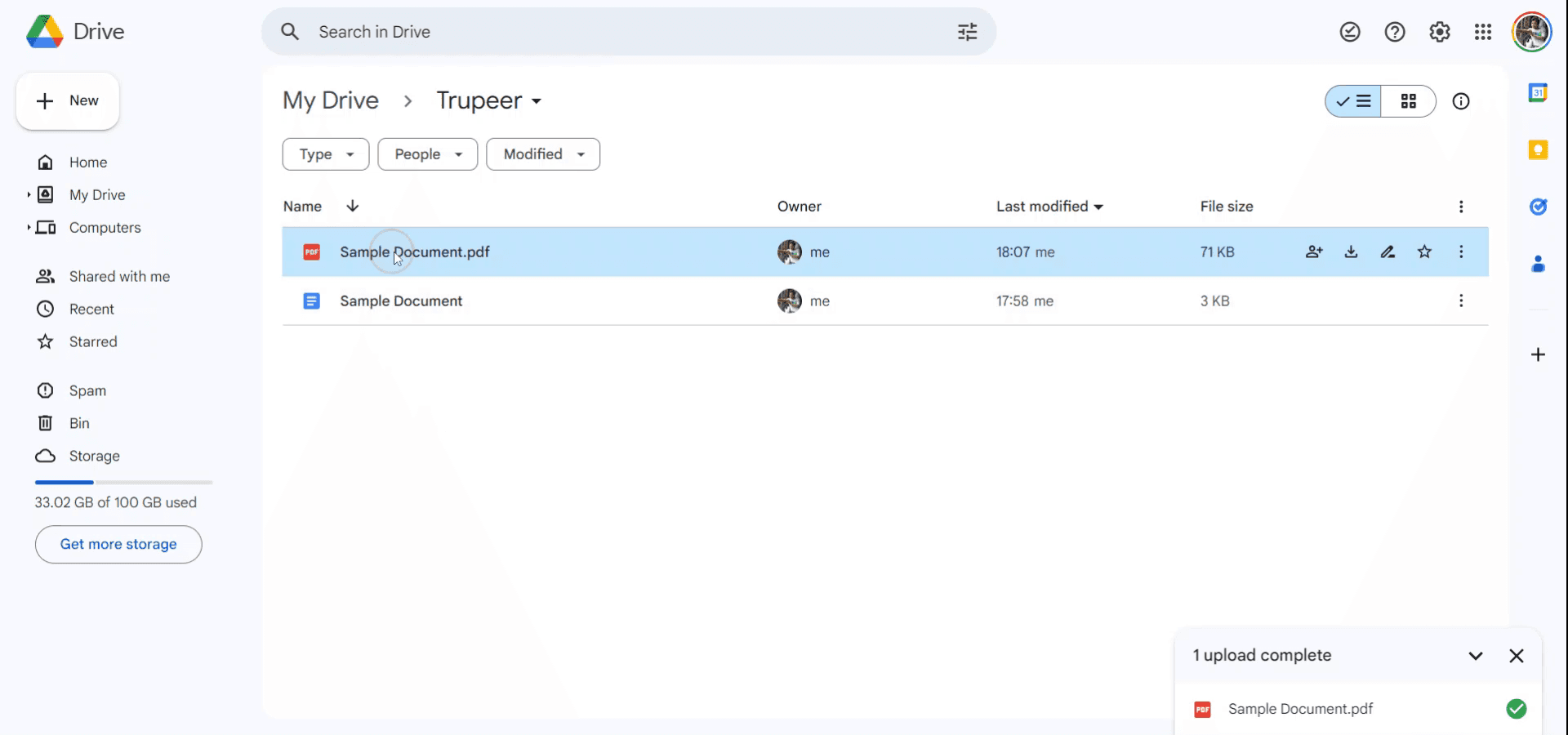
Para iniciar a conversão de um arquivo PDF para um Google Doc, primeiro abra o Google Drive. Carregue o arquivo PDF que você pretende converter.

To begin the conversion of a PDF file to a Google Doc, first open Google Drive. Upload the PDF file that you intend to convert.

Passo 2

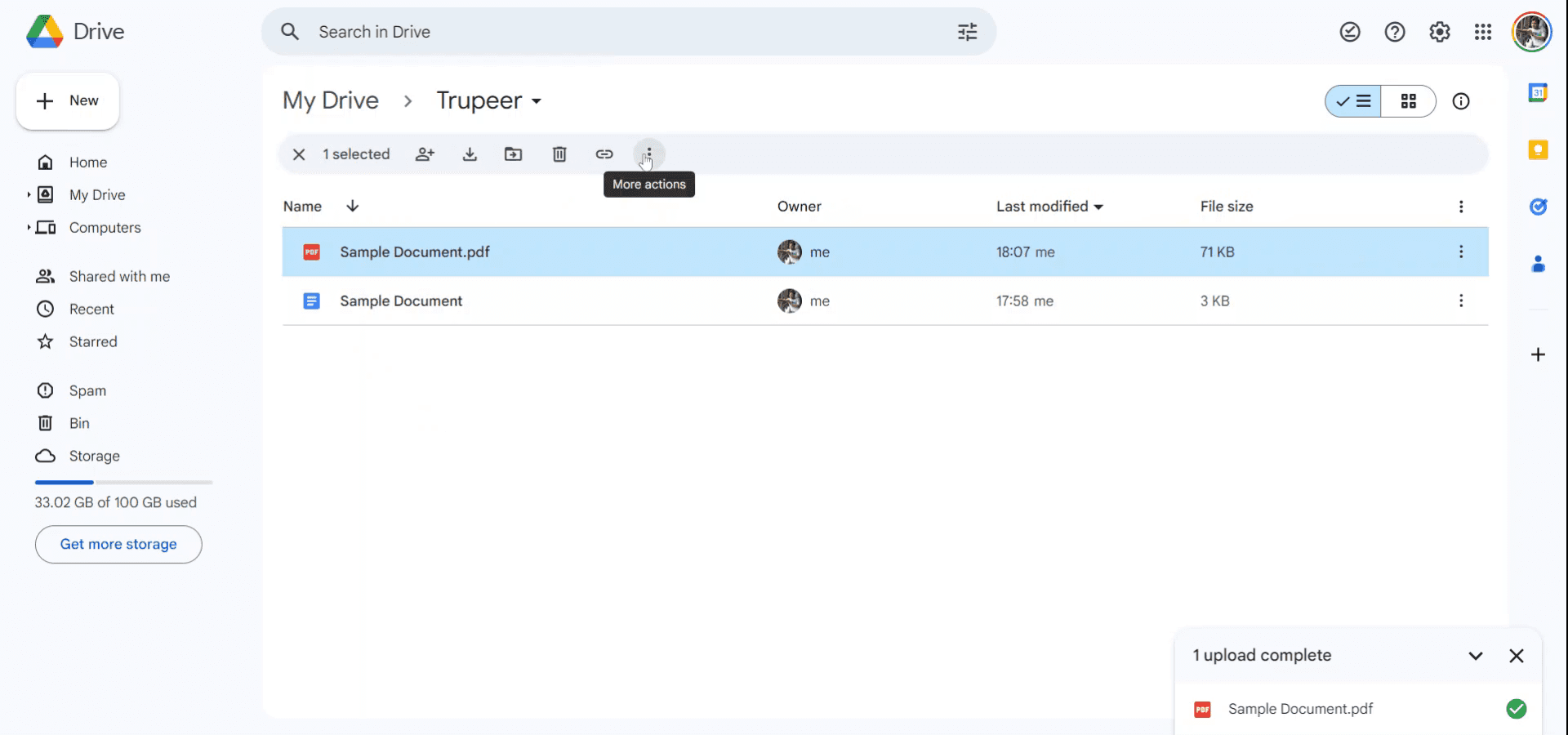
Uma vez que o arquivo esteja carregado, acesse o menu "Mais ações" clicando sobre ele. Isso revelará opções adicionais para o arquivo.

Once the file is uploaded, access the "More actions" menu by clicking on it. This will reveal additional options for the file.

Passo 3

No menu suspenso, navegue até "Abrir com" e selecione "Google Docs".
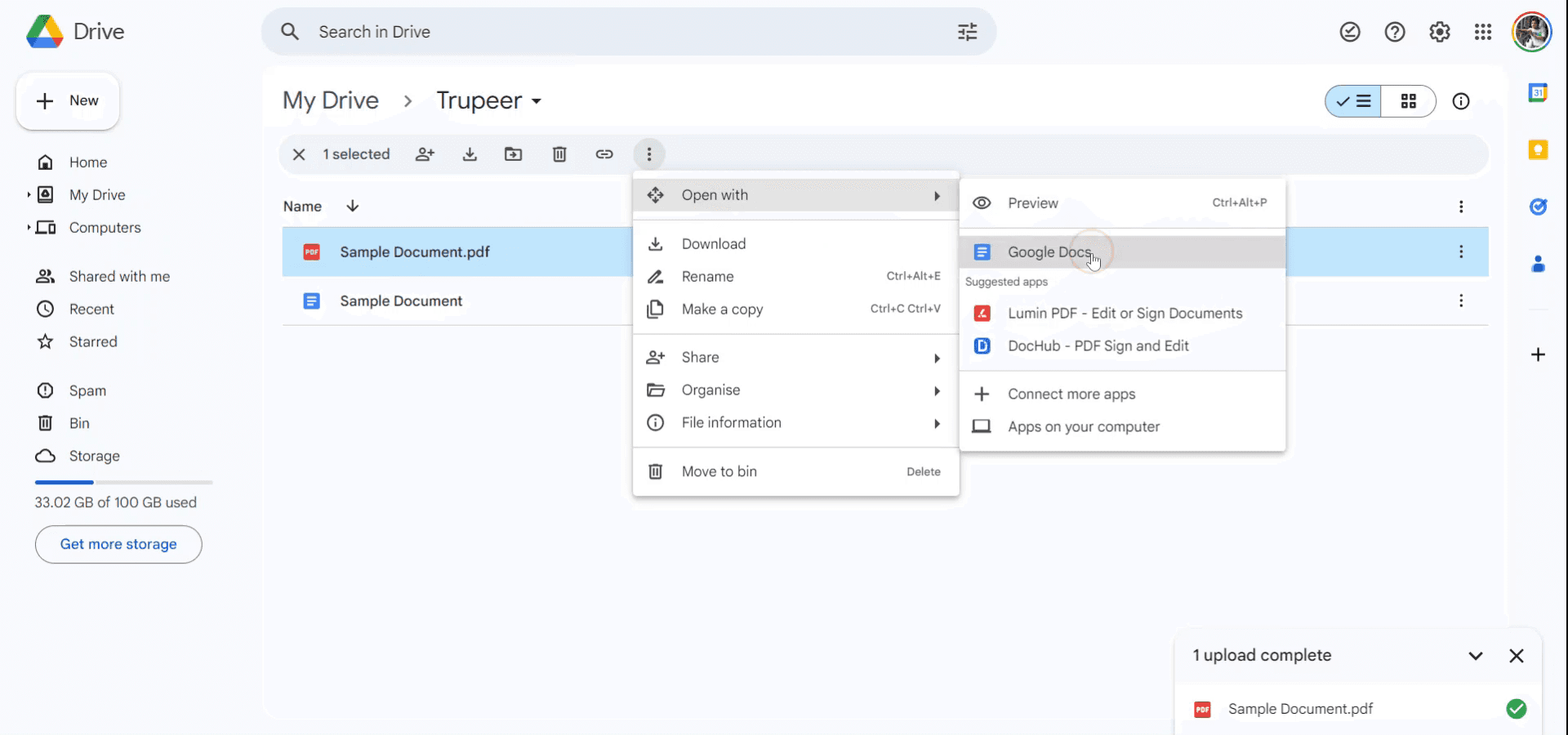
Within the drop-down menu, navigate to "Open with" and select "Google Docs."

Passo 4

O arquivo PDF agora será aberto como um Google Doc, permitindo que você edite e compartilhe o conteúdo facilmente. Obrigado.
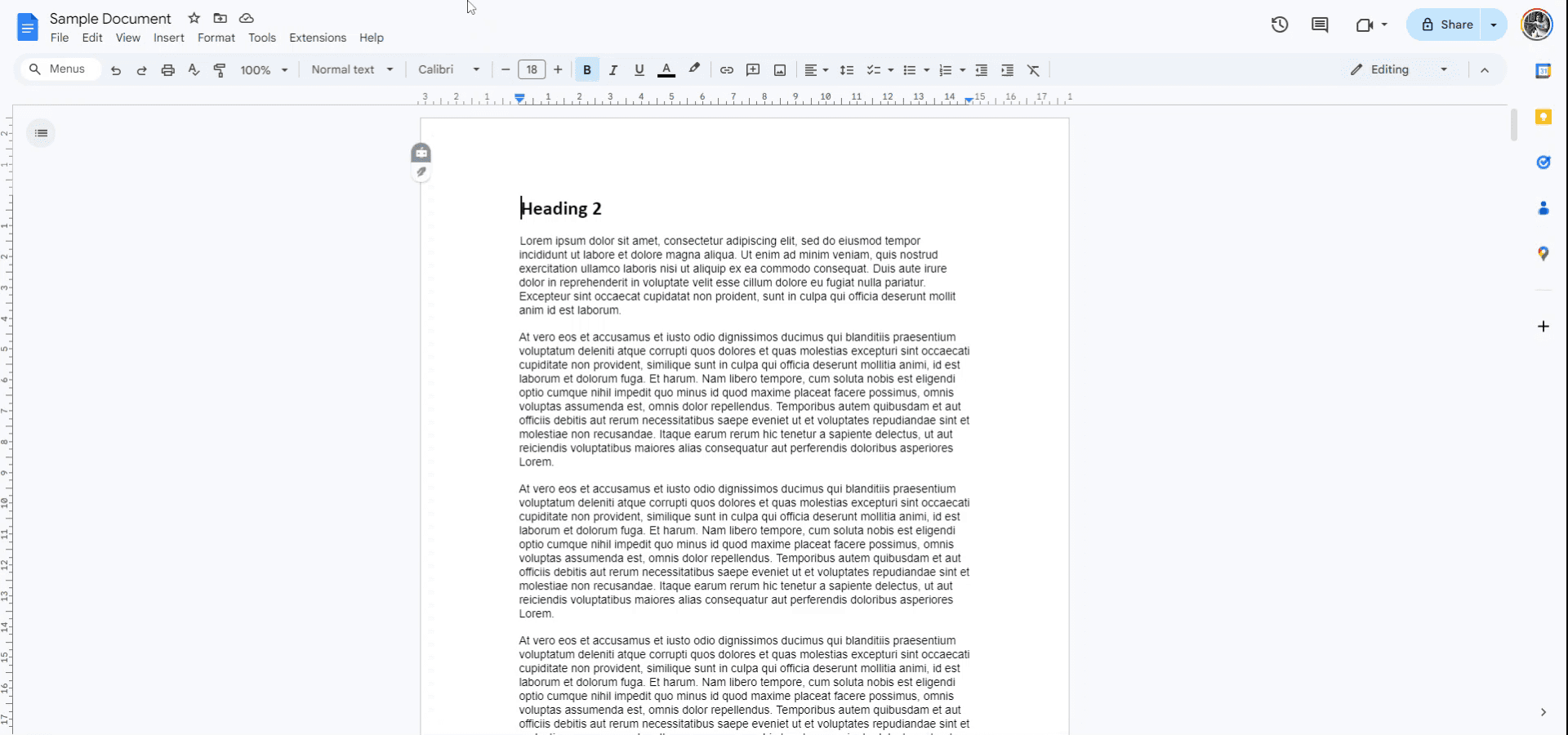
The PDF file will now be opened as a Google Doc, allowing you to edit and share the content easily. Thank you.

FAQ Comuns

1. Como gravar a tela no mac? 
Para gravar a tela em um Mac, você pode usar o Trupeer AI. Ele permite capturar toda a tela e fornece capacidades de IA, como adicionar avatares de IA, adicionar narrações, aumentar e diminuir o zoom no vídeo. Com o recurso de tradução de vídeo por IA do trupeer, você pode traduzir o vídeo em mais de 30 idiomas. 

2. Como adicionar um avatar de IA à gravação da tela?
Para adicionar um avatar de IA a uma gravação de tela, você precisará usar uma ferramenta de gravação de tela de IA. O Trupeer AI é uma ferramenta de gravação de tela de IA, que ajuda você a criar vídeos com múltiplos avatares, além de ajudá-lo a criar seu próprio avatar para o vídeo.

3. Como gravar a tela no windows?
Para gravar a tela no Windows, você pode usar a Game Bar embutida (Windows + G) ou uma ferramenta de IA avançada como o Trupeer AI para recursos mais avançados, como avatares de IA, narração, tradução, etc.

4. Como adicionar narração ao vídeo?
Para adicionar narração aos vídeos, baixe a extensão do chrome do trupeer AI. Após se inscrever, carregue seu vídeo com voz, escolha a narração desejada do trupeer e exporte seu vídeo editado. 

5. Como faço para dar zoom em uma gravação de tela?
Para dar zoom durante uma gravação de tela, use os efeitos de zoom no Trupeer AI que permitem que você aumente e diminua o zoom em momentos específicos, aumentando o impacto visual do conteúdo do seu vídeo.

Este guia fornece um processo claro e conciso sobre como transformar PDF em Google Docs usando o Google Drive. Siga estas etapas para transformar seus documentos PDF com facilidade para edição e compartilhamento.

Você pode converter um PDF em um Google Doc de duas maneiras principais—ou diretamente através do Google Drive ou primeiro convertendo o PDF em um documento do Word para melhor retenção de formatação.

Método 1: Conversão Direta (Rápido, mas Pode Perder Formatação)

1. Carregue o PDF no Google Drive

  • Vá para Google Drive

  • Clique em "Novo" > "Upload de Arquivo", e selecione o arquivo PDF.

2. Abra o PDF com o Google Docs

  • Uma vez carregado, clique com o botão direito do mouse no arquivo.

  • Selecione "Abrir com" > "Google Docs".

3. Edite conforme Necessário

  • O Google Docs irá converter o PDF em um documento editável.

  • Revise e ajuste a formatação, pois elementos complexos como tabelas ou colunas podem não ser transferidos perfeitamente.

Método 2: Converter para Word Primeiro (Melhor Preservação da Formatação)

1. Converta o PDF para o Formato Word

2. Carregue o Arquivo Word no Google Drive

  • Vá para o Google Drive e carregue o arquivo .docx.

3. Abra com o Google Docs

  • Clique com o botão direito no arquivo Word carregado.

  • Escolha "Abrir com" > "Google Docs".

4. Edite o Documento Convertido

  • Este método geralmente preserva o layout e a formatação melhor do que a importação direta de PDF.

Guia Passo a Passo: Como converter PDF em Google Doc?

Passo 1

Para iniciar a conversão de um arquivo PDF para um Google Doc, primeiro abra o Google Drive. Carregue o arquivo PDF que você pretende converter.

To begin the conversion of a PDF file to a Google Doc, first open Google Drive. Upload the PDF file that you intend to convert.

Passo 2

Uma vez que o arquivo esteja carregado, acesse o menu "Mais ações" clicando sobre ele. Isso revelará opções adicionais para o arquivo.

Once the file is uploaded, access the "More actions" menu by clicking on it. This will reveal additional options for the file.

Passo 3

No menu suspenso, navegue até "Abrir com" e selecione "Google Docs".

Within the drop-down menu, navigate to "Open with" and select "Google Docs."

Passo 4

O arquivo PDF agora será aberto como um Google Doc, permitindo que você edite e compartilhe o conteúdo facilmente. Obrigado.

The PDF file will now be opened as a Google Doc, allowing you to edit and share the content easily. Thank you.

FAQ Comuns

1. Como gravar a tela no mac? 
Para gravar a tela em um Mac, você pode usar o Trupeer AI. Ele permite capturar toda a tela e fornece capacidades de IA, como adicionar avatares de IA, adicionar narrações, aumentar e diminuir o zoom no vídeo. Com o recurso de tradução de vídeo por IA do trupeer, você pode traduzir o vídeo em mais de 30 idiomas. 

2. Como adicionar um avatar de IA à gravação da tela?
Para adicionar um avatar de IA a uma gravação de tela, você precisará usar uma ferramenta de gravação de tela de IA. O Trupeer AI é uma ferramenta de gravação de tela de IA, que ajuda você a criar vídeos com múltiplos avatares, além de ajudá-lo a criar seu próprio avatar para o vídeo.

3. Como gravar a tela no windows?
Para gravar a tela no Windows, você pode usar a Game Bar embutida (Windows + G) ou uma ferramenta de IA avançada como o Trupeer AI para recursos mais avançados, como avatares de IA, narração, tradução, etc.

4. Como adicionar narração ao vídeo?
Para adicionar narração aos vídeos, baixe a extensão do chrome do trupeer AI. Após se inscrever, carregue seu vídeo com voz, escolha a narração desejada do trupeer e exporte seu vídeo editado. 

5. Como faço para dar zoom em uma gravação de tela?
Para dar zoom durante uma gravação de tela, use os efeitos de zoom no Trupeer AI que permitem que você aumente e diminua o zoom em momentos específicos, aumentando o impacto visual do conteúdo do seu vídeo.

Comece a criar vídeos com o nosso gerador de vídeos + documentos AI

Comece a criar vídeos com o nosso gerador de vídeos + documentos AI

Comece a criar vídeos com o nosso gerador de vídeos + documentos AI

Vídeos e Documentos de Produto Instantâneos em IA a partir de Gravações de Ecrã Brutas

Comece grátis

Comece grátis

Experimente a nova e mais rápida maneira de criar vídeos de produtos.

Vídeos e documentos de produtos em IA instantaneamente a partir de gravações de tela brutas.

Comece grátis

Comece grátis

Experimente a nova e mais rápida maneira de criar vídeos de produtos.

Vídeos e documentos de produtos em IA instantaneamente a partir de gravações de tela brutas.

Comece grátis

Comece grátis

Experimente a nova e mais rápida maneira de criar vídeos de produtos.

Vídeos e documentos de produtos em IA instantaneamente a partir de gravações de tela brutas.

Comece grátis

Comece grátis