4,8/5
Melhor ferramenta de gravação de ecrã
Grave o seu ecrã com a IA a tratar automaticamente da limpeza. As palavras de preenchimento são removidas, o cursor é suavizado e os efeitos de zoom são sincronizados com os momentos de clique. A mesma gravação produz um vídeo finalizado e um guia escrito. Não é necessário editor de vídeo.
Experimente grátis

A melhor ferramenta de gravação de ecrã permite-lhe capturar gravações de alta qualidade em apenas alguns cliques, sem configurações complexas e sem uma curva de aprendizagem acentuada. Quer esteja a criar tutoriais, demonstrações de produto ou documentação interna, esta ferramenta simplifica todo o processo.O que esta categoria contém, na prática. As gravadoras de ecrã básicas (Loom, Vidyard, macOS QuickTime, OBS) capturam com nitidez, mas entregam a gravação tal como está, com palavras de preenchimento e tudo. Os editores de vídeo completos (Camtasia, Adobe Premiere, Final Cut Pro) produzem resultados mais polidos, mas exigem competências de edição e 4-8 horas por gravação. A categoria entre estes dois tipos de gravadores de ecrã com edição por IA, que tratam da edição automaticamente, é onde a Trupeer se posiciona. Além disso, gera um guia escrito correspondente junto de cada gravação, algo que a maioria das equipas acaba por querer quando percebe que metade do seu público lê documentação enquanto a outra metade vê vídeos.Para como tirar uma captura de ecrã, muitas vezes é mais fácil gravar o processo uma vez do que escrevê-lo todo.
Grave o seu ecrã completo, uma janela específica ou uma área personalizada com qualidade cristalina
Adicione narração por voz e sobreposição de câmara para personalizar as suas gravações
Edite, corte e anote instantaneamente as gravações sem mudar para outra aplicação
Exporte em vários formatos e partilhe via link ou código de incorporação em segundos
Funciona sem falhas no Mac, Windows e diretamente no seu browser
Qual é a Melhor Ferramenta de Gravação de Ecrã?
A melhor ferramenta de gravação de ecrã é um software leve, mas poderoso, que lhe permite capturar tudo o que acontece no seu ecrã, juntamente com entrada de áudio e câmara. Ao contrário das gravadoras básicas integradas, uma ferramenta de gravação de ecrã de topo oferece capacidades avançadas de edição, funcionalidades de anotação e partilha com um clique, tudo num interface intuitivo. É a solução preferida por profissionais que precisam de comunicar visualmente sem agendar mais uma reunião.
A definição honesta. «Melhor» depende do objetivo da gravação. Para mensagens rápidas assíncronas a um colega: o Loom é provavelmente o caminho mais rápido de «preciso de enviar isto» para «já foi enviado». Para tutoriais comerciais polidos, com gráficos de movimento personalizados: o Camtasia ou o Adobe Premiere continuam a ser as ferramentas certas, desde que a equipa tenha capacidade de edição. Para conteúdos de formação polidos, walkthroughs de onboarding de clientes, SOPs internas e demonstrações de produto entregues em grande volume por equipas sem editores dedicados: gravadores de ecrã com edição por IA como a Trupeer encaixam no caso de uso. «Melhor» não é universal em todos estes contextos.
Como Funciona a Melhor Ferramenta de Gravação de Ecrã?
Começar demora menos de um minuto. Veja como funciona em três passos simples:
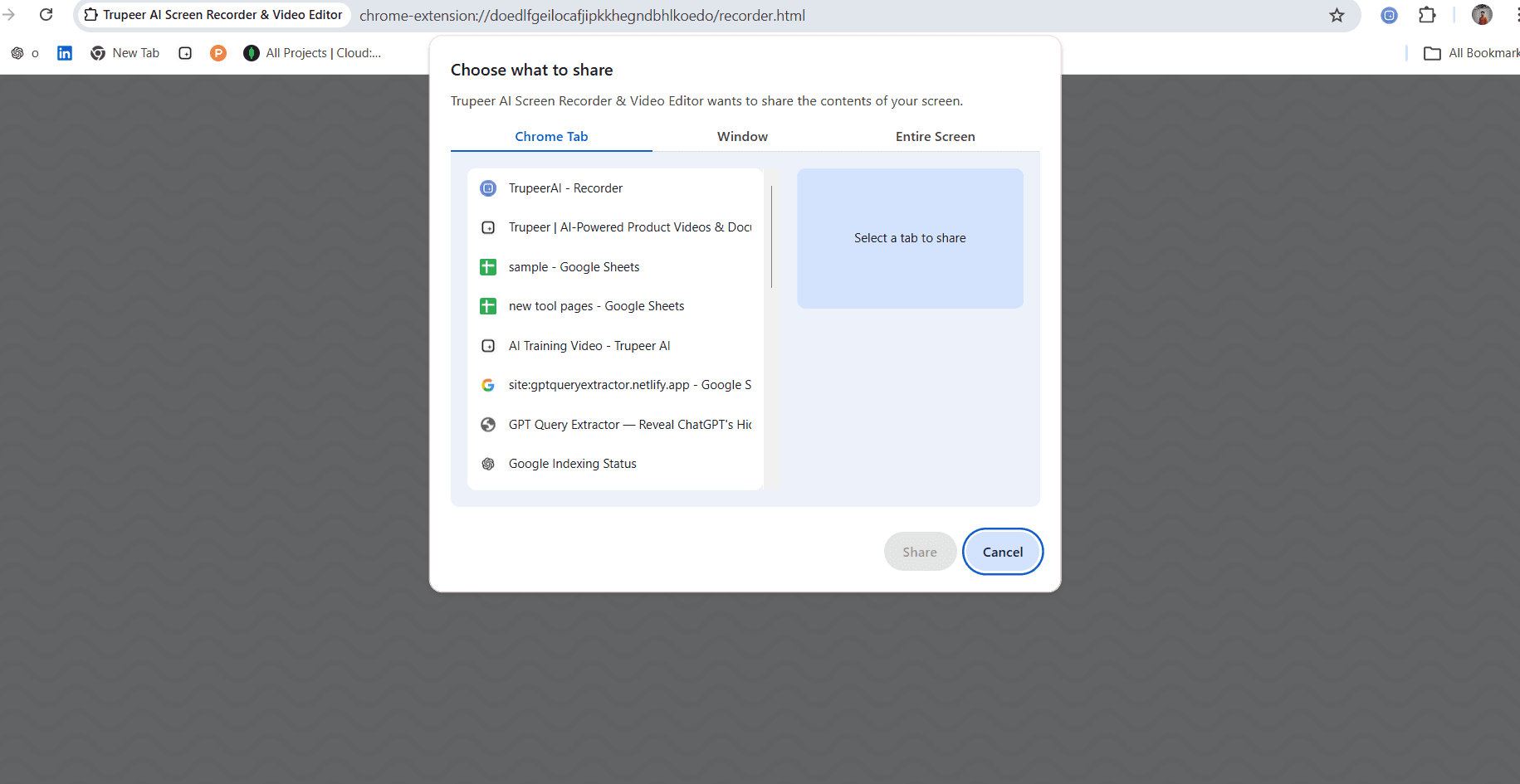
Passo 1: Escolha o Modo de Gravação
Escolha se pretende gravar o seu ecrã completo, uma janela específica de uma aplicação ou uma área com dimensões personalizadas. Ative ou desative o microfone e a câmara consoante precise de narração ou de uma sobreposição com face-cam.
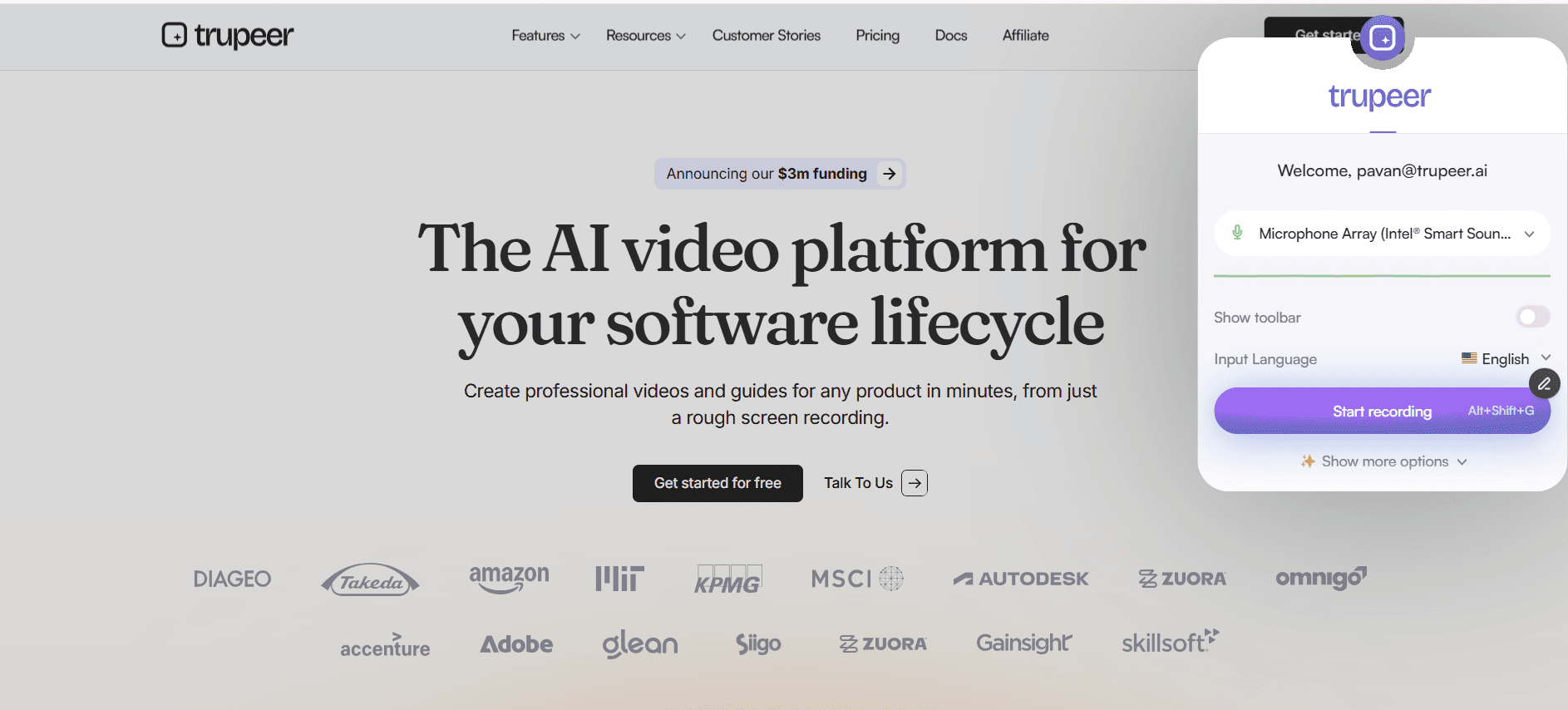
Passo 2: Grave e Anote em Tempo Real
Carregue no botão de gravar e comece a capturar. Use ferramentas de anotação em tempo real para destacar áreas, desenhar setas ou adicionar chamadas de texto à medida que avança. A ferramenta captura todos os detalhes em alta definição para que o seu público nunca perca nada.
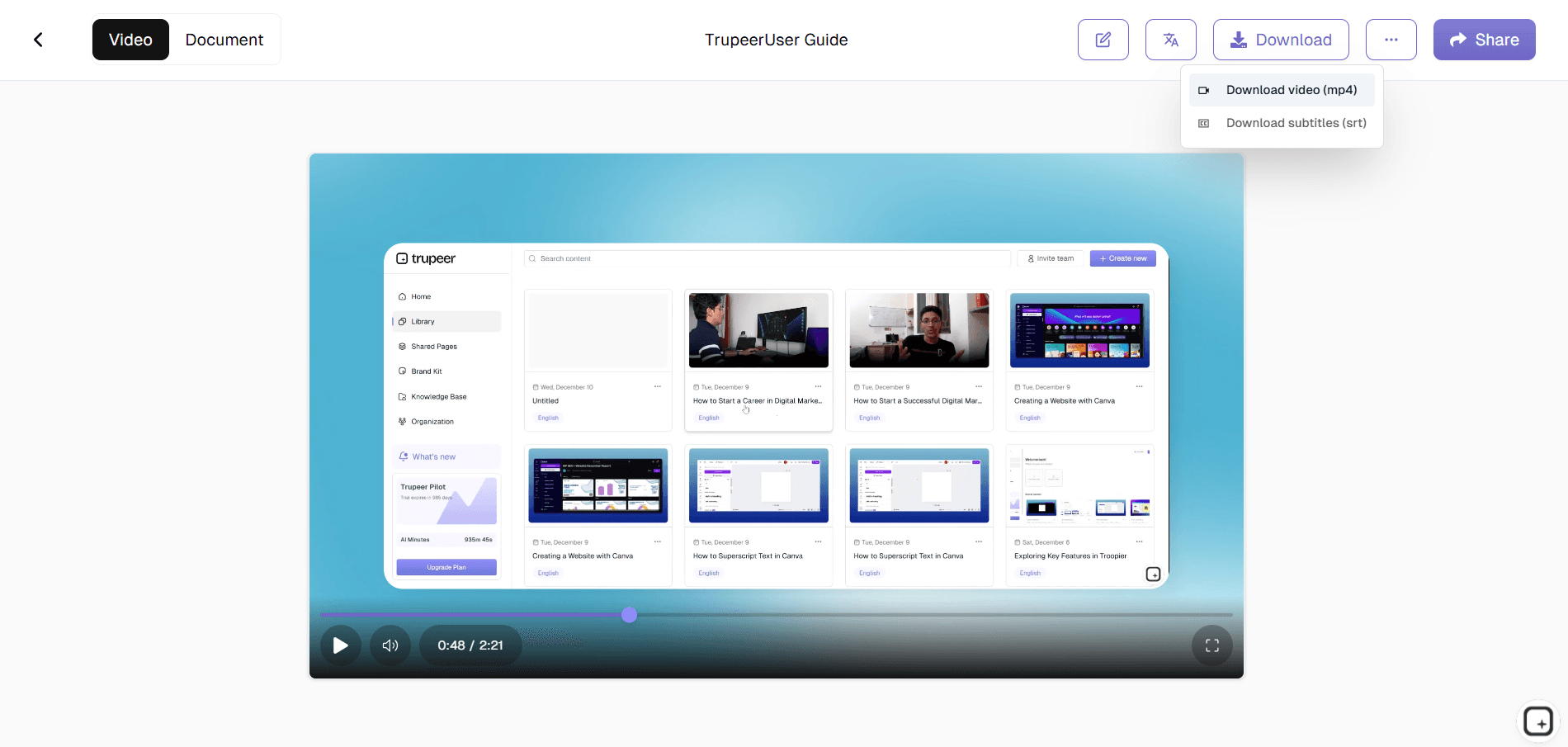
Passo 3: Edite, Exporte e Partilhe
Quando terminar a gravação, avance para o editor integrado para cortar os silêncios, recortar secções, adicionar transições ou inserir legendas. Exporte no formato que preferir MP4, GIF ou Web e partilhe instantaneamente através de um link partilhável, código de incorporação ou descarregamento direto.
Principais Funcionalidades da Melhor Ferramenta de Gravação de Ecrã
Gravação em Full HD e 4K: Capture cada pixel do seu ecrã com uma definição impressionante. Quer esteja a gravar um dashboard complexo, um protótipo de design no Figma ou um walkthrough num browser com várias abas, o resultado mantém-se nítido e profissional em resoluções até 4K, garantindo que o seu conteúdo fica polido em qualquer ecrã. A versão realista. A resolução de gravação depende da fonte do gravador: um monitor 4K gravado na resolução nativa produz saída 4K, um monitor 1440p produz saída 1440p e um ecrã de portátil 1080p produz saída 1080p. A Trupeer captura na resolução de origem do ecrã que está a ser gravado. A gravação baseada no browser pode ter limites adicionais consoante a configuração do browser. Para a maioria dos walkthroughs de produto e vídeos de formação, 1080p é qualidade suficiente — o texto continua legível e os elementos da interface mantêm-se nítidos. O 4K é especialmente importante para trabalho de design, demonstrações de produção de vídeo ou conteúdos enviados para plataformas que beneficiam de uma resolução mais alta. Vale a pena verificar a resolução de saída real antes de prometer 4K a potenciais clientes com requisitos específicos.
Modos de Captura Flexíveis: Escolha entre gravação em ecrã inteiro, captura de uma única janela ou seleção de uma área personalizada. Esta flexibilidade permite-lhe focar a atenção do seu público exatamente no que importa, eliminando a desordem no ambiente de trabalho e notificações irrelevantes da gravação final. A maioria das equipas utiliza o modo de captura de janela única ou de separador do browser em vez de ecrã inteiro. Motivo: a gravação em ecrã inteiro capta tudo o que o gravador possa ter aberto, incluindo notificações do Slack a surgir, o mini-player do Spotify e o e-mail do cliente de teste visível noutro separador. A captura de janela ou separador elimina o problema de limpeza. Assim, a gravação mostra apenas o fluxo de trabalho que está a ser demonstrado, e não todo o ambiente de trabalho do gravador.
Partilha e Incorporação com Um Clique: Gere um link partilhável assim que a sua gravação estiver pronta. Incorpore vídeos diretamente em páginas do Notion, documentos do Confluence, mensagens do Slack ou na wiki da sua empresa. Sem limites de tamanho de ficheiro, sem atrasos no upload — apenas distribuição instantânea para a sua equipa ou público. O âmbito de distribuição realista. O link da Página Partilhada envolve tanto o vídeo como o guia escrito correspondente num único URL com marca. A visibilidade por página (público, apenas organização, domínios selecionados, convite apenas) controla quem vê o quê. A Página Partilhada é incorporada no Notion, Confluence, SharePoint, GitBook, Document360, Trainual, Process Street, ou em qualquer plataforma que aceite incorporações iframe. Assim, a gravação fica onde o fluxo de trabalho existente da equipa decorre, e não num silo separado apenas da Trupeer. O descarregamento MP4 funciona para canais de distribuição que não aceitam incorporações (anexos de e-mail, uploads para LMS, cópias em arquivo).
Transcrição Automática e Legendas: Cada gravação é transcrita automaticamente com reconhecimento de fala com IA. Ative ou desative as legendas, edite a transcrição para maior precisão e torne o seu conteúdo acessível a espectadores que são surdos, têm dificuldades auditivas ou estão a ver sem som. O âmbito de acessibilidade que vale a pena esclarecer. As legendas são geradas automaticamente a partir da narração. As transcrições são produzidas em conjunto com o vídeo e tornam-se texto pesquisável. Assim, um utilizador que procura na biblioteca de gravações por «reembolso de despesas» encontra o vídeo certo mesmo quando o título do vídeo não inclui exatamente essas palavras. A precisão das legendas depende da clareza do áudio e de quanto a narração utiliza terminologia específica da indústria. Para a maioria dos walkthroughs de produto, as legendas geradas automaticamente são entregues tal como estão. Para conteúdos sensíveis a conformidade em que a precisão das legendas é exigida legalmente, uma revisão rápida antes de publicar vale os 5 minutos.
Porque Deve Escolher Esta Ferramenta de Gravação de Ecrã?
Zero Curva de Aprendizagem: A interface foi concebida para que qualquer pessoa, desde estagiários a executivos, possa começar a gravar em segundos, sem ler um manual ou ver um tutorial. O teste realista. Se alguém na equipa consegue usar o Google Docs sem ler um manual, consegue usar esta gravadora de ecrã. A interface apresenta três opções (o que capturar, áudio ligado/desligado, câmara ligada/desligada) e, em seguida, um botão de gravar. A camada de edição adiciona complexidade para os utilizadores que a querem, mas não é necessária para os utilizadores que não a querem — a maioria das equipas entrega o resultado com edição automática tal como está, sem sequer abrir o editor.
Fluxo de Trabalho Tudo-em-Um: Grave, edite, anote, transcreva e partilhe a partir de uma única plataforma. Acabaram as trocas entre três aplicações diferentes para produzir um único vídeo. Um exemplo específico. Fluxo de trabalho antigo: gravar no Loom, descarregar MP4, abrir o Premiere para editar, exportar, tirar capturas de ecrã no CleanShot para o documento, colar no Google Docs, formatar, guardar como PDF, enviar para a base de conhecimento. Seis ferramentas, quatro formatos de ficheiro, duas horas de trabalho. Novo fluxo de trabalho: gravar na Trupeer, a IA trata de tudo, e o vídeo e o documento escrito são gerados. Uma ferramenta, uma única produção, cerca de 20 minutos incluindo revisão. A matemática soma-se rapidamente numa equipa que envia 10+ gravações por mês.
Segurança de Nível Empresarial: As suas gravações são encriptadas em trânsito e em repouso, com controlos de acesso baseados em funções e integração com SSO para cumprir os requisitos de conformidade da sua organização. As afirmações existentes do tipo «encriptado em trânsito e em repouso, com controlos de acesso baseados em funções e integração com SSO». Verifique com a equipa de segurança/produto se a integração com SSO e a certificação SOC 2 / ISO 27001 existem de facto antes de publicar esta afirmação. Os potenciais clientes empresariais filtram especificamente por estes pontos durante as análises de procurement. Se a Trupeer não os tiver, esta afirmação atrai negócios que não se adequam e que se desfazem na fase de revisão de segurança. Linguagem de substituição recomendada até ser verificado:
Desempenho Leve: O gravador funciona em segundo plano com utilização mínima de CPU e RAM, pelo que o seu equipamento continua responsivo mesmo durante sessões longas de gravação em aplicações que exigem muitos recursos. A gravação baseada no browser funciona sem instalação no ambiente de trabalho. Assim, não há uma aplicação separada a ocupar RAM, não há arranque automático ao iniciar e não há conversas de permissões com a TI. A gravação começa quando o separador do browser é aberto e termina quando o separador é fechado. O consumo de recursos mantém-se baixo porque o gravador funciona como uma extensão do Chrome, e não como uma aplicação nativa pesada.
Melhor Ferramenta de Gravação de Ecrã para Equipas Internas
1. As equipas internas têm frequentemente dificuldades com falhas de comunicação ao partilhar feedback por texto. Uma gravação de ecrã permite-lhe mostrar exatamente o que quer dizer, reduzindo as mensagens de vai-e-vem em até 80 por cento.
2. Use gravações de ecrã para documentar processos internos e procedimentos operacionais padrão. Os novos colaboradores podem ver walkthroughs passo a passo em vez de acompanharem colegas durante dias.
3. Substitua reuniões longas de atualização de estado por rápidas atualizações de vídeo assíncronas. Cada membro da equipa grava um resumo de dois minutos e todos veem no seu próprio horário.
4. As gravações de ecrã criam uma base de conhecimento pesquisável que permanece muito tempo depois de o autor original ter mudado para outro projeto ou função. Saiba mais sobre como criar documentação de processos em ferramenta de guias de processo da Trupeer.
Melhor Ferramenta de Gravação de Ecrã para Equipas de SaaS
1. As equipas de SaaS podem gravar demonstrações interativas de produto que os potenciais clientes veem quando quiserem, encurtando os ciclos de vendas e reduzindo a carga sobre os especialistas de demonstrações.
2. Os gestores de sucesso do cliente usam gravações de ecrã para guiar os utilizadores através de novas funcionalidades, reduzindo os tickets de suporte e aumentando as taxas de adoção das funcionalidades.
3. Os gestores de produto gravam reproduções de bugs e pedidos de funcionalidades com contexto de ecrã completo, dando às equipas de engenharia tudo o que precisam para agir sem perguntas de seguimento.
4. As equipas de marketing reutilizam gravações de ecrã em clips para redes sociais, conteúdos de blog e campanhas de e-mail em drip — maximizando o ROI de cada gravação. Comece a gravar com a gravadora de ecrã da Trupeer.
Melhor Ferramenta de Gravação de Ecrã para Startups
1. As startups avançam rápido e as gravações de ecrã permitem que os fundadores documentem decisões, alterações ao produto e ciclos de feedback dos clientes sem abrandar.
2. Com orçamentos limitados, as startups não podem dar-se ao luxo de produção de vídeo cara. Uma ferramenta de gravação de ecrã entrega conteúdo de qualidade profissional por uma fração do custo.
3. As atualizações para investidores tornam-se mais convincentes quando os fundadores incluem uma gravação rápida do ecrã a mostrar as métricas mais recentes do dashboard e marcos do produto.
4. As equipas em fase inicial usam gravações de ecrã para integrar prestadores de serviços e freelancers em horas, em vez de dias, mantendo o ritmo durante as fases críticas de crescimento.
Melhor Ferramenta de Gravação de Ecrã para Empresas
1. As empresas exigem documentação pronta para conformidade, e as gravações de ecrã fornecem um registo auditável, com marcação temporal, de cada processo e fluxo de aprovação.
2. As organizações globais usam gravações de ecrã para colmatar diferenças de fuso horário, permitindo que equipas em Nova Iorque, Londres e Tóquio colaborem de forma assíncrona sem perder clareza.
3. Os departamentos de TI gravam walkthroughs de migração de sistemas e procedimentos de rollback, garantindo a continuidade do negócio mesmo quando o pessoal-chave não está disponível.
4. As comunicações com a liderança tornam-se mais pessoais e envolventes quando os líderes gravam mensagens curtas em vídeo em vez de enviarem disparos de e-mail para toda a empresa.
Melhor Ferramenta de Gravação de Ecrã para Equipas Remotas
1. As equipas remotas perdem a capacidade de chamar um colega com um toque no ombro. As gravações de ecrã restauram esse canal rápido e visual de comunicação, sem exigir que todos estejam online em simultâneo.
2. As gravações de ecrã assíncronas eliminam a necessidade de reuniões de sincronização recorrentes, libertando horas por semana para trabalho profundo e focado.
3. As equipas distribuídas usam gravações de ecrã para manter a cultura: gravações de tours de escritório virtual, apresentações de equipa e mensagens de celebração que criam ligação à distância.
4. As revisões de código remotas tornam-se mais rápidas e completas quando os programadores gravam a sua própria explicação de pull requests, destacando decisões de arquitetura e possíveis casos-limite.
Melhor Ferramenta de Gravação de Ecrã para Programadores
1. Os programadores usam gravações de ecrã para documentar integrações de API, configurações de SDK e configurações de ambiente, criando documentação viva que se mantém atualizada com a base de código.
2. Os relatórios de bugs com gravações de ecrã anexadas são resolvidos duas a três vezes mais rápido porque as equipas conseguem ver os passos exatos de reprodução, o estado do browser e os erros da consola.
3. Os responsáveis técnicos gravam registos de decisões de arquitetura como vídeos curtos, facilitando para os futuros membros da equipa compreenderem por que razão foram feitos certos trade-offs.
4. Os mantenedores de código aberto criam guias de contribuição gravados no ecrã que reduzem a barreira de entrada e atraem mais pull requests de alta qualidade. Explore a gravadora de ecrã da Trupeer para fluxos de trabalho de programadores.
Melhor Ferramenta de Gravação de Ecrã para Equipas de Onboarding e Suporte
1. As equipas de onboarding criam bibliotecas de tutoriais gravados no ecrã que os novos colaboradores acedem no primeiro dia, reduzindo drasticamente o tempo até à produtividade.
2. As equipas de suporte gravam vídeos de resolução passo a passo para tickets comuns e, em seguida, ligam-nos em artigos do centro de ajuda para desviar futuras perguntas.
3. As gravações de ecrã personalizadas enviadas a clientes que estão a ter problemas demonstram empatia e conhecimento, transformando utilizadores frustrados em defensores fiéis.
4. Os gestores de suporte analisam interações gravadas para orientar agentes, identificar lacunas de formação e melhorar continuamente a experiência do cliente. Crie a sua biblioteca de suporte com o criador de guias de processo da Trupeer.
Como a Trupeer se encaixa ao lado do Loom, Camtasia, ScreenPal e outras gravadoras de ecrã
O espaço das ferramentas de gravação de ecrã tem três grupos aproximados. Grupo um: gravadores simples, sem edição automática. Loom, Vidyard, o gravador integrado do macOS QuickTime, OBS Studio. Estes capturam o ecrã com nitidez, mas entregam a gravação tal como está. Assim, palavras de preenchimento, hesitações do rato e áudio pouco consistente ficam no vídeo final. Útil para mensagens assíncronas rápidas a um colega. Menos útil para conteúdos que ficam no LMS ou no centro de ajuda durante dois anos e representam a qualidade de formação da empresa para novos colaboradores.
Grupo dois: editores de gravação em ecrã inteiro com grande poder de edição. Camtasia, ScreenPal no seu modo completo, Adobe Premiere, Final Cut Pro. Estes produzem resultados polidos quando a equipa tem capacidade de edição. A capacidade é o ponto crítico: 4-8 horas por gravação para alguém competente na ferramenta, mais tempo para utilizadores mais recentes. Além disso, o custo da licença por utilizador, que se soma ao longo de uma equipa.
Grupo três: gravadores de ecrã com edição por IA. A Trupeer está aqui, ao lado de novas funcionalidades de edição automática do Loom e do modo IA do ScreenPal. A diferença entre estas ferramentas resume-se a escolhas específicas de funcionalidades. O padrão distintivo da Trupeer: cada gravação produz tanto um vídeo polido como um guia escrito correspondente com capturas de ecrã incluídas inline. O kit de marca aplica-se automaticamente. Tradução para 65+ idiomas nos planos pagos. Regravar um passo alterado quando o procedimento é atualizado. Para a maioria dos casos de uso de formação interna e onboarding de clientes em empresas de B2B SaaS, esta combinação corresponde ao fluxo de trabalho real. Para gravação de ecrã sem polimento, o Loom é o caminho com menos fricção. Para tutoriais de nível comercial que exigem gráficos de movimento personalizados ou correção de cor, o Camtasia continua a ser a escolha certa.
Procura uma Alternativa ao Loom ou ao Camtasia?
Se está a comparar gravadoras de ecrã, a verdadeira questão é o que acontece depois de carregar em parar. A maioria das ferramentas, incluindo o Loom e o Camtasia, entrega-lhe um clipe bruto e deixa a edição para si. A Trupeer foi criada como alternativa para quem quer o resultado final, não apenas a gravação. A partir de uma única captura, produz um vídeo polido, com zoom inteligente, legendas e a sua marca aplicada automaticamente, e gera um guia escrito passo a passo a partir da mesma gravação. Assim, em vez de escolher entre uma gravadora rápida e um editor pesado, obtém o fluxo de gravar-e-publicar num só lugar, e pode traduzir o resultado para 65+ idiomas ou transformá-lo diretamente num guia com o Step-by-Step Guide Generator.
Esta extensão do Chrome para gravação de ecrã baseia-se no Screenity, originalmente criado por Alyssa X e licenciado ao abrigo da GNU GPLv3, com melhorias desenvolvidas pela equipa da Trupeer. Código-fonte disponível aqui: https://github.com/trupeer-ai/trupeer-chrome-capture.
Explore Ferramentas Relacionadas
Principais funcionalidades
Gravação em HD
Capture o seu ecrã em deslumbrante resolução Full HD ou 4K com zero latência.
Edição Inteligente
Apare, corte e anote as suas gravações com um editor integrado, sem necessidade de software adicional.
Partilha instantânea
Gere uma ligação partilhável ou código de incorporação assim que a sua gravação terminar.
Como funciona
Passo 1
Selecione a sua área de captura
Passo 2
Grave o ecrã em alta definição
Passo 3
Apare, edite e partilhe a sua gravação
Perguntas Frequentes
O que torna esta a melhor ferramenta de gravação de ecrã disponível?
Combina captura em alta definição, anotações em tempo real, edição integrada, transcrição automática e partilha com um clique numa única aplicação leve que elimina a necessidade de várias ferramentas e fluxos de trabalho complexos. Ter a ferramenta de pré-vendas pronta significa que a equipa não está a reconstruir a mesma demonstração sempre que precisa.
Posso gravar o ecrã e a webcam ao mesmo tempo?
Sim. Pode gravar o seu ecrã com uma sobreposição da webcam em qualquer canto da imagem, permitindo-lhe adicionar um elemento pessoal e em contacto direto às demonstrações, tutoriais e apresentações.
Funciona no Mac e no Windows?
Absolutamente. A ferramenta funciona nativamente tanto em Mac como em Windows, e também oferece uma opção baseada no navegador para que possa gravar a partir de qualquer dispositivo sem instalar software.
Existe um limite para a duração da gravação?
Não. Pode gravar durante o tempo que precisar, seja um relatório de erro de dois minutos ou uma sessão de formação de duas horas — sem limites de duração nem marcas de água.
Posso adicionar legendas às minhas gravações?
Sim. A ferramenta gera automaticamente legendas usando transcrição com recurso a IA. Pode rever, editar e ativar ou desativar as legendas antes de partilhar o seu vídeo.
Mais ferramentas


Understand how work happens.
Carry it into your next transition.
Start Free Trial
Book a Demo
Funcionalidades
Casos de utilização
concorrentes

