

Jak podkreślić tekst w Figma
Chcesz podkreślić tekst w Figma? Ten poradnik wyjaśnia, jak zastosować podkreślenie za pomocą paska narzędzi tekstu, skrótów klawiaturowych oraz obejść dla niestandardowych stylów.
Oto bardziej szczegółowe wyjaśnienie:
Wybierz warstwę tekstu: Kliknij warstwę tekstu w swoim projekcie Figma, którą chcesz podkreślić.
Otwórz ustawienia typu: Na prawym panelu znajdź sekcję „Text” i kliknij trzy kropki (Type Settings).
Zlokalizuj dekorację: W zakładce „Basics” w ustawieniach typu znajdź sekcję „Decoration”.
Zastosuj podkreślenie: Kliknij ikonę podkreślenia (wygląda jak linia pod literą „u”).
Alternatywnie,
możesz użyć skrótów klawiaturowych: Ctrl+U: (Windows) lub Option+U (Mac), aby szybko podkreślić zaznaczony tekst.
Instrukcja krok po kroku: Jak podkreślić tekst w Figma
Krok 1
Zaznacz ten tekst, aby przejść dalej.
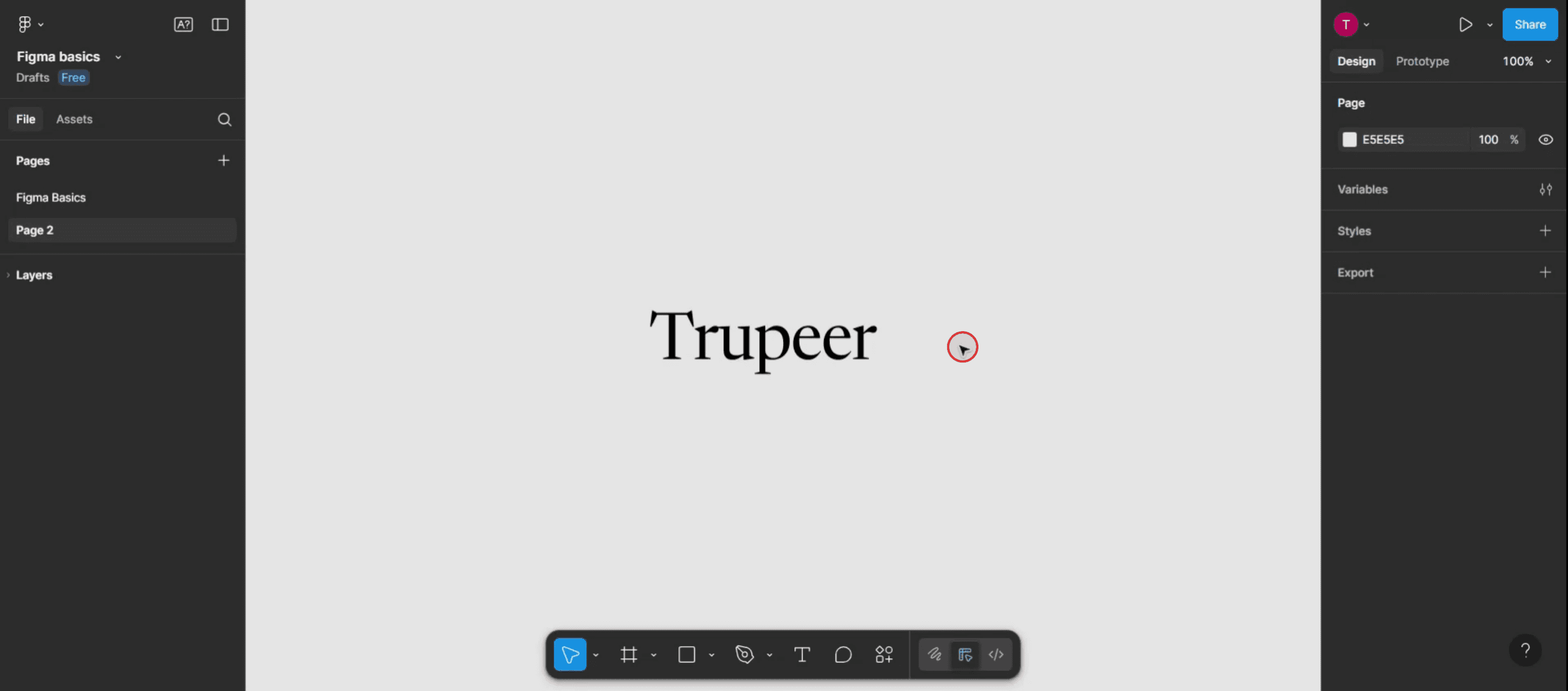
Krok 2
Wybierz opcję ustawień typu.

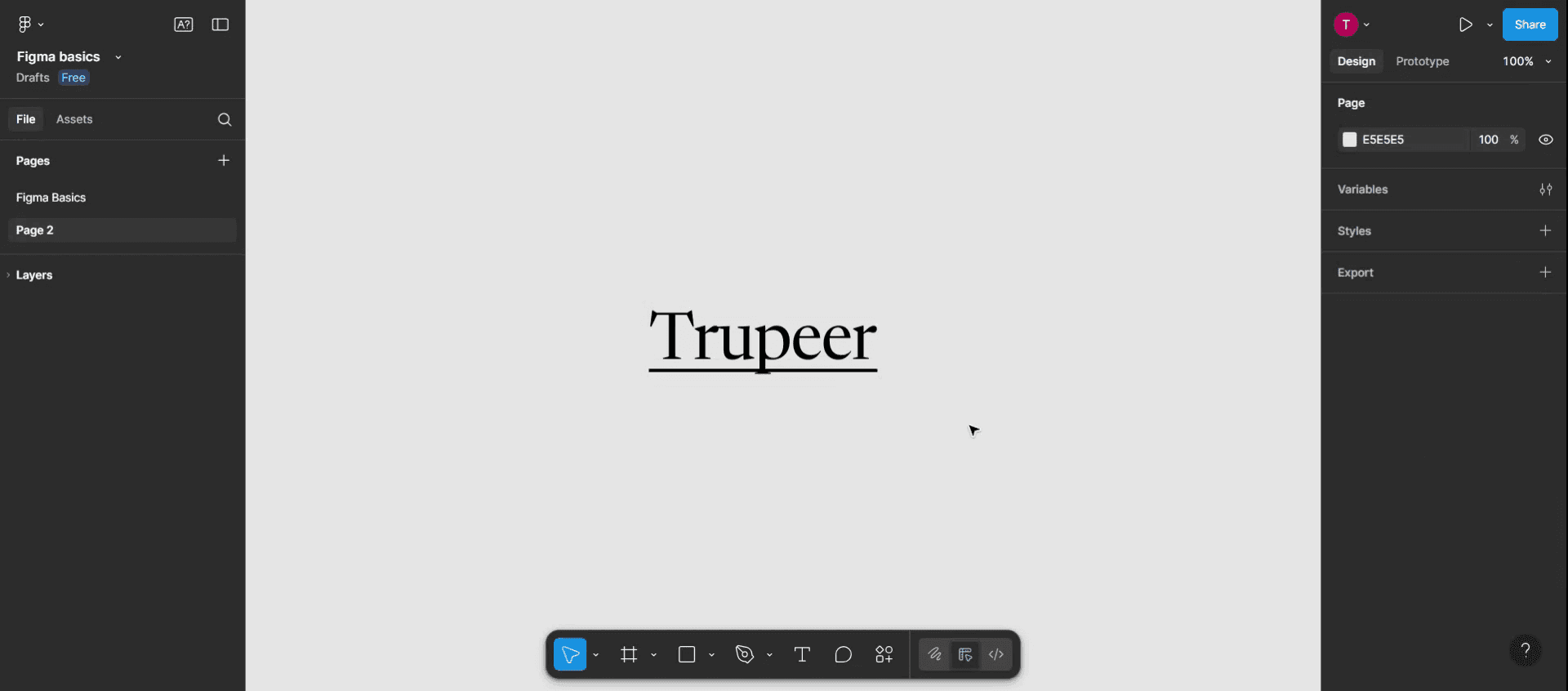
Krok 3
Zlokalizuj opcję podkreślenia i kliknij ją, aby zastosować efekt podkreślenia do wybranego tekstu w Figma.

Krok 4
Dziękujemy za wykonanie tych kroków — powodzenia w podkreślaniu tekstu w Figma.
Pro tipy dotyczące podkreślania tekstu w Figma
Otwórz plik projektu
Uruchom Figma i otwórz plik zawierający element tekstowy, który chcesz podkreślić.Zaznacz warstwę tekstu
Kliknij tekst, który chcesz podkreślić. Upewnij się, że wybierasz dokładne pole tekstowe lub warstwę.Wyróżnij konkretny fragment tekstu
Jeśli chcesz podkreślić tylko część tekstu, kliknij dwukrotnie wewnątrz pola tekstowego i zaznacz fragment, który chcesz sformatować.Otwórz pasek narzędzi tekstu
Gdy tekst jest zaznaczony, spójrz na górny pasek narzędzi. Znajdziesz tam różne opcje formatowania, w tym czcionkę, rozmiar, wyrównanie i styl.Kliknij przycisk podkreślenia
Kliknij ikonę „U” na pasku narzędzi tekstu, aby zastosować podkreślenie. Podkreśli to zaznaczony tekst lub całe pole tekstowe, jeśli nie wyróżniono nic konkretnego.
Najczęstsze pułapki i jak ich uniknąć
Przycisk podkreślenia nie jest widoczny
Jeśli górny pasek narzędzi jest zminimalizowany lub ucięty, rozwiń okno albo kliknij menu z trzema kropkami, aby uzyskać dostęp do opcji podkreślenia.Zastosowanie do całego tekstu przez pomyłkę
Upewnij się, że zaznaczasz tylko ten fragment tekstu, który ma być podkreślony; w przeciwnym razie wpływ zostanie zastosowany do całej warstwy.Konflikt stylu z linkami
Jeśli używasz podkreślenia do podkreślenia znaczenia i jednocześnie do linków, może to wprowadzać zamieszanie. Użyj różnicowania kolorów lub stanów po najechaniu, aby to wyjaśnić.Problemy z formatowaniem w układzie automatycznym (Auto Layout)
Czasami formatowanie może się zresetować, jeśli warstwa tekstu jest edytowana w Auto Layout. W razie potrzeby ponownie zastosuj podkreślenie.Podkreślenie nie eksportuje się poprawnie
Czasami styl podkreślenia może nie pojawiać się zgodnie z oczekiwaniami podczas eksportu. Sprawdź podgląd przed eksportem do plików PDF lub obrazów.
Najczęstsze pytania (FAQ) dotyczące podkreślania tekstu w Figma
Czy mogę podkreślić tylko część zdania?
Tak, zaznacz fragment, który chcesz podkreślić, i kliknij opcję podkreślenia lub użyj skrótu.Jaki jest skrót do podkreślania tekstu w Figma?
Użyj Ctrl + U w systemie Windows lub Command + U na Macu, aby szybko podkreślić zaznaczony tekst.Czy mogę zmienić kolor podkreślenia?
Nie bezpośrednio. Podkreślenie przyjmuje kolor tekstu. Zmień kolor tekstu, aby zmienić kolor podkreślenia.Czy mogę usunąć podkreślenie tylko z części tekstu?
Tak, zaznacz podkreślony fragment i kliknij ponownie przycisk podkreślenia lub użyj skrótu, aby je usunąć.Czy podkreślenie działa w przypadku tekstu wewnątrz komponentów?
Tak, podkreślenie działa tak samo wewnątrz komponentów. Po prostu upewnij się, że edytujesz właściwą warstwę tekstu.Jak nagrać ekran na mac?
Aby nagrywać ekran na Macu, możesz użyć Trupeer AI. Umożliwia przechwycenie całego ekranu i oferuje funkcje AI, takie jak dodawanie awatarów AI, dodawanie lektora, dodawanie przybliżenia i oddalenia w filmie. Dzięki funkcji tłumaczenia wideo z użyciem AI w trupeer możesz przetłumaczyć wideo na 30+ języków.Jak dodać awatar AI do nagrania ekranu?
Aby dodać awatar AI do nagrania ekranu, musisz użyć narzędzia do nagrywania ekranu z AI. Trupeer AI to narzędzie do nagrywania ekranu z AI, które pomaga tworzyć filmy z wieloma awatarami, a także pomaga w tworzeniu własnego awatara do wideo.Jak nagrać ekran w systemie Windows?
Aby nagrywać ekran w systemie Windows, możesz użyć wbudowanego paska Game Bar (Windows + G) lub zaawansowanego narzędzia AI, takiego jak Trupeer AI, aby uzyskać bardziej zaawansowane funkcje, takie jak awatary AI, lektor, tłumaczenie itp.Jak dodać lektora do wideo?
Aby dodać lektora do filmów, pobierz rozszerzenie trupeer ai do Chrome. Po rejestracji prześlij swoje wideo z dźwiękiem, wybierz wybrany lektor w trupeer i wyeksportuj edytowane wideo.Jak powiększyć obraz w nagraniu ekranu?
Aby przybliżać podczas nagrywania ekranu, użyj efektów zoom w Trupeer AI, które pozwalają przybliżać i oddalać w konkretnych momentach, zwiększając efekt wizualny Twoich treści wideo.
Polecane lektury
Powiązane samouczki


