

Jak przywrócić zarchiwizowany kanał Slack
Chcesz przywrócić zarchiwizowany kanał Slack? Dowiedz się, jak łatwo przywrócić kanał Slack, korzystając z komputera lub urządzenia mobilnego, i wróć do rozmów z zespołem w kilka minut.
Aby przywrócić zarchiwizowany kanał w Slacku, przejdź do menu „Więcej”, następnie „Kanały” i znajdź zarchiwizowany kanał. Wybierz kanał, kliknij nazwę kanału w nagłówku, a następnie wybierz „Ustawienia”, a potem „Przywróć ten kanał”.
Szczegółowe kroki:
1. Otwórz Slack i przejdź do Kanałów: Otwórz aplikację Slack na komputerze lub przez przeglądarkę internetową.
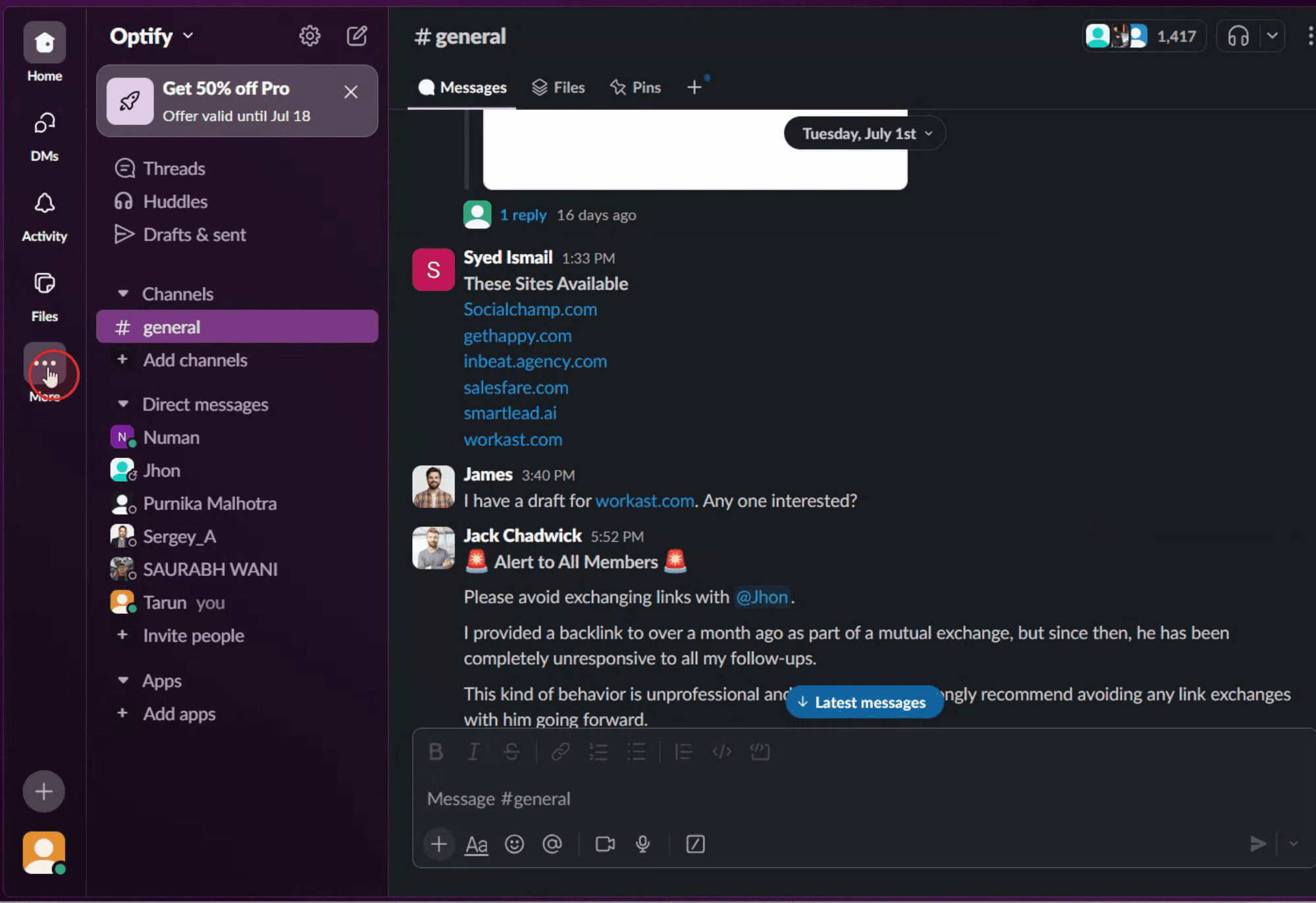
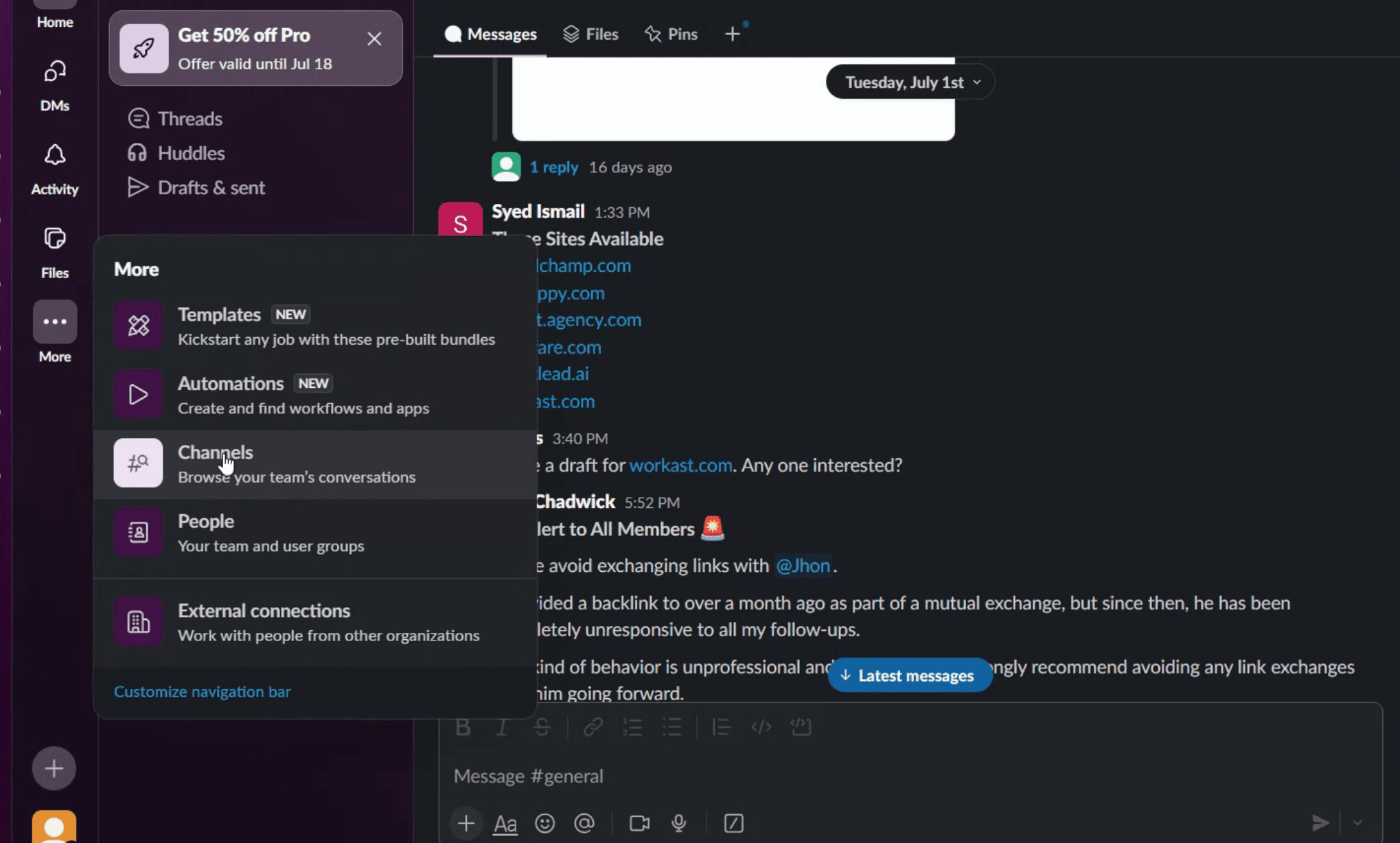
Kliknij „Więcej” (zwykle przedstawione jako trzy kropki) w lewym panelu bocznym. Wybierz „Kanały” z menu.
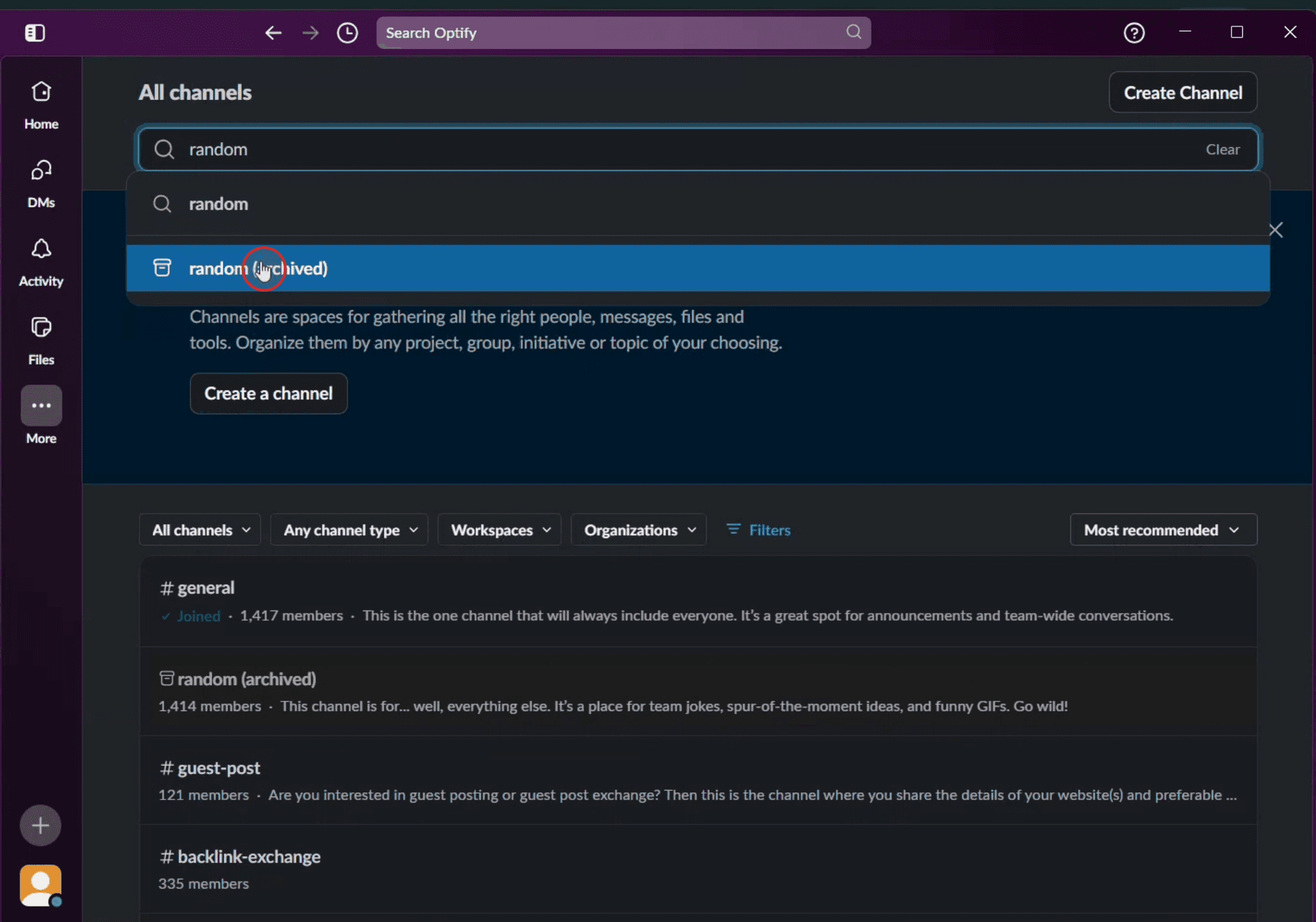
2. Znajdź zarchiwizowany kanał: W sekcji „Kanały” możesz wyszukać kanał po nazwie lub przefiltrować według „Zarchiwizowane kanały”, aby go znaleźć.
Możesz też użyć paska wyszukiwania, aby znaleźć kanał po nazwie lub słowach kluczowych związanych z kanałem.
3. Przywróć kanał: Kliknij nazwę zarchiwizowanego kanału, aby go otworzyć.
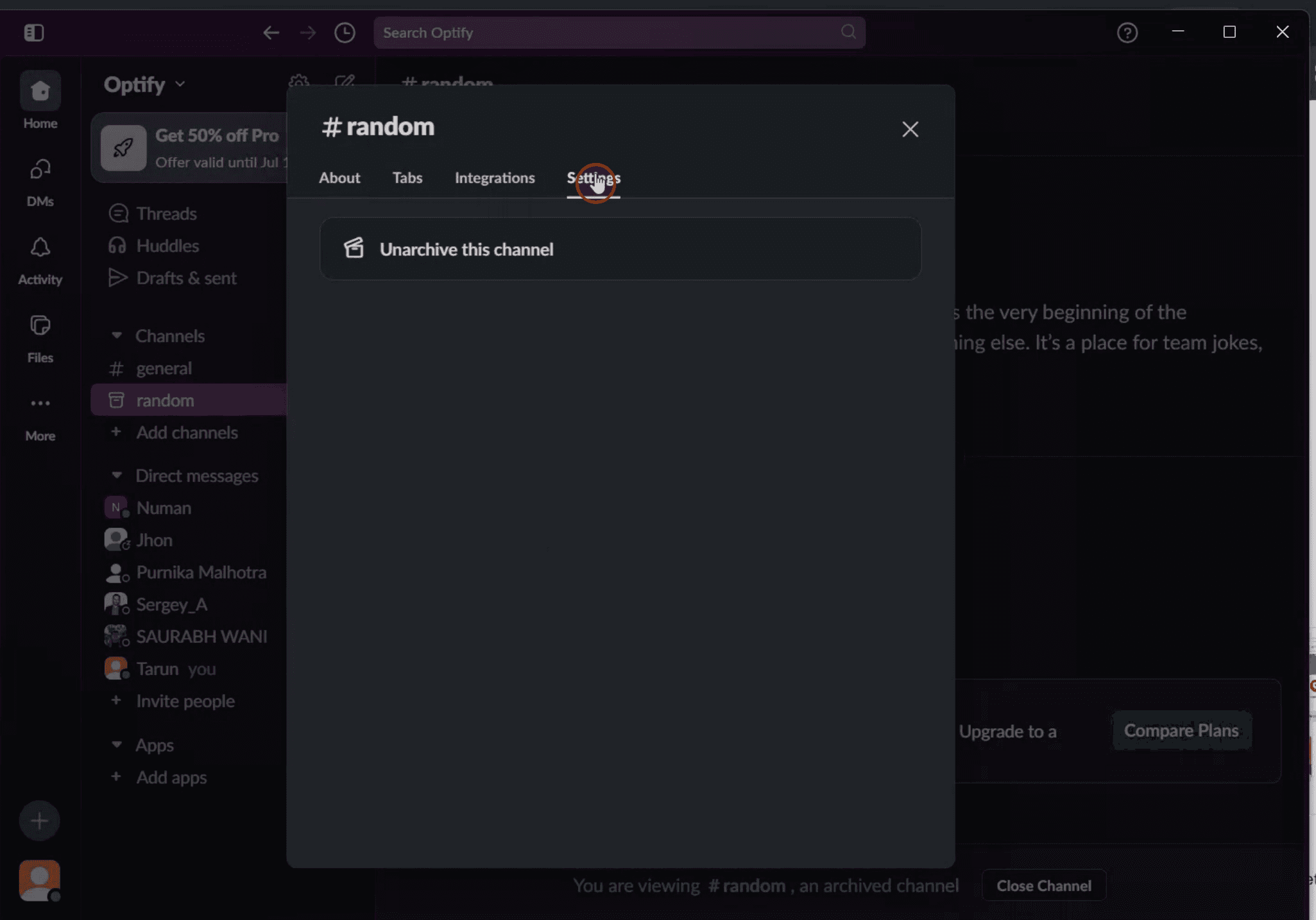
W nagłówku kanału kliknij ponownie nazwę kanału, aby otworzyć szczegóły kanału. Wybierz „Ustawienia” z dostępnych opcji.
W menu ustawień wybierz „Przywróć ten kanał”.
Potwierdź akcję przywrócenia, jeśli pojawi się monit.
Przewodnik krok po kroku: Jak przywrócić zarchiwizowany kanał w Slacku
Krok 1
Kliknij trzy kropki, aby uzyskać dostęp do dodatkowych opcji,
Krok 2
Następnie kliknij opcję „Kanały”.
Krok 3
Użyj paska wyszukiwania, aby wpisać nazwę kanału. Gdy w wynikach pojawi się wybrany kanał, kliknij go, aby przejść dalej.
Krok 4
Kliknij opcję „Ustawienia”, aby kontynuować.
Krok 5
Kliknij, aby pomyślnie przywrócić kanał z archiwum.

Pro tipy dotyczące przywracania zarchiwizowanego kanału w Slacku
Otwórz Slack na komputerze
Zaloguj się do swojego workspace w Slacku za pomocą aplikacji na komputerze lub przeglądarki. Funkcje archiwizacji i przywracania kanałów są dostępne tylko w wersji na komputer.Kliknij „Kanały” w panelu bocznym
W lewym panelu bocznym kliknij „Kanały” lub użyj paska wyszukiwania, aby znaleźć zarchiwizowany kanał.Wyszukaj zarchiwizowany kanał
Wpisz nazwę kanału, który chcesz przywrócić. Zarchiwizowane kanały pojawią się w wynikach wyszukiwania z ikoną archiwum obok.Otwórz zarchiwizowany kanał
Kliknij nazwę kanału, aby otworzyć jego stronę. Zobaczysz komunikat informujący, że kanał jest zarchiwizowany.Kliknij „Przywróć” u góry kanału
U góry pojawi się baner z przyciskiem „Przywróć”. Kliknij go, aby przywrócić kanał do aktywnego statusu.Potwierdź akcję przywrócenia
Może pojawić się monit z prośbą o potwierdzenie. Po potwierdzeniu kanał ponownie stanie się aktywny dla wszystkich członków.
Najczęstsze problemy i jak ich uniknąć
Próba przywrócenia z poziomu telefonu
Aplikacja mobilna nie obsługuje przywracania. Użyj wersji Slacka na komputer, aby mieć pełną funkcjonalność.Brak odpowiednich uprawnień
Tylko administratorzy workspace lub użytkownicy z odpowiednimi uprawnieniami mogą przywracać kanały. Skontaktuj się z administratorem, jeśli nie widzisz tej opcji.Nie możesz znaleźć kanału
Sprawdź ponownie wyszukiwanie i upewnij się, że poprawnie wpisujesz nazwę kanału. Zarchiwizowane kanały można wyszukiwać tak samo jak zwykłe.Mylenie archiwizacji DM z archiwizacją kanałów
Zarchiwizować i przywrócić można tylko kanały publiczne lub prywatne. Wiadomości bezpośrednie nie mogą być archiwizowane w ten sam sposób.Założenie, że zarchiwizowane kanały są usuwane
Zarchiwizowane kanały nie są usuwane — są po prostu nieaktywne. Cała zawartość pozostaje dostępna, chyba że zostanie usunięta ręcznie.
Najczęstsze pytania dotyczące cofania archiwizacji kanałów Slack
Jak cofnąć archiwizację kanału w Slacku?
Otwórz kanał w Slacku na komputerze, a następnie kliknij „Cofnij archiwizację” w górnym pasku.Czy mogę cofnąć archiwizację kanału w aplikacji mobilnej?
Nie, cofnięcie archiwizacji jest możliwe tylko z wersji desktopowej lub przeglądarkowej Slacka.Kto może cofnąć archiwizację kanału w Slacku?
Tylko administratorzy workspace lub użytkownicy z odpowiednimi uprawnieniami mogą cofnąć archiwizację kanału.Czy cofnięcie archiwizacji kanału przywróci wszystkie wiadomości?
Tak, cofnięcie archiwizacji zachowuje całą wcześniejszą zawartość. Wiadomości i pliki pozostaną takie, jak były.Czy mogę ponownie zarchiwizować kanał po cofnięciu archiwizacji?
Tak, możesz zarchiwizować go ponownie w dowolnym momencie, korzystając z tych samych kroków w ustawieniach kanału.Jak nagrać ekran na mac?
Aby nagrywać ekran na Macu, możesz użyć Trupeer AI. Umożliwia przechwycenie całego ekranu i oferuje funkcje AI, takie jak dodawanie awatarów AI, dodawanie lektora, dodawanie przybliżenia i oddalenia w filmie. Dzięki funkcji tłumaczenia wideo Trupeer AI możesz przetłumaczyć wideo na 30+ języków.Jak dodać awatar AI do nagrania ekranu?
Aby dodać awatar AI do nagrania ekranu, musisz użyć narzędzia do nagrywania ekranu z AI. Trupeer AI to narzędzie do nagrywania ekranu z AI, które pomaga tworzyć filmy z wieloma awatarami oraz umożliwia stworzenie własnego awatara do wideo.Jak nagrać ekran na windows?
Aby nagrywać ekran w systemie Windows, możesz użyć wbudowanego paska gier (Windows + G) lub zaawansowanego narzędzia AI, takiego jak Trupeer AI, aby uzyskać bardziej zaawansowane funkcje, np. awatary AI, lektor, tłumaczenie itd.Jak dodać lektora do wideo?
Aby dodać lektora do filmów, pobierz rozszerzenie trupeer ai do Chrome. Po rejestracji prześlij wideo z lektorem, wybierz żądany lektor w trupeer i wyeksportuj edytowane wideo.Jak przybliżyć obraz w nagraniu ekranu?
Aby przybliżyć obraz podczas nagrywania ekranu, użyj efektów przybliżenia w Trupeer AI, które pozwalają przybliżać i oddalać w określonych momentach, zwiększając efekt wizualny Twoich treści wideo.
Polecane lektury
Technical Documentation Generator
Knowledge base softwareHow to Huddle in Slack
Powiązane samouczki


