
Jak zobaczyć edycje w Canvie — przegląd historii wersji projektu
Dowiedz się, jak zobaczyć edycje w Canvie, otwierając historię wersji, aby śledzić zmiany projektu, znaczniki czasu i wcześniejsze wersje. Postępuj zgodnie z tym krótkim samouczkiem i twórz przewodniki z Trupeer.
Ten poradnik zawiera instrukcje krok po kroku, jak otwierać i edytować pliki w Canvie, a także jak sprawdzić historię wersji projektu. Wykonaj te kroki, aby sprawnie zarządzać plikami projektu.
Jeśli wprowadziłeś zmiany w projekcie w Canvie i chcesz wrócić do wcześniejszej wersji, funkcja Historia wersji w Canvie ułatwia to zadanie. Możesz przejrzeć wcześniejsze edycje, przywrócić poprzednią wersję, a nawet utworzyć kopię, aby porównać wersje obok siebie.
Kroki, aby przejść do historii wersji
Otwórz swój projekt
Zaloguj się do Canvy i otwórz projekt, który chcesz przejrzeć.Przejdź do menu Plik
W lewym górnym rogu edytora kliknij „Plik”, a następnie wybierz „Historia wersji” z rozwijanego menu.Przeglądaj wcześniejsze wersje
Po bokach pojawi się panel z wszystkimi zapisanymi wersjami Twojego projektu — w tym automatycznymi zapisami. Każda wersja jest oznaczona znacznikiem czasu, dzięki czemu łatwo znajdziesz tę, której potrzebujesz.Podgląd i przywracanie
Kliknij wersję, aby ją podejrzeć. Następnie zobaczysz dwie opcje:Przywróć tę wersję – Cofnij bieżący projekt do wybranej wersji.
Utwórz kopię – Utwórz duplikat wybranej wersji do osobnej pracy, bez wpływu na bieżący projekt.
Przewodnik krok po kroku: Jak zobaczyć edycje w Canvie
Krok 1
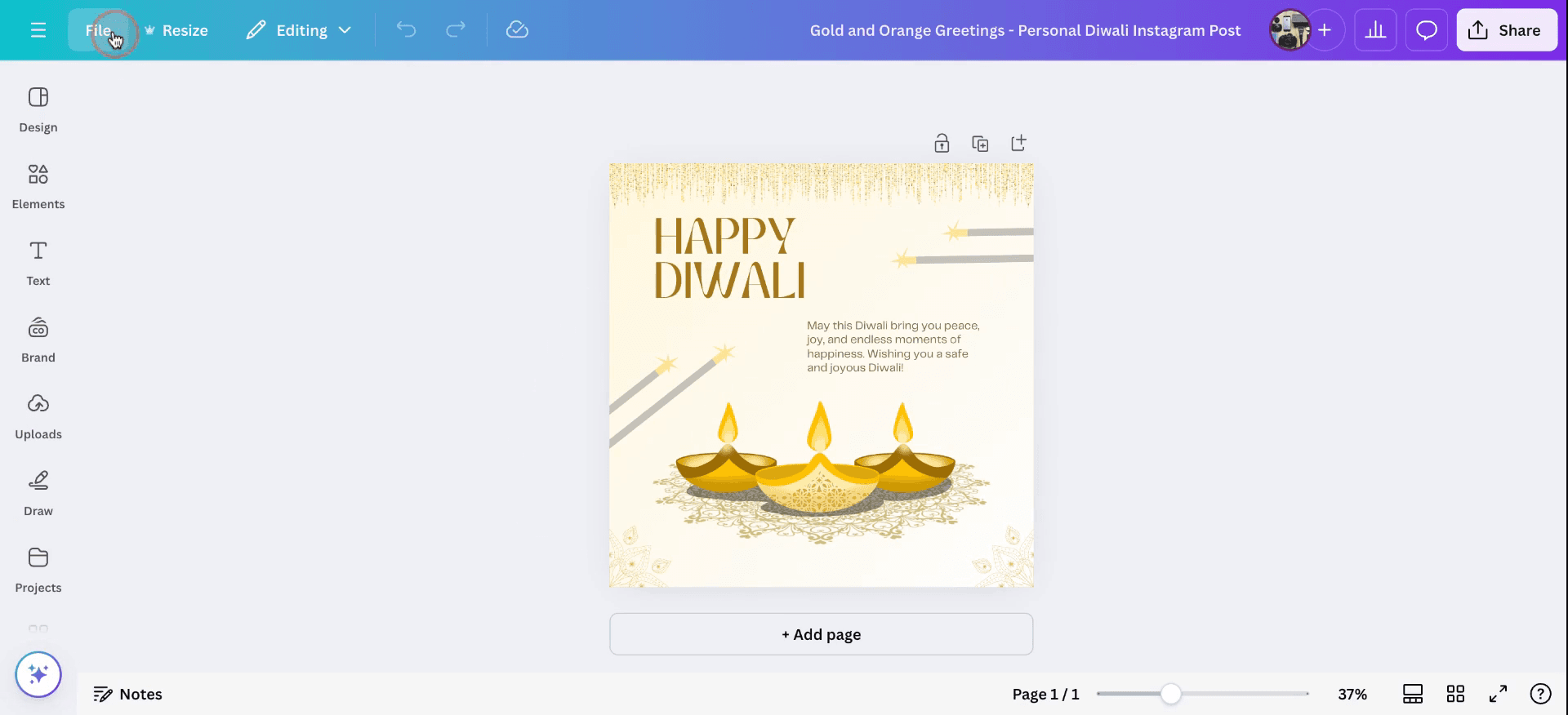
Zacznij od otwarcia Canvy. W tym przykładzie omówimy, jak otwierać i edytować pliki w ramach platformy. Aby otworzyć edytowany plik, zacznij od wybrania projektu z pulpitu nawigacyjnego w Canvie. Gdy projekt będzie już otwarty, przejdź do menu „Plik”.
Krok 2
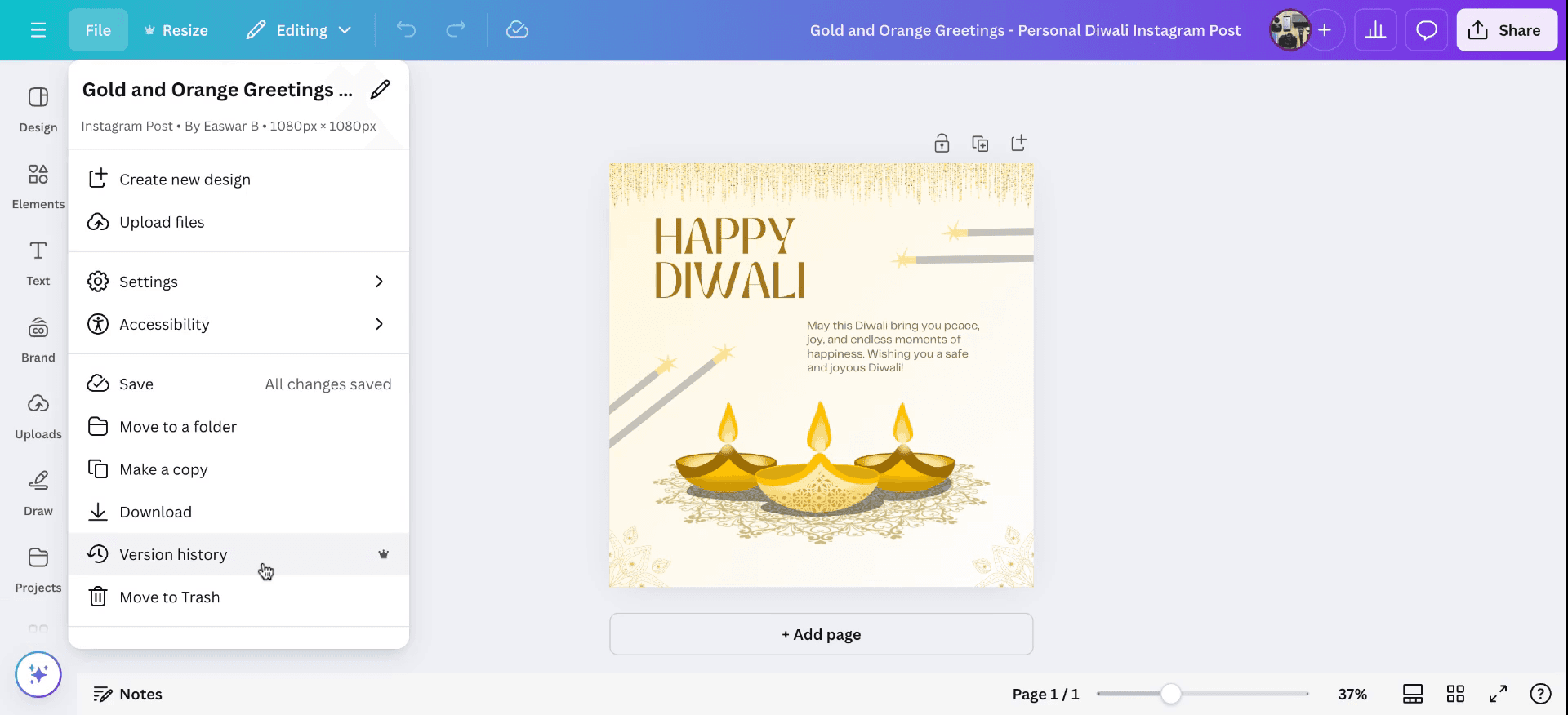
W menu „Plik” znajdź opcję historii wersji. Wybierając ją, uzyskasz dostęp do listy pokazującej historię wersji Twojego projektu.
Krok 3
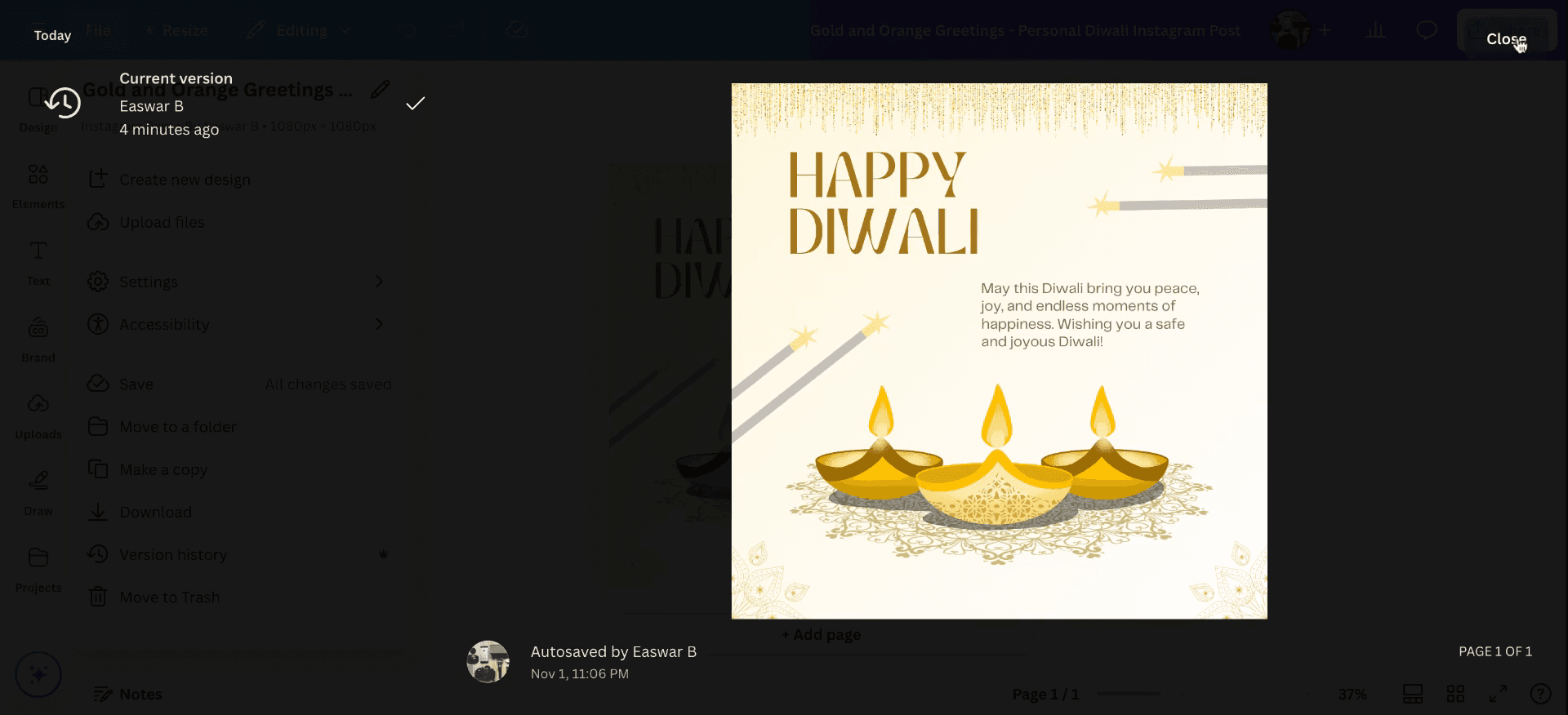
W historii wersji będziesz mógł zobaczyć, kiedy plik był ostatnio edytowany. Ta informacja obejmuje bieżącą wersję, a także godzinę i datę każdej edycji. Tak można zobaczyć edycje w Canvie.
Pro tipy, jak zobaczyć edycje w Canvie
Sprawdź „Historia wersji”:
Jeśli chcesz zobaczyć zmiany wprowadzone w projekcie, kliknij „Plik” w górnym menu i wybierz „Historia wersji”. Zobaczysz na osi czasu zmiany, dzięki czemu możesz przeglądać lub przywracać wcześniejsze wersje.Edycje współpracowników:
Jeśli pracujesz w zespole, możesz zobaczyć edycje w czasie rzeczywistym wprowadzane przez współpracowników. Canva podświetla zmiany wprowadzone przez inne osoby, wyświetlając wskaźnik kursora pokazujący, kto wykonał edycję.Korzystaj z funkcji „Komentarze”:
Aby zbierać opinie w trybie współpracy, włącz funkcję „Komentarze”. Dzięki temu możesz zostawiać notatki na konkretnych elementach projektu, które później przejrzysz, aby śledzić zmiany lub sugestie.Śledź zmiany w tekście:
Jeśli edytowałeś tekst i chcesz sprawdzić zmiany, użyj przycisków „Cofnij” i „Ponów” w lewym górnym rogu ekranu. To ułatwia przeglądanie zmian w tekście.Eksportuj, aby porównać:
Jeśli chcesz mieć jasny obraz projektu na różnych etapach, pobierz wersje swojego projektu w różnych momentach. W ten sposób możesz porównywać zmiany poza Canvą.
Najczęstsze pułapki i jak ich uniknąć, aby zobaczyć edycje w Canvie
Brak edycji od współpracowników:
Upewnij się, że współpracownicy udostępnili Ci projekt. Użyj funkcji „Historia wersji”, aby przejrzeć i porównać edycje.Nadpisanie zmian przez pomyłkę:
Zawsze zapisuj wiele wersji swojej pracy, duplikując projekt przed większymi edycjami. Dzięki temu nie stracisz wcześniejszych efektów.Brak możliwości śledzenia edycji konkretnych elementów:
Użyj funkcji „Komentarze”, aby zostawiać konkretne uwagi dotyczące elementów projektu, dzięki czemu łatwiej będzie śledzić zmiany w tych elementach.Nie zauważasz zmian zapisywanych automatycznie:
Regularnie sprawdzaj „Historia wersji”, aby przejrzeć wszystkie zmiany zapisane automatycznie w Twoim projekcie.Trudno śledzić zmiany we współpracy:
Przydziel współpracownikom konkretne zadania i zachęć ich do zostawiania komentarzy, aby łatwiej było śledzić i rozumieć wprowadzane edycje.
Najczęstsze pytania dotyczące widoczności zmian w Canvie
Jak śledzić zmiany wprowadzone przez inne osoby w Canvie?
Możesz śledzić zmiany, włączając funkcję „Historia wersji”, która pozwala zobaczyć wszystkie wcześniejsze wersje projektu oraz to, kto wprowadził każdą zmianę.Czy mogę cofnąć zmiany, których nie wprowadziłem/am?
Tak, użyj przycisku „Cofnij” w lewym górnym rogu Canvy, aby wrócić do wcześniejszych edycji.Czy mogę wyświetlić listę edycji wykonanych przez współpracowników?
Tak, funkcja „Historia wersji” pokaże listę wszystkich edycji, w tym to, kto wprowadził zmiany.Skąd mam wiedzieć, czy ktoś inny edytuje mój projekt w czasie rzeczywistym?
Jeśli współpracujesz, zobaczysz ikonę kursora wskazującą, kto edytuje i gdzie pracuje nad projektem.Czy mogę zobaczyć edycje po wyeksportowaniu projektu?
Nie, po wyeksportowaniu projektu nie możesz śledzić zmian. Możesz jednak użyć funkcji „Historia wersji” w Canvie, aby śledzić zmiany przed eksportem.Jak nagrać ekran na mac?
Aby nagrywać ekran na Macu, możesz użyć Trupeer AI. Umożliwia przechwycenie całego ekranu i oferuje funkcje AI, takie jak dodawanie awatarów AI, dodawanie lektora, dodawanie przybliżenia i oddalenia w filmie. Dzięki funkcji tłumaczenia wideo Trupeer AI możesz przetłumaczyć wideo na 30+ języków.Jak dodać awatara AI do nagrania ekranu?
Aby dodać awatara AI do nagrania ekranu, musisz użyć narzędzia do nagrywania ekranu z AI. Trupeer AI to narzędzie do nagrywania ekranu z AI, które pomaga tworzyć filmy z wieloma awatarami oraz ułatwia stworzenie własnego awatara do wideo.Jak nagrać ekran na windows?
Aby nagrywać ekran w systemie Windows, możesz użyć wbudowanego paska gier (Windows + G) lub zaawansowanego narzędzia AI, takiego jak Trupeer AI, aby uzyskać bardziej zaawansowane funkcje, takie jak awatary AI, lektor, tłumaczenie itp.Jak dodać lektora do wideo?
Aby dodać lektora do filmów, pobierz rozszerzenie trupeer ai do Chrome. Po rejestracji prześlij wideo z lektorem, wybierz wybrany lektor w trupeer i wyeksportuj edytowane wideo.Jak powiększyć obraz podczas nagrania ekranu?
Aby przybliżyć obraz podczas nagrania ekranu, użyj efektów zoom w Trupeer AI, które pozwalają przybliżać i oddalać w określonych momentach, wzmacniając wizualny efekt Twoich treści wideo.
Polecane lektury
Technical Documentation Generator
Jak odblokować stronę w Canvie
Jak zamienić obraz w kolorowankę w Canvie
Powiązane samouczki


