
Jak opuścić przestrzeń roboczą Slack
Dowiedz się, jak opuścić przestrzeń roboczą Slack w zaledwie kilku krokach. Postępuj zgodnie z tym prostym przewodnikiem, aby wyjść z dowolnej organizacji Slack na komputerze lub urządzeniu mobilnym.
Aby opuścić przestrzeń roboczą Slack, musisz dezaktywować konto dla tej konkretnej przestrzeni roboczej, co można zrobić w ustawieniach profilu. Ten proces usuwa przestrzeń roboczą z Twojej listy i usuwa Twoje uprawnienia, ale nie wpływa na inne przestrzenie robocze, w których możesz być.
Oto instrukcja krok po kroku:
1. Otwórz przestrzeń roboczą Slack: Uzyskaj dostęp do przestrzeni roboczej, którą chcesz opuścić, korzystając z paska bocznego w aplikacji Slack.
2. Przejdź do ustawień profilu: Kliknij zdjęcie profilowe (zwykle w prawym górnym rogu) i wybierz "Profile & Account" lub "Account settings".
3. Znajdź dezaktywację konta: Szukaj opcji "Deactivate account", która może znajdować się w sekcji "Account settings" lub w podobnej.
4. Potwierdź dezaktywację: Prawdopodobnie pojawi się prośba o potwierdzenie, że chcesz opuścić przestrzeń roboczą. Postępuj zgodnie z instrukcjami, aby zakończyć dezaktywację.
Instrukcja krok po kroku: Jak opuścić przestrzeń roboczą Slack
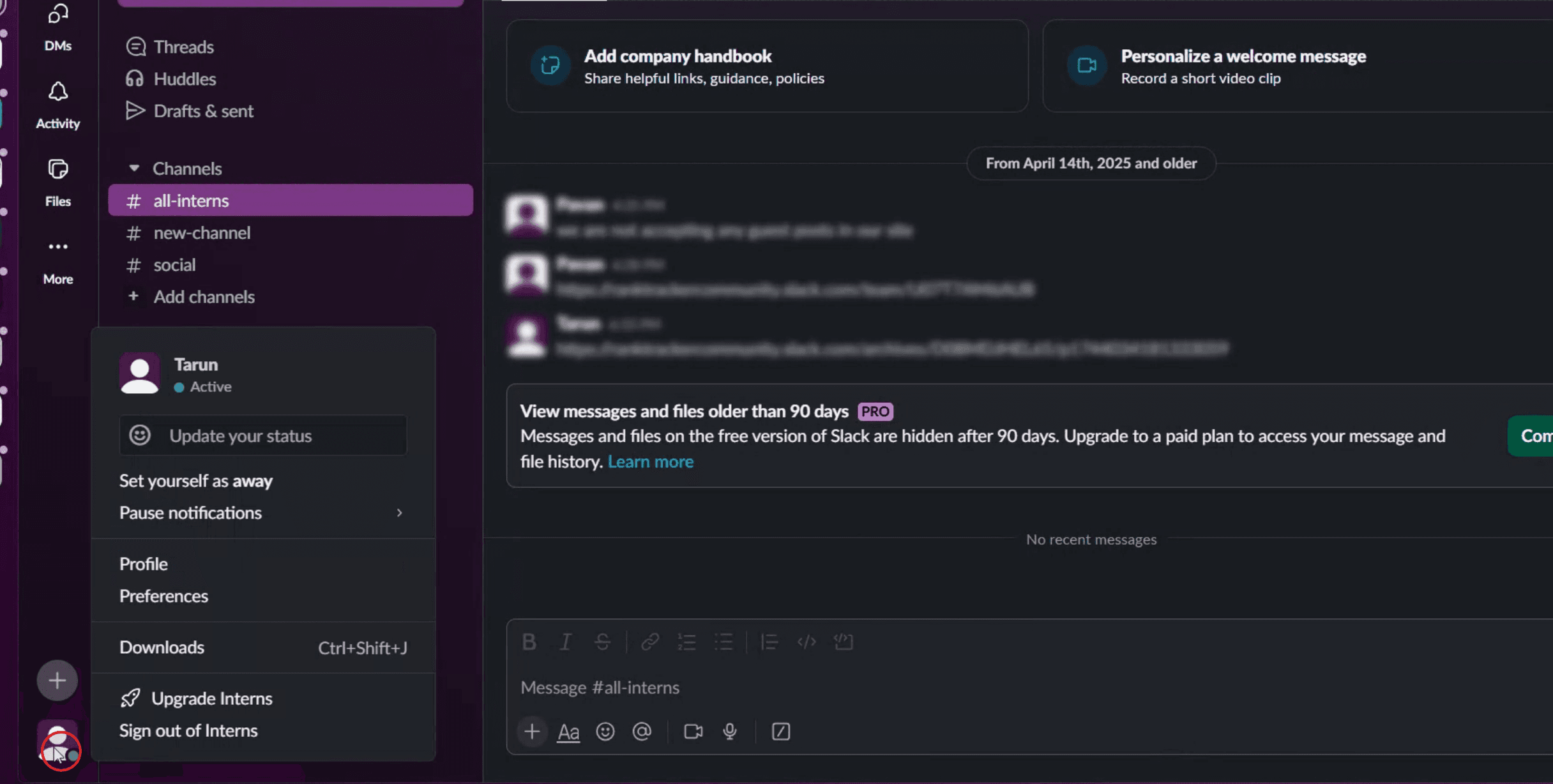
Krok 1
Kliknij zdjęcie profilowe,
Krok 2
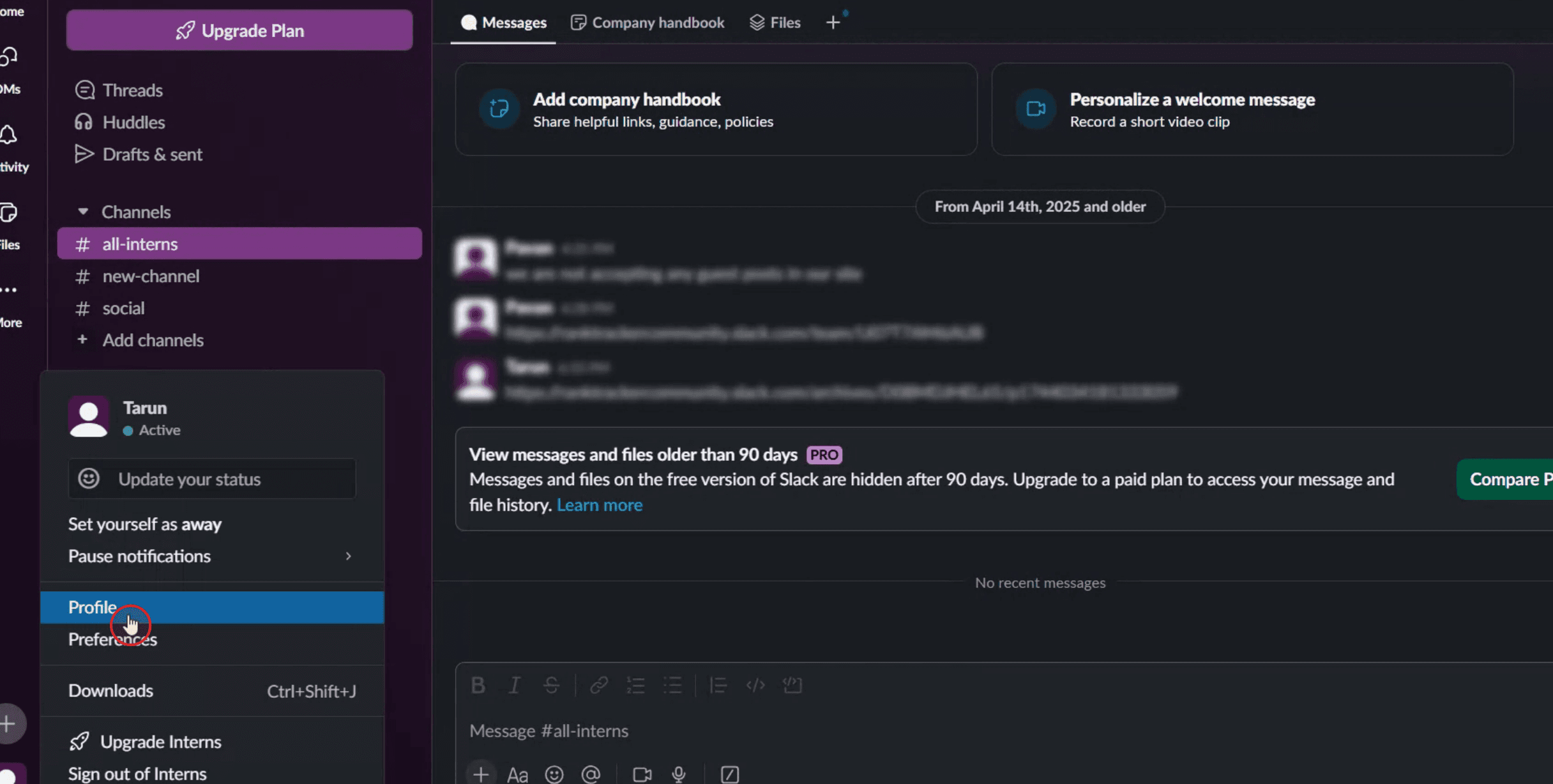
Wybierz opcję profilu,
Krok 3
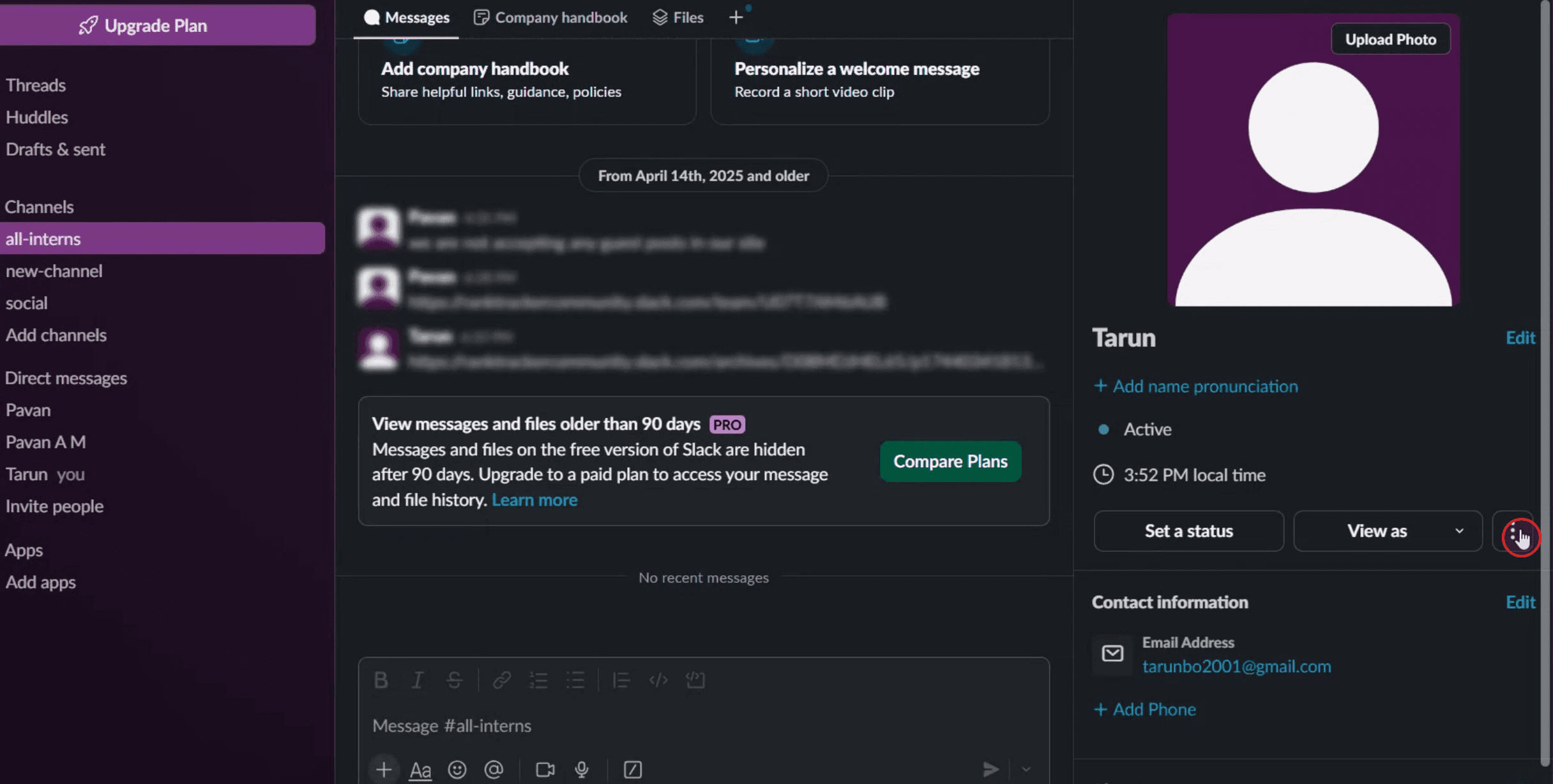
Następnie wybierz opcję trzech kropek.
Krok 4
Kliknij opcję ustawień konta.

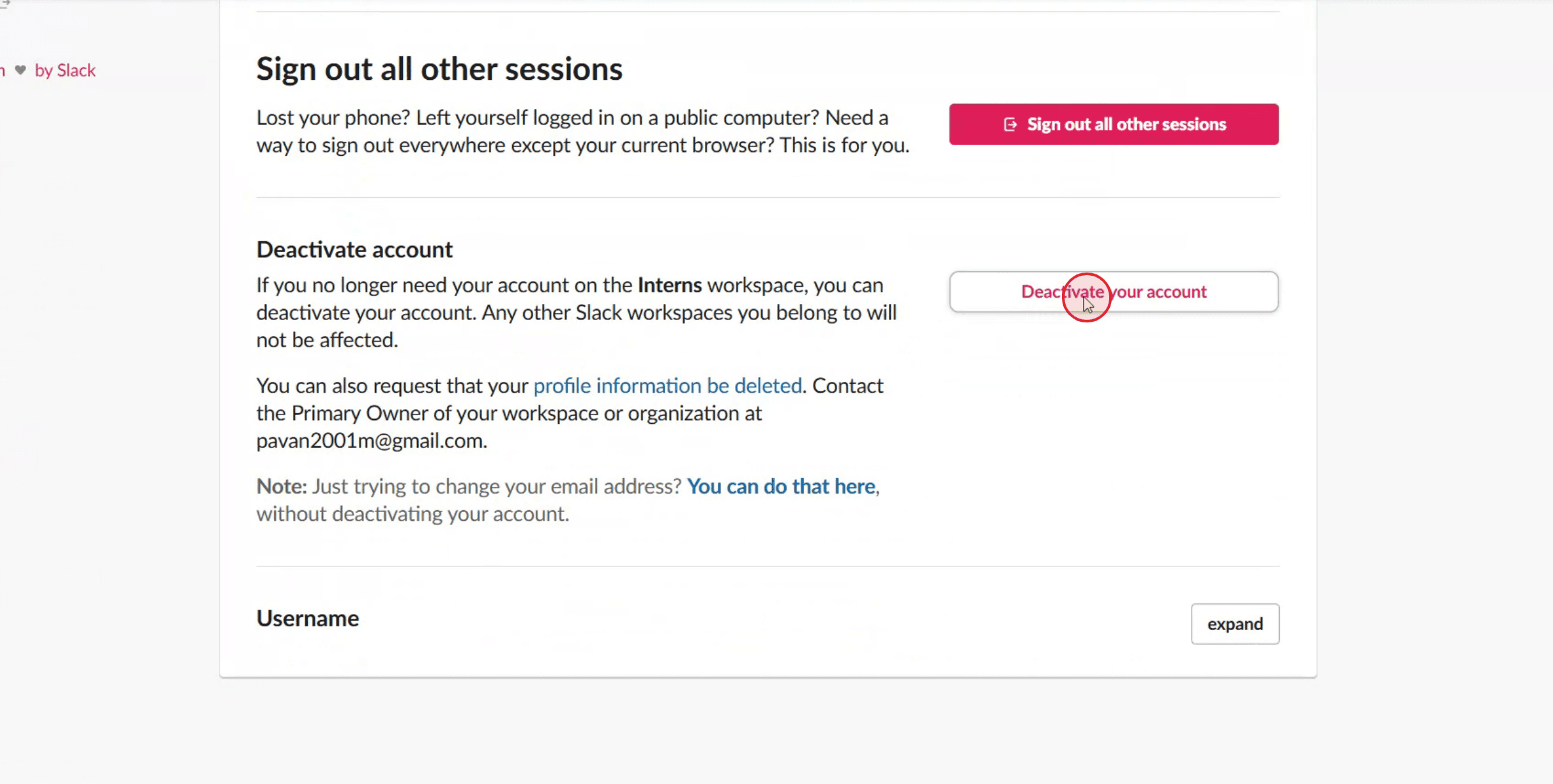
Krok 5
Kliknij opcję Deactivate your account.
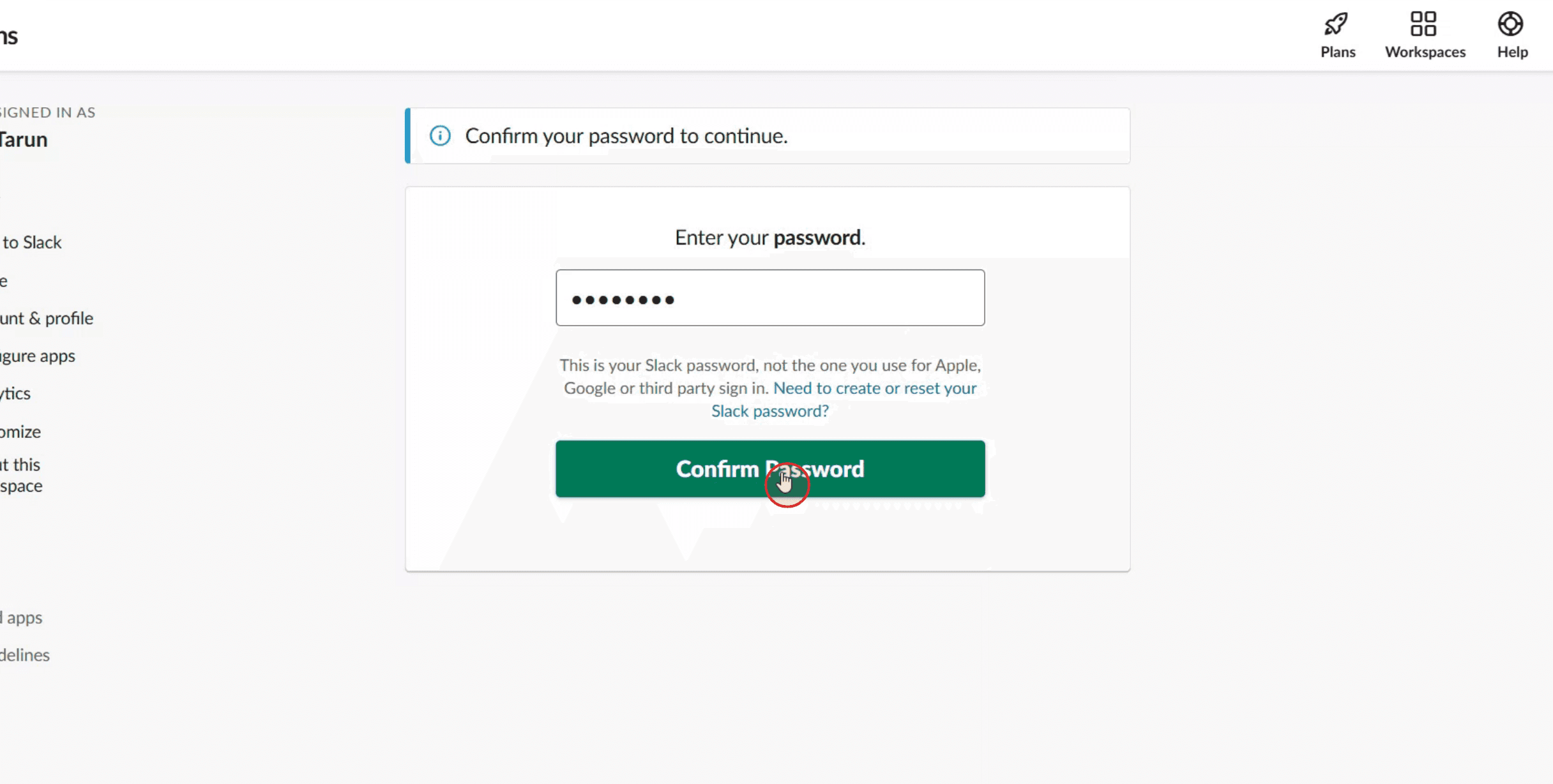
Krok 6
Na koniec wpisz hasło i kliknij Confirm your password.
Pro tipy dotyczące opuszczania przestrzeni roboczej Slack
Otwórz Slack i zaloguj się do swojej przestrzeni roboczej
Uruchom aplikację Slack na komputerze lub przejdź na slack.com i zaloguj się do przestrzeni roboczej, którą chcesz opuścić.Kliknij zdjęcie profilowe
Twoje zdjęcie profilowe lub inicjały znajdziesz w prawym górnym rogu. Kliknij je, aby otworzyć menu rozwijane.Wybierz „Profile” z menu
Kliknij „Profile”, aby otworzyć pełny widok profilu po prawej stronie ekranu.Otwórz ustawienia konta
W oknie profilu kliknij ikonę trzech kropek i wybierz „Account settings”. Spowoduje to otwarcie okna przeglądarki z ustawieniami konta Slack.Przewiń do dezaktywacji konta
Na stronie ustawień konta przewiń w dół, aż zobaczysz sekcję „Deactivate Account”.Kliknij „Dezaktywuj swoje konto”
Kliknij link „Deactivate your account”. Potwierdź swoją decyzję, wpisując hasło i klikając przycisk końcowej dezaktywacji. Spowoduje to usunięcie Cię z przestrzeni roboczej Slack.Powtórz dla innych przestrzeni roboczych, jeśli to konieczne
Jeśli jesteś członkiem wielu przestrzeni roboczych, musisz dezaktywować swoje konto osobno w każdej z nich.
Najczęstsze pułapki i jak ich uniknąć
Nie możesz znaleźć opcji dezaktywacji
Upewnij się, że otworzyłeś przestrzeń roboczą w przeglądarce, a nie tylko w aplikacji. Niektóre ustawienia są dostępne wyłącznie w sieci.Mylenie dezaktywacji z wylogowaniem
Wylogowanie po prostu Cię wylogowuje; nie usuwa Cię z przestrzeni roboczej. Użyj opcji dezaktywacji, aby opuścić ją całkowicie.Brak uprawnień do dezaktywacji
Jeśli korzystasz z przestrzeni roboczej zarządzanej przez firmę, możesz potrzebować kontaktu z administratorem przestrzeni roboczej w celu uzyskania pomocy przy dezaktywacji konta.Dalej otrzymujesz powiadomienia
Po dezaktywacji nie powinieneś już otrzymywać powiadomień Slack. Jeśli nadal je otrzymujesz, wyczyść pliki cookie przeglądarki lub wyloguj się ze wszystkich urządzeń.Przypadkowe dezaktywowanie niewłaściwego konta
Sprawdź dwukrotnie, czy jesteś na właściwej przestrzeni roboczej, zanim ją dezaktywujesz. Nazwę przestrzeni roboczej możesz zobaczyć w lewym górnym rogu aplikacji lub strony.
Najczęstsze pytania (FAQ) dotyczące opuszczania przestrzeni roboczej w Slacku
Czy mogę opuścić przestrzeń roboczą w Slacku bez dezaktywowania konta
Nie, Slack nie ma przycisku „opuść przestrzeń roboczą”. Musisz dezaktywować konto, aby całkowicie wyjść z przestrzeni roboczej.Czy inni będą wiedzieć, że opuściłem/am przestrzeń roboczą
Twoje imię i nazwisko przestanie się wyświetlać na liście członków, ale Slack nie wysyła publicznego powiadomienia o Twoim odejściu.Czy mogę wrócić do przestrzeni roboczej po opuszczeniu
Tak, ale tylko jeśli przestrzeń robocza dopuszcza nowych członków lub jeśli administrator wyśle Ci zaproszenie.Co dzieje się z moimi wiadomościami po opuszczeniu
Twoje wiadomości pozostaną na kanałach i w wiadomościach bezpośrednich, ale Twój profil będzie wyświetlany jako „Deactivated Account”.Czy mogę opuścić wiele przestrzeni roboczych jednocześnie
Nie, musisz dezaktywować konto osobno dla każdej przestrzeni roboczej.Jak nagrać ekran na mac?
Aby nagrywać ekran na komputerze Mac, możesz użyć Trupeer AI. Umożliwia przechwycenie całego ekranu i oferuje funkcje AI, takie jak dodawanie awatarów AI, dodawanie lektora, dodawanie przybliżenia i oddalenia w filmie. Dzięki funkcji tłumaczenia wideo Trupeer AI możesz przetłumaczyć wideo na 30+ języków.Jak dodać awatar AI do nagrania ekranu?
Aby dodać awatar AI do nagrania ekranu, musisz użyć narzędzia do nagrywania ekranu z AI. Trupeer AI to narzędzie do nagrywania ekranu z AI, które pomaga tworzyć filmy z wieloma awatarami, a także umożliwia utworzenie własnego awatara do filmu.Jak nagrać ekran na windows?
Aby nagrywać ekran w systemie Windows, możesz użyć wbudowanego paska gier (Windows + G) lub zaawansowanego narzędzia AI, takiego jak Trupeer AI, aby uzyskać bardziej zaawansowane funkcje, takie jak awatary AI, lektor, tłumaczenie itd.Jak dodać lektora do wideo?
Aby dodać lektora do filmów, pobierz rozszerzenie trupeer ai do Chrome. Po rejestracji prześlij wideo z lektorem, wybierz wybrany lektor w trupeer i wyeksportuj edytowane wideo.Jak powiększyć obraz w nagraniu ekranu?
Aby powiększyć obraz podczas nagrywania ekranu, użyj efektów powiększenia w Trupeer AI, które umożliwiają przybliżanie i oddalanie w określonych momentach, wzmacniając wizualny efekt Twojej treści wideo.
Polecane lektury
Generator dokumentacji technicznej
Jak korzystać z Huddle w Slacku
Jak dodawać hiperłącza w Slacku
Powiązane samouczki


