
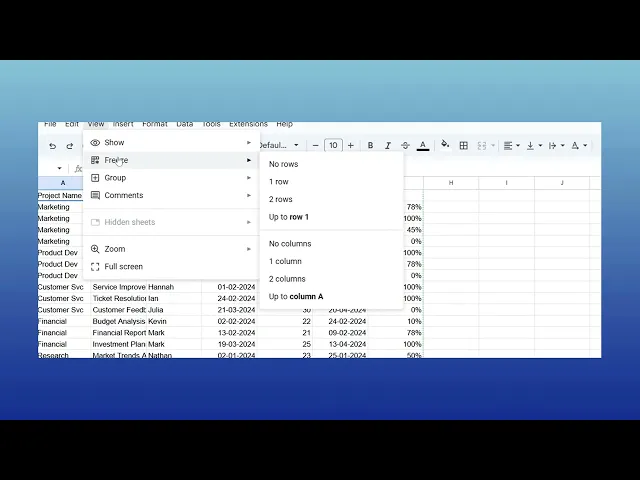
Jak zamrozić wiersz w Arkuszach Google
Dowiedz się, jak zamrozić wiersz w Arkuszach Google, aby nagłówki były widoczne podczas przewijania. Postępuj zgodnie z tym prostym przewodnikiem, aby usprawnić nawigację w arkuszu i poprawić czytelność.
Ten dokument zawiera zwięzły poradnik, jak zamrażać wiersze w Arkuszach Google. Zamrażanie wierszy jest przydatne, aby utrzymać wybrane wiersze widoczne podczas przewijania danych.
Jeśli chcesz utrzymać wybrane wiersze widoczne podczas przewijania w swoim arkuszu, możesz je zamrozić za pomocą menu „Widok”. Jest to szczególnie przydatne do utrzymania nagłówków na miejscu, gdy przechodzisz w dół strony.
Instrukcja krok po kroku:
1. Otwórz swój arkusz Google:
Zacznij od otwarcia arkusza, w którym chcesz zamrozić wiersze.
2. Zaznacz wiersz(e):
Kliknij numer wiersza po lewej stronie, aby zaznaczyć wiersz, który chcesz zamrozić. W razie potrzeby możesz zaznaczyć więcej niż jeden wiersz.
3. Otwórz menu „Widok”:
U góry strony kliknij „Widok”, aby otworzyć menu rozwijane.
4. Kliknij „Zamroź”:
W menu rozwijanym najedź na „Zamroź”, aby zobaczyć dostępne opcje zamrażania.
5. Wybierz, ile wierszy zamrozić:
Wybierz liczbę wierszy, które chcesz zamrozić, np. „1 wiersz”, aby zablokować na miejscu tylko górny wiersz.
6. Gotowe
Zamrożone wiersze pozostaną teraz na stałe u góry arkusza, nawet gdy przewiniesz w dół.
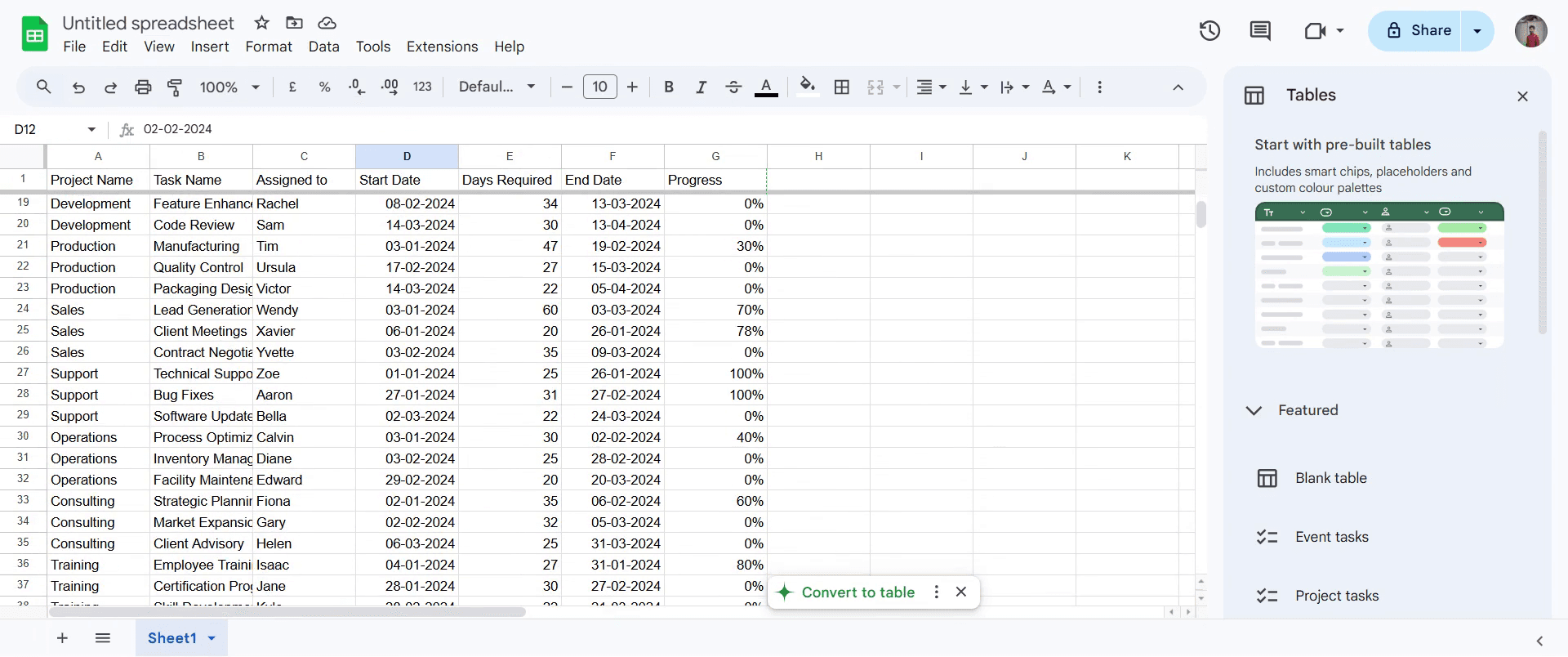
Instrukcja krok po kroku: Jak zamrozić wiersz w Arkuszach Google
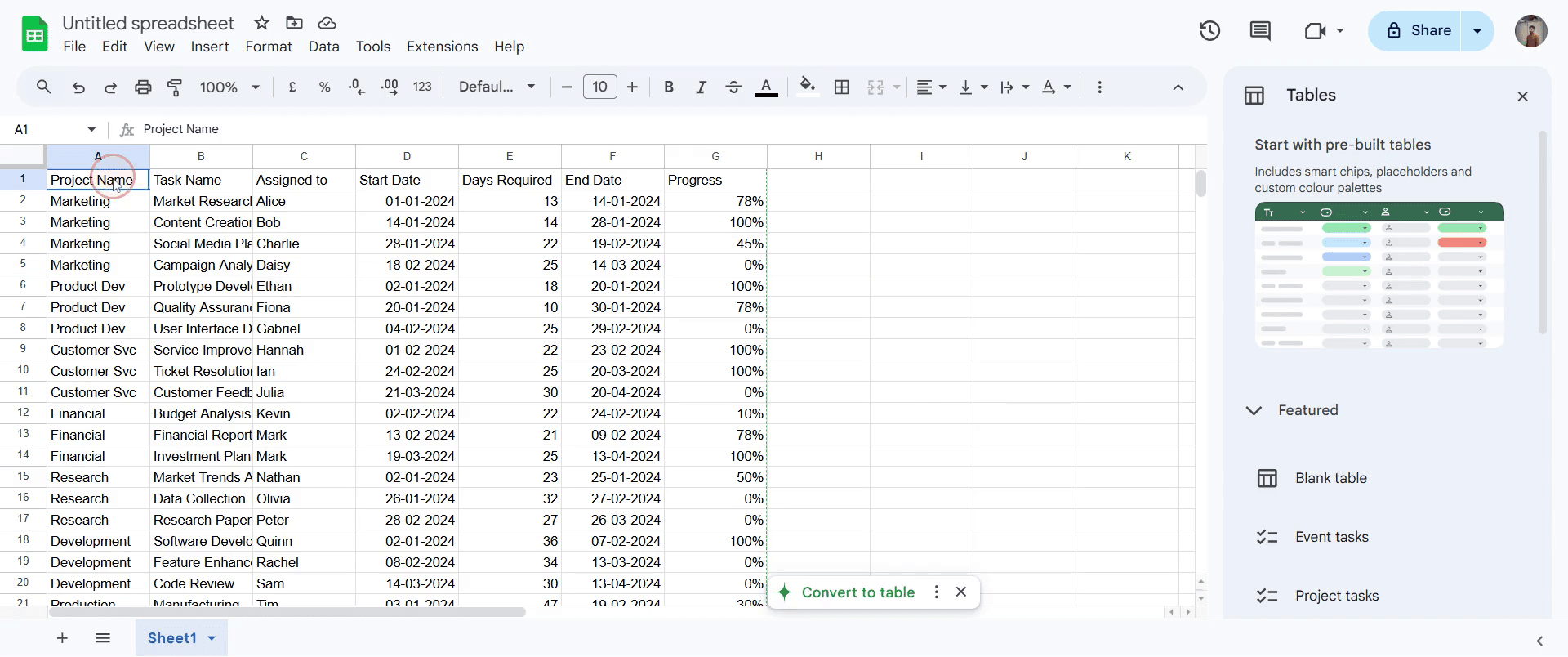
Krok 1
Kliknij wybrany wiersz, aby go zaznaczyć.
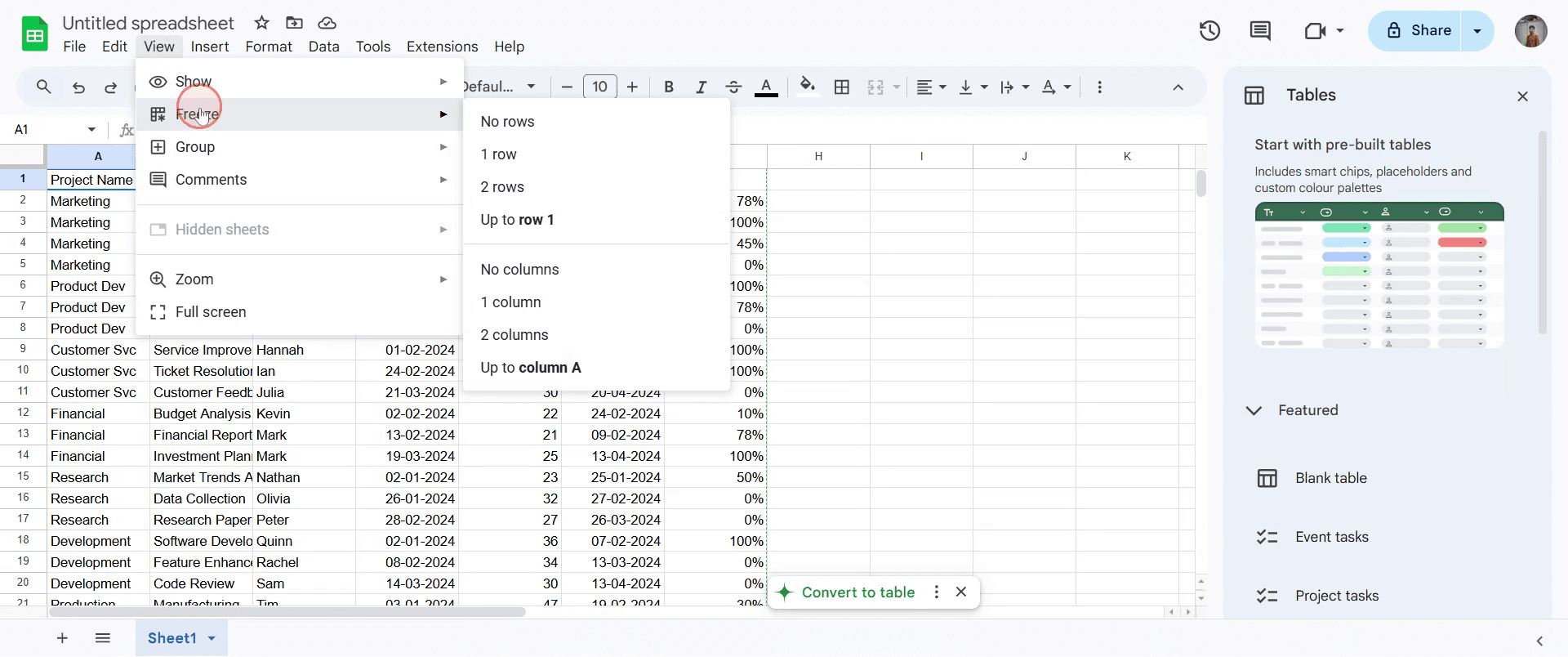
Krok 2
Przejdź do Widok, wybierz opcję Zamroź
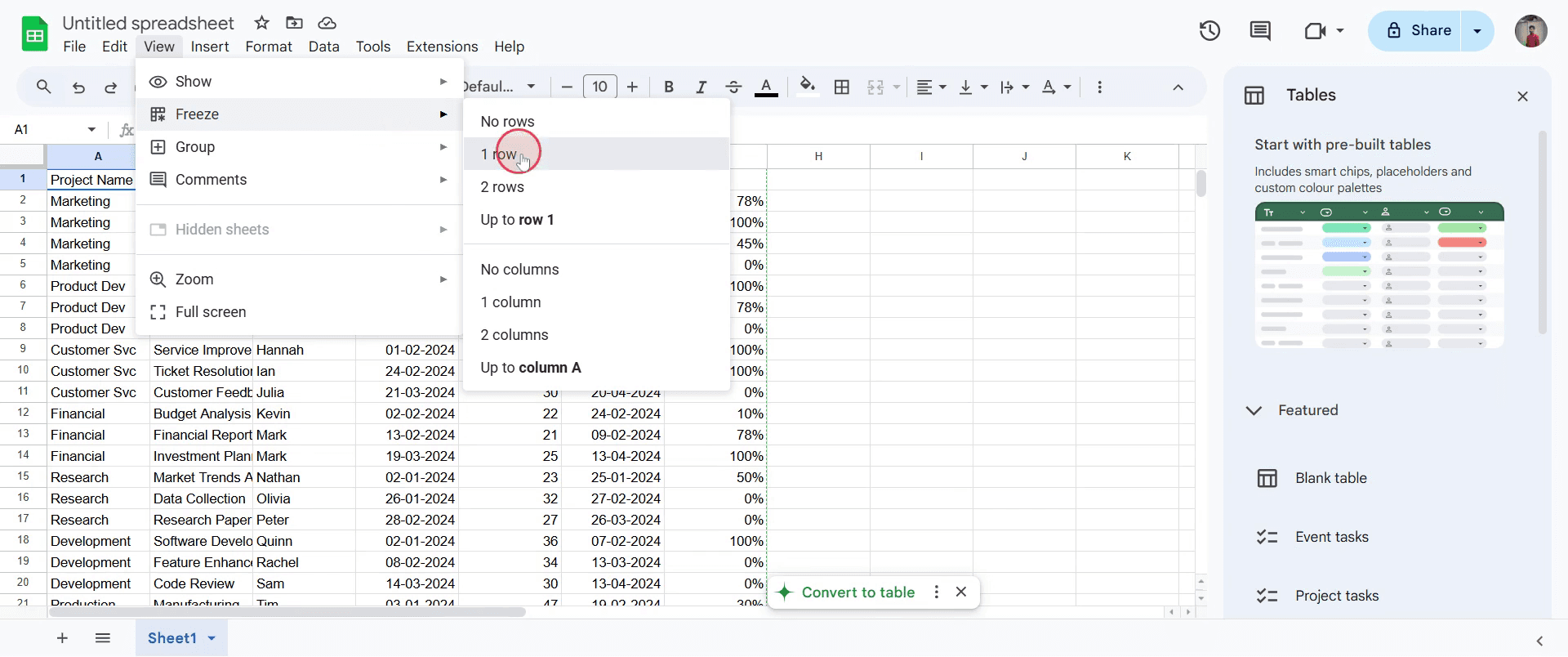
Krok 3
Pojawi się lista opcji. Wybierz opcję odpowiadającą wierszowi, który chcesz zamrozić.
Krok 4
Upewnij się, że cały wiersz został pomyślnie zamrożony. Dzięki temu wybrany wiersz pozostanie widoczny podczas przewijania arkusza.
Pro tipy dotyczące zamrażania wiersza w arkuszach
Zamroź górny wiersz, aby nagłówki były widoczne podczas przewijania dużych arkuszy, co ułatwia nawigację.
Użyj opcji „Zamroź wiersze i kolumny”, aby zamrozić kilka wierszy naraz — idealne rozwiązanie dla arkuszy z dużą sekcją nagłówka.
Zamrażaj tylko niezbędne wiersze, aby arkusz działał sprawnie i nie zajmował niepotrzebnie miejsca na ekranie.
Najczęstsze błędy & jak ich uniknąć podczas zamrażania wierszy w arkuszach
Zapominanie o cofnięciu zamrożenia wierszy, gdy nie są już potrzebne, może zagracić widok — pamiętaj, aby je odzamrozić, jeśli nie jest to już konieczne.
Zamrożenie zbyt wielu wierszy może powodować zamieszanie i ograniczać widoczność — zamrażaj tylko te wiersze, których potrzebujesz.
Niezwracanie uwagi na układ arkusza przed zamrożeniem wierszy może prowadzić do przypadkowego zamrożenia nieistotnych sekcji — zawsze sprawdzaj wiersze, które zamierzasz zamrozić.
Najczęstsze pytania dotyczące zamrażania wiersza w arkuszach
Co robi opcja Zamroź w Google Sheets?
Opcja Zamroź blokuje wiersze lub kolumny, aby pozostawały widoczne podczas przewijania arkusza.Jak zamrozić wiersz lub kolumnę w Google Sheets?
Kliknij Widok > Zamroź, a następnie wybierz zamrożenie jednego lub więcej wierszy/kolumn.Czy mogę odzamrozić wiersze lub kolumny po ich zamrożeniu?
Tak, przejdź do Widok > Zamroź > Brak wierszy lub Brak kolumn, aby usunąć zamrożenie.Ile wierszy lub kolumn mogę zamrozić?
Możesz zamrozić dowolną liczbę wierszy lub kolumn u góry lub po lewej stronie arkusza.Dlaczego opcja Zamroź jest przydatna?
Pomaga utrzymać nagłówki lub ważne dane w widoku podczas nawigowania po dużych zestawach danychJak zrobić nagranie ekranu na mac?
Aby zrobić nagranie ekranu na Macu, możesz użyć Trupeer AI. Umożliwia przechwycenie całego ekranu i oferuje funkcje AI, takie jak dodawanie awatarów AI, dodawanie lektora, dodawanie przybliżenia i oddalenia w wideo. Dzięki funkcji tłumaczenia wideo Trupeer AI możesz przetłumaczyć wideo na 30+ języków.Jak dodać awatara AI do nagrania ekranu?
Aby dodać awatara AI do nagrania ekranu, musisz użyć narzędzia do nagrywania ekranu AI. Trupeer AI to narzędzie do nagrywania ekranu oparte na AI, które pomaga tworzyć filmy z wieloma awatarami oraz pomaga w tworzeniu własnego awatara do wideo.Jak zrobić nagranie ekranu na windows?
Aby zrobić nagranie ekranu w systemie Windows, możesz użyć wbudowanego paska gier (Windows + G) lub zaawansowanego narzędzia AI, takiego jak Trupeer AI, aby uzyskać bardziej zaawansowane funkcje, takie jak awatary AI, lektor, tłumaczenie itd.Jak dodać lektora do wideo?
Aby dodać lektora do wideo, pobierz rozszerzenie trupeer ai do Chrome. Po rejestracji prześlij swoje wideo z lektorem, wybierz wybrany lektor w trupeer i wyeksportuj edytowane wideo.Jak powiększyć obraz w nagraniu ekranu?
Aby przybliżyć podczas nagrania ekranu, użyj efektów powiększenia w Trupeer AI, które pozwalają przybliżać i oddalać w określonych momentach, zwiększając efekt wizualny Twojej treści wideo.
Polecane lektury
Generator dokumentacji technicznej
Jak zamienić obraz w kolorowankę w Canvie
Powiązane samouczki



