

Jak znaleźć adres URL Slack Workspace
Potrzebujesz znaleźć adres URL swojego Slack workspace? Ten krótki przewodnik pokazuje, jak znaleźć unikalny adres URL Slack dla Twojego workspace na komputerze lub urządzeniu mobilnym.
To find your Slack workspace URL, also known as your workspace or organization URL, look for it in the Slack application or website.
The URL typically follows the format your-workspace-name.slack.com. On desktop, click your workspace name in the sidebar and the URL will be displayed below it. On mobile, find it by opening the main menu from the Home tab and locating it under the workspace name.
Detailed Steps:
1. Open Slack: Launch the Slack application on your desktop or access it via the web browser at slack.com.
2. Locate Workspace Name: On the desktop app, your workspace name is usually displayed in the top left corner of the sidebar. On mobile, you can find it by swiping right on the Home tab to open the main menu.
3. Find the URL: Desktop: Click on your workspace name. The URL will be visible below it. Mobile: Navigate to the main menu, and the URL will be listed under the workspace name.
4. Copy the URL: You can highlight and copy the displayed URL.
Step-by-Step-Guide: How to Find Slack Workspace URL
Step 1
Click on the workspace name.
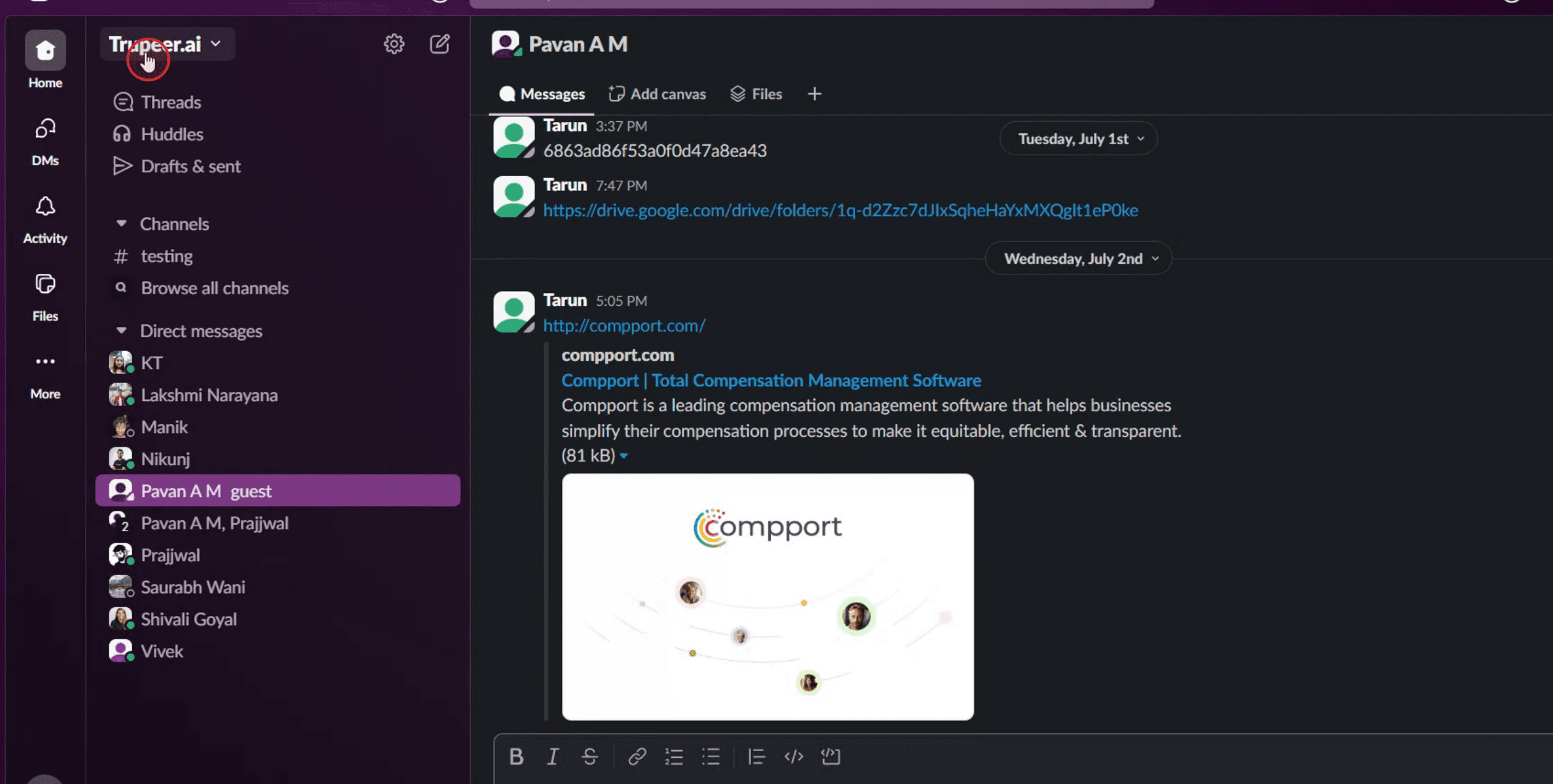
Step 2
Under the workspace name you will find the URL.
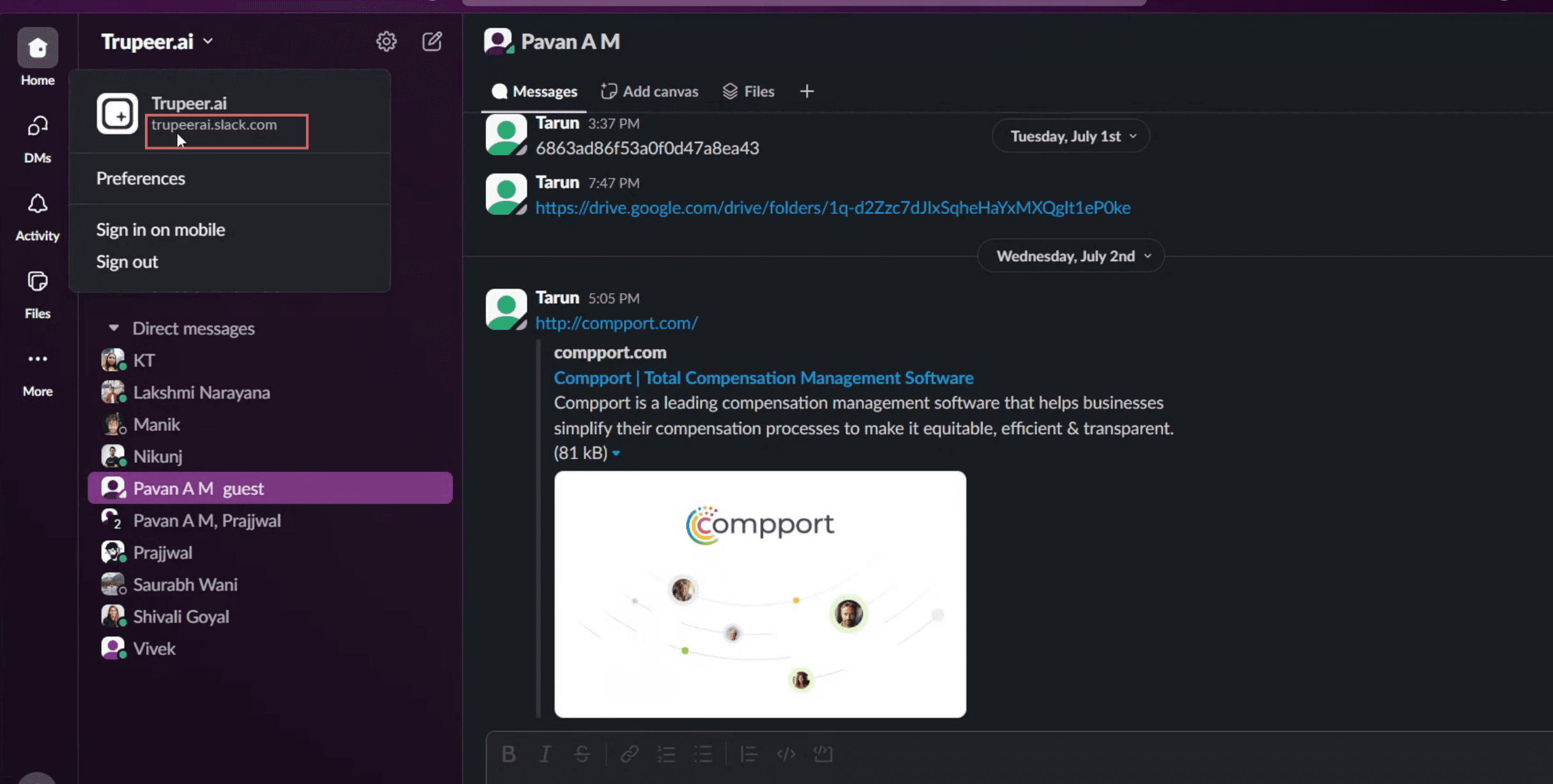
Pro tipy, jak znaleźć adres URL workspace w Slacku
Otwórz aplikację Slack lub przeglądarkę
Uruchom Slack na komputerze albo wejdź na slack.com w przeglądarce internetowej i zaloguj się przy użyciu swoich danych.Kliknij nazwę swojego workspace
W lewym górnym rogu interfejsu Slack kliknij nazwę swojego workspace, aby otworzyć menu rozwijane.Wybierz „Ustawienia i administracja”
Na liście rozwijanej najedź kursorem lub kliknij „Ustawienia i administracja”, a następnie wybierz „Ustawienia workspace”.Zobacz stronę ustawień workspace
Slack przekieruje Cię do nowej karty przeglądarki z ustawieniami administracyjnymi Twojego workspace.Sprawdź adres URL w pasku adresu przeglądarki
Adres URL workspace pojawia się u góry w pasku adresu i zwykle ma format: yourworkspace.slack.comUżyj przełącznika workspace jako alternatywy
Jeśli należysz do wielu workspace w Slacku, kliknij zdjęcie profilowe lub ikonę workspace po lewej stronie aplikacji i zobacz listę wszystkich workspace. Najedź kursorem na każde z nich, aby zobaczyć odpowiadające im adresy URL.
Najczęstsze problemy i jak ich uniknąć
Brak logowania do właściwego workspace
Upewnij się, że jesteś zalogowany w workspace, którego adres URL próbujesz znaleźć. Użyj przełącznika, aby to sprawdzić.Mylenie nazw wyświetlanych z rzeczywistymi adresami URL
Nazwa wyświetlana workspace może różnić się od rzeczywistego adresu URL. Zawsze sprawdzaj pasek adresu w przeglądarce, aby mieć pewność.Brak dostępu do ustawień
Tylko członkowie workspace lub administratorzy mogą uzyskać dostęp do niektórych ustawień. Jeśli masz problem, poproś administratora o potwierdzenie adresu URL workspace.Korzystanie z aplikacji mobilnej
Adres URL workspace nie zawsze jest łatwo widoczny w wersji mobilnej. Użyj przeglądarki na komputerze lub aplikacji na komputerze, aby mieć łatwiejszy dostęp.Wpisanie błędnej niestandardowej domeny
Jeśli Twoje workspace korzysta z niestandardowej domeny Slack, przed udostępnieniem linku zweryfikuj pisownię.
Najczęstsze pytania dotyczące znajdowania adresu URL przestrzeni roboczej Slack
Jak znaleźć adres URL mojej przestrzeni roboczej Slack?
Otwórz Slack, przejdź do „Ustawienia przestrzeni roboczej” w menu przestrzeni roboczej i sprawdź pasek adresu w przeglądarce.Czy mogę znaleźć adres URL przestrzeni roboczej w aplikacji Slack?
Tak, ale najłatwiej jest w wersji na komputer. Kliknij nazwę swojej przestrzeni roboczej i przejdź do ustawień, aby ją znaleźć.W jakim formacie jest adres URL przestrzeni roboczej Slack?
Adresy URL Slack są zwykle w formacie yourworkspace.slack.comCzy mogę należeć do wielu przestrzeni roboczych Slack?
Tak i każda przestrzeń robocza będzie mieć unikalny adres URL.Co jeśli nie widzę „Ustawień przestrzeni roboczej”?
Możesz nie mieć uprawnień. Poproś administratora lub właściciela swojej przestrzeni roboczej, aby potwierdził adres URL.Jak nagrać ekran na mac?
Aby nagrywać ekran na komputerze Mac, możesz użyć Trupeer AI. Umożliwia przechwycenie całego ekranu i oferuje funkcje AI, takie jak dodawanie awatarów AI, dodawanie lektora, dodawanie przybliżenia i oddalenia w filmie. Dzięki funkcji tłumaczenia wideo Trupeer AI możesz przetłumaczyć wideo na 30+ języków.Jak dodać awatar AI do nagrania ekranu?
Aby dodać awatar AI do nagrania ekranu, musisz użyć narzędzia do nagrywania ekranu AI. Trupeer AI to narzędzie do nagrywania ekranu oparte na sztucznej inteligencji, które pomaga tworzyć filmy z wieloma awatarami, a także pomaga w tworzeniu własnego awatara do filmu.Jak nagrać ekran na windows?
Aby nagrywać ekran w systemie Windows, możesz użyć wbudowanego paska gier (Windows + G) lub zaawansowanego narzędzia AI, takiego jak Trupeer AI, aby uzyskać bardziej zaawansowane funkcje, takie jak awatary AI, lektor, tłumaczenie itp.Jak dodać lektora do wideo?
Aby dodać lektora do filmów, pobierz rozszerzenie trupeer ai do Chrome. Po rejestracji prześlij wideo z lektorem, wybierz wybrany lektor w trupeer i wyeksportuj edytowane wideo.Jak powiększyć obraz w nagraniu ekranu?
Aby przybliżyć podczas nagrywania ekranu, użyj efektów powiększenia w Trupeer AI, które umożliwiają przybliżanie i oddalanie w określonych momentach, zwiększając efekt wizualny Twojej treści wideo.
Polecane lektury
Generator dokumentacji technicznej
Jak korzystać z Huddle w Slack
Powiązane samouczki


