

Jak edytować tekst w Figma
Dowiedz się, jak edytować tekst w Figma, wybierając warstwy tekstu, aktualizując czcionki, rozmiar i formatowanie za pomocą panelu właściwości. Postępuj zgodnie z tym krótkim samouczkiem i twórz przewodniki z Trupeer.
Wybieranie warstwy tekstu:
Dwuklik: Zlokalizuj warstwę tekstu na swoim płótnie i kliknij ją dwukrotnie.
Enter/Return: Zaznacz warstwę tekstu i naciśnij Enter (lub Return na Macu).
Narzędzie Tekst (T): Wybierz narzędzie Tekst (T) na pasku narzędzi i kliknij warstwę tekstu.
Panel Warstwy: Możesz też wybrać warstwę tekstu w panelu Warstwy po lewej stronie interfejsu Figma.
Instrukcja krok po kroku: Jak edytować tekst w Figma
Krok 1
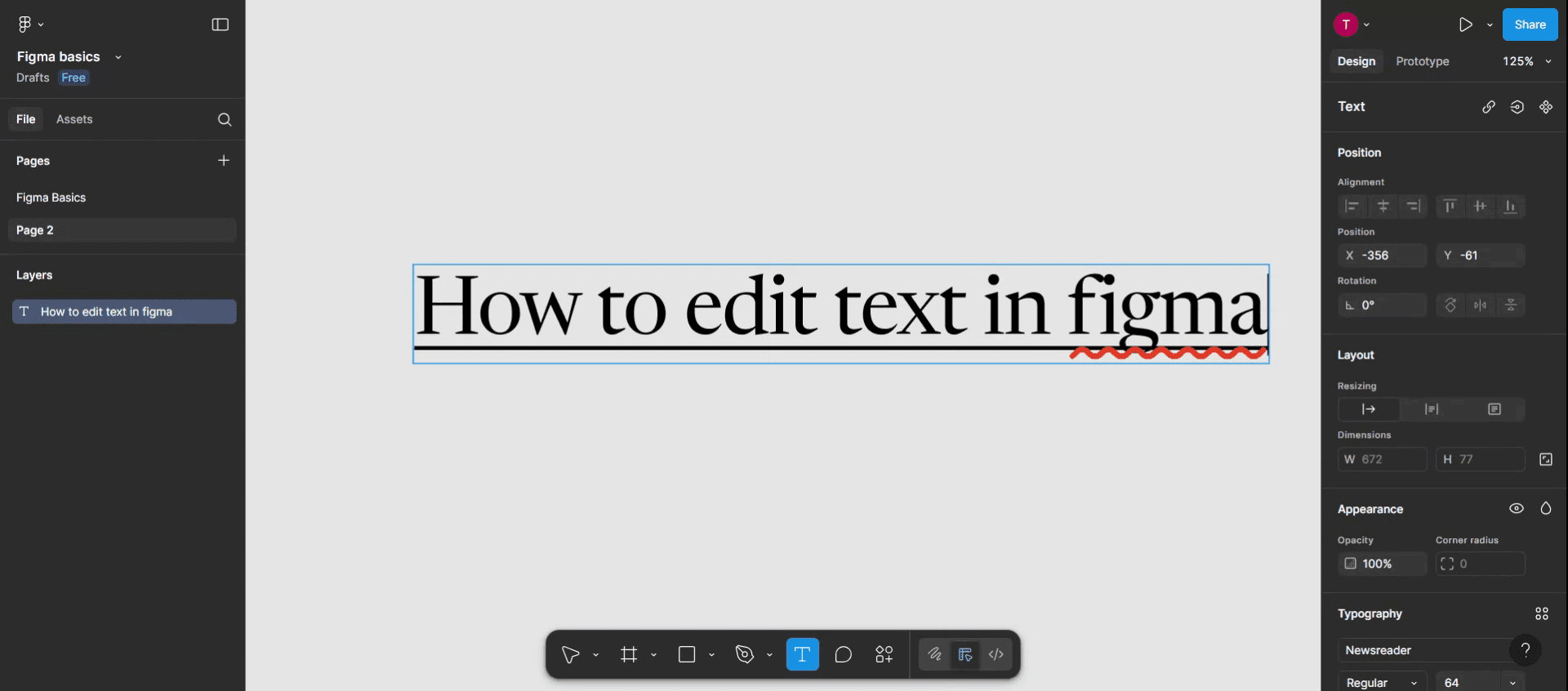
Kliknij opcję „Text” i wybierz konkretny tekst, który chcesz edytować.

Krok 2
Tutaj możesz tworzyć lub modyfikować tekst w razie potrzeby.
Krok 3
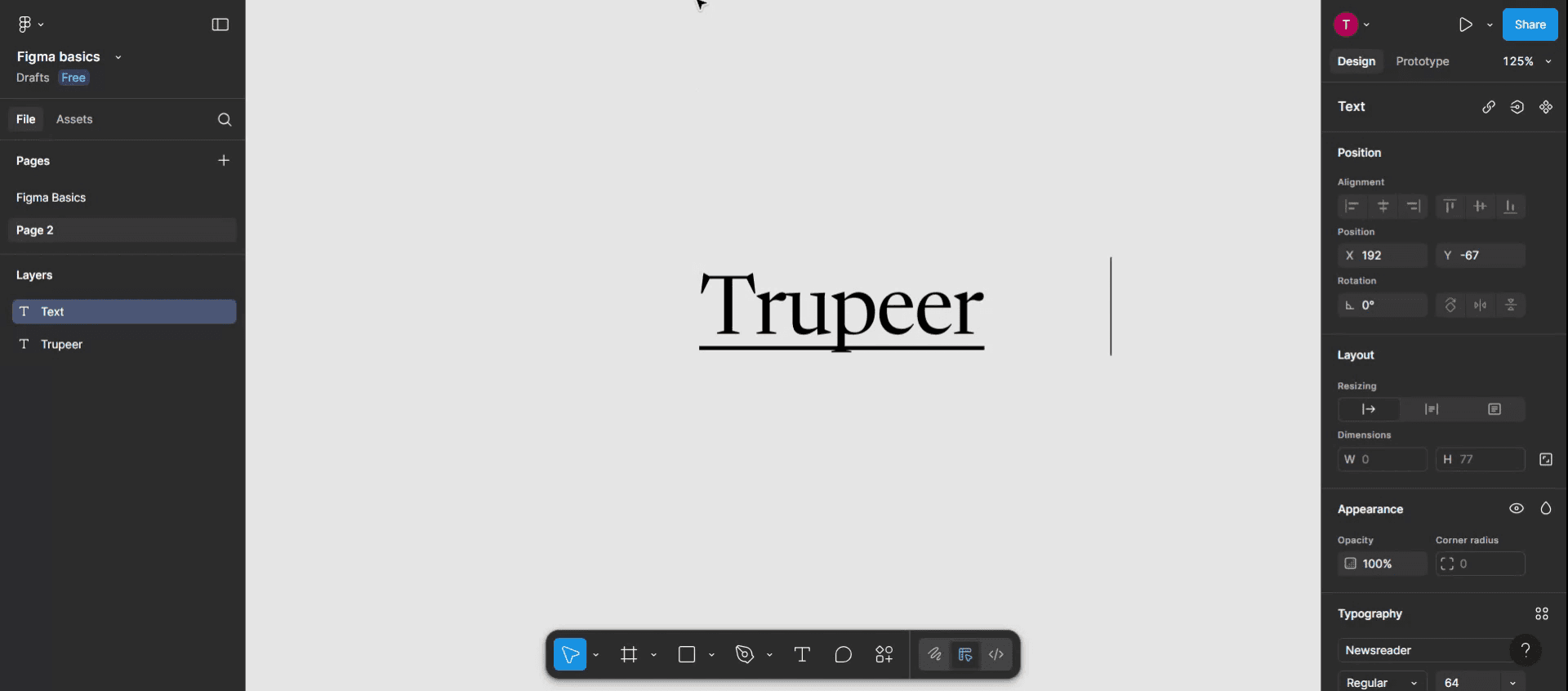
Po wprowadzeniu zmian kliknij w dowolnym miejscu na szablonie, aby zapisać tekst.

Krok 4
Tak właśnie edytuje się tekst w Figma. Dziękujemy.
Pro tipy dotyczące edycji tekstu w Figma
Zaznacz narzędzie Tekst
Kliknij ikonę „T” na pasku narzędzi lub naciśnij T na klawiaturze, aby aktywować narzędzie Tekst. Dzięki temu możesz kliknąć w dowolnym miejscu na płótnie, aby utworzyć nowe pole tekstowe lub zaznaczyć istniejący tekst.Dwuklik, aby edytować istniejący tekst
Aby edytować istniejący tekst, kliknij dwukrotnie bezpośrednio na warstwie tekstu. Spowoduje to aktywację pola tekstowego, dzięki czemu możesz wpisywać lub modyfikować treść.Korzystaj z panelu Właściwości
Gdy tekst jest zaznaczony, po prawej stronie pojawia się panel Właściwości z opcjami zmiany czcionki, rozmiaru, grubości, koloru, wysokości wiersza, odstępów między literami i nie tylko.Używaj skrótów klawiaturowych do formatowania
Przyspiesz swoją pracę dzięki skrótom klawiaturowym. Na przykład użyj Ctrl + B (lub Command + B na Macu), aby pogrubić tekst, Ctrl + I do kursywy oraz Ctrl + U do podkreślenia.Zmień rozmiar pola tekstowego
Kliknij i przeciągnij obwiednię warstwy tekstu, aby zmienić jej szerokość lub wysokość. Pomaga to w dopasowaniu układu i zawijaniu tekstu.
Najczęstsze problemy i jak ich uniknąć
Edycja niewłaściwej warstwy
Jeśli nie możesz edytować tekstu, być może zaznaczyłeś grupę lub ramkę zamiast właściwej warstwy tekstu. Klikaj dwukrotnie, aż pole tekstowe zostanie aktywowane.Przepełnienie tekstu lub przycinanie
Upewnij się, że pole tekstowe ma odpowiedni rozmiar. Auto Height zwykle rozwiązuje problemy z przycinaniem, gdy tekst wychodzi poza kontener.Zmiany nie są stosowane we wszystkich komponentach
Jeśli edytujesz tekst wewnątrz komponentu, zmiany mogą nie być widoczne we wszystkich wystąpieniach, chyba że edytujesz główny komponent lub odłączysz instancję.Niespójne formatowanie
Unikaj ręcznego stylowania każdego pola tekstowego. Używaj stylów tekstu, aby utrzymać jednolitą typografię w całym projekcie.Zapomnienie o zapisaniu stylów
Jeśli utworzysz nowy styl tekstu, ale zapomnisz go zapisać, stracisz spójność i będziesz tracić więcej czasu na ponowne stosowanie formatów.
Najczęstsze pytania (FAQ) dotyczące edycji tekstu w Figma
Jak edytować warstwę tekstu w Figma?
Kliknij dwukrotnie tekst lub zaznacz go narzędziem Przesuwanie, a następnie wpisz, aby zaktualizować treść.Czy mogę edytować tekst wewnątrz komponentu?
Tak, ale jeśli komponent jest zablokowany lub nadpisany, możesz potrzebować odłączyć instancję albo edytować główny komponent.Jak zmienić czcionkę i rozmiar?
Zaznacz tekst i użyj panelu Właściwości po prawej stronie, aby dostosować rodzinę czcionki, rozmiar i inne atrybuty.Dlaczego nie mogę edytować tekstu w Figma?
Możesz zaznaczać grupę lub warstwę wektorową. Kliknij dwukrotnie głębiej lub sprawdź nazwę warstwy w panelu po lewej stronie.Czy mogę zastosować ten sam styl do wielu warstw tekstu?
Tak, zaznacz wszystkie wybrane warstwy tekstu i zastosuj zapisany styl tekstu lub formatowanie za pomocą panelu Właściwości.Jak nagrać ekran na mac?
Aby nagrywać ekran na Macu, możesz użyć Trupeer AI. Umożliwia ono przechwycenie całego ekranu i zapewnia funkcje AI, takie jak dodawanie AI avatarów, dodawanie lektora, dodawanie przybliżenia i oddalenia w filmie. Dzięki funkcji tłumaczenia wideo AI firmy trupeer możesz przetłumaczyć wideo na 30+ języków.Jak dodać AI avatar do nagrania ekranu?
Aby dodać AI avatar do nagrania ekranu, musisz użyć narzędzia do nagrywania ekranu AI. Trupeer AI to narzędzie do nagrywania ekranu oparte na AI, które pomaga tworzyć filmy z wieloma avatarami, a także pomaga w tworzeniu własnego avatara do wideo.Jak nagrać ekran na windows?
Aby nagrywać ekran w systemie Windows, możesz użyć wbudowanego paska gier (Windows + G) lub zaawansowanego narzędzia AI, takiego jak Trupeer AI, aby uzyskać bardziej zaawansowane funkcje, takie jak AI avatary, lektor, tłumaczenie itd.Jak dodać lektora do wideo?
Aby dodać lektora do filmów, pobierz rozszerzenie trupeer ai do Chrome. Po rejestracji prześlij swoje wideo z lektorem, wybierz pożądany lektor w trupeer i wyeksportuj edytowane wideo.Jak przybliżyć obraz w nagraniu ekranu?
Aby przybliżyć podczas nagrywania ekranu, użyj efektów przybliżenia w Trupeer AI, które pozwalają przybliżać i oddalać w określonych momentach, wzmacniając wizualny efekt Twojego materiału.
Polecane lektury
Powiązane samouczki



