

Jak tworzyć zaokrąglone rogi w Figma
Dowiedz się, jak tworzyć zaokrąglone rogi w Figma za pomocą narzędzia promienia narożników. Ten krótki poradnik obejmuje regulowanie pojedynczych rogów, stosowanie jednolitych krzywizn oraz wskazówki dotyczące skrótów.
Instrukcja krok po kroku: Jak tworzyć zaokrąglone rogi w Figma
Krok 1
Wybierz w Figma projekt, do którego chcesz zastosować zaokrąglone rogi.
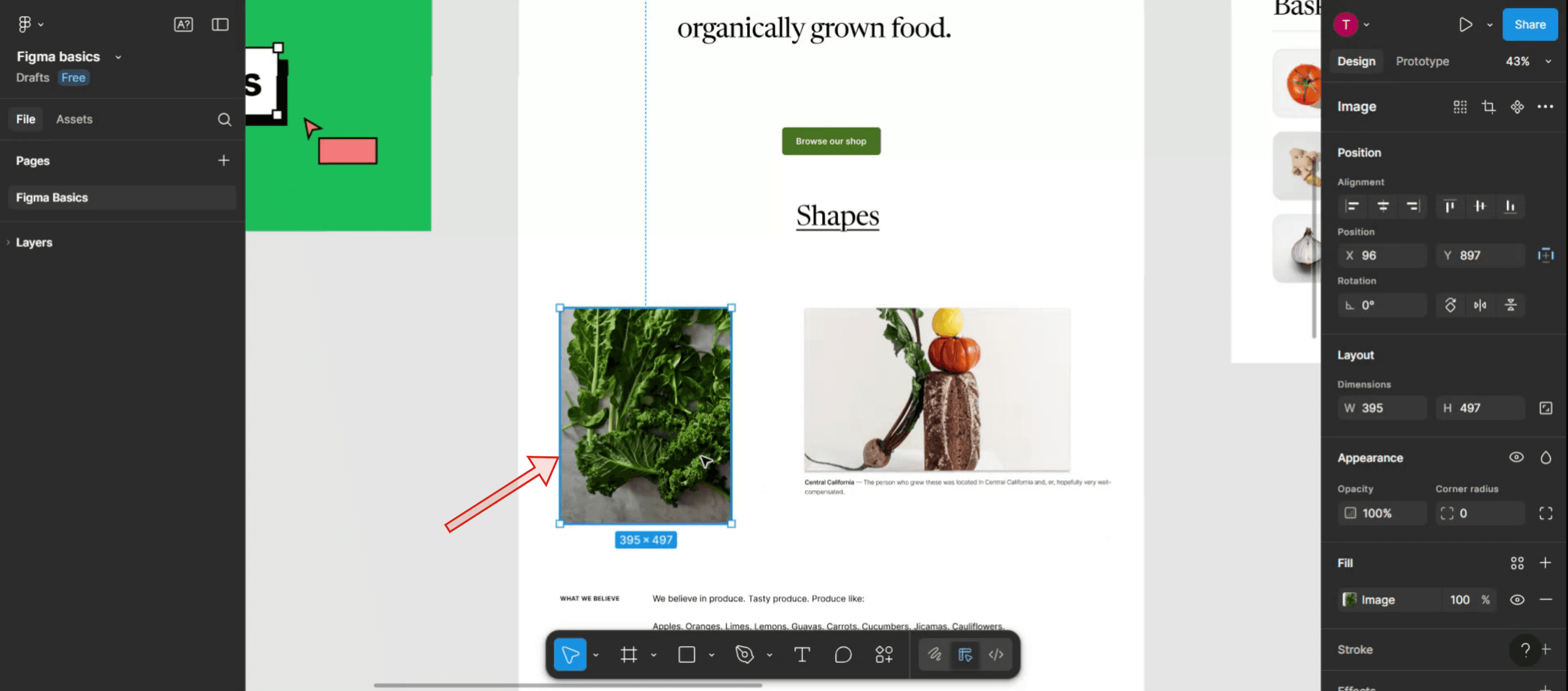
Krok 2
W tym menu znajdź sekcję „Wygląd”.
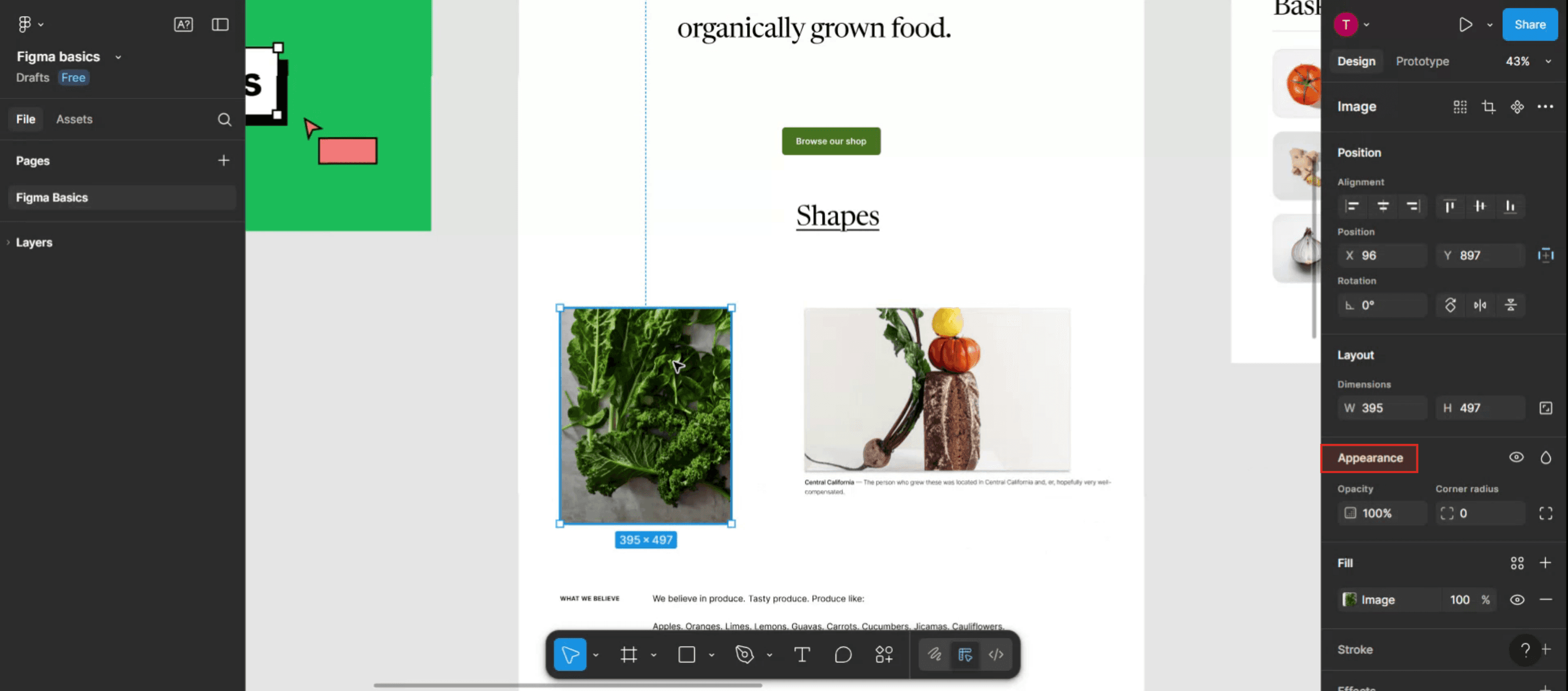
Krok 3
Kliknij i wpisz wybraną wartość promienia narożnika.
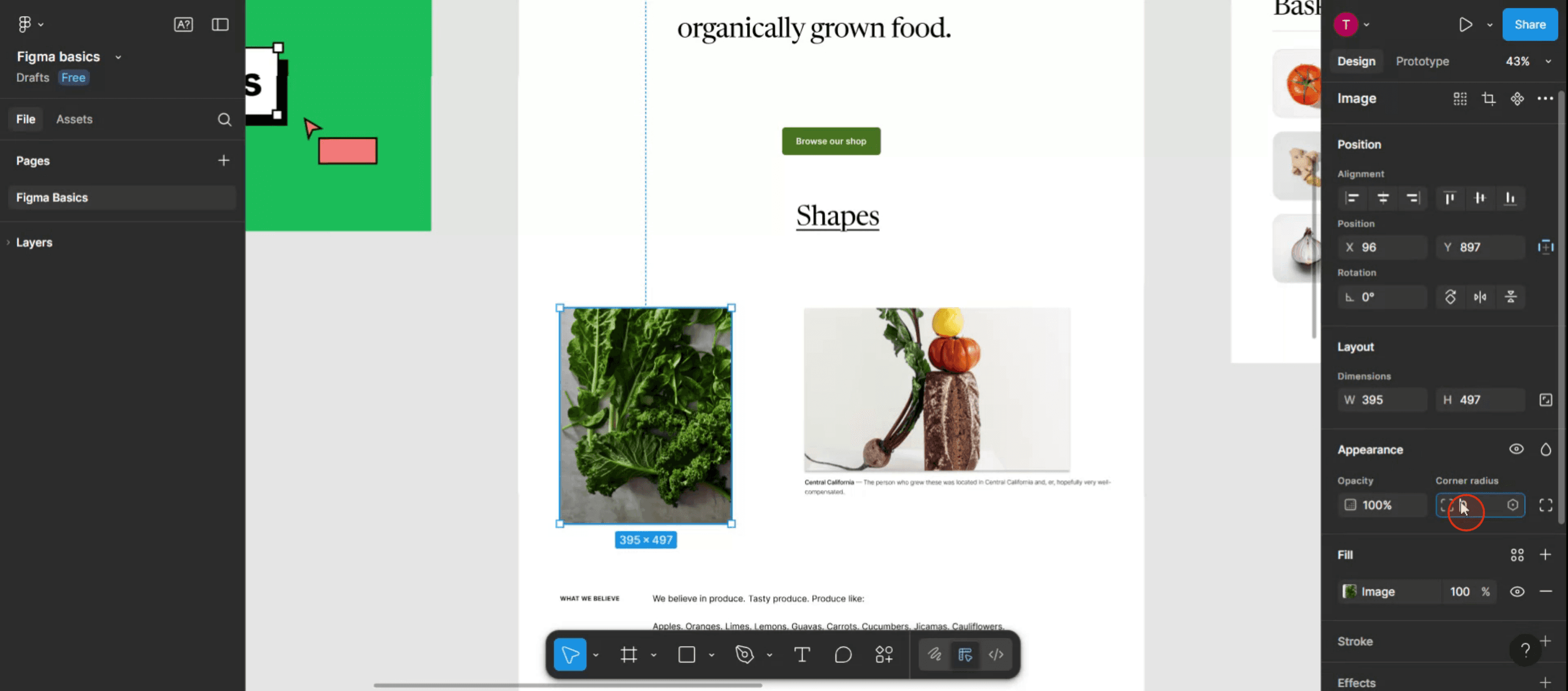
Krok 4
Po wpisaniu wartości kliknij w dowolnym miejscu w szablonie Figma, aby zastosować zmiany.
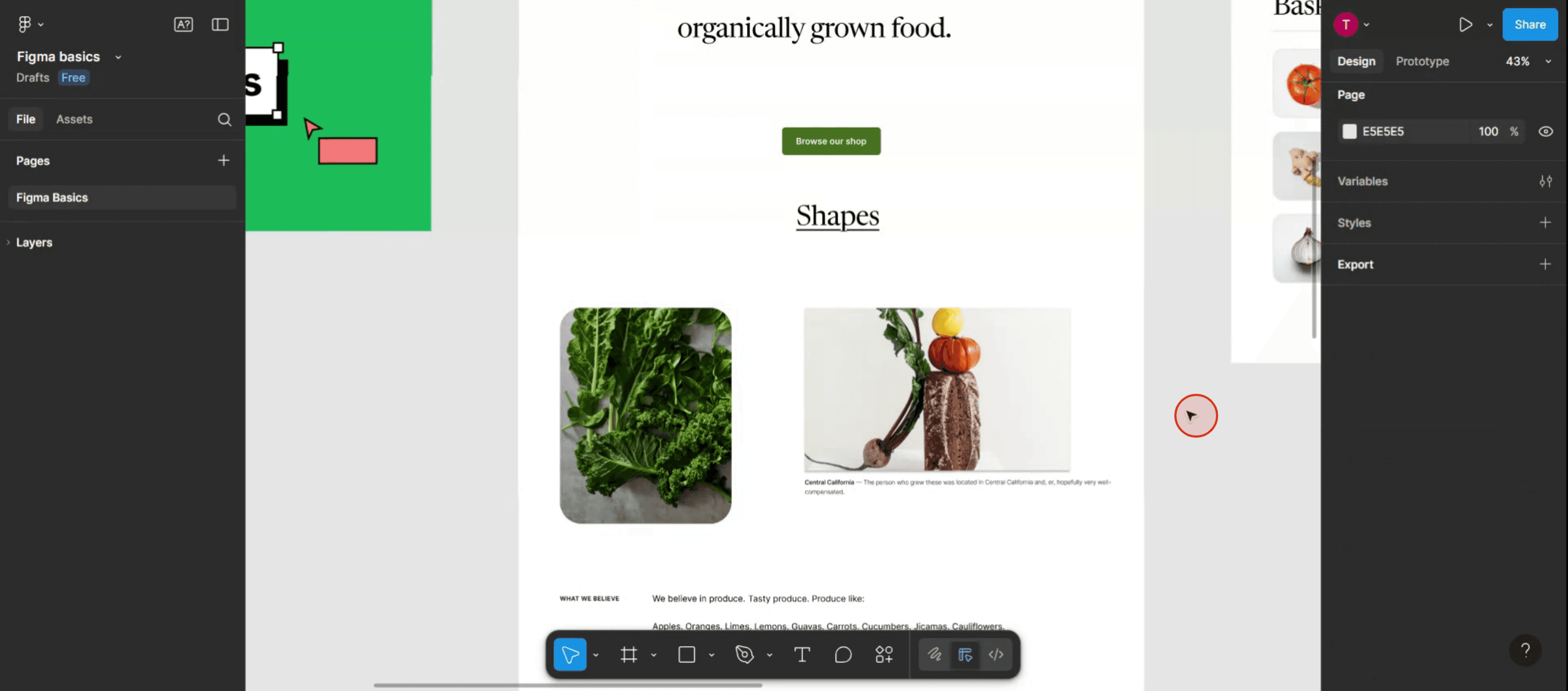
Krok 5
Następnie zobaczysz zaokrąglone rogi zastosowane w Twoim projekcie.
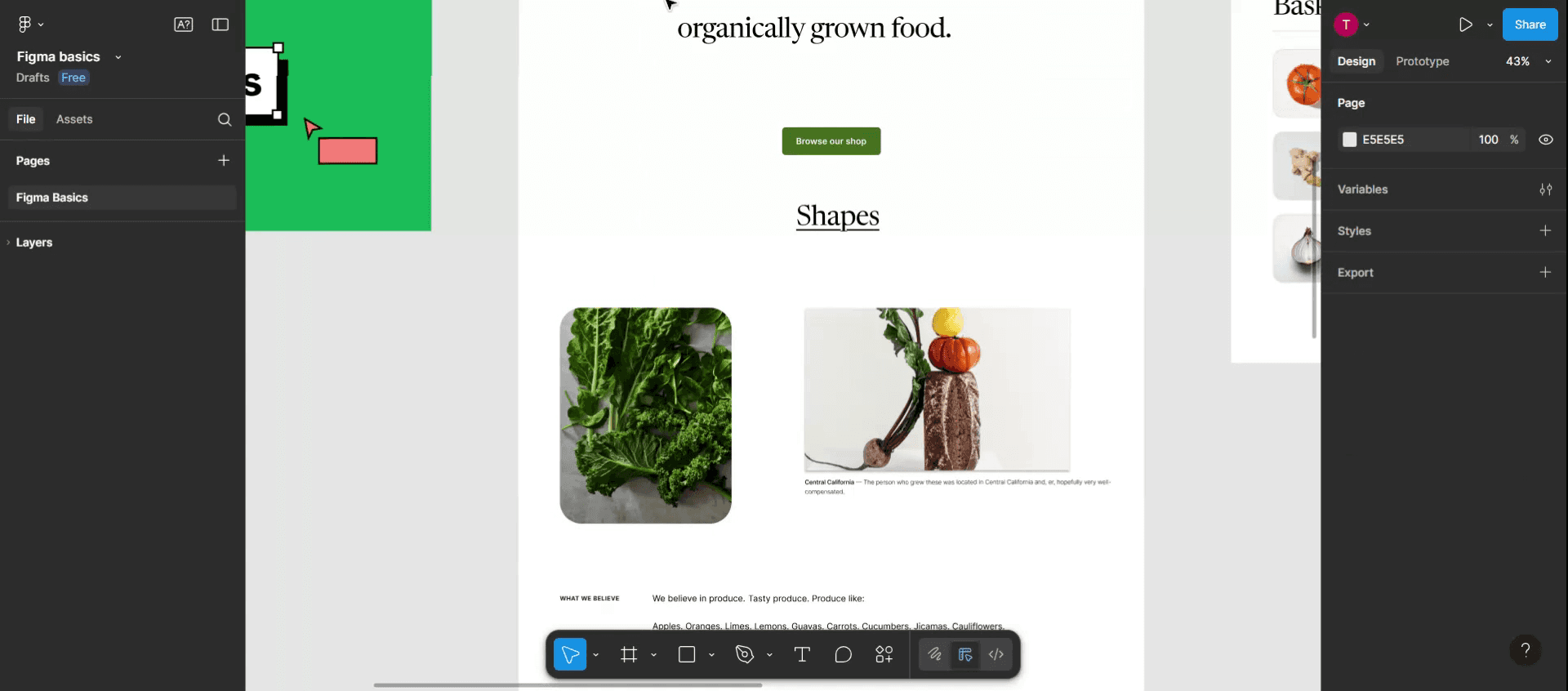
Pro tipy dotyczące tworzenia zaokrąglonych rogów w Figma
Otwórz plik projektu
Zacznij od uruchomienia Figma i otwarcia pliku zawierającego kształt lub element, który chcesz edytować.Wybierz obiekt
Kliknij kształt, ramkę lub komponent, który chcesz zmodyfikować. W razie potrzeby możesz wybrać wiele obiektów.Zlokalizuj opcję promienia narożnika
Spójrz na panel właściwości po prawej stronie. Zobaczysz pole z etykietą „Promień narożnika” w zakładce „Projekt”.Wprowadź konkretną wartość promienia
Kliknij w pole „Promień narożnika” i wpisz liczbę, aby ustawić jednolity promień dla wszystkich rogów. Na przykład wpisanie „10” zastosuje zaokrąglenie o promieniu 10 pikseli do każdego rogu.Użyj uchwytów promienia narożnika
Możesz też wizualnie dopasować rogi, przeciągając małe okrągłe uchwyty w każdym rogu wybranego kształtu.
Najczęstsze pułapki i jak ich uniknąć
Kształt nie pozwala na edycję rogów
Niektóre kształty, takie jak linie lub zgrupowane elementy, mogą nie obsługiwać edycji promienia narożnika. Rozgrupuj je lub użyj prostokąta, aby mieć pełną kontrolę.Promień nie zmienia się wyraźnie
Jeśli obiekt jest zbyt mały, zastosowanie dużego promienia nie będzie widocznie wpływać na wygląd. Zwiększ rozmiar kształtu lub użyj mniejszej wartości promienia.Zapominasz odblokować poszczególne rogi
Jeśli chcesz różne promienie dla każdego rogu, ale zapomnisz odblokować ustawienie, wszystkie rogi pozostaną takie same.Przesadzenie z promieniem narożnika
Bardzo duże promienie mogą zniekształcić kształt lub kłócić się z całościowym projektem. Zachowaj proporcje.Konflikty z Auto Layout
Niektóre zagnieżdżone elementy Auto Layout mogą resetować lub nadpisywać wartości promienia narożnika. Uważnie dopasuj strukturę ramki.
Najczęstsze pytania dotyczące tworzenia zaokrąglonych rogów w Figma
Czy mogę zaokrąglić tylko jeden róg kształtu?
Tak, klikając ikonę niezależnego promienia narożnika, możesz przypisać unikalne wartości do każdego rogu.Czy istnieje skrót do zastosowania promienia narożnika?
Nie ma skrótu klawiaturowego, który bezpośrednio stosuje promień, ale możesz użyć panelu właściwości lub uchwytów narożników, aby szybko wprowadzać zmiany.Czy mogę używać zaokrąglonych rogów na obrazach?
Tak, wybierz obraz, a następnie zastosuj promień narożnika tak samo jak w przypadku każdego innego kształtu.Czy promień narożnika dotyczy komponentów?
Tak, możesz zaokrąglić rogi komponentów, a zmiany zostaną zastosowane do wszystkich wystąpień, chyba że zostaną nadpisane.Jak zresetować promień narożnika?
Ustaw wartość promienia z powrotem na „0” w panelu właściwości, aby wrócić do ostrych rogów.Jak nagrać ekran na mac?
Aby nagrywać ekran na Macu, możesz użyć Trupeer AI. Umożliwia przechwycenie całego ekranu i oferuje funkcje AI, takie jak dodawanie awatarów AI, dodawanie lektora, dodawanie przybliżenia i oddalenia w filmie. Dzięki funkcji tłumaczenia wideo opartej na AI w trupeer możesz przetłumaczyć wideo na 30+ języków.Jak dodać awatara AI do nagrania ekranu?
Aby dodać awatara AI do nagrania ekranu, musisz użyć narzędzia do nagrywania ekranu z AI. Trupeer AI to narzędzie do nagrywania ekranu z AI, które pomaga tworzyć filmy z wieloma awatarami, a także umożliwia stworzenie własnego awatara do wideo.Jak nagrać ekran na windows?
Aby nagrywać ekran w systemie Windows, możesz użyć wbudowanego paska gier (Windows + G) lub zaawansowanego narzędzia AI, takiego jak Trupeer AI, aby uzyskać bardziej zaawansowane funkcje, takie jak awatary AI, lektor, tłumaczenie itd.Jak dodać lektora do wideo?
Aby dodać lektora do filmów, pobierz rozszerzenie trupeer ai do Chrome. Po rejestracji prześlij wideo z lektorem, wybierz żądany lektor w trupeer i wyeksportuj edytowane wideo.Jak powiększyć obraz podczas nagrania ekranu?
Aby powiększyć obraz podczas nagrania ekranu, użyj efektów powiększenia w Trupeer AI, które pozwalają przybliżać i oddalać w określonych momentach, wzmacniając wizualny efekt Twojej treści wideo.
Ludzie też pytają
Powiązane samouczki


Understand how work happens.
Carry it into your next transition.
Start Free Trial
Book a Demo
Przypadki użycia
konkurenci

