
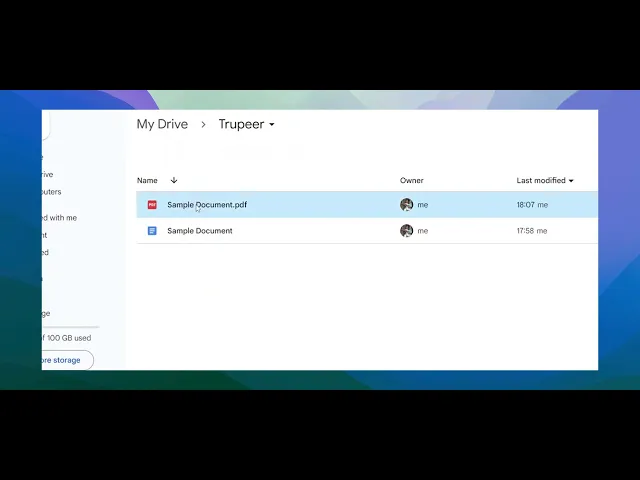
Jak przekonwertować plik PDF na dokument Google
Dowiedz się, jak w kilka sekund przekonwertować plik PDF na edytowalny dokument Google, korzystając z Dysku Google. Bez oprogramowania ani rozszerzeń.
Ten poradnik przedstawia jasny i zwięzły proces tego, jak przekonwertować plik PDF na Dokumenty Google przy użyciu Dysku Google. Wykonaj te kroki, aby łatwo przekształcić dokumenty PDF do edycji i udostępniania.
Możesz przekonwertować plik PDF na Dokument Google na dwa główne sposoby — bezpośrednio przez Dysk Google lub najpierw konwertując PDF do dokumentu Word, aby lepiej zachować formatowanie.
Metoda 1: Konwersja bezpośrednia (Szybka, ale może utracić formatowanie)
1. Prześlij plik PDF do Dysku Google
Przejdź do Dysku Google
Kliknij "Nowy" > "Przesyłanie plików" i wybierz plik PDF.
2. Otwórz plik PDF w Dokumentach Google
Po przesłaniu kliknij plik prawym przyciskiem myszy.
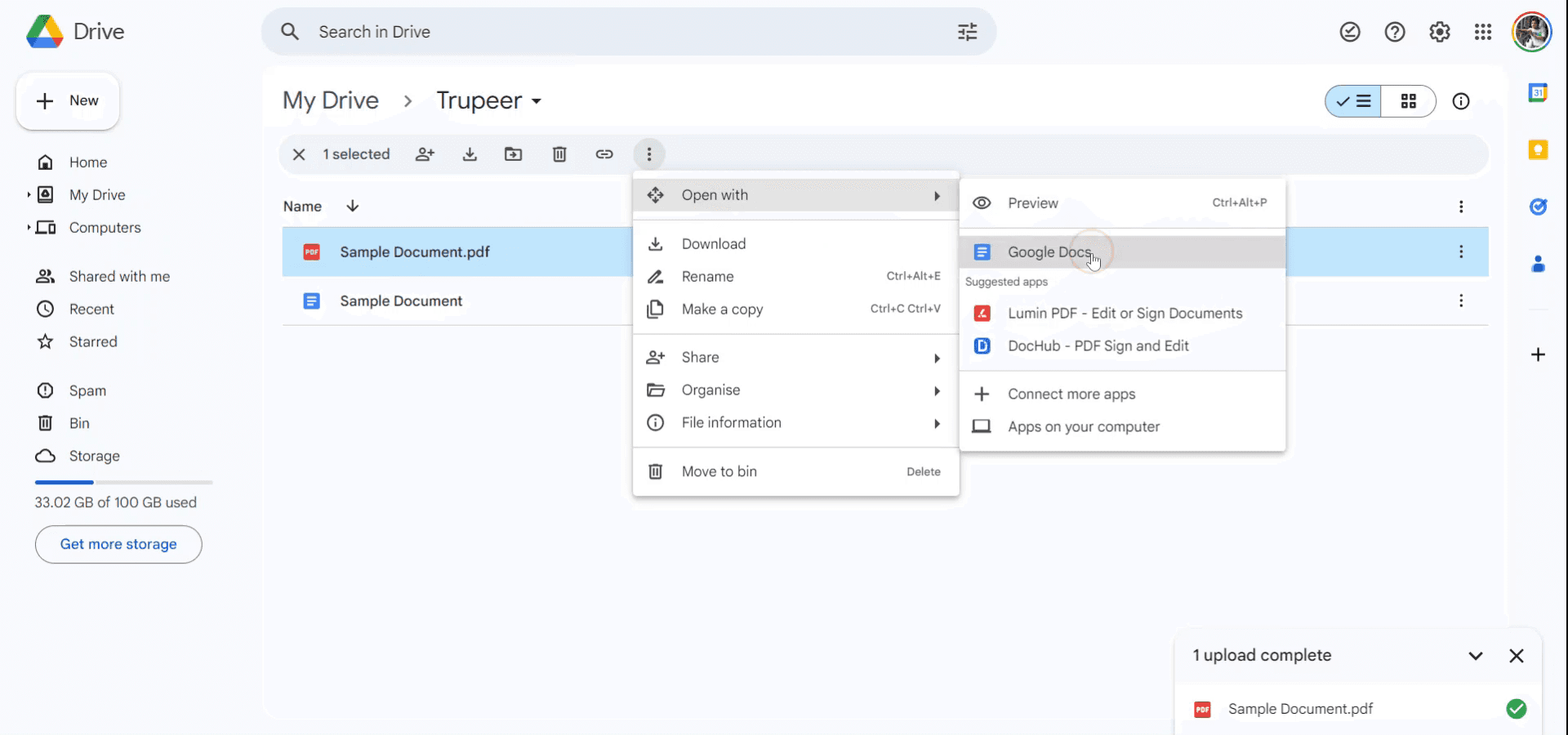
Wybierz "Otwórz za pomocą" > "Dokumenty Google".
3. Edytuj w razie potrzeby
Dokumenty Google przekonwertują plik PDF na dokument możliwy do edycji.
Przejrzyj i dostosuj formatowanie, ponieważ złożone elementy, takie jak tabele lub kolumny, mogą nie zostać przeniesione idealnie.
Metoda 2: Najpierw konwertuj do Worda (lepsze zachowanie formatowania)
1. Konwertuj plik PDF do formatu Word
Korzystaj z narzędzi takich jak Adobe Acrobat, iLovePDF lub innych zaufanych konwerterów.
2. Prześlij plik Word na Dysk Google
Przejdź do Dysku Google i prześlij plik
.docx.
3. Otwórz za pomocą Dokumentów Google
Kliknij plik Word prawym przyciskiem myszy.
Wybierz "Otwórz za pomocą" > "Dokumenty Google".
4. Edytuj przekonwertowany dokument
Ta metoda często lepiej zachowuje układ i formatowanie niż bezpośredni import PDF.
Instrukcja krok po kroku: Jak przekonwertować PDF na dokument Google?
Krok 1
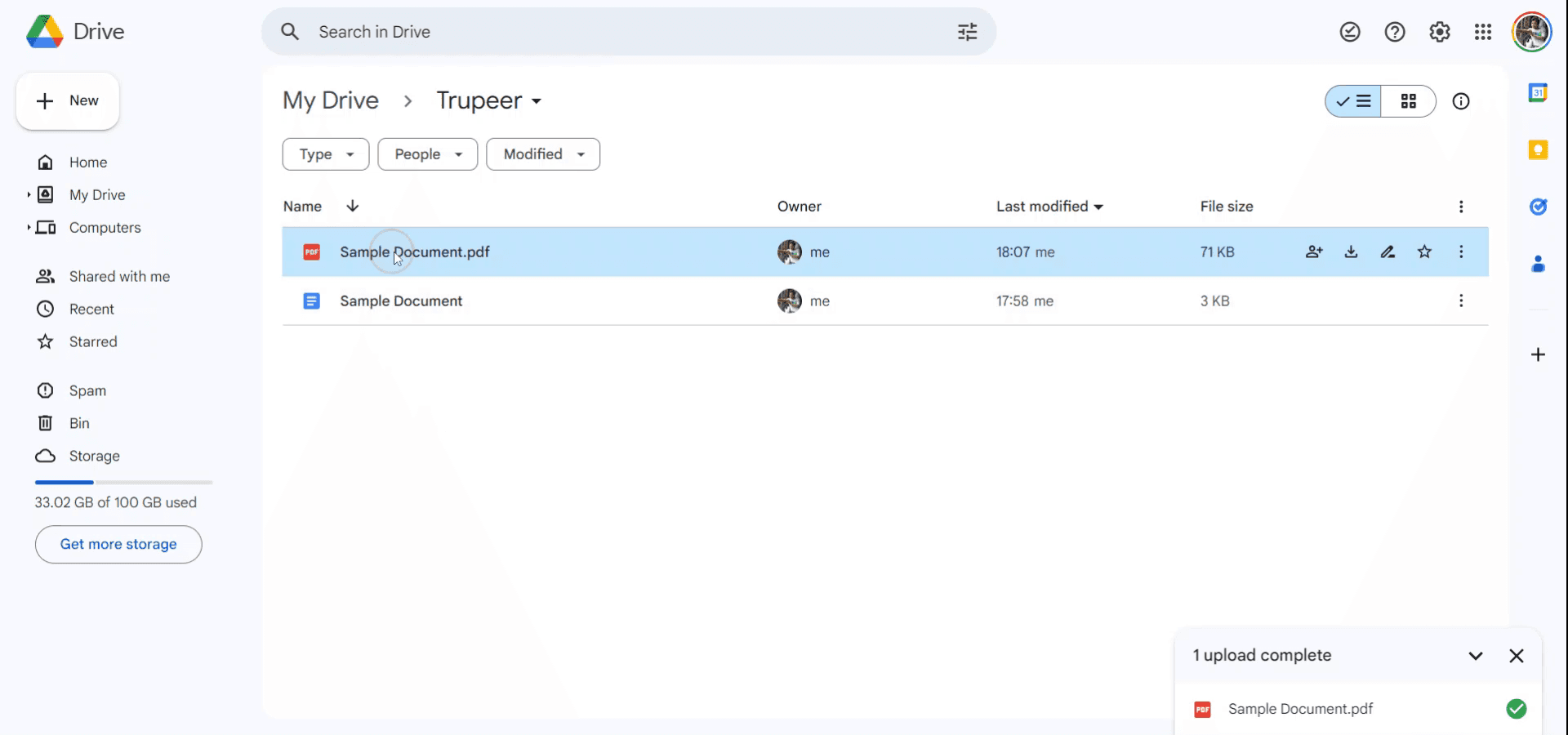
Aby rozpocząć konwersję pliku PDF do Dokumentu Google, najpierw otwórz Dysk Google. Prześlij plik PDF, który chcesz przekonwertować.
Krok 2
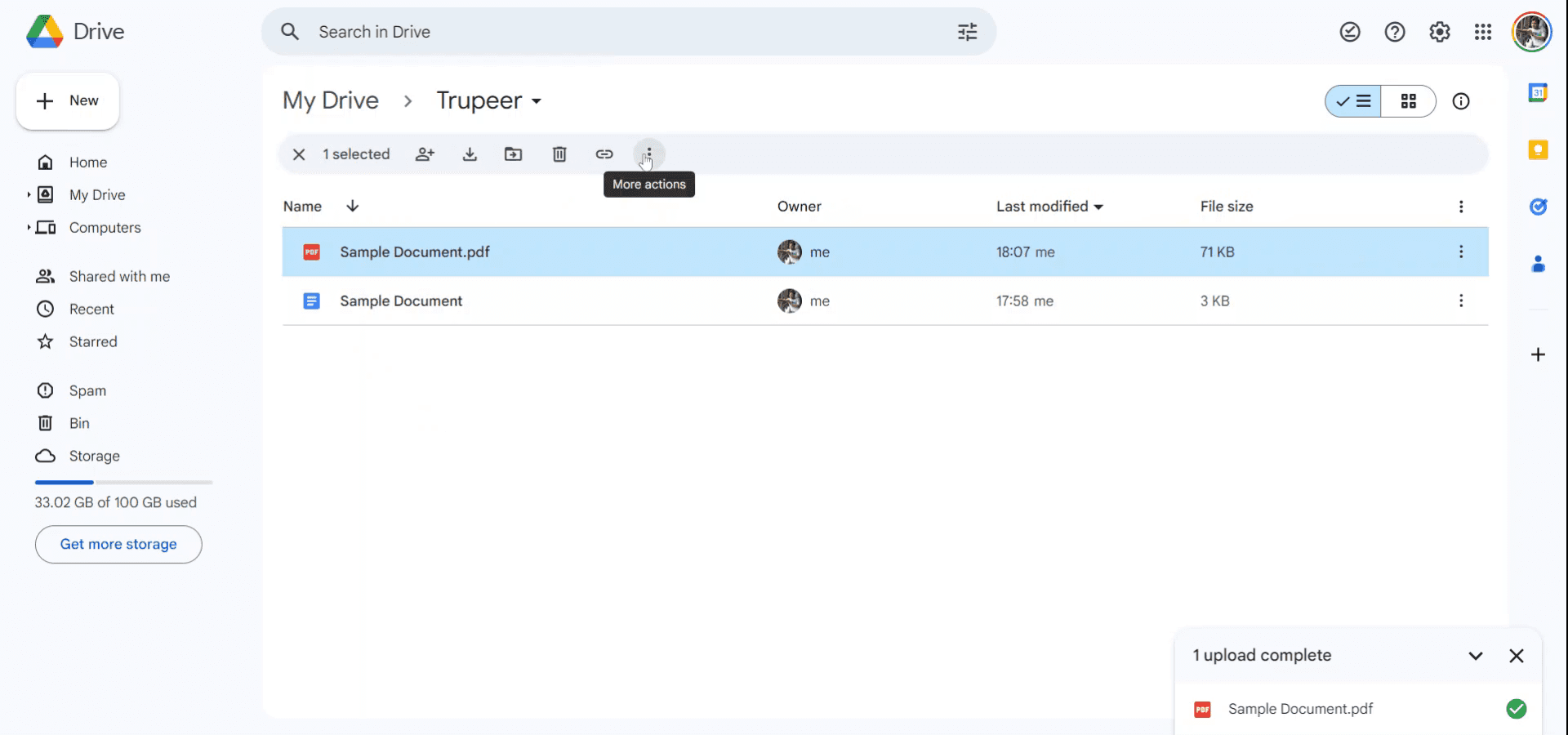
Po przesłaniu pliku uzyskaj dostęp do menu „Więcej akcji”, klikając je. Spowoduje to wyświetlenie dodatkowych opcji dla pliku.
Krok 3
W menu rozwijanym przejdź do „Otwórz za pomocą” i wybierz „Dokumenty Google”.
Krok 4
Plik PDF zostanie teraz otwarty jako Dokument Google, dzięki czemu możesz łatwo edytować i udostępniać treść. Dziękujemy.
Najczęstsze pytania (FAQ)
1. Jak nagrać ekran na Macu?
Aby nagrywać ekran na komputerze Mac, możesz użyć Trupeer AI. Umożliwia przechwycenie całego ekranu i oferuje funkcje AI, takie jak dodawanie awatarów AI, dodawanie lektora, dodawanie przybliżenia i oddalenia w filmie. Dzięki funkcji tłumaczenia wideo z użyciem AI w trupeer możesz przetłumaczyć wideo na 30+ języków.
2. Jak dodać awatara AI do nagrania ekranu?
Aby dodać awatara AI do nagrania ekranu, musisz użyć narzędzia do nagrywania ekranu z AI. Trupeer AI to narzędzie do nagrywania ekranu z użyciem AI, które pomaga tworzyć filmy z wieloma awatarami, a także pomaga w tworzeniu własnego awatara do wideo.
3. Jak nagrać ekran w systemie Windows?
Aby nagrywać ekran w systemie Windows, możesz użyć wbudowanego paska gier (Windows + G) lub zaawansowanego narzędzia AI, takiego jak Trupeer AI, aby uzyskać bardziej zaawansowane funkcje, takie jak awatary AI, lektor, tłumaczenie itp.
4. Jak dodać lektora do wideo?
Aby dodać lektora do filmów, pobierz rozszerzenie trupeer ai do Chrome. Po rejestracji prześlij wideo z dźwiękiem, wybierz wybrany lektor w trupeer i wyeksportuj edytowane wideo.
5. Jak powiększyć obraz podczas nagrywania ekranu?
Aby przybliżać podczas nagrywania ekranu, użyj efektów przybliżenia w Trupeer AI, które umożliwiają przybliżanie i oddalanie w określonych momentach, zwiększając wizualny efekt Twojego materiału wideo.
Polecane lektury
Generator dokumentacji technicznej
Przewodnik instrukcji użytkownika
Jak korzystać z funkcji zamiany tekstu na mowę w Dokumentach Google
Jak dodać podtytuł w Dokumentach Google
Jak używać wyszukiwania i zamiany w Dokumentach Google
Powiązane samouczki


