

Jak zmienić typ zgłoszenia w Jira — szybkie i łatwe kroki
Dowiedz się, jak zmienić typ zgłoszenia w Jira, używając opcji „Move”, aby przełączać zadania, błędy lub historie, zachowując przy tym nienaruszone pola i dane workflow. Skorzystaj z tego krótkiego przewodnika z Trupeer.
Ten dokument zawiera instrukcję krok po kroku, jak zmienić typ zgłoszenia w Jira, zapewniając użytkownikom płynny przebieg pracy. Postępuj zgodnie z tymi wskazówkami, aby bezproblemowo zaktualizować typ zgłoszenia.
Możesz zmienić typ zgłoszenia na dwa sposoby: używając funkcji „Przenieś” (najbardziej niezawodna metoda) lub — w niektórych instancjach Jira — bezpośrednio za pomocą ikony typu zgłoszenia (jeśli jest włączona).
Metoda 1: Użycie opcji Przenieś
Otwórz zgłoszenie
Przejdź do zgłoszenia, które chcesz zmodyfikować.Kliknij Więcej (•••) > Przenieś
Spowoduje to otwarcie kreatora przenoszenia, w którym możesz zmienić typ zgłoszenia, projekt oraz inne atrybuty.Wybierz nowy typ zgłoszenia
Wybierz żądany typ zgłoszenia (np. z „Błąd” na „Zadanie”).Mapowanie pól
Jira poprosi Cię o zmapowanie wymaganych pól z bieżącego typu na nowy. Uzupełnij wszelkie brakujące informacje.Przejrzyj i potwierdź
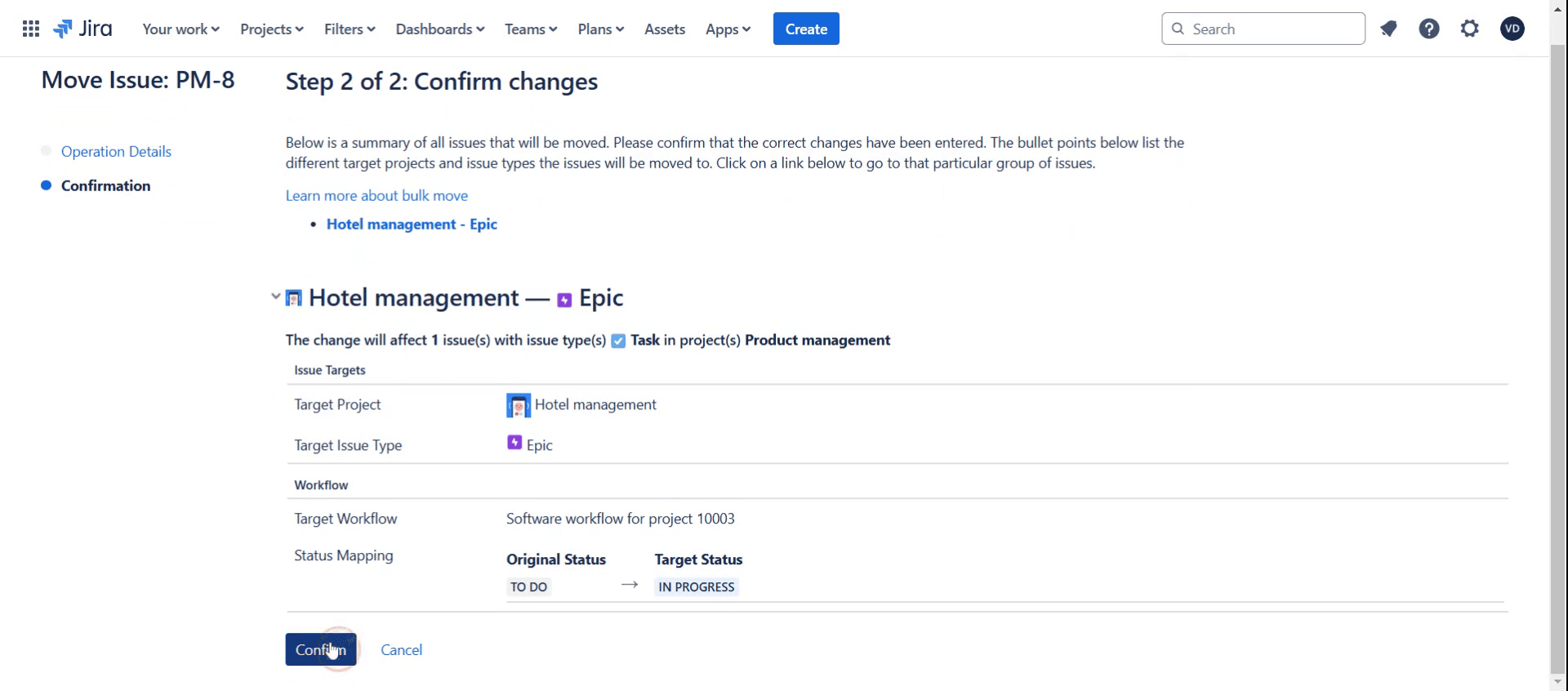
Sprawdź zmiany i kliknij Potwierdź, aby je zastosować.
Metoda 2: Zmiana za pomocą ikony typu zgłoszenia (jeśli dostępna)
Otwórz zgłoszenie
Przejdź do widoku szczegółów zgłoszenia.Kliknij ikonę typu zgłoszenia
Zlokalizowana w pobliżu podsumowania lub klucza zgłoszenia.Wybierz nowy typ zgłoszenia
Wybierz nowy typ z rozwijanej listy. Jira może przeładować stronę lub poprosić o potwierdzenie.
Przewodnik krok po kroku: Jak zmienić typ zgłoszenia w Jira
Krok 1
Kliknij opcję tablicy.
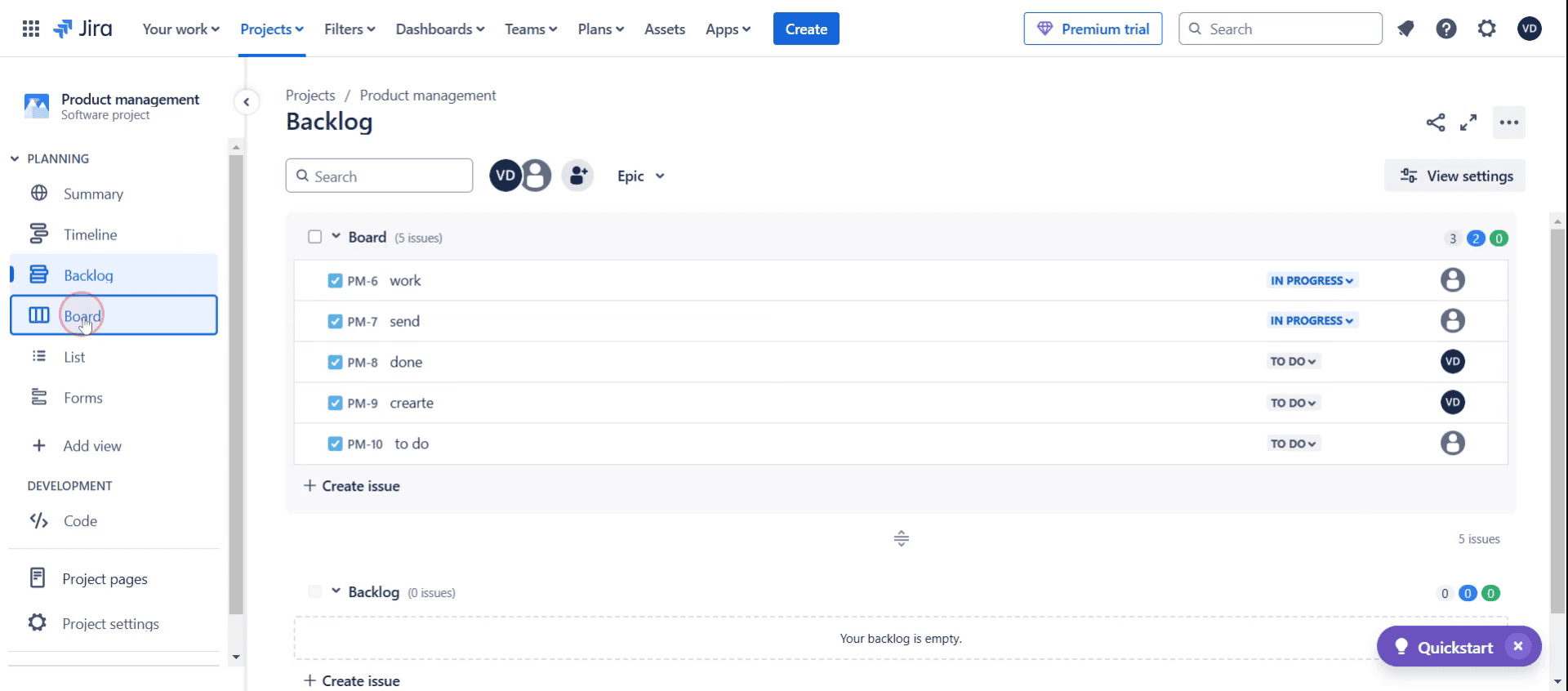
Krok 2
Następnie wybierz konkretny bilet Jira.
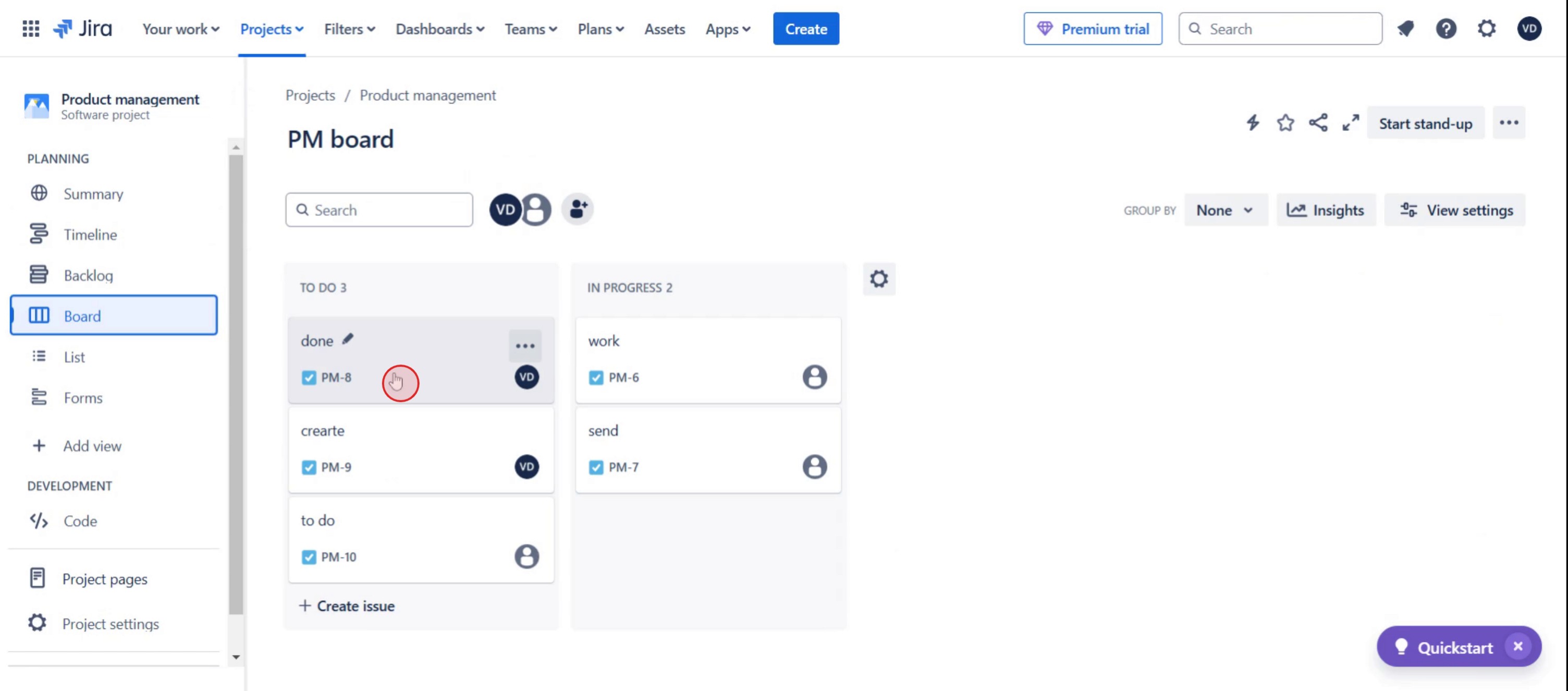
Krok 3
Kliknij więcej opcji.
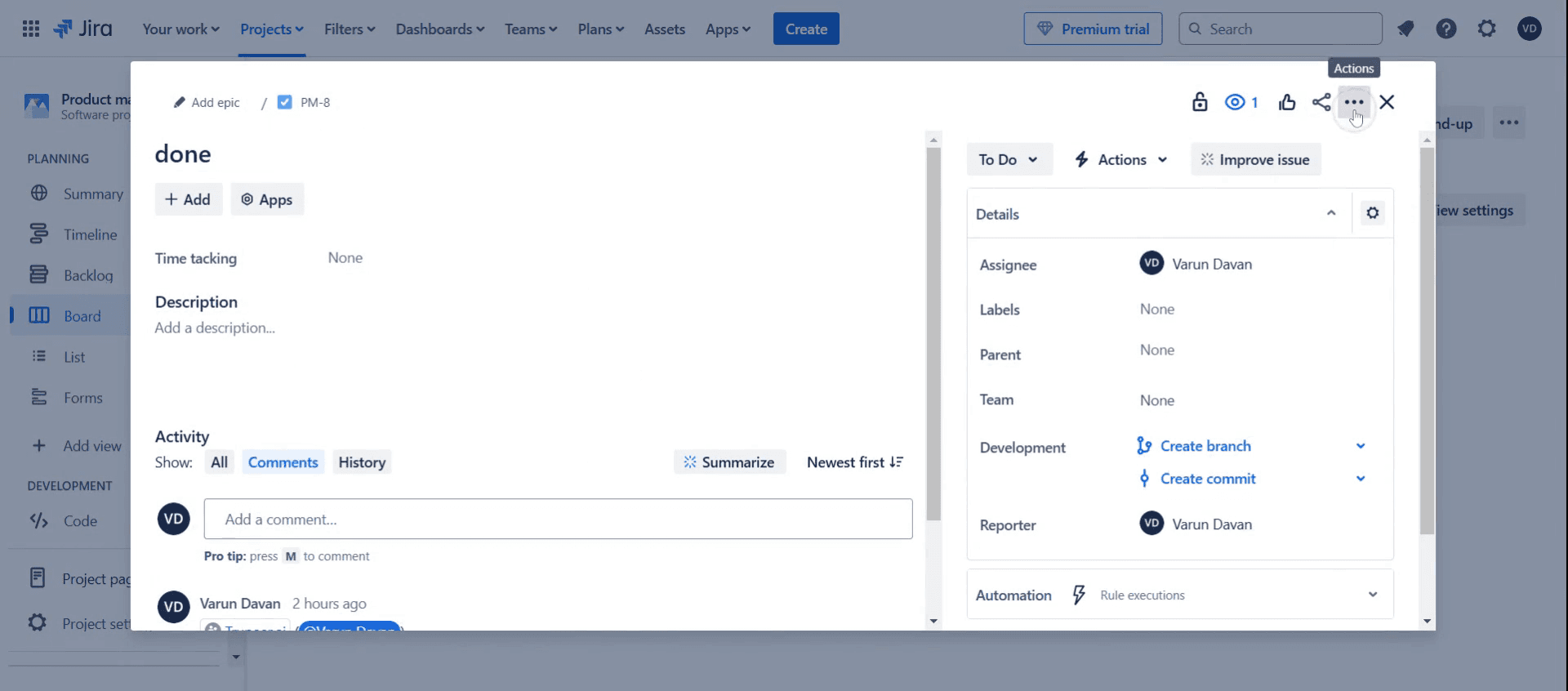
Krok 4
Kliknij Przenieś.

Krok 5
Wybierz konkretny projekt.
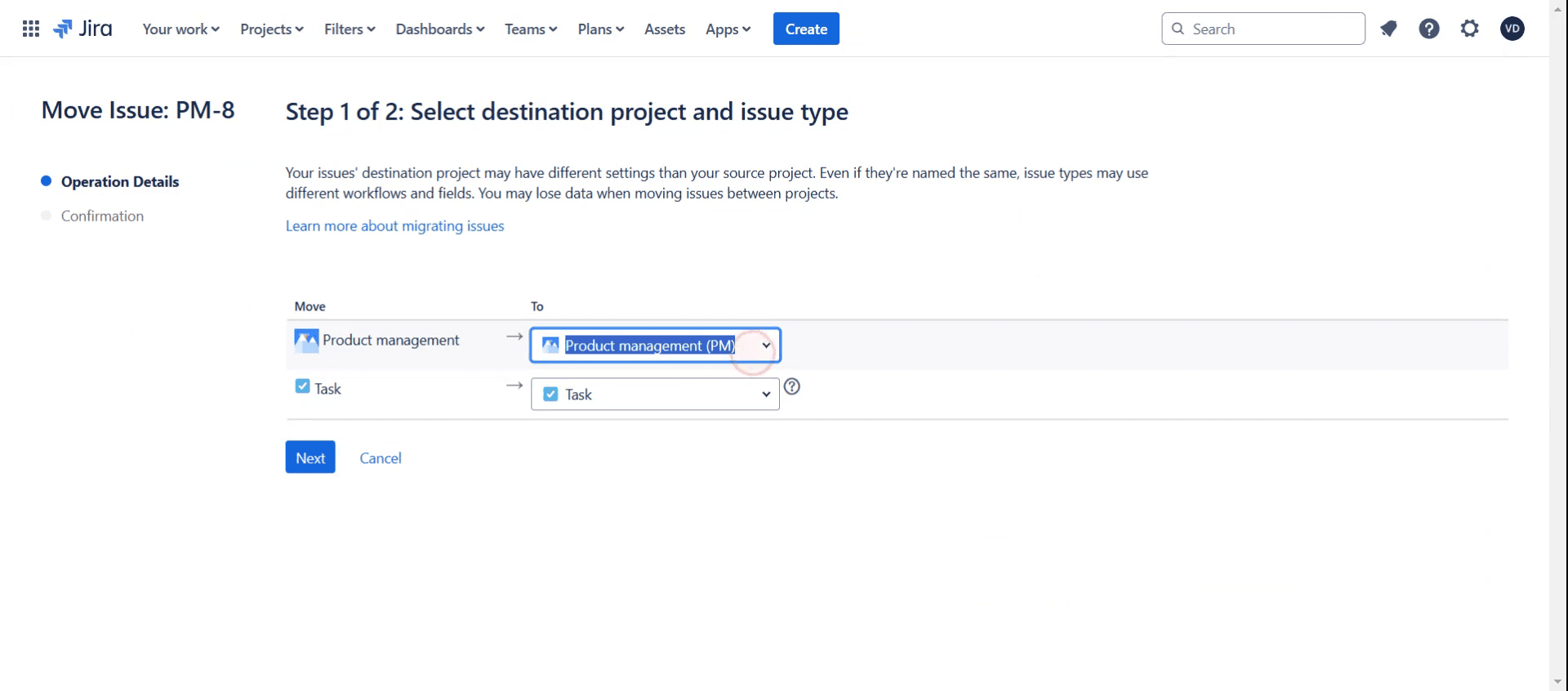
Krok 6
Wybieranie odpowiedniego zadania,
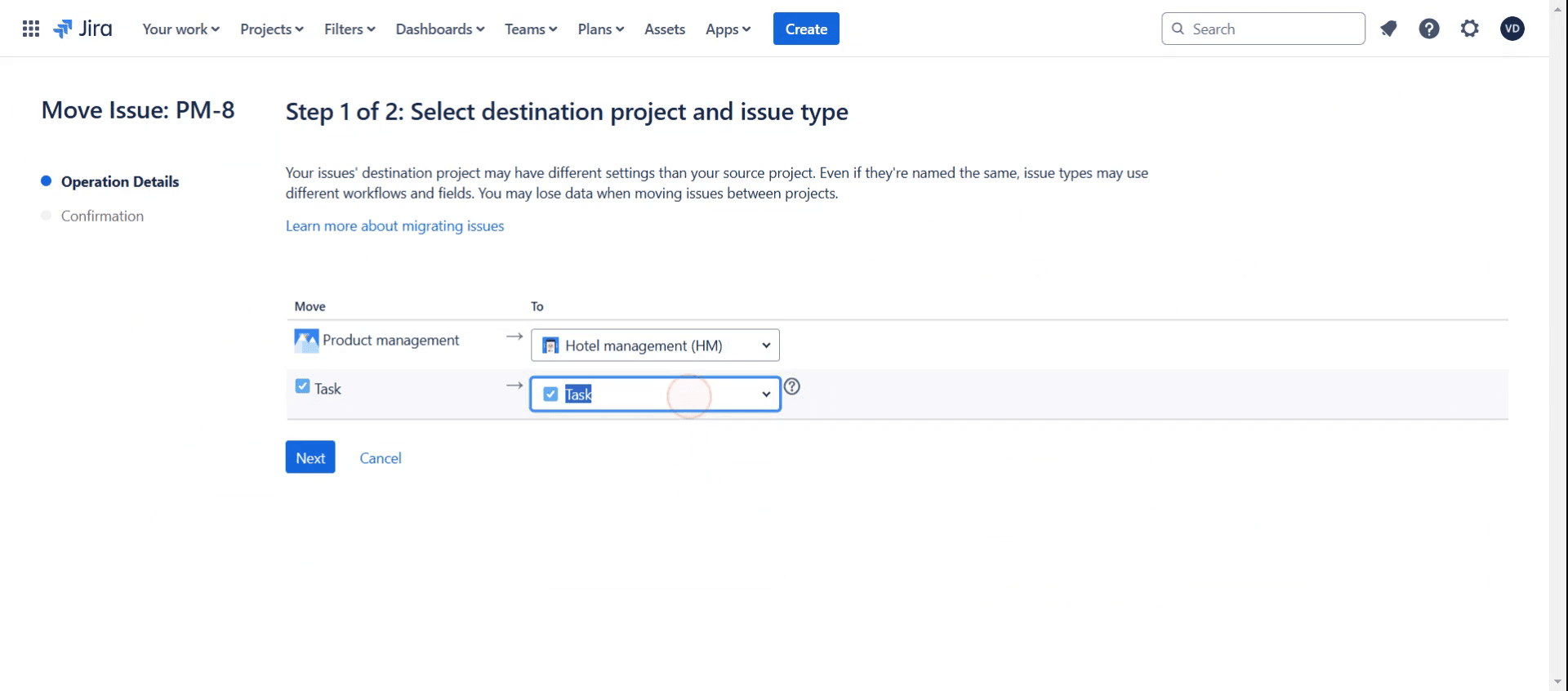
Krok 7
Następnie kliknij Dalej,
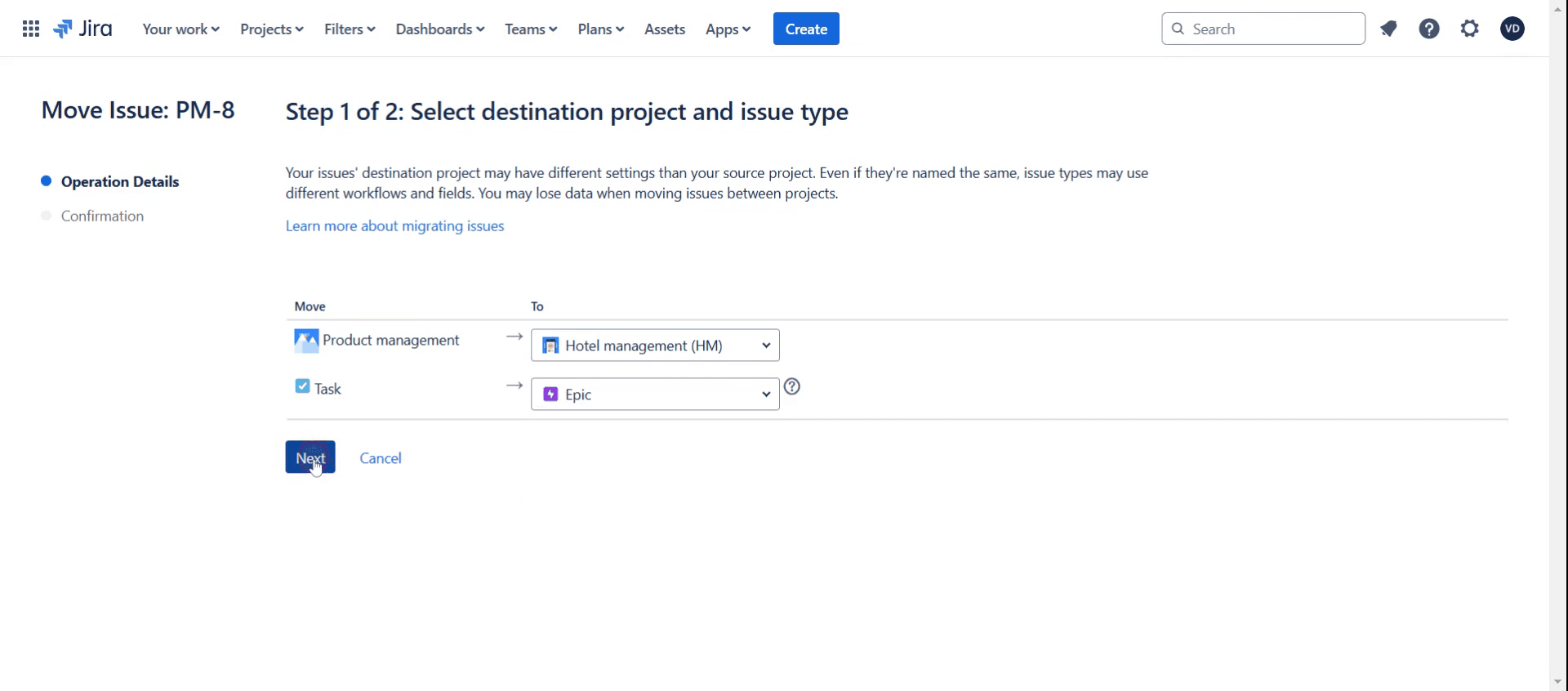
Krok 8
Wybierz docelowy status.
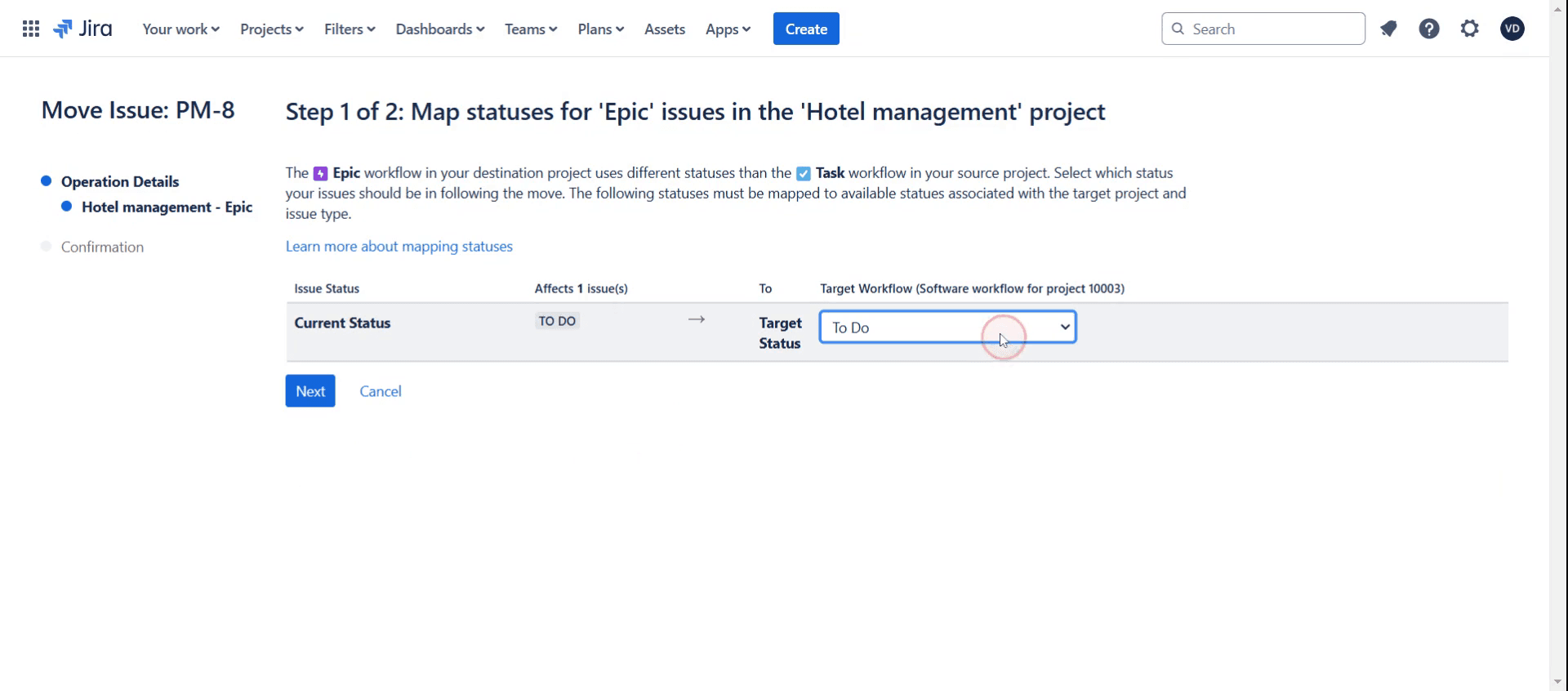
Krok 9
Następnie kliknij Dalej,
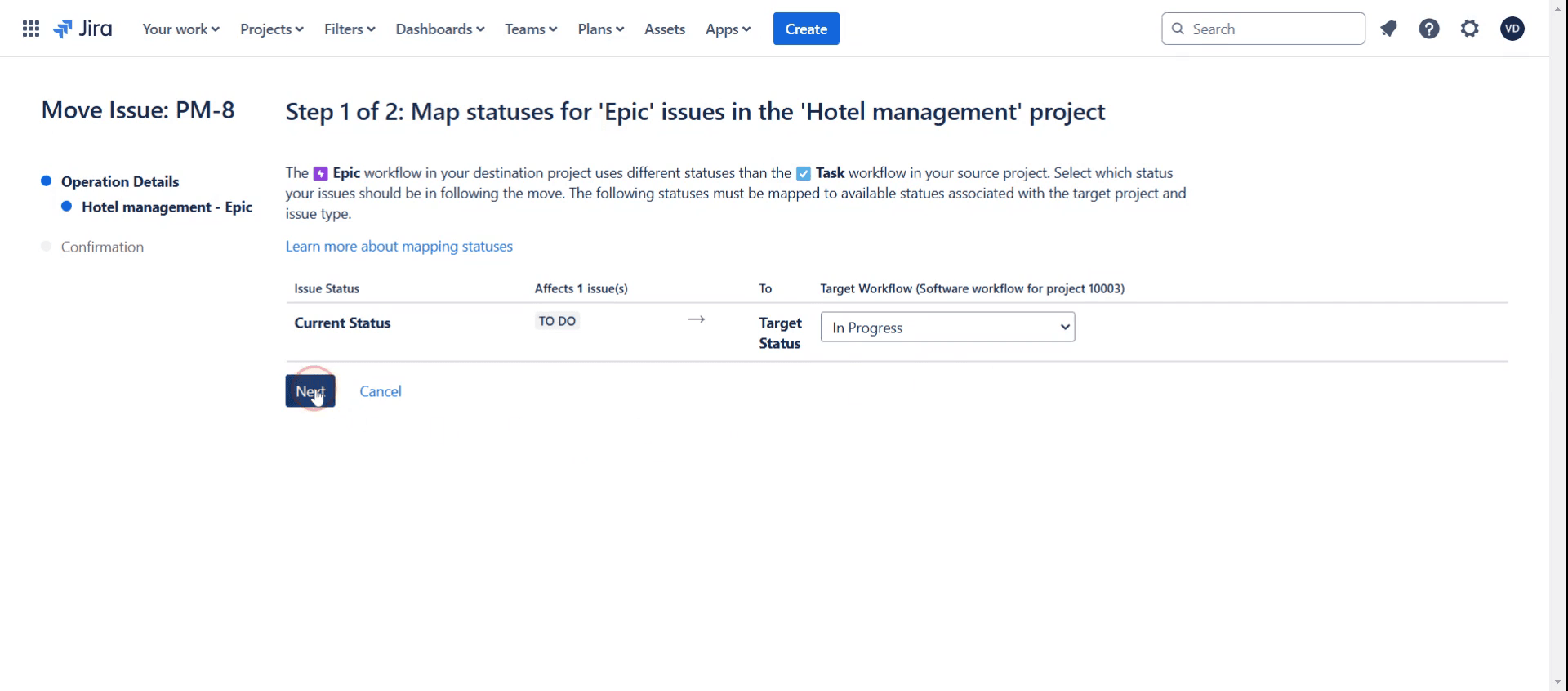
Krok 10
Kliknij pole wyboru.
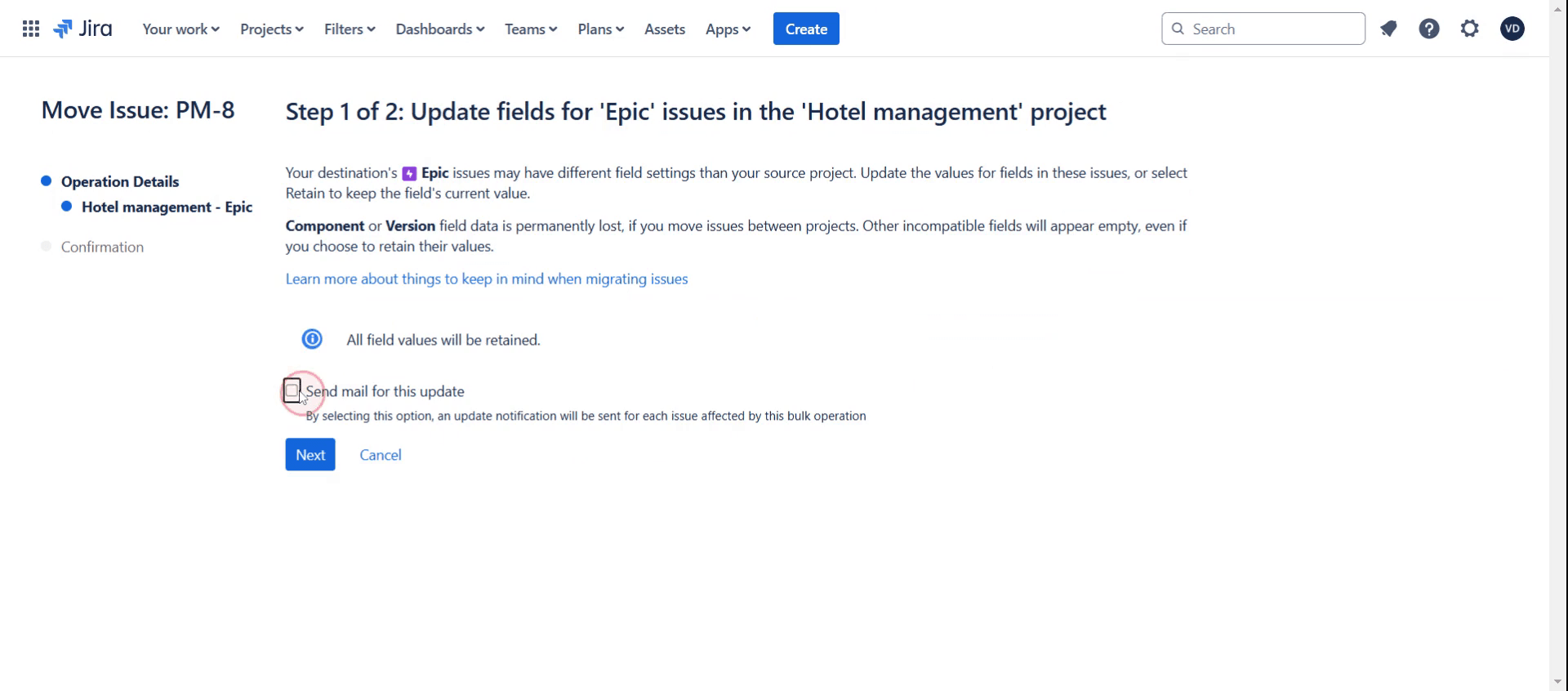
Krok 11
Następnie przejdź dalej, klikając Dalej .
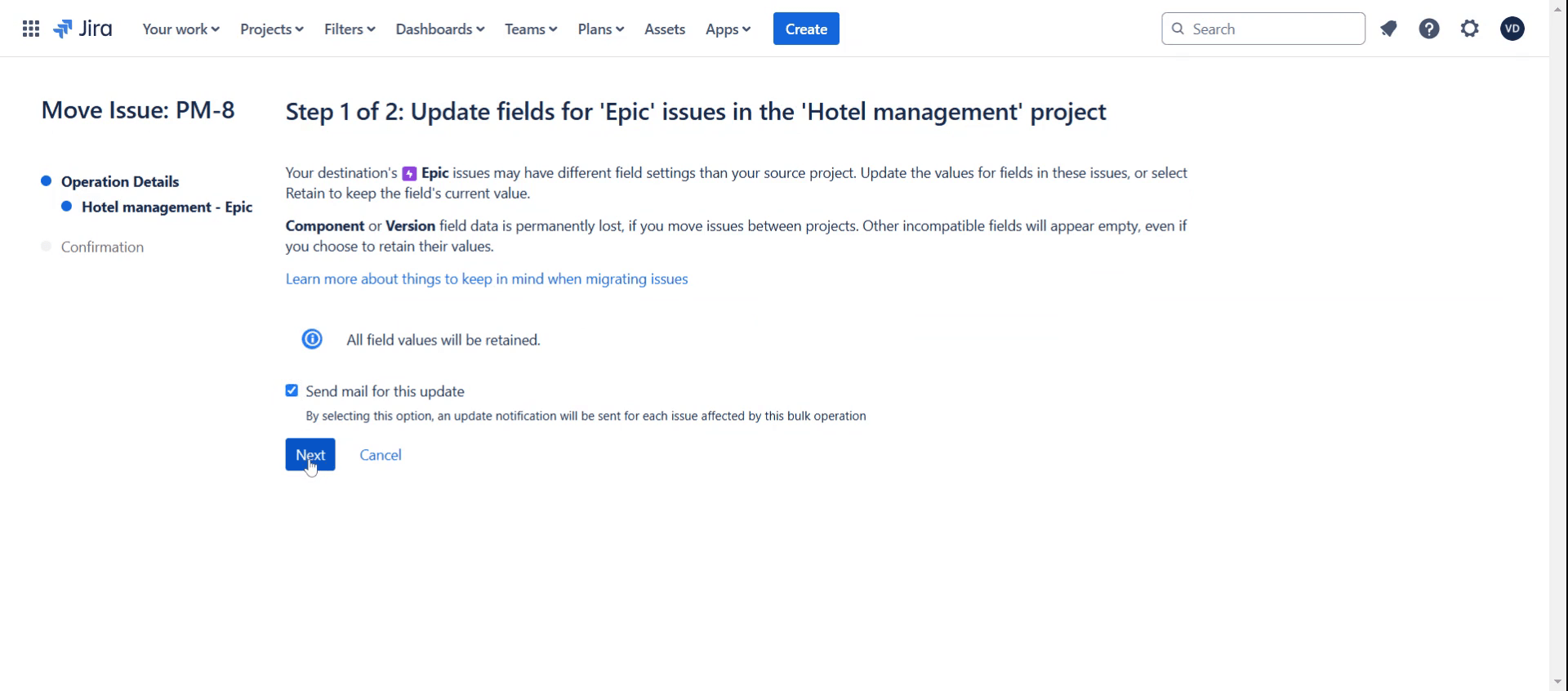
Krok 12
Następnie kliknij Potwierdź.
Pro tipy, jak zmienić typ zgłoszenia w Jira
Upewnij się, że docelowy typ zgłoszenia jest dostępny w schemacie typów zgłoszeń projektu, zanim spróbujesz go zmienić.
Użyj opcji Move w Jira, aby zmienić typ zgłoszenia, zachowując wszystkie kluczowe szczegóły, takie jak załączniki i komentarze.
Jeśli typ zgłoszenia wymaga innych pól, zmapuj je poprawnie podczas przejścia, aby zapobiec utracie danych.
Najczęstsze pułapki i jak ich uniknąć
Zmienianie typu zgłoszenia bez sprawdzania wymaganych pól może prowadzić do brakujących informacji — zawsze przeglądaj mapowania pól przed potwierdzeniem.
Użycie workflow, które nie obsługuje nowego typu zgłoszenia, może powodować błędy — potwierdź zgodność przed wprowadzeniem zmian.
Brak niezbędnych uprawnień do projektu może uniemożliwić zmiany — upewnij się, że masz uprawnienia Move Issues w Jira.
Najczęstsze pytania dotyczące zmiany typu zgłoszenia w Jira
Dlaczego nie mogę zmienić typu zgłoszenia w Jira?
Jeśli nie możesz zmienić typu zgłoszenia, sprawdź uprawnienia do projektu, upewnij się, że typ zgłoszenia jest częścią schematu projektu oraz potwierdź, że przepływ pracy obsługuje nowy typ.Czy zmiana typu zgłoszenia usuwa jakiekolwiek dane?
Nie, ale jeśli nowy typ zgłoszenia ma inne wymagane pola, możesz potrzebować ręcznie ponownie wprowadzić lub skorygować część informacji.Czy mogę zmienić typ zgłoszenia dla wielu zgłoszeń naraz?
Tak, możesz użyć funkcji zbiorczej zmiany w Jira, aby jednocześnie zaktualizować typ zgłoszenia dla wielu zgłoszeń.Czy zmiana typu zgłoszenia wpływa na raporty lub pulpity?
Może, w zależności od tego, jak raporty i pulpity filtrują aktualizacje zgłoszeń. Jeśli to konieczne, po wprowadzeniu zmian dostosuj filtry.Jak nagrać ekran na mac?
Aby nagrywać ekran na komputerze Mac, możesz użyć Trupeer AI. Umożliwia przechwycenie całego ekranu i oferuje funkcje AI, takie jak dodawanie awatarów AI, dodawanie lektora, dodawanie przybliżenia i oddalania w filmie. Dzięki funkcji tłumaczenia wideo Trupeer AI możesz przetłumaczyć wideo na 30+ języków.Jak dodać awatar AI do nagrania ekranu?
Aby dodać awatar AI do nagrania ekranu, musisz użyć narzędzia do nagrywania ekranu AI. Trupeer AI to narzędzie do nagrywania ekranu oparte na AI, które pomaga tworzyć filmy z wieloma awatarami oraz umożliwia stworzenie własnego awatara do wideo.Jak nagrać ekran na windows?
Aby nagrywać ekran w systemie Windows, możesz użyć wbudowanego paska gier (Windows + G) lub zaawansowanego narzędzia AI, takiego jak Trupeer AI, aby uzyskać bardziej zaawansowane funkcje, np. awatary AI, lektor, tłumaczenie itd.Jak dodać lektora do wideo?
Aby dodać lektora do filmów, pobierz rozszerzenie trupeer ai do Chrome. Po rejestracji prześlij swoje wideo z lektorem, wybierz wybrany lektor w trupeer i wyeksportuj edytowane wideo.Jak powiększyć obraz w nagraniu ekranu?
Aby powiększyć obraz podczas nagrywania ekranu, użyj efektów zoom w Trupeer AI, które pozwalają powiększać i pomniejszać w określonych momentach, wzmacniając wizualny efekt Twoich treści wideo.
Ludzie też pytają
Generator dokumentacji technicznej
Jak wyeksportować backlog z Jiry do Excela
Powiązane samouczki


