

Jak dodać Giphy do Slacka
Dowiedz się, jak dodawać i używać Giphy w Slacku, aby wysyłać zabawne animowane GIF-y w swoich rozmowach. Proste kroki, aby włączyć Giphy i dostosować jego ustawienia.
Here's a more detailed breakdown:
1. Add the Giphy App:
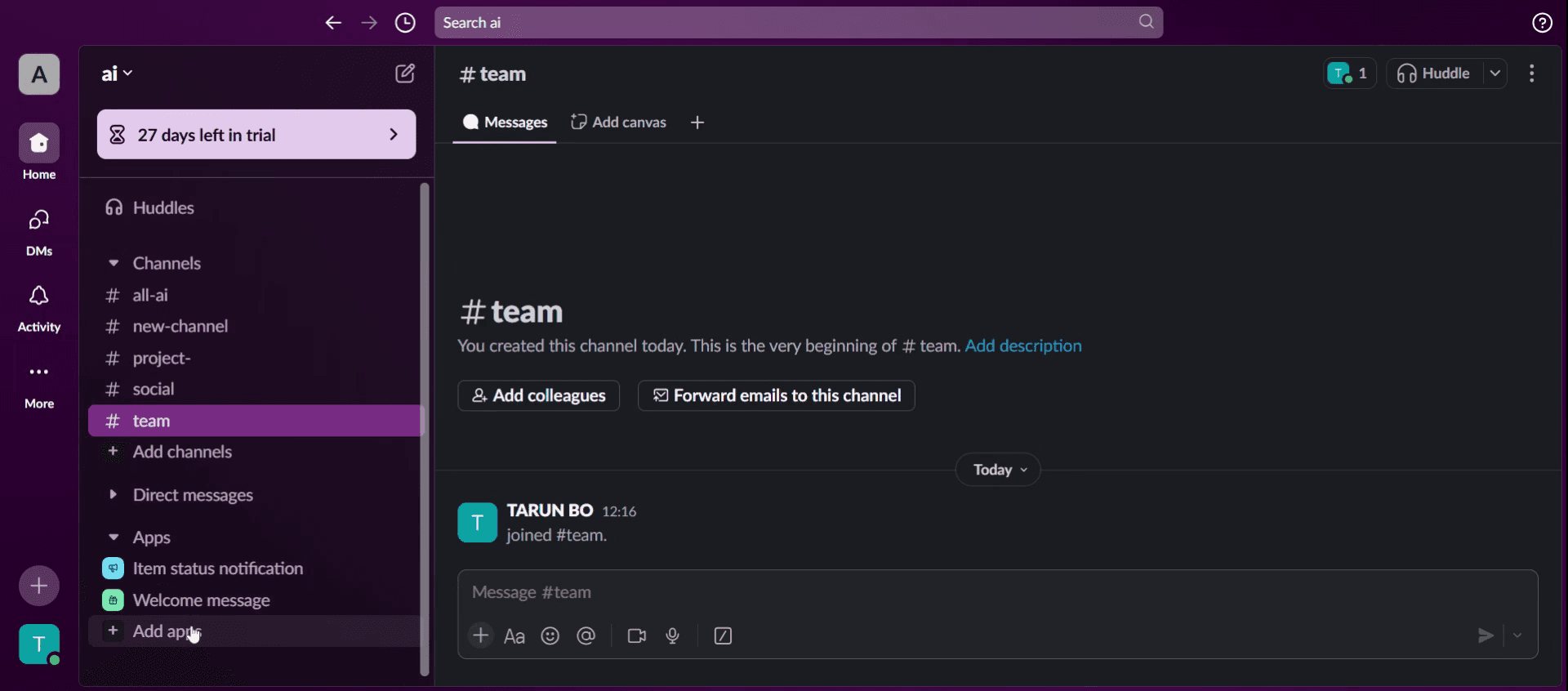
Open your Slack workspace and go to Apps. (This might be under More depending on your client and workspace settings)
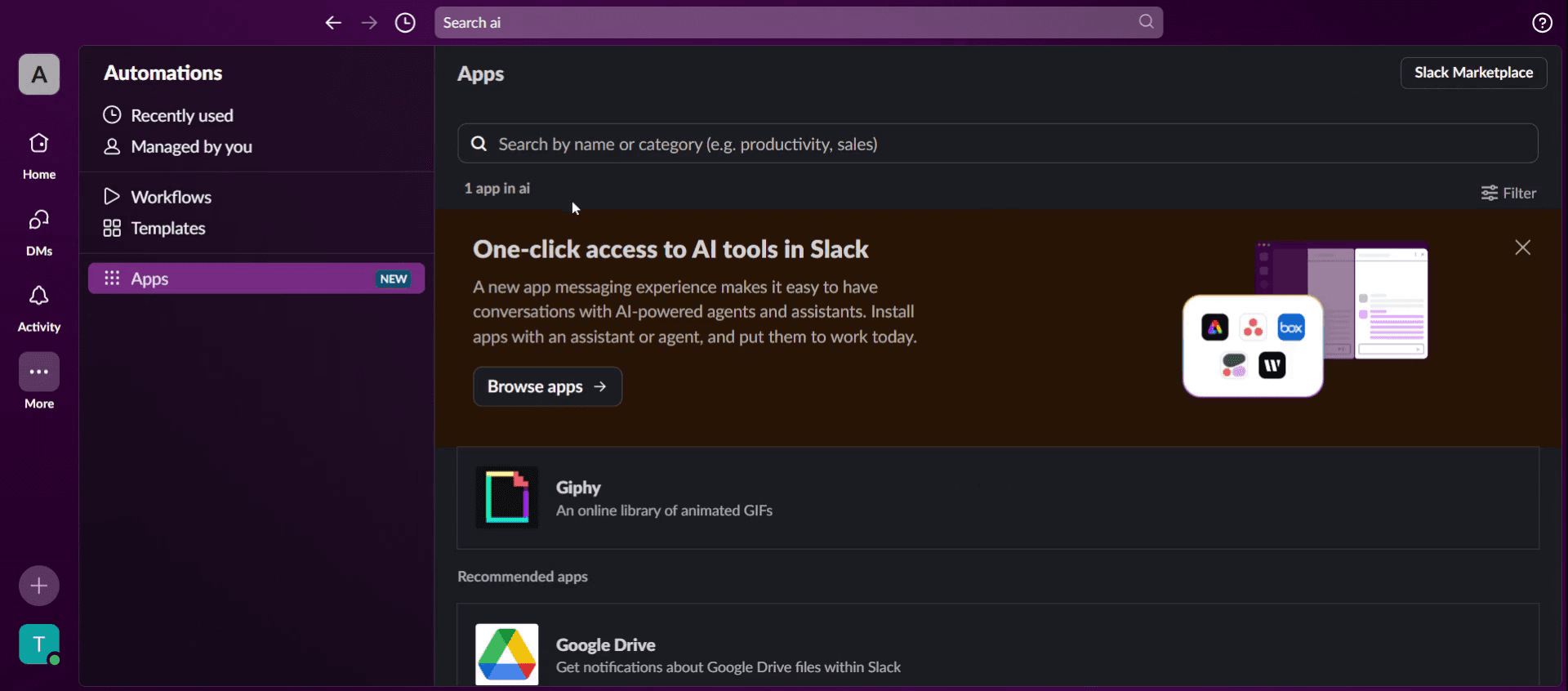
Search for "GIPHY" in the app directory.
Click Add to Slack. You may need to ask your admin to add the app if you don't have permission.
2. Configure Settings:
After adding the app, you'll be prompted to configure settings, such as:
Channel: Choose the channel where the Giphy integration will be active.
Permissions: Grant necessary permissions, like setting the maximum maturity rating for GIFs (G, PG, PG-13, or R).
GIF Previews: Decide if you want to enable or disable GIPHY previews (showing the GIF before sending). It's generally recommended to enable previews.
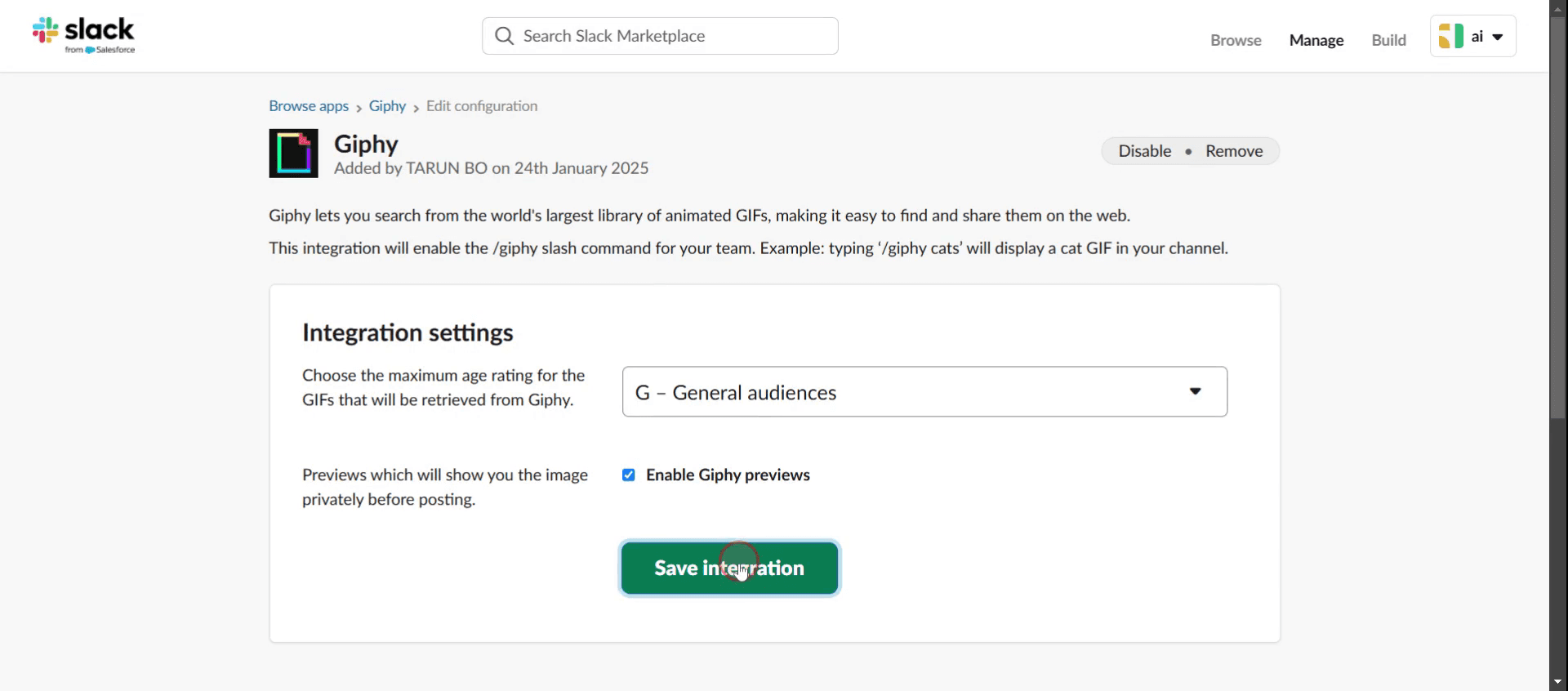
3. Click Save Integration.
Step-by-Step-Guide: How to Add Giphy to Slack
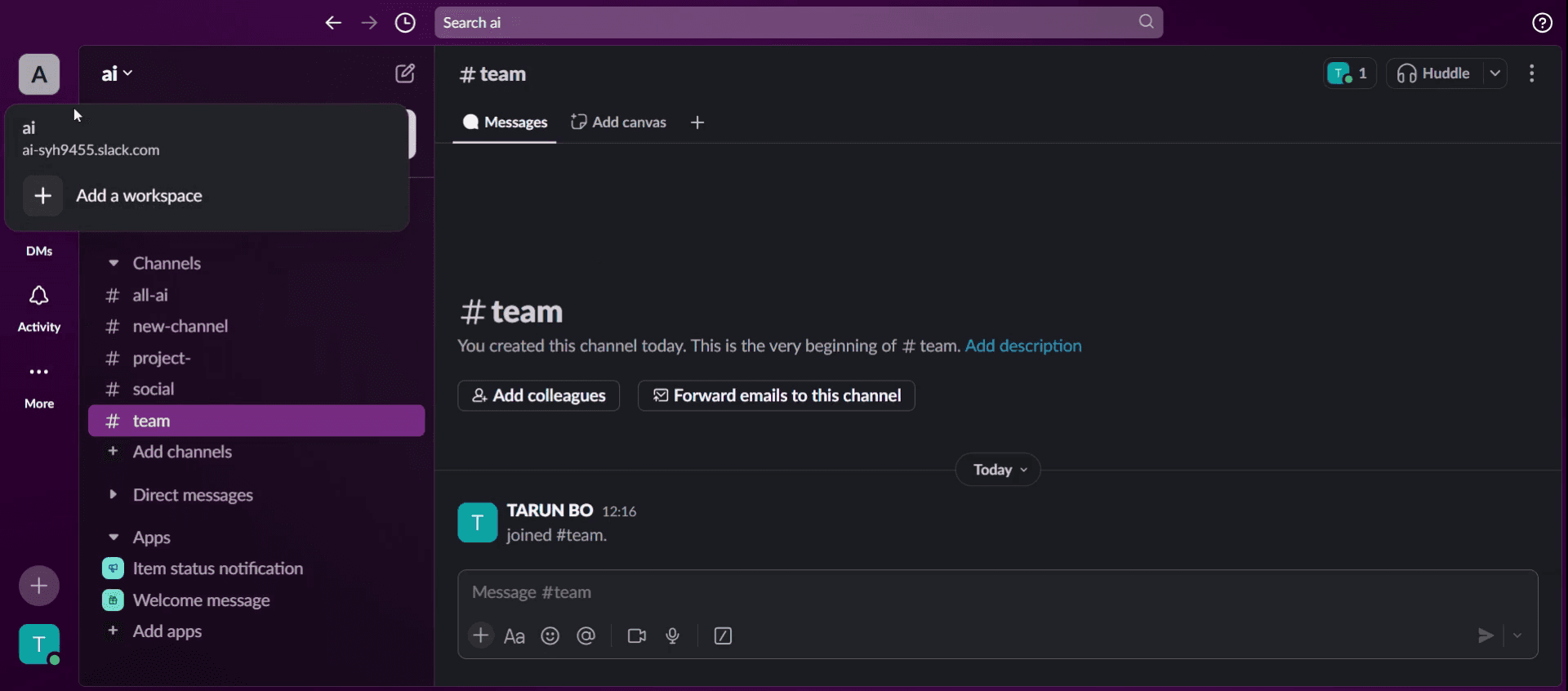
Step 1
Log into your Slack account.
Step 2
Click on the Add Apps option.
Step 3
Type GIF/GIPHY to find the relevant application.
Step 4
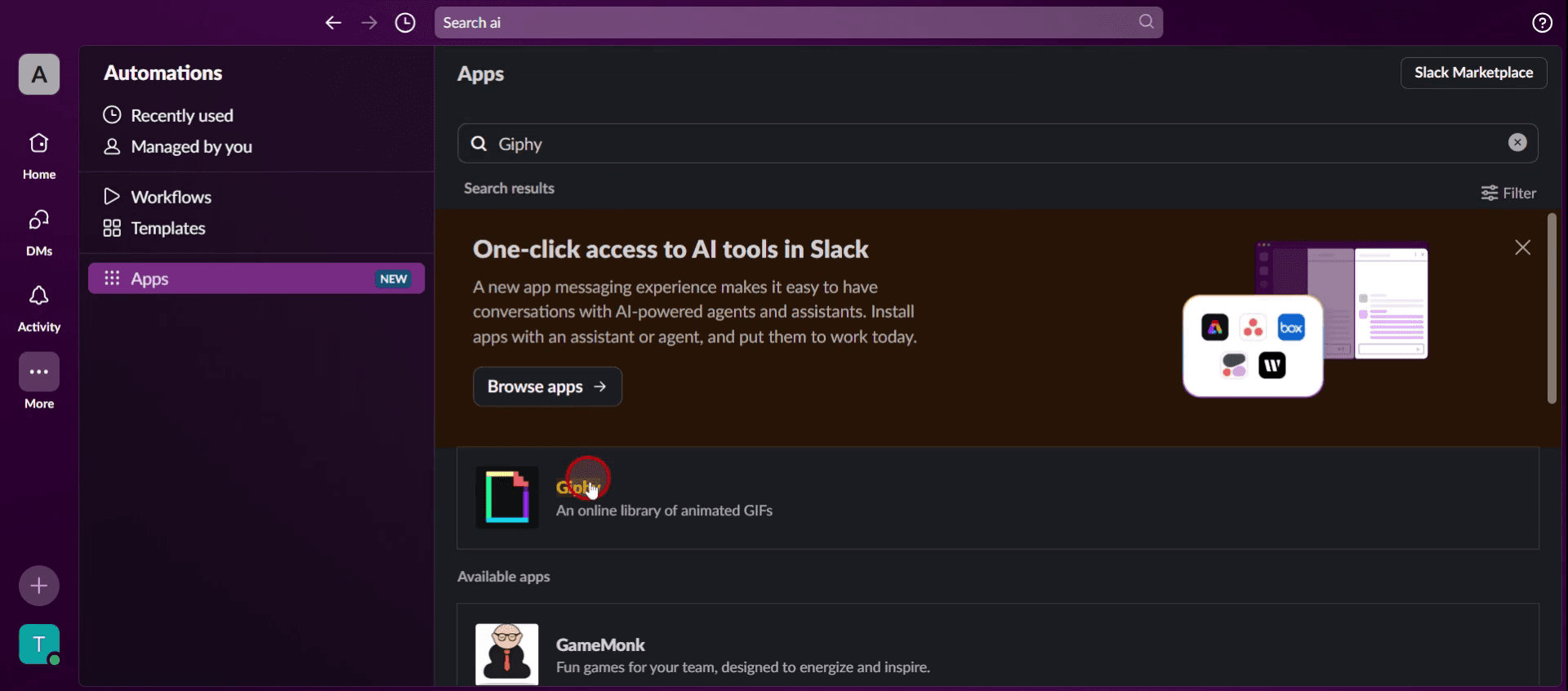
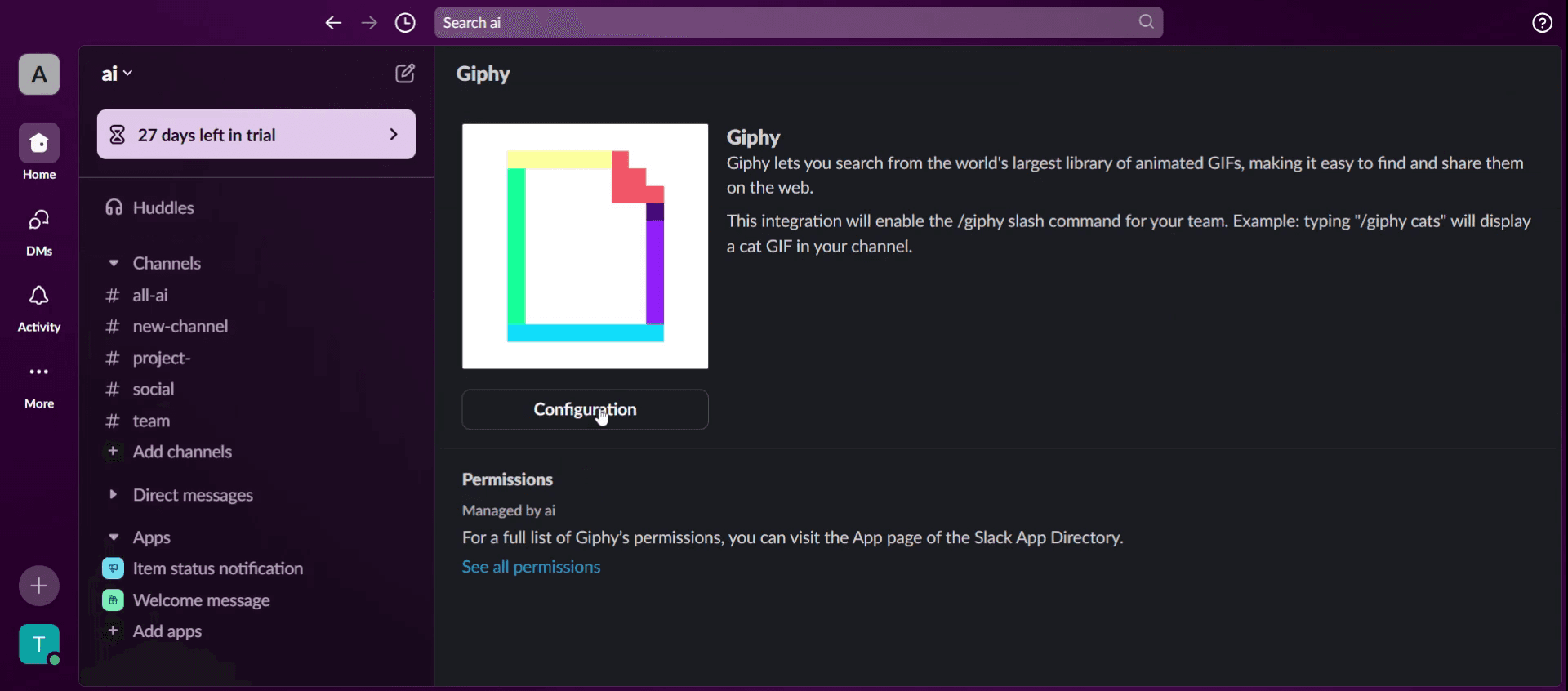
Once you locate the GIF application, click on it to proceed.
Step 5
Click on Configuration,
Step 6
And select save integration.
Step 7
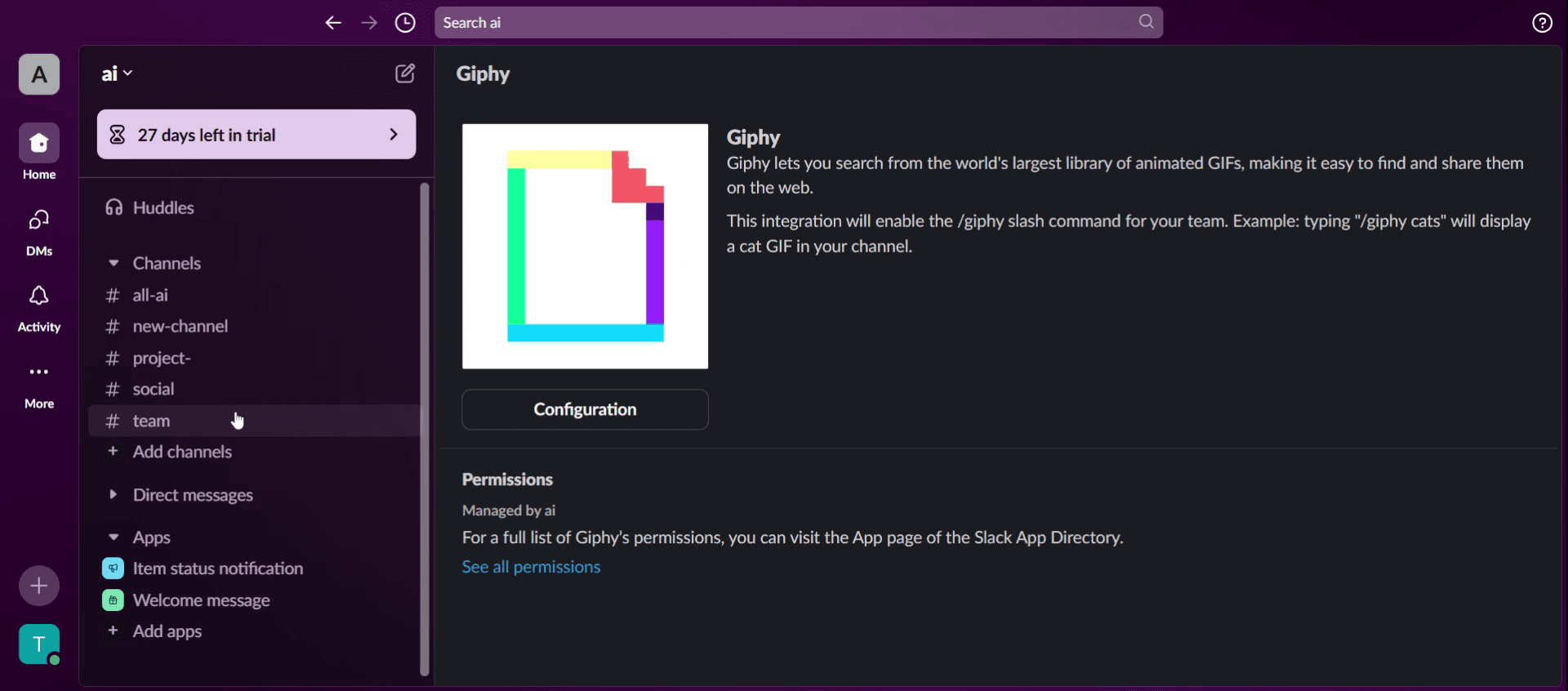
Click on particular channel.
Step 8
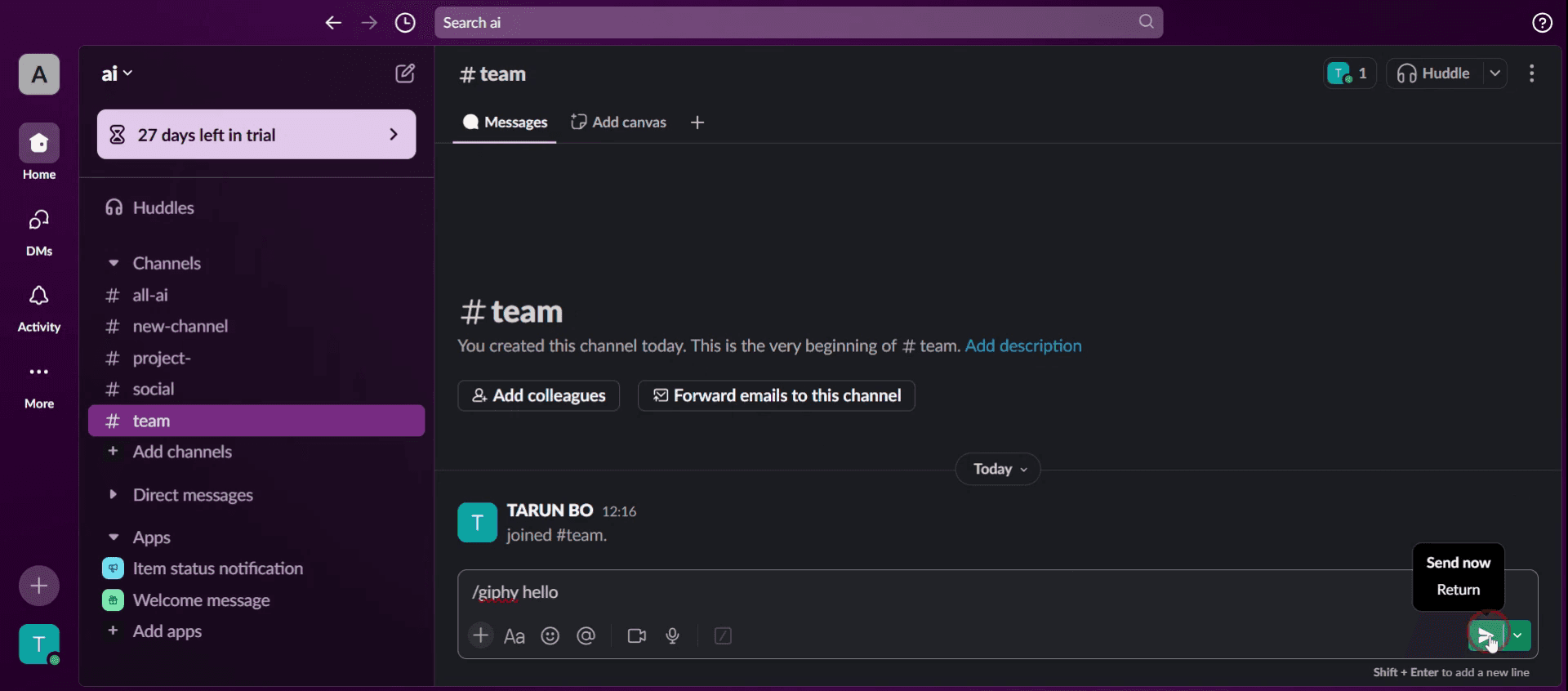
In the message console type command starting with / to initiate sending a GIF.

Step 9
Click the Send option.
Pro tipy dotyczące wysyłania GIF-ów w Slack
Użyj polecenia
/giphydo szybkich GIF-ów Najszybszym sposobem wysyłania GIF-ów w Slack jest użycie polecenia/giphy. Wystarczy wpisać/giphyz następującym po nim słowem kluczowym (np./giphy funny cat), a Slack zasugeruje GIF powiązany z Twoim hasłem wyszukiwania.Wgrywaj niestandardowe GIF-y dla większej personalizacji Jeśli chcesz wysłać konkretny GIF, który nie jest dostępny w integracjach Slack, możesz wgrać go ręcznie. Wystarczy przeciągnąć i upuścić GIF do czatu Slack lub kliknąć ikonę spinacza, aby dołączyć plik.
Zintegruj Tenor, aby mieć większą bibliotekę GIF-ów Slack umożliwia integrację aplikacji innych firm, takich jak Tenor. Dzięki temu rozszerzasz wybór GIF-ów i sprawiasz, że Wysyłanie GIF-ów w Slack staje się bardziej wydajne i przyjemne.
Najczęstsze problemy i jak ich uniknąć
GIF-y nie wyświetlają się poprawnie: Czasami GIF-y mogą się nie ładować lub nie wyświetlać w Slack. Aby to naprawić, sprawdź połączenie internetowe, upewnij się, że podglądy GIF-ów są włączone w ustawieniach Slack, albo spróbuj ponownie załadować aplikację.
Zbyt częste używanie GIF-ów w kanałach roboczych: Chociaż GIF-y sprawiają, że komunikacja jest przyjemniejsza, nadmierne używanie ich w profesjonalnych kanałach Slack może rozpraszać. Aby tego uniknąć, używaj ich oszczędnie i upewnij się, że są trafne w kontekście rozmowy.
Giphy pokazuje nieodpowiednie lub niestosowne GIF-y: Podczas używania polecenia
/giphySlack losowo wybiera GIF z biblioteki Gephi, co nie zawsze jest właściwe. Aby temu zapobiec, dostosuj ocenę treści Gephi w ustawieniach aplikacji Slack albo zamiast tego wgrywaj GIF-y ręcznie.
Najczęstsze pytania dotyczące wysyłania GIF-ów na Slacku
Dlaczego mój GIF nie działa podczas wysyłania GIF-ów na Slacku?
Jeśli Twój GIF nie działa na Slacku, może to wynikać z wolnego połączenia internetowego, wyłączonych podglądów GIF-ów lub problemu z aplikacją Slack. Spróbuj odświeżyć Slacka, sprawdzić ustawienia lub ponownie przesłać GIF.Czy mogę wysyłać własne GIF-y zamiast korzystać z Giphy na Slacku?
Tak! Możesz ręcznie przesłać własne GIF-y na Slacku, przeciągając i upuszczając plik do czatu lub używając ikony załącznika spinacza. Dzięki temu wysyłasz dokładnie ten GIF, którego chcesz, bez polegania na Giphy,Jak nagrać ekran na mac?
Aby nagrywać ekran na komputerze Mac, możesz użyć Trupeer AI. Umożliwia przechwycenie całego ekranu i oferuje funkcje AI, takie jak dodawanie awatarów AI, dodawanie lektora, dodawanie przybliżenia i oddalenia w filmie. Dzięki funkcji tłumaczenia wideo Trupeer AI możesz przetłumaczyć wideo na 30+ języków.Jak dodać awatar AI do nagrania ekranu?
Aby dodać awatar AI do nagrania ekranu, musisz użyć narzędzia do nagrywania ekranu z AI. Trupeer AI to narzędzie do nagrywania ekranu z AI, które pomaga tworzyć filmy z wieloma awatarami oraz tworzyć własny awatar do wideo.Jak nagrać ekran na windows?
Aby nagrywać ekran w systemie Windows, możesz użyć wbudowanego paska gier (Windows + G) lub zaawansowanego narzędzia AI, takiego jak Trupeer AI, aby uzyskać bardziej zaawansowane funkcje, takie jak awatary AI, lektor, tłumaczenie itd.Jak dodać lektora do wideo?
Aby dodać lektora do filmów, pobierz rozszerzenie Trupeer AI do Chrome. Po rejestracji prześlij wideo z lektorem, wybierz wybrany lektor w Trupeer i wyeksportuj edytowane wideo.Jak powiększyć obraz w nagraniu ekranu?
Aby powiększyć obraz podczas nagrywania ekranu, użyj efektów przybliżenia w Trupeer AI, które pozwalają powiększać i pomniejszać w określonych momentach, wzmacniając wizualny efekt Twoich treści wideo.
Ludzie też pytają
Generator dokumentacji technicznej
Jak dodać hiperłącze na Slacku
Powiązane samouczki



