

Jak dodać kalendarz selektora daty do komórek w MS Excel
Dowiedz się, jak dodać kalendarz selektora daty do komórek Excela za pomocą narzędzi deweloperskich lub dodatków, aby szybko wybierać daty. Postępuj zgodnie z tym poradnikiem krok po kroku i twórz przewodniki z Trupeer.
Aby dodać kalendarz wybierania daty do komórek w programie MS Excel, możesz użyć wbudowanego kontrolera „Date Picker” (znanego również jako „Microsoft Date and Time Picker Control”) z karty Deweloper. Alternatywnie możesz skorzystać z dodatku, takiego jak „Mini Calendar and Date Picker”, aby uzyskać prostsze i bardziej przyjazne dla użytkownika rozwiązanie.
Oto omówienie metod:
1. Korzystanie z karty Deweloper (wbudowany kontroler):
1. Włącz kartę Deweloper: Kliknij prawym przyciskiem myszy na wstążkę, wybierz „Dostosuj wstążkę” i zaznacz pole „Deweloper”.
2. Wstaw kontroler: Przejdź do karty Deweloper, kliknij „Wstaw” i wybierz kontroler „Date Picker” w sekcji „Kontrolki ActiveX”. Jeśli nie jest widoczny, możesz kliknąć „Więcej kontrolek” i wybrać „Microsoft Date and Time Picker Control 6.0 (SP6)”, po wcześniejszej rejestracji, jeśli zajdzie taka potrzeba.
3. Umieść i skonfiguruj: Kliknij komórkę, w której chcesz umieścić wybieranie daty, a następnie kliknij prawym przyciskiem myszy na kontroler i wybierz „Formatuj kontrolkę”, aby dostosować jego właściwości, w tym połączoną komórkę.
4. Użycie: Kliknij komórkę, aby aktywować wybieranie daty, wybierz datę, a zostanie ona wpisana do komórki.
2. Korzystanie z dodatku „Mini Calendar and Date Picker”:
Pobierz dodatek: Przejdź do karty „Wstaw”, kliknij „Pobierz dodatki” i wyszukaj „Mini Calendar and Date Picker”.
Zainstaluj i otwórz: Dodaj dodatek i otwórz go z przycisku „Dodatki” na karcie Narzędzia główne.
Wybierz i użyj: Kliknij wybraną komórkę, a następnie wybierz datę z kalendarza.
Instrukcja krok po kroku: Jak dodać kalendarz wybierania daty do komórek w MS Excel
Krok 1
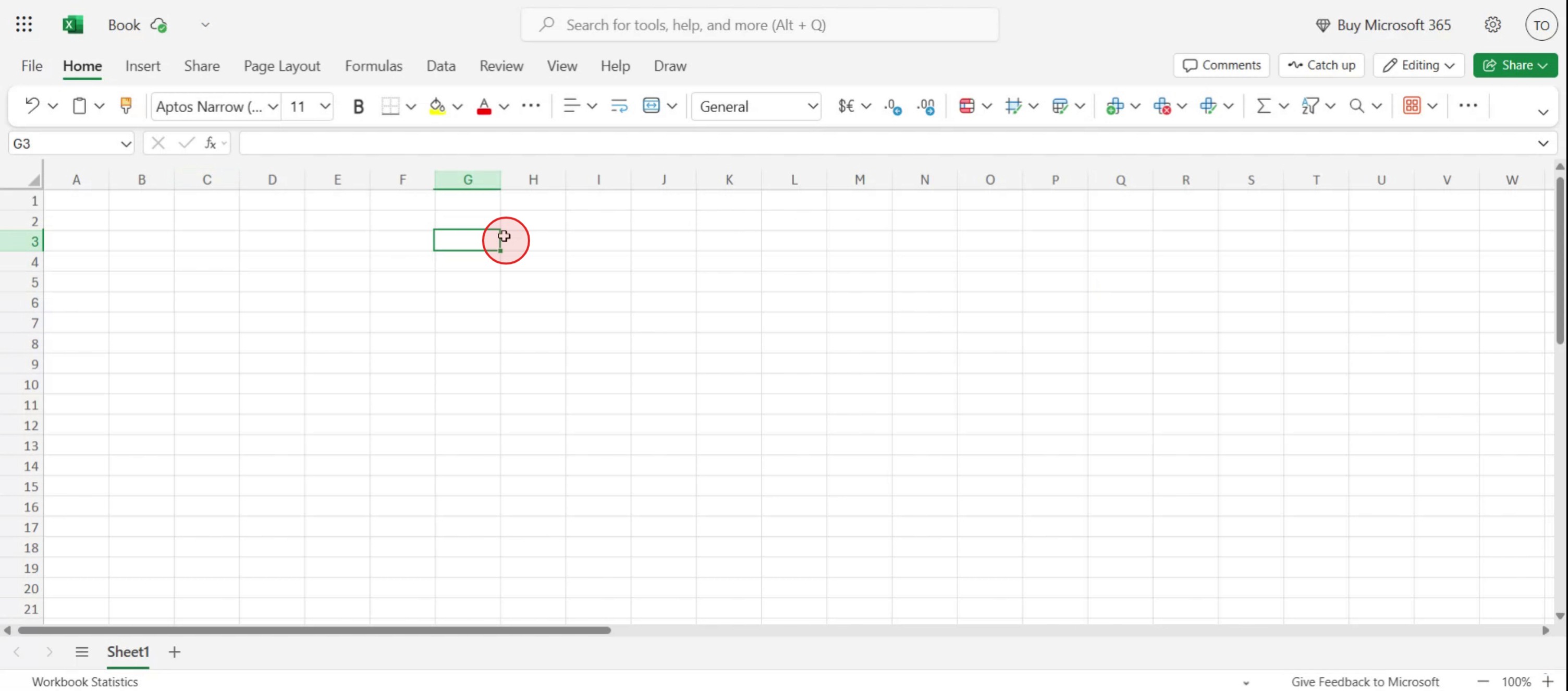
Wybierz konkretną komórkę, do której chcesz wstawić wybieranie daty.
Krok 2
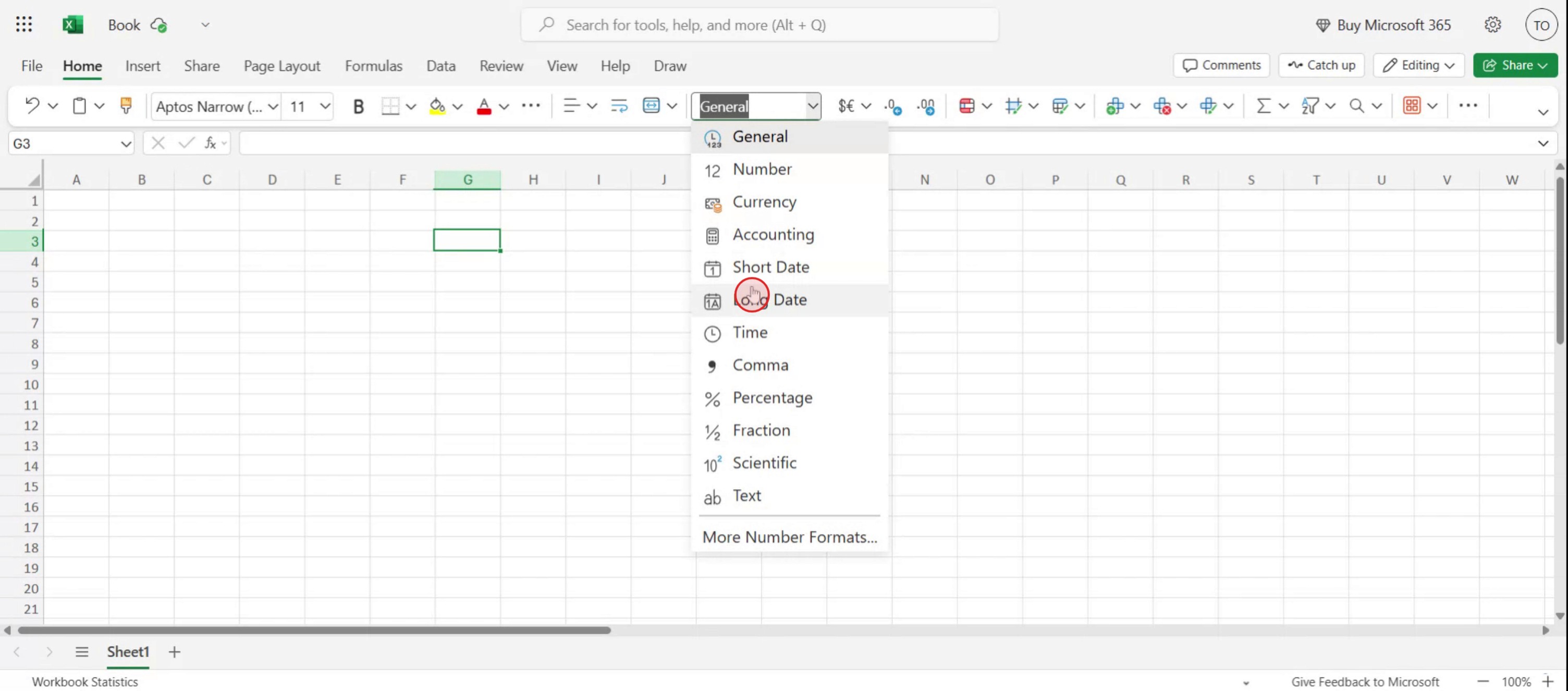
Na pasku narzędzi formatowania wybierz opcję formatu liczb.

Krok 3
Z menu rozwijanego. Wybierz jedną z opcji „Long Date”,
Krok 4
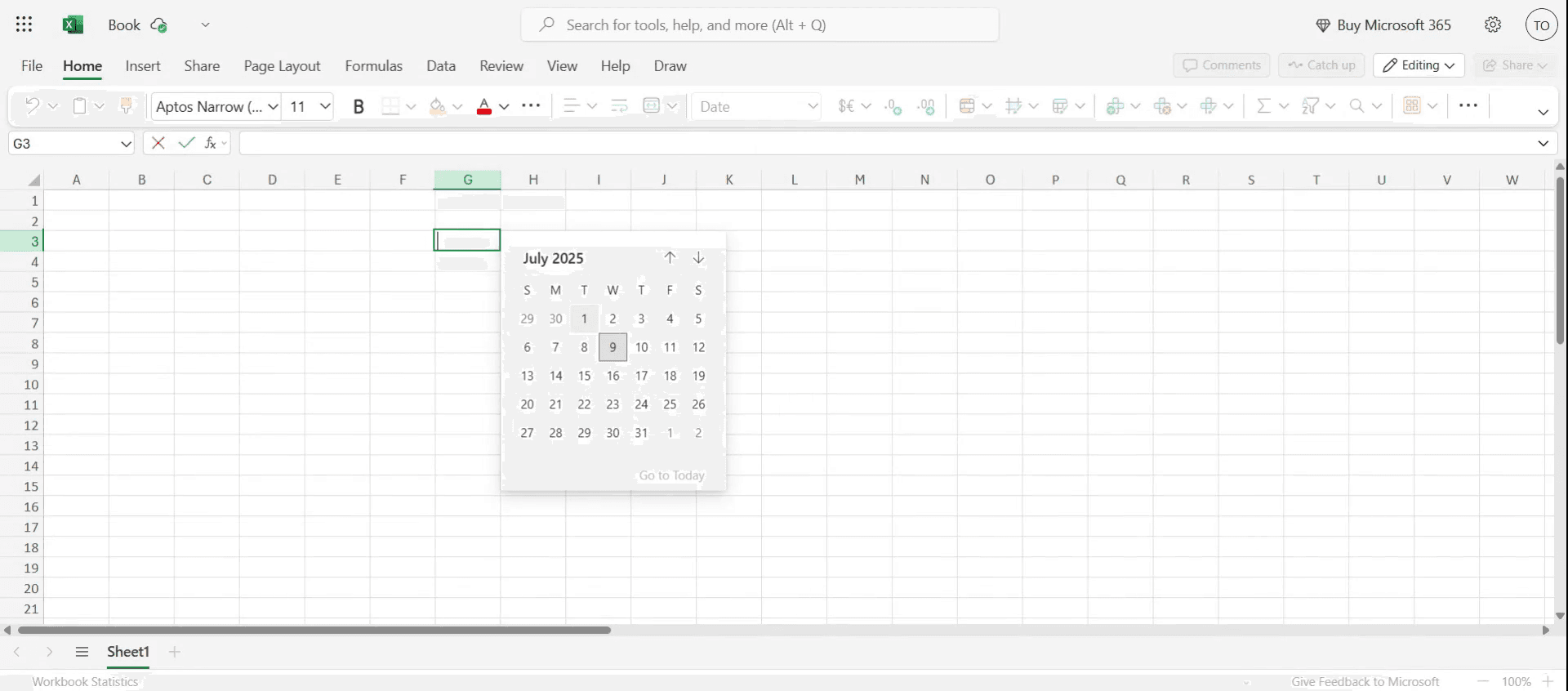
Dwukrotnie klikając komórkę, data pojawi się zgodnie z ustawieniami.
Pro tipy dotyczące dodawania kalendarza wybierania daty do komórek w MS Excel
Otwórz plik programu Excel
Uruchom program Microsoft Excel i otwórz skoroszyt, w którym chcesz dodać wybieranie daty.Włącz kartę Deweloper
Przejdź do wstążki, kliknij Plik → Opcje → Dostosuj wstążkę, a następnie zaznacz pole dla opcji Deweloper, aby ją wyświetlić.Wstaw kontroler wybierania daty
Na karcie Deweloper kliknij Wstaw → Więcej kontrolek (ikona klucza i młotka). Przewiń w dół i wybierz „Microsoft Date and Time Picker Control”, a następnie kliknij OK.Narysuj wybieranie daty na arkuszu
Kursor zmieni się w krzyżyk. Kliknij i przeciągnij, aby narysować kalendarz na swoim arkuszu.Połącz wybieranie daty z komórką
Kliknij prawym przyciskiem myszy na wybieranie daty, wybierz Właściwości i ustaw właściwość LinkedCell na komórkę, w której ma się pojawić data.Przetestuj wybieranie daty
Kliknij kalendarz i wybierz datę. Połączona komórka powinna automatycznie wyświetlić wybraną datę.
Najczęstsze pułapki i jak ich uniknąć
Wybieranie daty niedostępne na liście kontrolek
Kontroler wybierania daty jest dostępny tylko w 32-bitowych wersjach programu Excel. Jeśli używasz wersji 64-bitowej, rozważ alternatywne metody, takie jak formularze kalendarza ActiveX lub rozwiązania VBA.Brak karty Deweloper
Jeśli nie widzisz karty Deweloper, upewnij się, że jest włączona w Opcjach programu Excel → Dostosuj wstążkę.Połączona komórka nie aktualizuje się
Upewnij się, że odwołanie do komórki jest poprawnie wpisane w właściwości LinkedCell, bez literówek.Kalendarz jest za duży lub za mały
Zmień rozmiar wybierania daty, przeciągając jego obramowania, aby lepiej dopasować je do układu.Data nie jest poprawnie sformatowana w komórce
Sformatuj docelową komórkę jako Datę (kliknij prawym przyciskiem myszy komórkę → Formatuj komórki → Data), aby zapewnić spójne wyświetlanie.
Najczęstsze pytania dotyczące dodawania selektora daty w programie Excel
Czy selektor daty jest dostępny we wszystkich wersjach programu Excel?
Nie, jest dostępny tylko w 32-bitowym programie Excel i może nie występować w nowszych wersjach 64-bitowych.Co jeśli używam programu Excel 64-bit?
Możesz użyć VBA, aby utworzyć niestandardowy selektor daty, lub skorzystać z dodatków do Excela innych firm.Czy mogę zastosować selektor daty do wielu komórek?
Nie, każdy selektor daty musi być powiązany z konkretną komórką. Możesz skopiować i skonfigurować selektory dla wielu komórek osobno.Czy selektor daty będzie działać po udostępnieniu pliku?
Tylko jeśli odbiorca ma również zainstalowane i włączone w programie Excel sterowanie selektorem daty.Czy mogę użyć Walidacji danych jako alternatywy?
Tak, użycie Walidacji danych z listą dat to podstawowe obejście, ale nie zapewnia klikalnego kalendarza.Jak nagrać ekran na mac?
Aby nagrywać ekran na komputerze Mac, możesz użyć Trupeer AI. Umożliwia przechwycenie całego ekranu i oferuje funkcje AI, takie jak dodawanie awatarów AI, dodawanie lektora, dodawanie przybliżenia i oddalenia w filmie. Dzięki funkcji tłumaczenia wideo Trupeer AI możesz przetłumaczyć wideo na 30+ języków.Jak dodać awatara AI do nagrania ekranu?
Aby dodać awatara AI do nagrania ekranu, musisz użyć narzędzia do nagrywania ekranu AI. Trupeer AI to narzędzie do nagrywania ekranu z funkcjami AI, które pomaga tworzyć filmy z wieloma awatarami oraz umożliwia stworzenie własnego awatara do filmu.Jak nagrać ekran na windows?
Aby nagrywać ekran w systemie Windows, możesz użyć wbudowanego paska gier (Windows + G) lub zaawansowanego narzędzia AI, takiego jak Trupeer AI, aby uzyskać bardziej zaawansowane funkcje, takie jak awatary AI, lektor, tłumaczenie itd.Jak dodać lektora do wideo?
Aby dodać lektora do filmów, pobierz rozszerzenie trupeer ai do Chrome. Po rejestracji prześlij wideo z lektorem, wybierz żądany lektor w trupeer i wyeksportuj edytowane wideo.Jak powiększyć obraz w nagraniu ekranu?
Aby powiększyć obraz podczas nagrywania ekranu, użyj efektów powiększenia w Trupeer AI, które umożliwiają przybliżanie i oddalanie w określonych momentach, zwiększając tym samym atrakcyjność wizualną Twojej treści wideo.
Polecane lektury
Generator dokumentacji technicznej
Jak włączyć linijkę w programie Microsoft Excel
Jak utrzymać widoczny górny wiersz w programie Microsoft Excel
Jak wstawić nowy arkusz w programie Microsoft Excel
Jak utworzyć arkusz ocen w programie MS Excel
Jak odwołać się do komórki z innego arkusza w programie Microsoft Excel
Powiązane samouczki



