Tutorials
Hoe hyperlinken in Slack
Leer hoe je hyperlinks kunt toevoegen in Slack-berichten met behulp van opmaaksuggesties en sneltoetsen. Deze gids behandelt het linken van tekst in Slack voor zowel desktop- als mobiele gebruikers.


Hier is een meer gedetailleerde uitsplitsing:
Selecteer de tekst: Markeer de specifieke woorden die je wilt omzetten in een klikbare link.
Gebruik het linkpictogram of sneltoets: Linkpictogram: Klik op het ketting link pictogram in de opmaakbalk boven het invoerveld voor berichten.
Sneltoets: Gebruik Command + Shift + U (Mac) of Ctrl + Shift + U (Windows/Linux).
Plak de URL: In het dialoogvenster dat verschijnt, plak de URL waar je naar wilt linken.
Stapsgewijze handleiding: Hoe hyperlinken in Slack
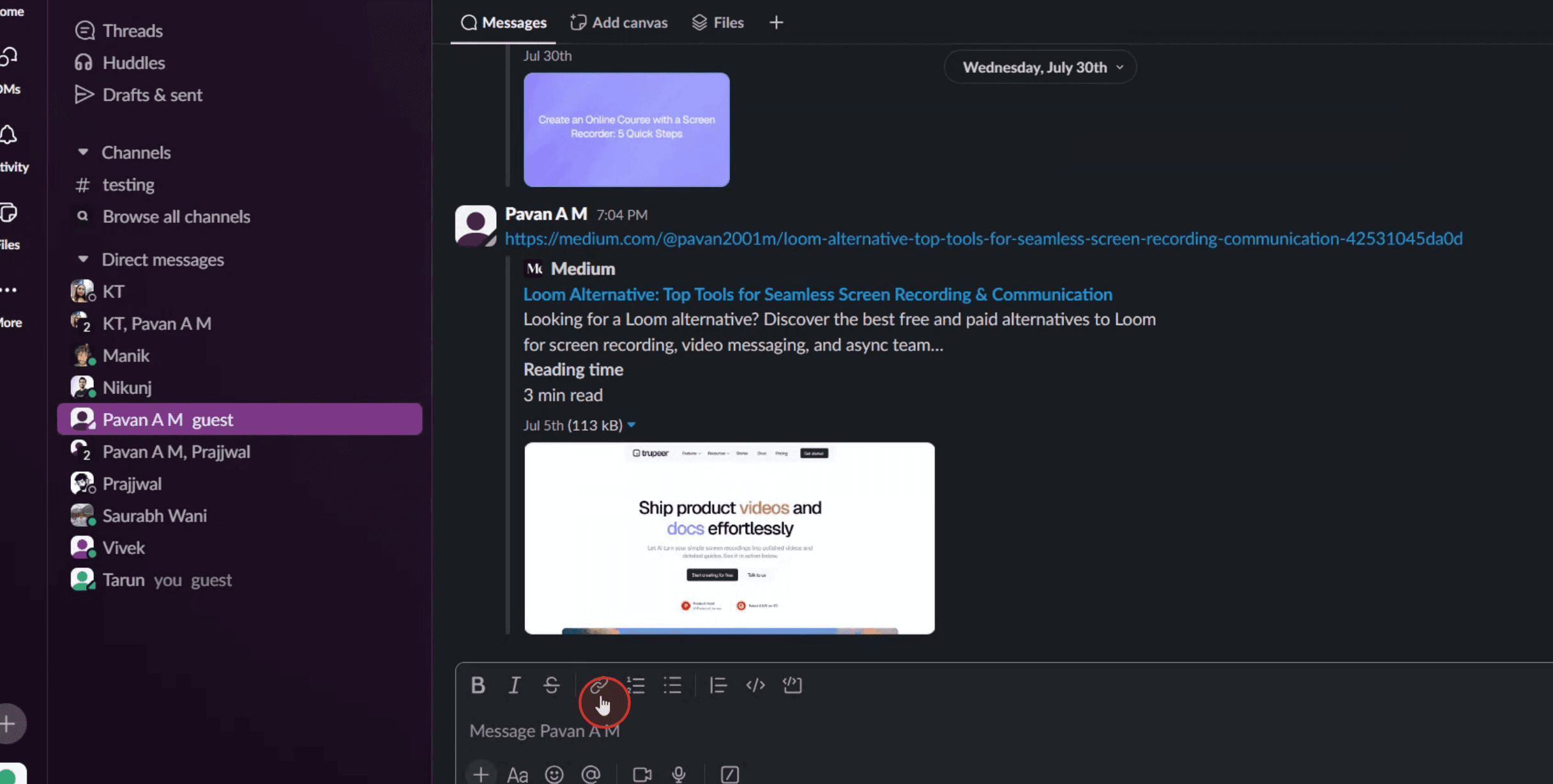
Stap 1
Zoek en klik op de linkoptie in het vergadermenu.

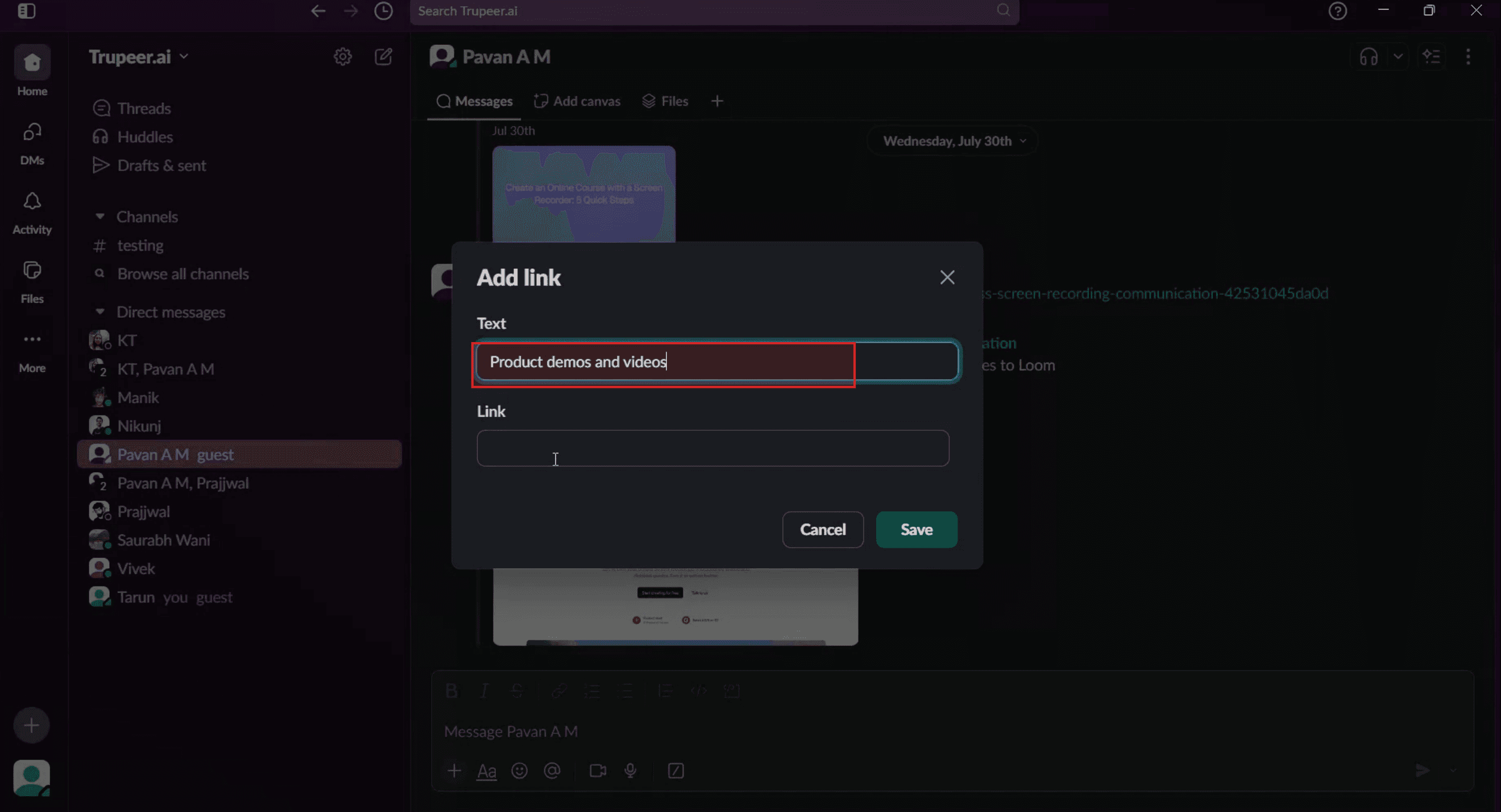
Stap 2
Er verschijnt een pop-upvenster. Voer de gewenste tekst in het opgegeven veld in.

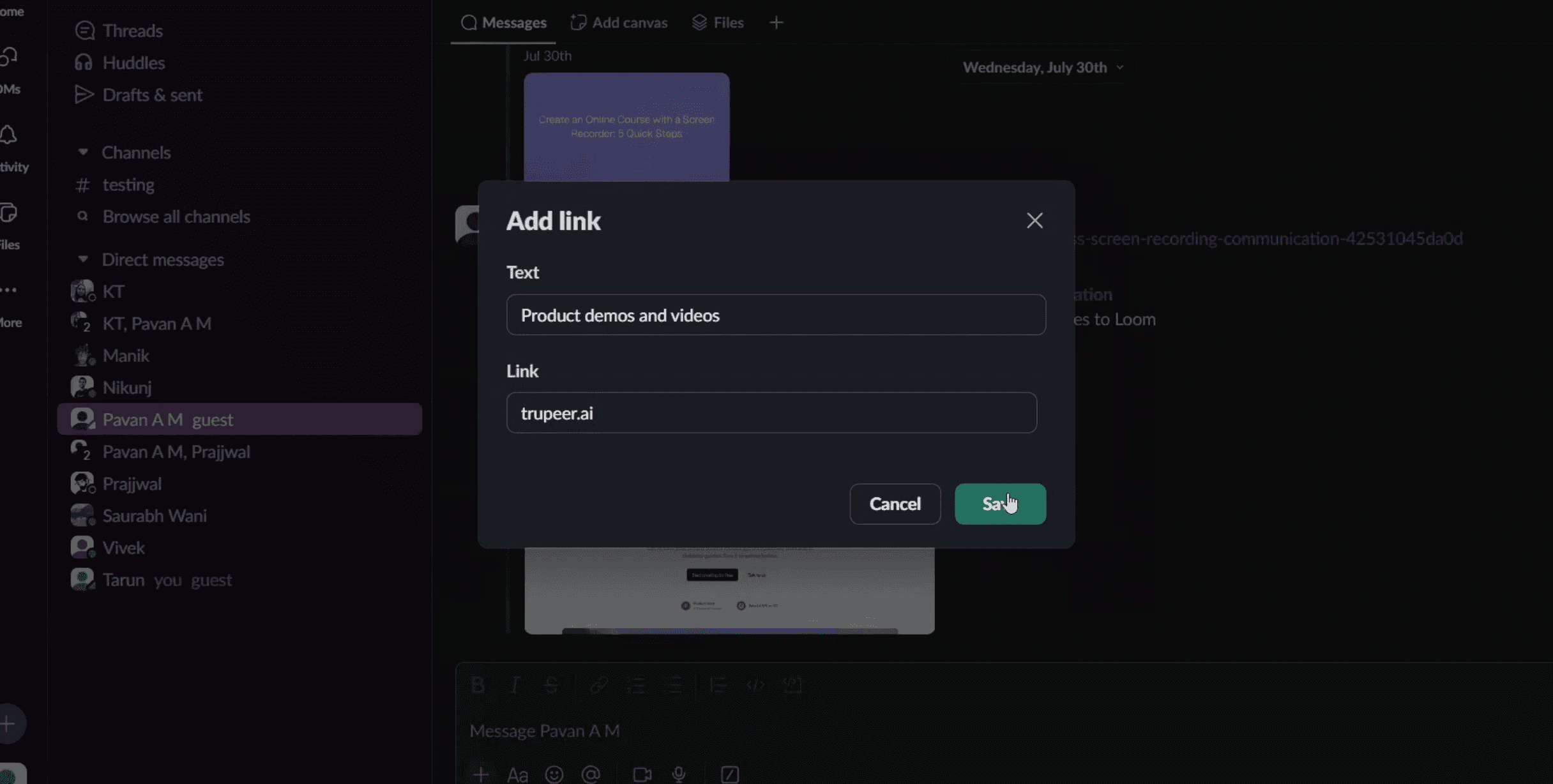
Stap 3
Vervolgens, in het linkveld, of kopieer en plak je de URL of voer je handmatig de link in.

Stap 4
Klik op de optie opslaan.

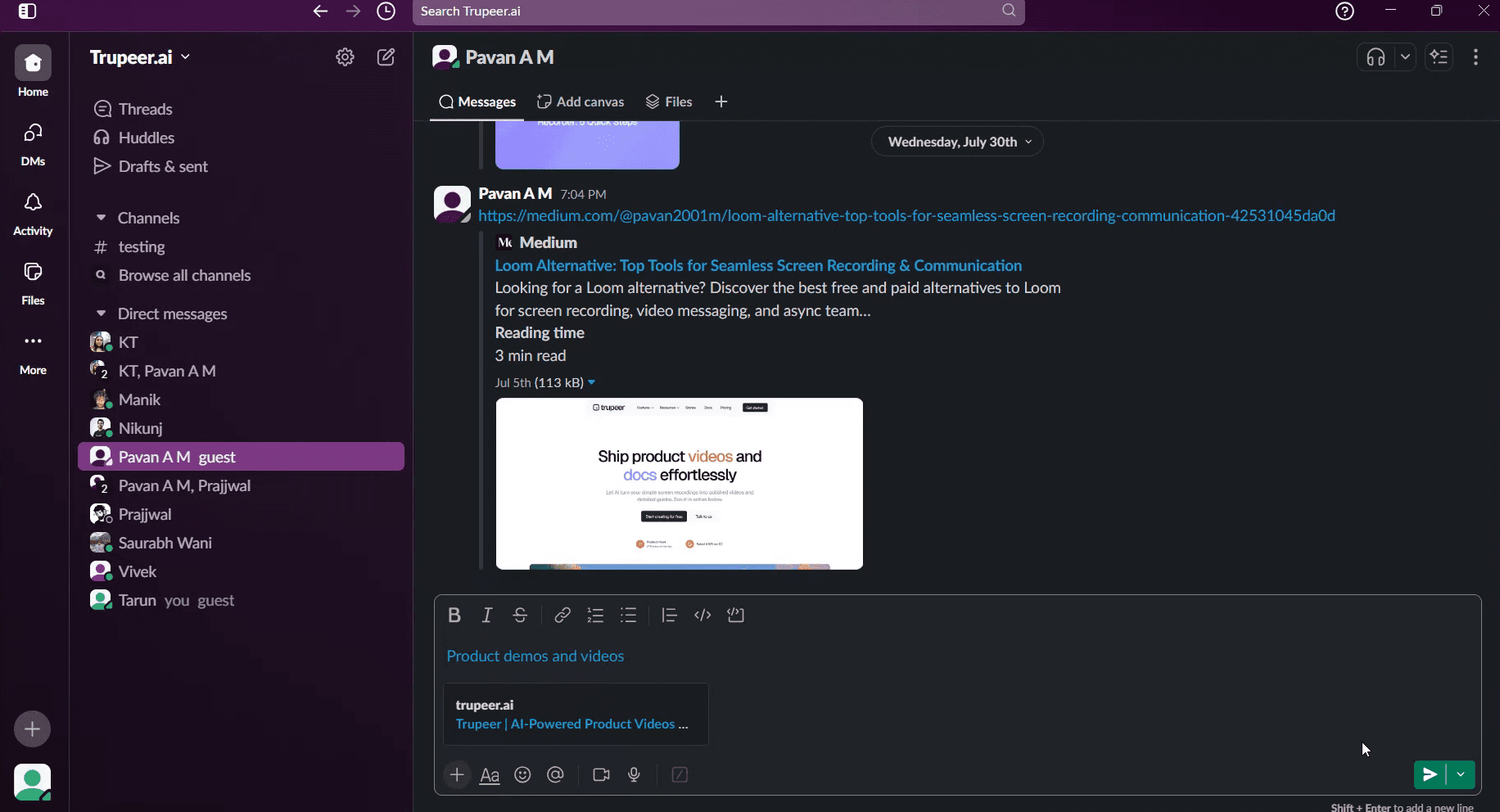
Stap 5
De tekst is nu gelinkt aan de gekozen website of URL. de tekst is nu gelinkt aan de gekozen website of URL.

Hier is een meer gedetailleerde uitsplitsing:
Selecteer de tekst: Markeer de specifieke woorden die je wilt omzetten in een klikbare link.
Gebruik het linkpictogram of sneltoets: Linkpictogram: Klik op het ketting link pictogram in de opmaakbalk boven het invoerveld voor berichten.
Sneltoets: Gebruik Command + Shift + U (Mac) of Ctrl + Shift + U (Windows/Linux).
Plak de URL: In het dialoogvenster dat verschijnt, plak de URL waar je naar wilt linken.
Stapsgewijze handleiding: Hoe hyperlinken in Slack
Stap 1
Zoek en klik op de linkoptie in het vergadermenu.

Stap 2
Er verschijnt een pop-upvenster. Voer de gewenste tekst in het opgegeven veld in.

Stap 3
Vervolgens, in het linkveld, of kopieer en plak je de URL of voer je handmatig de link in.

Stap 4
Klik op de optie opslaan.

Stap 5
De tekst is nu gelinkt aan de gekozen website of URL. de tekst is nu gelinkt aan de gekozen website of URL.

Begin gratis video's te maken met onze AI Video + Doc-generator
Pro Tips voor Hyperlinken in Slack
Gebruik Slack’s ingebouwde linkformattering
Slack ondersteunt geen traditionele hyperlinks (zoals het embedden van een link in tekst) in reguliere berichten. Plak in plaats daarvan de volledige URL direct in je bericht, en Slack zal het automatisch omzetten in een klikbare link.Hyperlinken met opmaak in Slack-berichten
Als je hyperlinks in tekst moet opnemen, gebruik dan Slack-berichten. Maak een bericht aan door op het “+”-pictogram naast het berichtvak te klikken en “Een bericht maken” te selecteren. In de editor, markeer tekst en gebruik de opmaakbalk om een hyperlink in te voegen.Gebruik hoekige haken om beschrijvende tekst toe te voegen
Om een link met aangepaste tekst in reguliere berichten op te maken, gebruik je hoekige haken en een pijpsymbool zoals dit:
<https://example.com|Klik hier>
Slack toont het als “Klik hier” en linkt het naar de URL.Gebruik codefragmenten om lange URL's te delen
Als je technische links of code deelt die URL's bevatten, gebruik dan code-opmaak (backticks) om de volledige tekst te behouden en het gemakkelijker leesbaar te maken.Bekijk links voor het verzenden
Wanneer je een URL plakt, genereert Slack vaak een voorbeeld (indien ondersteund). Bekijk het voorbeeld om ervoor te zorgen dat de link correct is en naar de juiste bestemming wijst.
Veelvoorkomende valkuilen en hoe ze te vermijden
Proberen te embedden in platte tekstberichten
Slack ondersteunt geen ingesloten hyperlinks in platte berichten. Gebruik de hoekhaakmethode of berichten als je opgemaakte tekst nodig hebt.Linkvoorbeeld verschijnt niet
Sommige websites ondersteunen geen Slack-voorbeelden. Zorg ervoor dat de link correct is en “https://” aan het begin bevat.Opmaakfouten
Een typfout in de linkindeling (zoals het missen van een pijp | of een sluitende haak >) kan ervoor zorgen dat de hyperlink niet werkt of verkeerd wordt weergegeven.Berichten niet zichtbaar voor iedereen
Slack-berichten zijn toegankelijk in het huidige kanaal of gesprek. Zorg ervoor dat je het in de juiste context deelt.Gebroken links
Test altijd je opgemaakte of verkorte links om te zorgen dat ze de juiste pagina openen voordat je ze met anderen deelt.
Pro Tips voor Hyperlinken in Slack
Gebruik Slack’s ingebouwde linkformattering
Slack ondersteunt geen traditionele hyperlinks (zoals het embedden van een link in tekst) in reguliere berichten. Plak in plaats daarvan de volledige URL direct in je bericht, en Slack zal het automatisch omzetten in een klikbare link.Hyperlinken met opmaak in Slack-berichten
Als je hyperlinks in tekst moet opnemen, gebruik dan Slack-berichten. Maak een bericht aan door op het “+”-pictogram naast het berichtvak te klikken en “Een bericht maken” te selecteren. In de editor, markeer tekst en gebruik de opmaakbalk om een hyperlink in te voegen.Gebruik hoekige haken om beschrijvende tekst toe te voegen
Om een link met aangepaste tekst in reguliere berichten op te maken, gebruik je hoekige haken en een pijpsymbool zoals dit:
<https://example.com|Klik hier>
Slack toont het als “Klik hier” en linkt het naar de URL.Gebruik codefragmenten om lange URL's te delen
Als je technische links of code deelt die URL's bevatten, gebruik dan code-opmaak (backticks) om de volledige tekst te behouden en het gemakkelijker leesbaar te maken.Bekijk links voor het verzenden
Wanneer je een URL plakt, genereert Slack vaak een voorbeeld (indien ondersteund). Bekijk het voorbeeld om ervoor te zorgen dat de link correct is en naar de juiste bestemming wijst.
Veelvoorkomende valkuilen en hoe ze te vermijden
Proberen te embedden in platte tekstberichten
Slack ondersteunt geen ingesloten hyperlinks in platte berichten. Gebruik de hoekhaakmethode of berichten als je opgemaakte tekst nodig hebt.Linkvoorbeeld verschijnt niet
Sommige websites ondersteunen geen Slack-voorbeelden. Zorg ervoor dat de link correct is en “https://” aan het begin bevat.Opmaakfouten
Een typfout in de linkindeling (zoals het missen van een pijp | of een sluitende haak >) kan ervoor zorgen dat de hyperlink niet werkt of verkeerd wordt weergegeven.Berichten niet zichtbaar voor iedereen
Slack-berichten zijn toegankelijk in het huidige kanaal of gesprek. Zorg ervoor dat je het in de juiste context deelt.Gebroken links
Test altijd je opgemaakte of verkorte links om te zorgen dat ze de juiste pagina openen voordat je ze met anderen deelt.
Veelgestelde vragen over hyperlinking in Slack
Kan ik tekst hyperlinken in een gewone Slack-bericht?
Nee, maar je kunt een klikbare link opmaken met <URL|tekst>. Bijvoorbeeld: <https://example.com|Bezoek de site>.Hoe voeg ik een hyperlink toe in een Slack Post?
Open een nieuwe Post, markeer de tekst, klik op het linkpictogram en voer de URL in om de link in te voegen.Kan ik links in Slack previewen?
Ja, Slack toont automatisch een preview voor veel ondersteunde links zoals YouTube, Google Drive en anderen.Werken links in Slack-threads en DMs?
Ja, links kunnen in elke berichtcontext in Slack worden gebruikt, inclusief threads, kanalen en directe berichten.Waarom werkt mijn link niet?
Controleer op opmaanaferrors, de juiste URL-structuur en toegangsrechten op de bestemmingssite.Hoe neem ik het scherm op op een Mac?
Om het scherm op te nemen op een Mac, kun je Trupeer AI gebruiken. Het stelt je in staat om het hele scherm vast te leggen en biedt AI-mogelijkheden zoals het toevoegen van AI-avatar, het toevoegen van voiceover, in- en uitzoomen in de video. Met de AI-videovertalingsfunctie van Trupeer kun je de video in meer dan 30 talen vertalen.Hoe voeg ik een AI-avatar toe aan een schermopname?
Om een AI-avatar toe te voegen aan een schermopname, moet je een AI-schermopnametool gebruiken. Trupeer AI is een AI-schermopnametool, die je helpt video's te maken met meerdere avatars, en helpt je ook bij het maken van je eigen avatar voor de video.Hoe neem ik het scherm op op Windows?
Om het scherm op te nemen op Windows, kun je de ingebouwde Game Bar (Windows + G) gebruiken of een geavanceerde AI-tool zoals Trupeer AI voor meer geavanceerde functies zoals AI-avatar, voice-over, vertaling, enz.Hoe voeg ik een voiceover toe aan een video?
Om een voiceover aan video's toe te voegen, download je de trupeer ai chrome-extensie. Zodra je je hebt aangemeld, upload je je video met geluid, kies je de gewenste voiceover van trupeer en exporteer je je bewerkte video.Hoe zoom ik in op een schermopname?
Om in te zoomen tijdens een schermopname, gebruik je de zoomeffecten in Trupeer AI, waarmee je op specifieke momenten in en uit kunt zoomen, waardoor de visuele impact van je video-inhoud wordt versterkt.
Mensen vragen ook
Technische documentatiegenerator
Veelgestelde vragen over hyperlinking in Slack
Kan ik tekst hyperlinken in een gewone Slack-bericht?
Nee, maar je kunt een klikbare link opmaken met <URL|tekst>. Bijvoorbeeld: <https://example.com|Bezoek de site>.Hoe voeg ik een hyperlink toe in een Slack Post?
Open een nieuwe Post, markeer de tekst, klik op het linkpictogram en voer de URL in om de link in te voegen.Kan ik links in Slack previewen?
Ja, Slack toont automatisch een preview voor veel ondersteunde links zoals YouTube, Google Drive en anderen.Werken links in Slack-threads en DMs?
Ja, links kunnen in elke berichtcontext in Slack worden gebruikt, inclusief threads, kanalen en directe berichten.Waarom werkt mijn link niet?
Controleer op opmaanaferrors, de juiste URL-structuur en toegangsrechten op de bestemmingssite.Hoe neem ik het scherm op op een Mac?
Om het scherm op te nemen op een Mac, kun je Trupeer AI gebruiken. Het stelt je in staat om het hele scherm vast te leggen en biedt AI-mogelijkheden zoals het toevoegen van AI-avatar, het toevoegen van voiceover, in- en uitzoomen in de video. Met de AI-videovertalingsfunctie van Trupeer kun je de video in meer dan 30 talen vertalen.Hoe voeg ik een AI-avatar toe aan een schermopname?
Om een AI-avatar toe te voegen aan een schermopname, moet je een AI-schermopnametool gebruiken. Trupeer AI is een AI-schermopnametool, die je helpt video's te maken met meerdere avatars, en helpt je ook bij het maken van je eigen avatar voor de video.Hoe neem ik het scherm op op Windows?
Om het scherm op te nemen op Windows, kun je de ingebouwde Game Bar (Windows + G) gebruiken of een geavanceerde AI-tool zoals Trupeer AI voor meer geavanceerde functies zoals AI-avatar, voice-over, vertaling, enz.Hoe voeg ik een voiceover toe aan een video?
Om een voiceover aan video's toe te voegen, download je de trupeer ai chrome-extensie. Zodra je je hebt aangemeld, upload je je video met geluid, kies je de gewenste voiceover van trupeer en exporteer je je bewerkte video.Hoe zoom ik in op een schermopname?
Om in te zoomen tijdens een schermopname, gebruik je de zoomeffecten in Trupeer AI, waarmee je op specifieke momenten in en uit kunt zoomen, waardoor de visuele impact van je video-inhoud wordt versterkt.
Mensen vragen ook
Technische documentatiegenerator

Directe AI-productvideo's en documenten van ruwe screenopnamen
Get started for free
Begin gratis
Soortgelijke Tutorials
Get started for free
Begin gratis
Get started for free
Begin gratis
Get started for free
Begin gratis
Populaire Hulpmiddelen
Get started for free
Begin gratis
Get started for free
Begin gratis
Get started for free
Begin gratis
Ervaar de nieuwe en snellere manier om productvideo's te maken.
Instant AI-productvideo's en documenten van ruwe schermopnames.
Get started for free
Begin gratis
Ervaar de nieuwe en snellere manier om productvideo's te maken.
Instant AI-productvideo's en documenten van ruwe schermopnames.
Get started for free
Begin gratis
Ervaar de nieuwe en snellere manier om productvideo's te maken.
Instant AI-productvideo's en documenten van ruwe schermopnames.
Get started for free
Begin gratis
Maak geweldige demo's en documentatie in 2 minuten