Tutorials
Hoe je alle zoekwoorden van Ahrefs kunt downloaden - Korte tutorial
Leer hoe je alle trefwoordgegevens van Ahrefs kunt exporteren en downloaden voor SEO-analyse, PPC-planning of concurrentieonderzoek in een paar eenvoudige stappen.

Deze gids biedt een stapsgewijze procedure voor het downloaden van alle zoekwoorden van Ahrefs. Volg deze instructies om efficiënt door het platform te navigeren en de vereiste zoekwoordgegevens te extraheren.
1. Toegang tot Site Explorer
Meld je aan bij je Ahrefs-account en ga naar de Site Explorer-tool.
2. Voer het Domein in
Typ het domein van de website (bijv. example.com) in de zoekbalk en druk op Enter.
3. Navigeer naar Organische Zoekwoorden
Klik in de linkerzijbalk op Organische Zoekwoorden. Dit toont alle zoekwoorden waarvoor het domein organisch rankt.
4. Exporteer de Gegevens
Klik op de Exporteerknop rechtsboven in het zoekwoordenrapport. Kies het gewenste gegevensbereik (bijv. volledige export) en exportformaat—typisch CSV.
5. Analyseer je Gegevens
Zodra gedownload, open je het bestand in Excel, Google Sheets of enige spreadsheetsoftware om de zoekwoorden verder te sorteren, filteren of analyseren.
Stapsgewijze Gids: Hoe Alle Zoekwoorden van Ahrefs te Downloaden
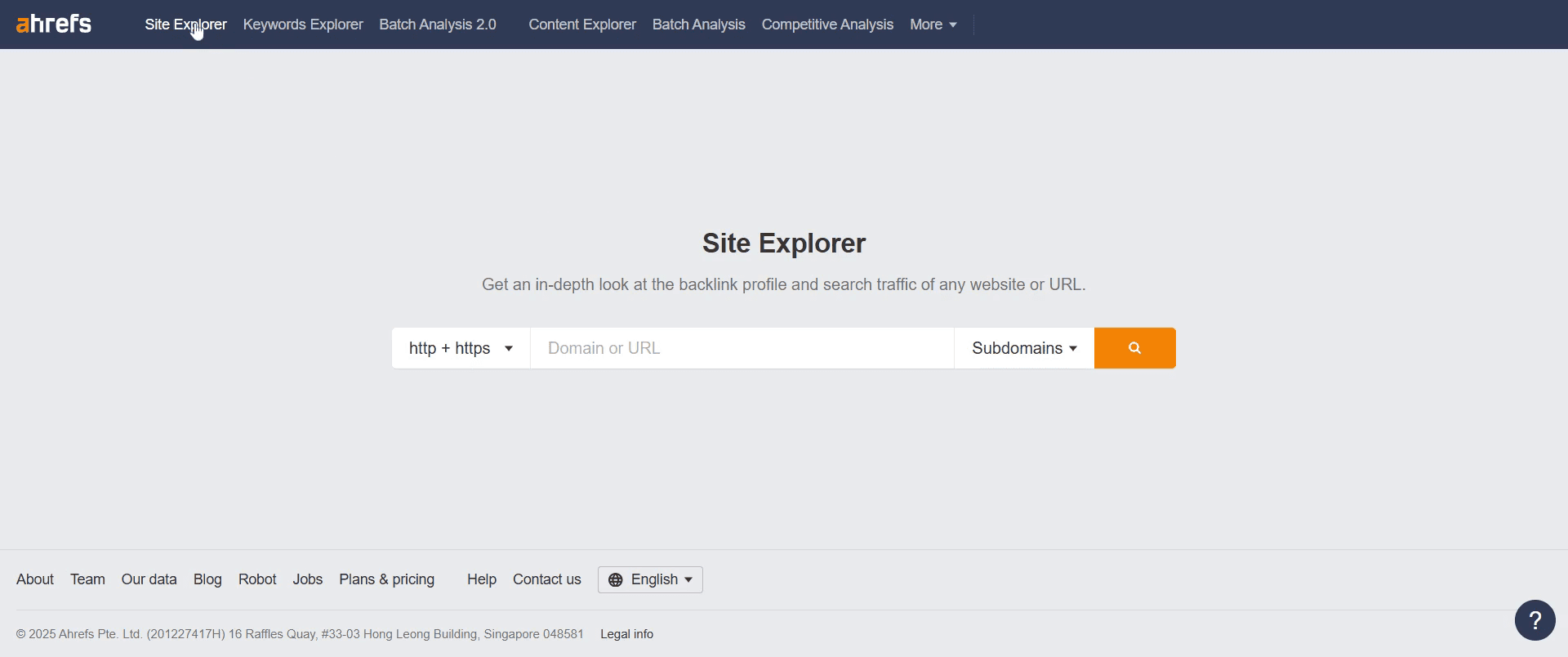
Stap 1
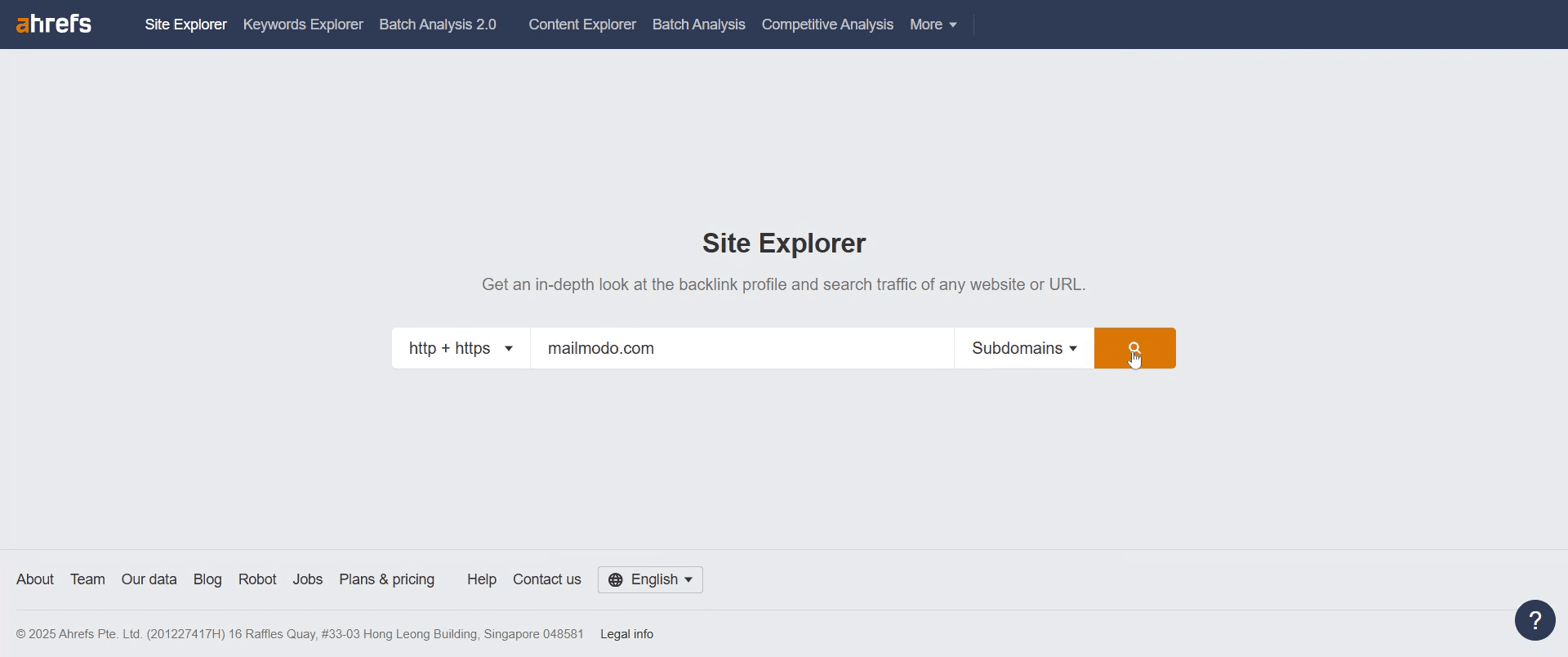
Ga en klik op Site Explorer.

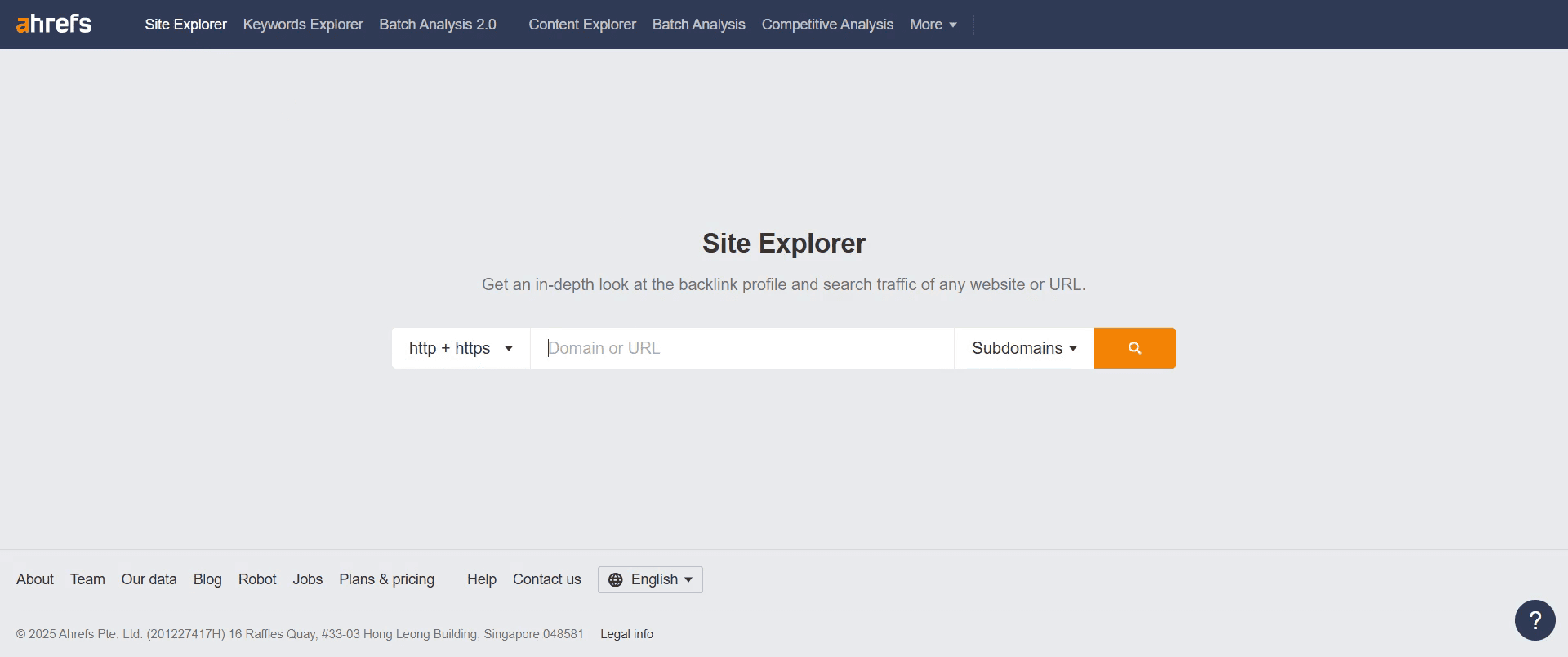
Stap 2
Voer in de zoekbalk de URL van de website in.

Stap 3
Ga verder door op de zoekoptie te klikken.
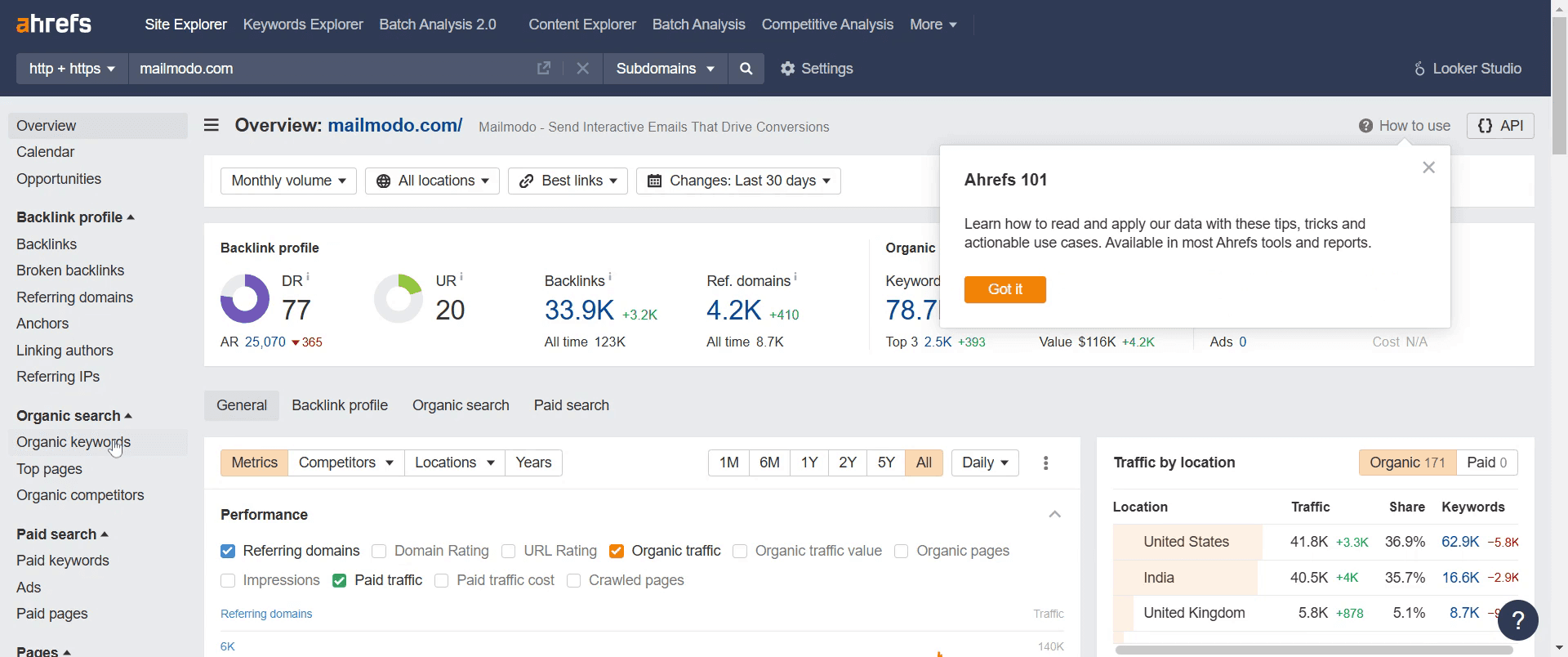
Stap 4
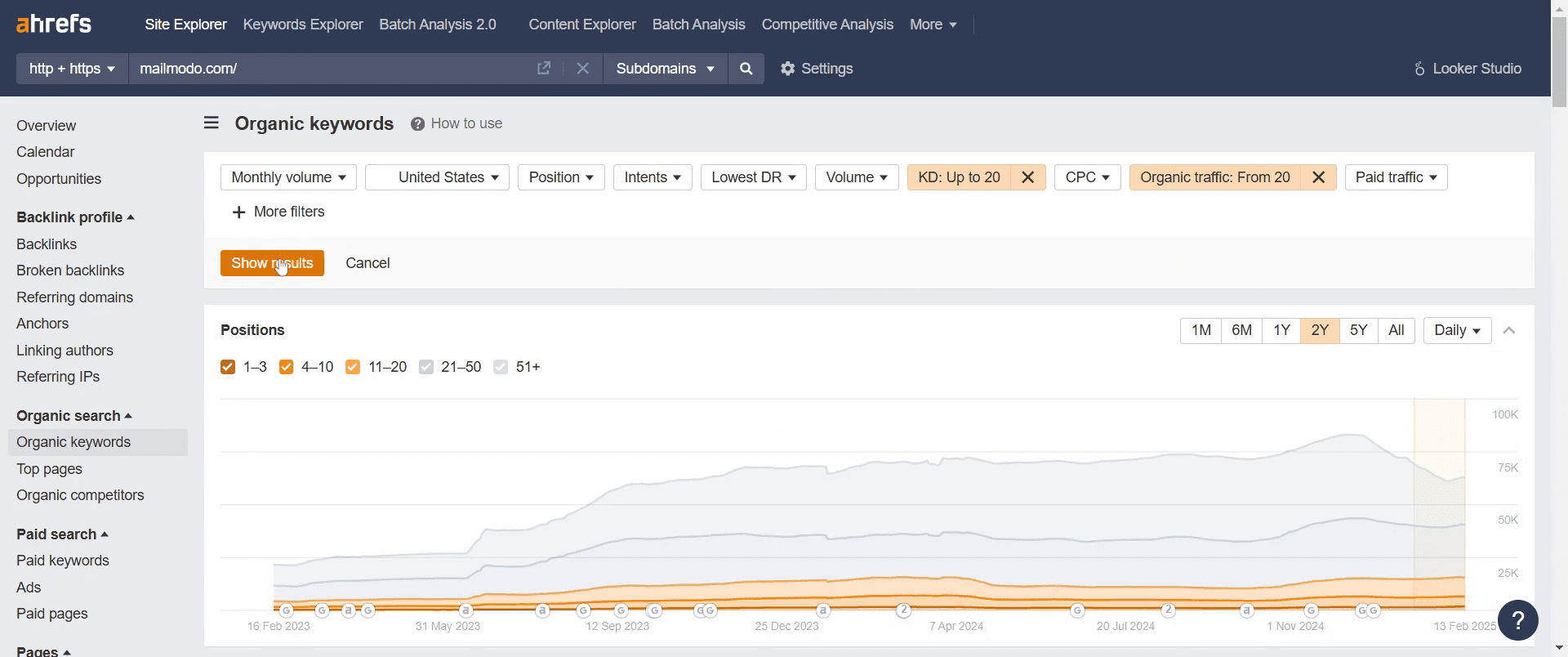
Ga naar de optie "Organische Zoekwoorden" aan de linkerkant en klik erop.

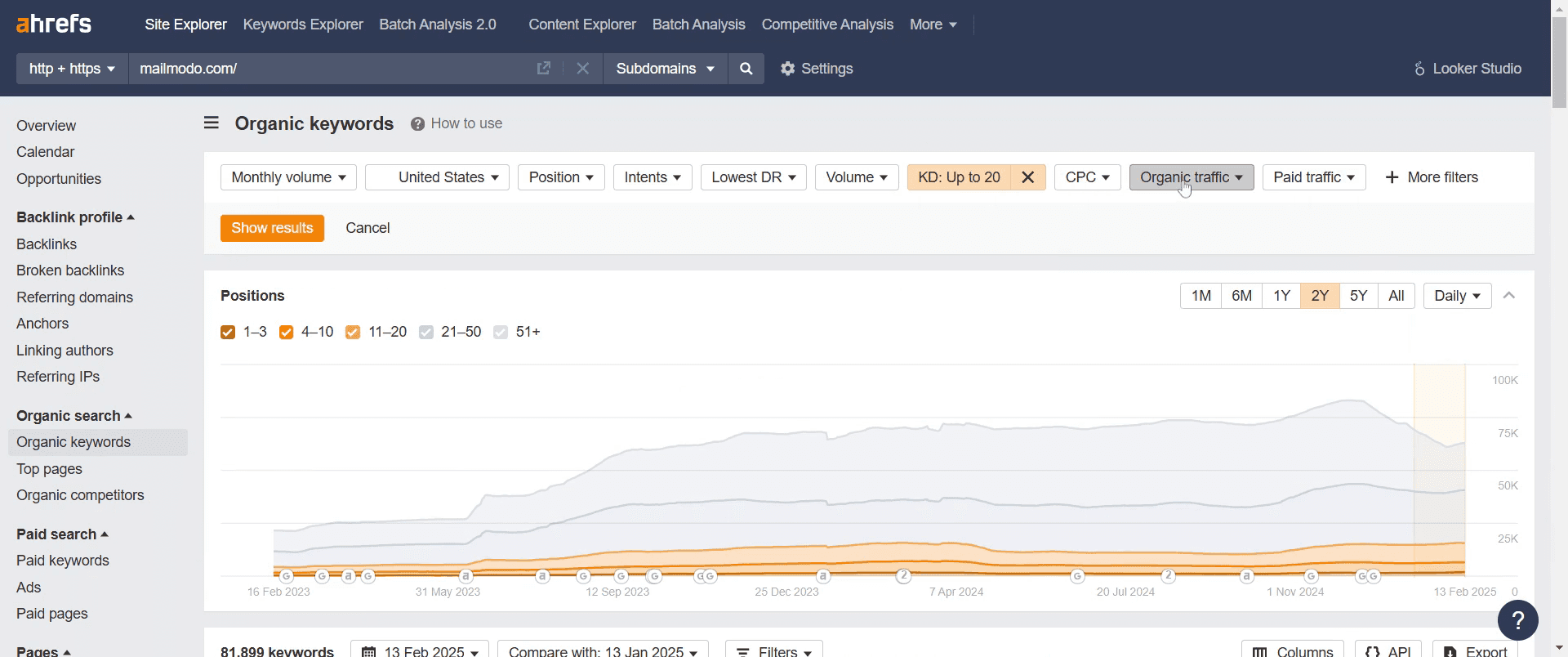
Stap 5
Pas het filter voor organisch verkeer aan op jouw behoeften.

Stap 6
Ga daarna naar "Toon Resultaten" en klik erop.

Stap 7
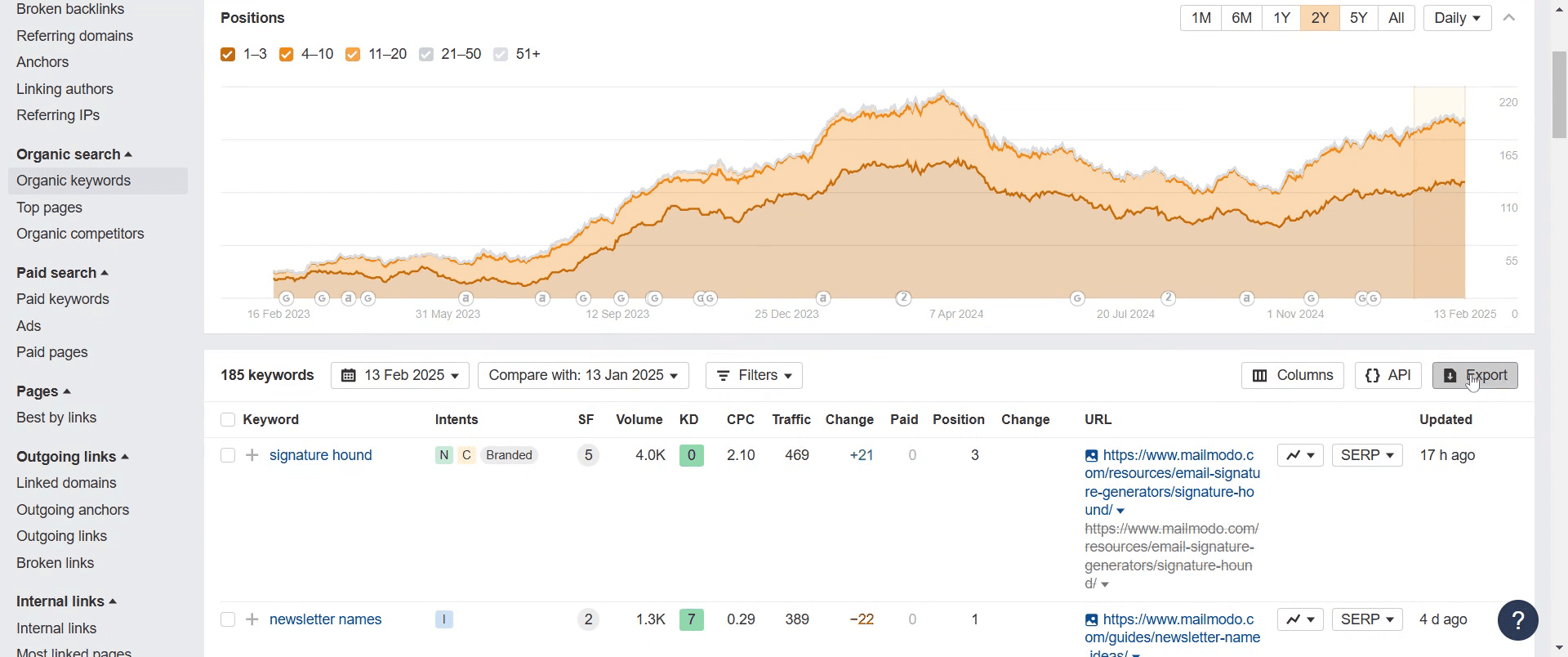
Zoek de "Exporteer" optie en klik erop.

Stap 8
Kies tenslotte de exportoptie zoals weergegeven in de afbeelding.

Dat is het. Dit is een stapsgewijze gids over hoe je alle zoekwoorden van Ahrefs kunt downloaden.
Pro-tips voor het downloaden van alle zoekwoorden van Ahrefs
Gebruik de Exporteeroptie in Ahrefs om zoekwoordgegevens in CSV- of Excel-formaat te downloaden
Pas filters toe om de lijst met zoekwoorden te verfijnen en alleen relevante gegevens te extraheren
Zorg ervoor dat je het juiste Ahrefs-abonnement hebt dat bulkzoekwoordexporten toestaat
Veelvoorkomende valkuilen & hoe deze te vermijden bij het downloaden van alle zoekwoorden van Ahrefs
Het niet selecteren van de juiste zoekwoordenlijst - Controleer het rapport (Keyword Explorer, Organische Zoekwoorden, enz.) voordat je exporteert
Het negeren van bestandsformaatcompatibiliteit - Kies CSV- of Excel-indeling op basis van je voorkeursgegevensanalysetool
Te veel gegevens in één keer exporteren - Gebruik filters om de zoekwoorden te beperken en meer bruikbare inzichten te krijgen
Veelgestelde vragen over het downloaden van alle zoekwoorden van Ahrefs
Kan ik zoekwoordgegevens in CSV-formaat exporteren?
Ja, Ahrefs staat het exporteren van zoekwoordgegevens in CSV- en Excel-formaten toeHeb ik een betaald Ahrefs-abonnement nodig om zoekwoorden te downloaden?
Ja, alleen gebruikers met bepaalde betaalde plannen kunnen toegang krijgen tot en bulkzoekwoordgegevens exporterenKan ik zoekwoorden filteren voordat ik exporteer?
Ja, je kunt filters toepassen zoals zoekvolume, zoekwoordmoeilijkheid en CPC voordat je downloadtIs er een limiet aan het aantal zoekwoorden dat ik kan exporteren?
De exportlimiet hangt af van je Ahrefs-abonnementsplanHoe maak ik een opname van het scherm op een Mac?
Om een schermopname op een Mac te maken, kun je Trupeer AI gebruiken. Het stelt je in staat om het volledige scherm vast te leggen en biedt AI-mogelijkheden zoals het toevoegen van AI-avatar, voice-over, inzoomen en uitzoomen in de video. Met de AI-videovertalingsfunctie van trupeer kun je de video in meer dan 30 talen vertalen.Hoe voeg ik een AI-avatar toe aan een schermopname?
Om een AI-avatar aan een schermopname toe te voegen, moet je een AI-schermopnametool gebruiken. Trupeer AI is een AI-schermopnametool, die je helpt video's te maken met meerdere avatar, ook helpt het je bij het creëren van je eigen avatar voor de video.Hoe maak ik een opname van het scherm op Windows?
Om een schermopnamen op Windows te maken, kun je de ingebouwde Game Bar (Windows + G) gebruiken of een geavanceerde AI-tool zoals Trupeer AI voor meer geavanceerde functies zoals AI-avatar, voice-over, vertaling, enz.Hoe voeg ik een voice-over aan een video toe?
Om een voice-over aan video's toe te voegen, download trupeer ai chrome-extensie. Zodra je je hebt aangemeld, upload je je video met stem, kies de gewenste voice-over van trupeer en exporteer je bewerkte video.Hoe zoom ik in op een schermopname?
Om in te zoomen tijdens een schermopname, gebruik je de zoomeffecten in Trupeer AI die je in staat stellen om op specifieke momenten in en uit te zoomen, waardoor de visuele impact van je videocontent wordt vergroot.

Deze gids biedt een stapsgewijze procedure voor het downloaden van alle zoekwoorden van Ahrefs. Volg deze instructies om efficiënt door het platform te navigeren en de vereiste zoekwoordgegevens te extraheren.
1. Toegang tot Site Explorer
Meld je aan bij je Ahrefs-account en ga naar de Site Explorer-tool.
2. Voer het Domein in
Typ het domein van de website (bijv. example.com) in de zoekbalk en druk op Enter.
3. Navigeer naar Organische Zoekwoorden
Klik in de linkerzijbalk op Organische Zoekwoorden. Dit toont alle zoekwoorden waarvoor het domein organisch rankt.
4. Exporteer de Gegevens
Klik op de Exporteerknop rechtsboven in het zoekwoordenrapport. Kies het gewenste gegevensbereik (bijv. volledige export) en exportformaat—typisch CSV.
5. Analyseer je Gegevens
Zodra gedownload, open je het bestand in Excel, Google Sheets of enige spreadsheetsoftware om de zoekwoorden verder te sorteren, filteren of analyseren.
Stapsgewijze Gids: Hoe Alle Zoekwoorden van Ahrefs te Downloaden
Stap 1
Ga en klik op Site Explorer.

Stap 2
Voer in de zoekbalk de URL van de website in.

Stap 3
Ga verder door op de zoekoptie te klikken.

Stap 4
Ga naar de optie "Organische Zoekwoorden" aan de linkerkant en klik erop.

Stap 5
Pas het filter voor organisch verkeer aan op jouw behoeften.

Stap 6
Ga daarna naar "Toon Resultaten" en klik erop.

Stap 7
Zoek de "Exporteer" optie en klik erop.

Stap 8
Kies tenslotte de exportoptie zoals weergegeven in de afbeelding.

Dat is het. Dit is een stapsgewijze gids over hoe je alle zoekwoorden van Ahrefs kunt downloaden.
Pro-tips voor het downloaden van alle zoekwoorden van Ahrefs
Gebruik de Exporteeroptie in Ahrefs om zoekwoordgegevens in CSV- of Excel-formaat te downloaden
Pas filters toe om de lijst met zoekwoorden te verfijnen en alleen relevante gegevens te extraheren
Zorg ervoor dat je het juiste Ahrefs-abonnement hebt dat bulkzoekwoordexporten toestaat
Veelvoorkomende valkuilen & hoe deze te vermijden bij het downloaden van alle zoekwoorden van Ahrefs
Het niet selecteren van de juiste zoekwoordenlijst - Controleer het rapport (Keyword Explorer, Organische Zoekwoorden, enz.) voordat je exporteert
Het negeren van bestandsformaatcompatibiliteit - Kies CSV- of Excel-indeling op basis van je voorkeursgegevensanalysetool
Te veel gegevens in één keer exporteren - Gebruik filters om de zoekwoorden te beperken en meer bruikbare inzichten te krijgen
Veelgestelde vragen over het downloaden van alle zoekwoorden van Ahrefs
Kan ik zoekwoordgegevens in CSV-formaat exporteren?
Ja, Ahrefs staat het exporteren van zoekwoordgegevens in CSV- en Excel-formaten toeHeb ik een betaald Ahrefs-abonnement nodig om zoekwoorden te downloaden?
Ja, alleen gebruikers met bepaalde betaalde plannen kunnen toegang krijgen tot en bulkzoekwoordgegevens exporterenKan ik zoekwoorden filteren voordat ik exporteer?
Ja, je kunt filters toepassen zoals zoekvolume, zoekwoordmoeilijkheid en CPC voordat je downloadtIs er een limiet aan het aantal zoekwoorden dat ik kan exporteren?
De exportlimiet hangt af van je Ahrefs-abonnementsplanHoe maak ik een opname van het scherm op een Mac?
Om een schermopname op een Mac te maken, kun je Trupeer AI gebruiken. Het stelt je in staat om het volledige scherm vast te leggen en biedt AI-mogelijkheden zoals het toevoegen van AI-avatar, voice-over, inzoomen en uitzoomen in de video. Met de AI-videovertalingsfunctie van trupeer kun je de video in meer dan 30 talen vertalen.Hoe voeg ik een AI-avatar toe aan een schermopname?
Om een AI-avatar aan een schermopname toe te voegen, moet je een AI-schermopnametool gebruiken. Trupeer AI is een AI-schermopnametool, die je helpt video's te maken met meerdere avatar, ook helpt het je bij het creëren van je eigen avatar voor de video.Hoe maak ik een opname van het scherm op Windows?
Om een schermopnamen op Windows te maken, kun je de ingebouwde Game Bar (Windows + G) gebruiken of een geavanceerde AI-tool zoals Trupeer AI voor meer geavanceerde functies zoals AI-avatar, voice-over, vertaling, enz.Hoe voeg ik een voice-over aan een video toe?
Om een voice-over aan video's toe te voegen, download trupeer ai chrome-extensie. Zodra je je hebt aangemeld, upload je je video met stem, kies de gewenste voice-over van trupeer en exporteer je bewerkte video.Hoe zoom ik in op een schermopname?
Om in te zoomen tijdens een schermopname, gebruik je de zoomeffecten in Trupeer AI die je in staat stellen om op specifieke momenten in en uit te zoomen, waardoor de visuele impact van je videocontent wordt vergroot.
Begin gratis video's te maken met onze AI Video + Doc-generator

Directe AI-productvideo's en documenten van ruwe screenopnamen
Ervaar de nieuwe en snellere manier om productvideo's te maken.
Instant AI-productvideo's en documenten van ruwe schermopnames.
Ervaar de nieuwe en snellere manier om productvideo's te maken.
Instant AI-productvideo's en documenten van ruwe schermopnames.
Ervaar de nieuwe en snellere manier om productvideo's te maken.
Instant AI-productvideo's en documenten van ruwe schermopnames.
Maak geweldige demo's en documentatie in 2 minuten