Tutorials

Hoe een werkruimte in Notion te verwijderen

Wil je een werkruimte in Notion verwijderen? Deze handleiding leidt je door de exacte stappen om een Notion-werkruimte permanent te verwijderen en je accountinstellingen te beheren.

Hier is een meer gedetailleerde uitsplitsing:

Toegang tot Instellingen & leden: Open Notion en klik op "Instellingen & leden" in de zijbalk. 
Ga naar Instellingen: In het nieuwe venster navigeer je naar het tabblad "Instellingen". 
Vind Gevaarzone: Scroll naar beneden naar de onderkant van de pagina om de sectie "Gevaarzone" te vinden. 
Initiëren van verwijdering: Klik op "Verwijder gehele werkruimte". 
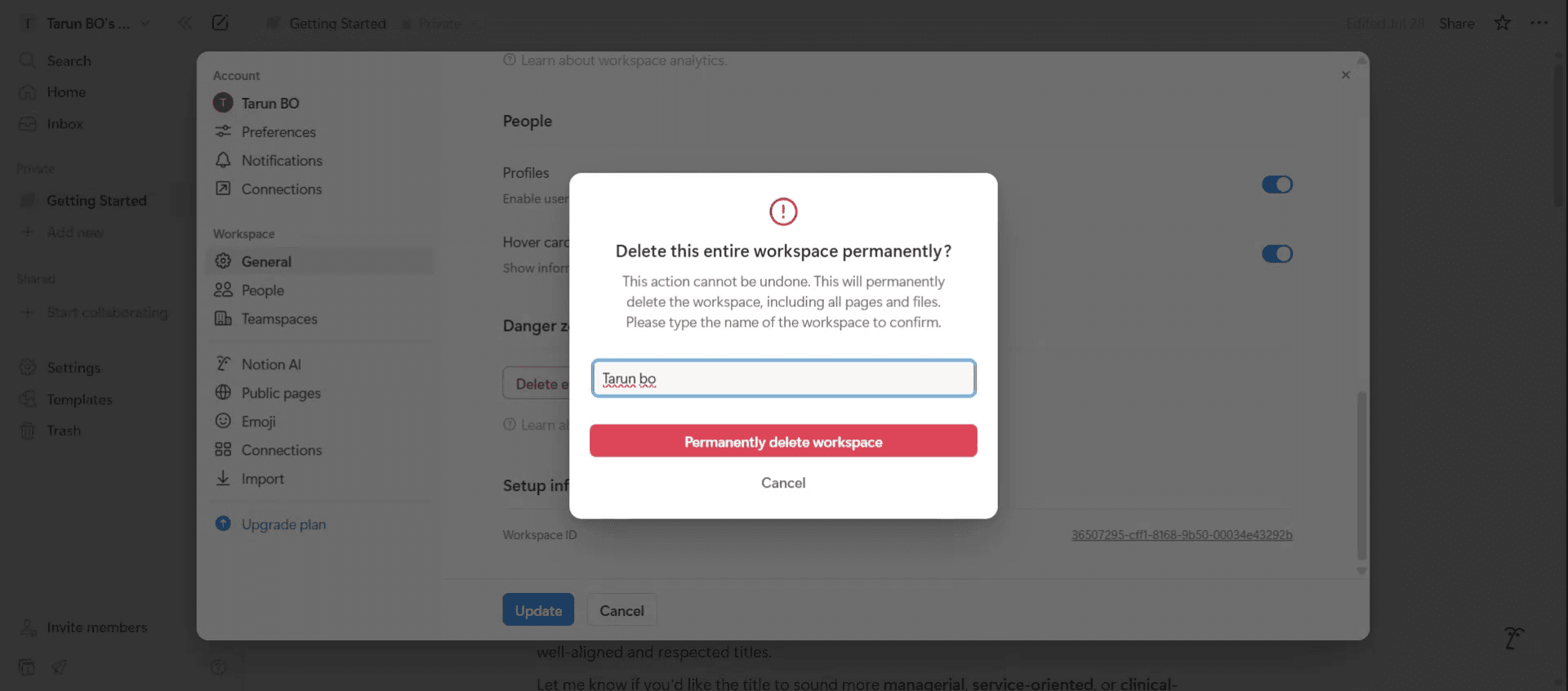
Bevestig verwijdering: Er verschijnt een bevestigingsvenster. Typ de exacte naam van je werkruimte om te verifiëren en klik vervolgens op "Werkruimte permanent verwijderen". 

Stapsgewijze handleiding: Hoe een werkruimte te verwijderen in Notion

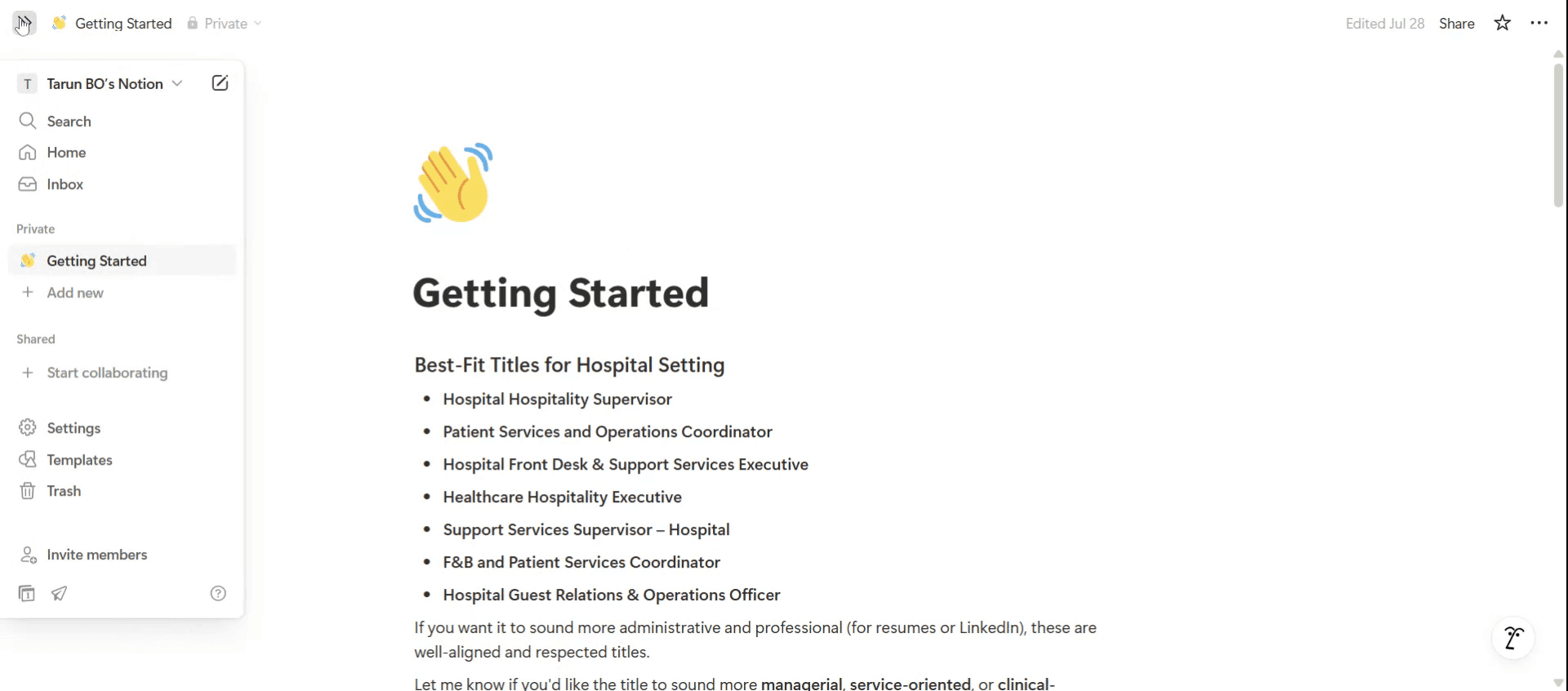
Stap 1

Aan de linkerkant zie je de menuoptie.

From the left side, you will see the menu option.

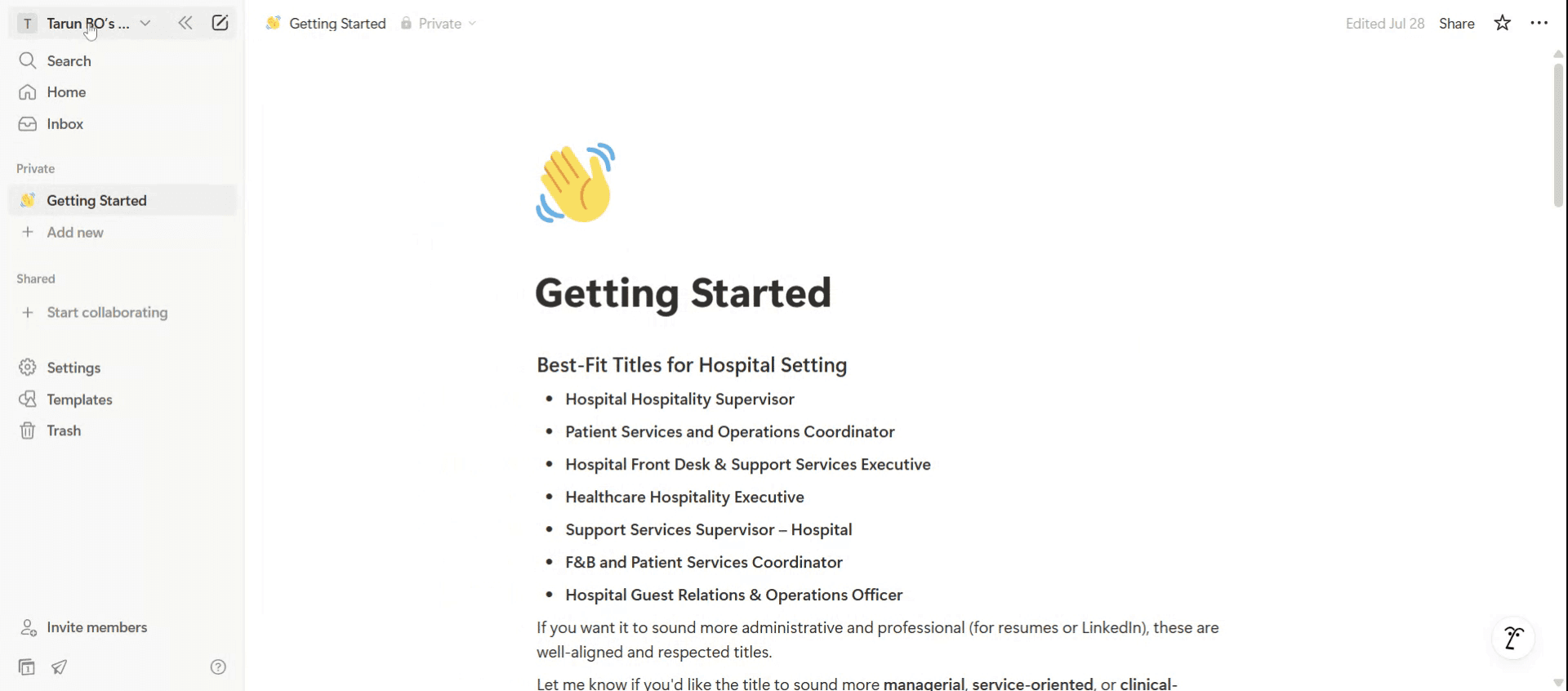
Stap 2

Klik op de naam van de werkruimte.

Click on the workspace name.

Stap 3

Klik op de instellingenoptie.

Click on the settings option.

Stap 4

Klik gewoon op de algemene optie.

Just click on the general option.

Stap 5

Je ziet de optie 'Verwijder Enter Werkruimte', door erop te klikken,

You will see the Delete Enter Workspace option, clicking on it,

Stap 6

Voer gewoon de naam van de werkruimte in. Zodra dit is gedaan, klik je op 'Werkruimte permanent verwijderen'.

Just enter the workspace name. Once done, click on Permanently delete Workspace.

Pro Tips voor het verwijderen van een werkruimte in Notion

  1. Open Notion en log in
    Start Notion op je browser of app en log in met het account dat aan de werkruimte is gekoppeld die je wilt verwijderen.

  2. Schakel over naar de Doelwerkruimte
    Klik op je profielfoto of initialen in de zijbalk om alle beschikbare werkruimten te bekijken. Selecteer degene die je wilt verwijderen.

  3. Toegang tot Werkruimte-instellingen
    Eenmaal binnen de werkruimte, klik op “Instellingen & Leden” in het menu aan de linkerkant. Hiermee open je het beheerpanel van de werkruimte.

  4. Navigeren naar het tabblad “Instellingen”
    Binnen het instellingenpaneel kies je het tabblad “Instellingen”. Hier bevinden zich de algemene werkruimte-opties.

  5. Scroll naar de Gevaarzone
    Onder aan de sectie Instellingen, zoek de zone gemarkeerd als “Gevaarzone.” Hier bevindt zich de optie voor het verwijderen van de werkruimte.

Veelvoorkomende valkuilen en hoe deze te vermijden

  1. Per ongeluk de verkeerde werkruimte verwijderen
    Bevestig altijd dat je in de juiste werkruimte bent door de naam en inhoud te controleren voordat je verwijdert.

  2. Belangrijke gegevens verliezen
    Back-up of exporteer je inhoud voordat je de werkruimte verwijdert, vooral als anderen zijn betrokken.

  3. Geen admin-toegang hebben
    Slechts werkruimte-beheerders kunnen een werkruimte verwijderen. Als je de optie niet ziet, heb je mogelijk niet de juiste machtigingen.

  4. Verwarring tussen deactivering en verwijdering
    Archiveren of de werkruimte verlaten is iets anders dan deze te verwijderen. Zorg ervoor dat je de juiste actie kiest.

  5. Aannemen dat teamleden worden geïnformeerd
    Het verwijderen van een werkruimte geeft geen automatische melding aan leden. Overweeg om samenwerkingspartners vooraf te informeren.

Veelgestelde vragen over het verwijderen van een werkruimte in Notion

  1. Kan ik een verwijderde werkruimte in Notion herstellen?
    Nee, zodra een werkruimte is verwijderd, kan deze niet worden hersteld. Zorg ervoor dat je alle noodzakelijke gegevens van tevoren exporteert.

  2. Wie kan een Notion-werkruimte verwijderen?
    Slechts de eigenaar van de werkruimte of een admin met de juiste machtigingen kan de gehele werkruimte verwijderen.

  3. Verwijdert het verwijderen van een werkruimte mijn gehele Notion-account?
    Nee, het verwijderen van een werkruimte verwijdert alleen die specifieke werkruimte. Je account en andere werkruimten blijven onaangetast.

  4. Hoe verlaat ik een werkruimte in plaats van deze te verwijderen?
    Klik op “Instellingen & Leden,” en kies dan “Verlaat werkruimte” onder het tabblad Leden.

  5. Kan ik een werkruimte vanuit de mobiele app verwijderen?
    Het verwijderen van een werkruimte gebeurt het beste op de desktop- of browserversie, aangezien de mobiele opties mogelijk beperkt zijn.

  6. Hoe maak ik een schermopname op een Mac? 
    Om een schermopname op een Mac te maken, kun je Trupeer AI gebruiken. Hiermee kun je het volledige scherm vastleggen en biedt het AI-mogelijkheden zoals het toevoegen van AI-avatar, voiceover, in- en uitzoomen in de video. Met de AI-videovertalingsfunctie van trupeer kun je de video vertalen in 30+ talen. 

  7. Hoe voeg ik een AI-avatar toe aan een schermopname?
    Om een AI-avatar aan een schermopname toe te voegen, moet je een AI schermopnametool gebruiken. Trupeer AI is een AI schermopnametool, die je helpt video's te maken met meerdere avatars, en helpt je ook bij het maken van je eigen avatar voor de video.

  8. Hoe maak ik een schermopname op Windows?
    Om een schermopname op Windows te maken, kun je de ingebouwde Game Bar (Windows + G) gebruiken of een geavanceerde AI-tool zoals Trupeer AI voor meer geavanceerde functies zoals AI-avatar, voiceover, vertaling, enz.

  9. Hoe voeg ik een voiceover toe aan een video?
    Om een voiceover aan video's toe te voegen, download je de trupeer ai chrome-extensie. Nadat je je hebt aangemeld, upload je je video met stem, kies je de gewenste voiceover van trupeer en exporteer je je bewerkte video. 

  10. Hoe kan ik inzoomen op een schermopname?
    Om in te zoomen tijdens een schermopname, gebruik je de zoomeffecten in Trupeer AI, waarmee je op specifieke momenten kunt in- en uitzoomen en de visuele impact van je videocontent kunt verbeteren.

Hier is een meer gedetailleerde uitsplitsing:

Toegang tot Instellingen & leden: Open Notion en klik op "Instellingen & leden" in de zijbalk. 
Ga naar Instellingen: In het nieuwe venster navigeer je naar het tabblad "Instellingen". 
Vind Gevaarzone: Scroll naar beneden naar de onderkant van de pagina om de sectie "Gevaarzone" te vinden. 
Initiëren van verwijdering: Klik op "Verwijder gehele werkruimte". 
Bevestig verwijdering: Er verschijnt een bevestigingsvenster. Typ de exacte naam van je werkruimte om te verifiëren en klik vervolgens op "Werkruimte permanent verwijderen". 

Stapsgewijze handleiding: Hoe een werkruimte te verwijderen in Notion

Stap 1

Aan de linkerkant zie je de menuoptie.

From the left side, you will see the menu option.

Stap 2

Klik op de naam van de werkruimte.

Click on the workspace name.

Stap 3

Klik op de instellingenoptie.

Click on the settings option.

Stap 4

Klik gewoon op de algemene optie.

Just click on the general option.

Stap 5

Je ziet de optie 'Verwijder Enter Werkruimte', door erop te klikken,

You will see the Delete Enter Workspace option, clicking on it,

Stap 6

Voer gewoon de naam van de werkruimte in. Zodra dit is gedaan, klik je op 'Werkruimte permanent verwijderen'.

Just enter the workspace name. Once done, click on Permanently delete Workspace.

Pro Tips voor het verwijderen van een werkruimte in Notion

  1. Open Notion en log in
    Start Notion op je browser of app en log in met het account dat aan de werkruimte is gekoppeld die je wilt verwijderen.

  2. Schakel over naar de Doelwerkruimte
    Klik op je profielfoto of initialen in de zijbalk om alle beschikbare werkruimten te bekijken. Selecteer degene die je wilt verwijderen.

  3. Toegang tot Werkruimte-instellingen
    Eenmaal binnen de werkruimte, klik op “Instellingen & Leden” in het menu aan de linkerkant. Hiermee open je het beheerpanel van de werkruimte.

  4. Navigeren naar het tabblad “Instellingen”
    Binnen het instellingenpaneel kies je het tabblad “Instellingen”. Hier bevinden zich de algemene werkruimte-opties.

  5. Scroll naar de Gevaarzone
    Onder aan de sectie Instellingen, zoek de zone gemarkeerd als “Gevaarzone.” Hier bevindt zich de optie voor het verwijderen van de werkruimte.

Veelvoorkomende valkuilen en hoe deze te vermijden

  1. Per ongeluk de verkeerde werkruimte verwijderen
    Bevestig altijd dat je in de juiste werkruimte bent door de naam en inhoud te controleren voordat je verwijdert.

  2. Belangrijke gegevens verliezen
    Back-up of exporteer je inhoud voordat je de werkruimte verwijdert, vooral als anderen zijn betrokken.

  3. Geen admin-toegang hebben
    Slechts werkruimte-beheerders kunnen een werkruimte verwijderen. Als je de optie niet ziet, heb je mogelijk niet de juiste machtigingen.

  4. Verwarring tussen deactivering en verwijdering
    Archiveren of de werkruimte verlaten is iets anders dan deze te verwijderen. Zorg ervoor dat je de juiste actie kiest.

  5. Aannemen dat teamleden worden geïnformeerd
    Het verwijderen van een werkruimte geeft geen automatische melding aan leden. Overweeg om samenwerkingspartners vooraf te informeren.

Veelgestelde vragen over het verwijderen van een werkruimte in Notion

  1. Kan ik een verwijderde werkruimte in Notion herstellen?
    Nee, zodra een werkruimte is verwijderd, kan deze niet worden hersteld. Zorg ervoor dat je alle noodzakelijke gegevens van tevoren exporteert.

  2. Wie kan een Notion-werkruimte verwijderen?
    Slechts de eigenaar van de werkruimte of een admin met de juiste machtigingen kan de gehele werkruimte verwijderen.

  3. Verwijdert het verwijderen van een werkruimte mijn gehele Notion-account?
    Nee, het verwijderen van een werkruimte verwijdert alleen die specifieke werkruimte. Je account en andere werkruimten blijven onaangetast.

  4. Hoe verlaat ik een werkruimte in plaats van deze te verwijderen?
    Klik op “Instellingen & Leden,” en kies dan “Verlaat werkruimte” onder het tabblad Leden.

  5. Kan ik een werkruimte vanuit de mobiele app verwijderen?
    Het verwijderen van een werkruimte gebeurt het beste op de desktop- of browserversie, aangezien de mobiele opties mogelijk beperkt zijn.

  6. Hoe maak ik een schermopname op een Mac? 
    Om een schermopname op een Mac te maken, kun je Trupeer AI gebruiken. Hiermee kun je het volledige scherm vastleggen en biedt het AI-mogelijkheden zoals het toevoegen van AI-avatar, voiceover, in- en uitzoomen in de video. Met de AI-videovertalingsfunctie van trupeer kun je de video vertalen in 30+ talen. 

  7. Hoe voeg ik een AI-avatar toe aan een schermopname?
    Om een AI-avatar aan een schermopname toe te voegen, moet je een AI schermopnametool gebruiken. Trupeer AI is een AI schermopnametool, die je helpt video's te maken met meerdere avatars, en helpt je ook bij het maken van je eigen avatar voor de video.

  8. Hoe maak ik een schermopname op Windows?
    Om een schermopname op Windows te maken, kun je de ingebouwde Game Bar (Windows + G) gebruiken of een geavanceerde AI-tool zoals Trupeer AI voor meer geavanceerde functies zoals AI-avatar, voiceover, vertaling, enz.

  9. Hoe voeg ik een voiceover toe aan een video?
    Om een voiceover aan video's toe te voegen, download je de trupeer ai chrome-extensie. Nadat je je hebt aangemeld, upload je je video met stem, kies je de gewenste voiceover van trupeer en exporteer je je bewerkte video. 

  10. Hoe kan ik inzoomen op een schermopname?
    Om in te zoomen tijdens een schermopname, gebruik je de zoomeffecten in Trupeer AI, waarmee je op specifieke momenten kunt in- en uitzoomen en de visuele impact van je videocontent kunt verbeteren.

Begin met het maken van video's met onze AI Video + Doc-generator

Begin met het maken van video's met onze AI Video + Doc-generator

Begin met het maken van video's met onze AI Video + Doc-generator

Directe AI-productvideo's en documenten van ruwe screenopnamen

Get started for free

Begin gratis

Ervaar de nieuwe en snellere manier om productvideo's te maken.

Instant AI-productvideo's en documenten van ruwe schermopnames.

Get started for free

Begin gratis

Ervaar de nieuwe en snellere manier om productvideo's te maken.

Instant AI-productvideo's en documenten van ruwe schermopnames.

Get started for free

Begin gratis

Ervaar de nieuwe en snellere manier om productvideo's te maken.

Instant AI-productvideo's en documenten van ruwe schermopnames.

Get started for free

Begin gratis