Tutorials
Hoe je leeftijd in Excel kunt berekenen
Leer hoe je de leeftijd kunt berekenen in Excel met de DATEDIF-functie of aangepaste formules. Deze gids behandelt de exacte leeftijdsberekening van geboortedatum tot de datum van vandaag.


In dit proces begeleiden we je door de stappen om de leeftijd te berekenen met Excel.
Dit houdt in dat je een specifieke formule in de gewenste cel invoert, zodat de automatische berekening van de leeftijd op basis van de verstrekte gegevens kan plaatsvinden.
Er zijn een paar manieren om iemand's leeftijd in Excel te berekenen, afhankelijk van hoe nauwkeurig je het resultaat wilt hebben. Hier zijn de meest voorkomende methoden, eenvoudig uitgelegd:
1. Gebruik YEARFRAC en INT (nauwkeuriger)
Als je een nauwkeurige leeftijdsberekening wilt die rekening houdt met schrikkeljaren en gedeeltelijke jaren, is dit een geweldige optie.
Formule:=INT(YEARFRAC(geboortedatum, VANDAAG()))
Vervang
geboortedatumdoor de cel met de geboortedatum van de persoon.VANDAAG()haalt automatisch de huidige datum op.YEARFRACberekent het totale aantal jaren (inclusief decimalen) tussen twee data.INTverwijdert het decimale gedeelte om het volledige aantal jaren te geven.
2. Gebruik YEAR en VANDEAG (snel en eenvoudig)
Deze methode is gemakkelijker maar kan een jaar afwijken als de verjaardag dit jaar nog niet heeft plaatsgevonden.
Formule:=YEAR(VANDAAG()) - YEAR(geboortedatum)
Het trekt eenvoudig het geboortejaar van het huidige jaar af.
Het houdt er geen rekening mee of de verjaardag al heeft plaatsgevonden, dus het is niet altijd precies.
3. Gebruik DATEDIF (minder gebruikelijk maar nauwkeurig)
Een andere nauwkeurige manier is met de DATEDIF functie, die niet in de suggesties van Excel staat maar betrouwbaar werkt.
Formule:=DATEDIF(geboortedatum, VANDAAG(), "j")
Dit berekent het aantal volle jaren tussen de geboortedatum en vandaag.
Het is nauwkeurig en eenvoudig zodra je de formule kent.
Stapsgewijze Handleiding: Hoe Leeftijd Te Berekenen In Excel
Stap 1
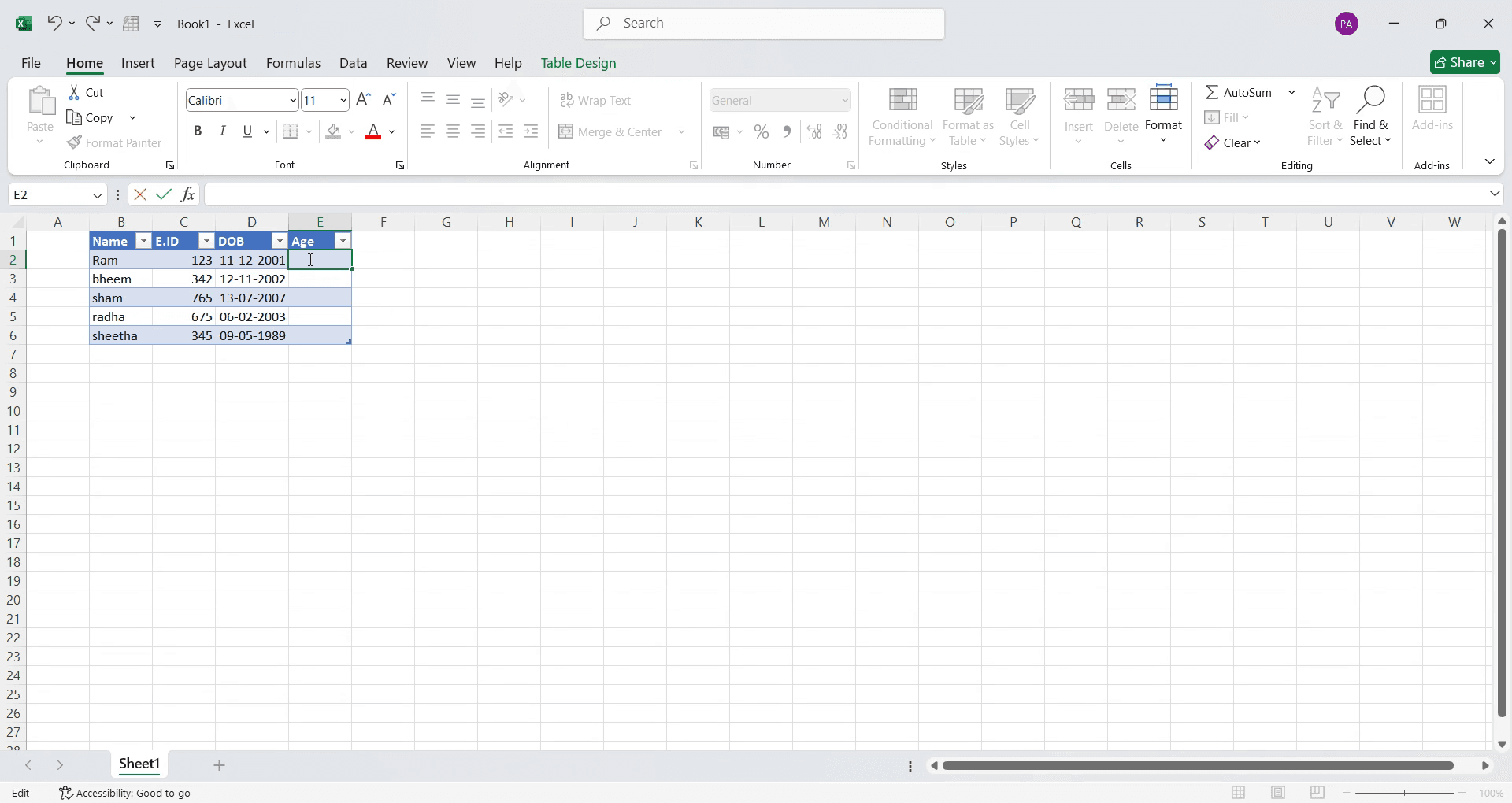
Selecteer de cel waar je de leeftijd wilt laten zien.

Stap 2
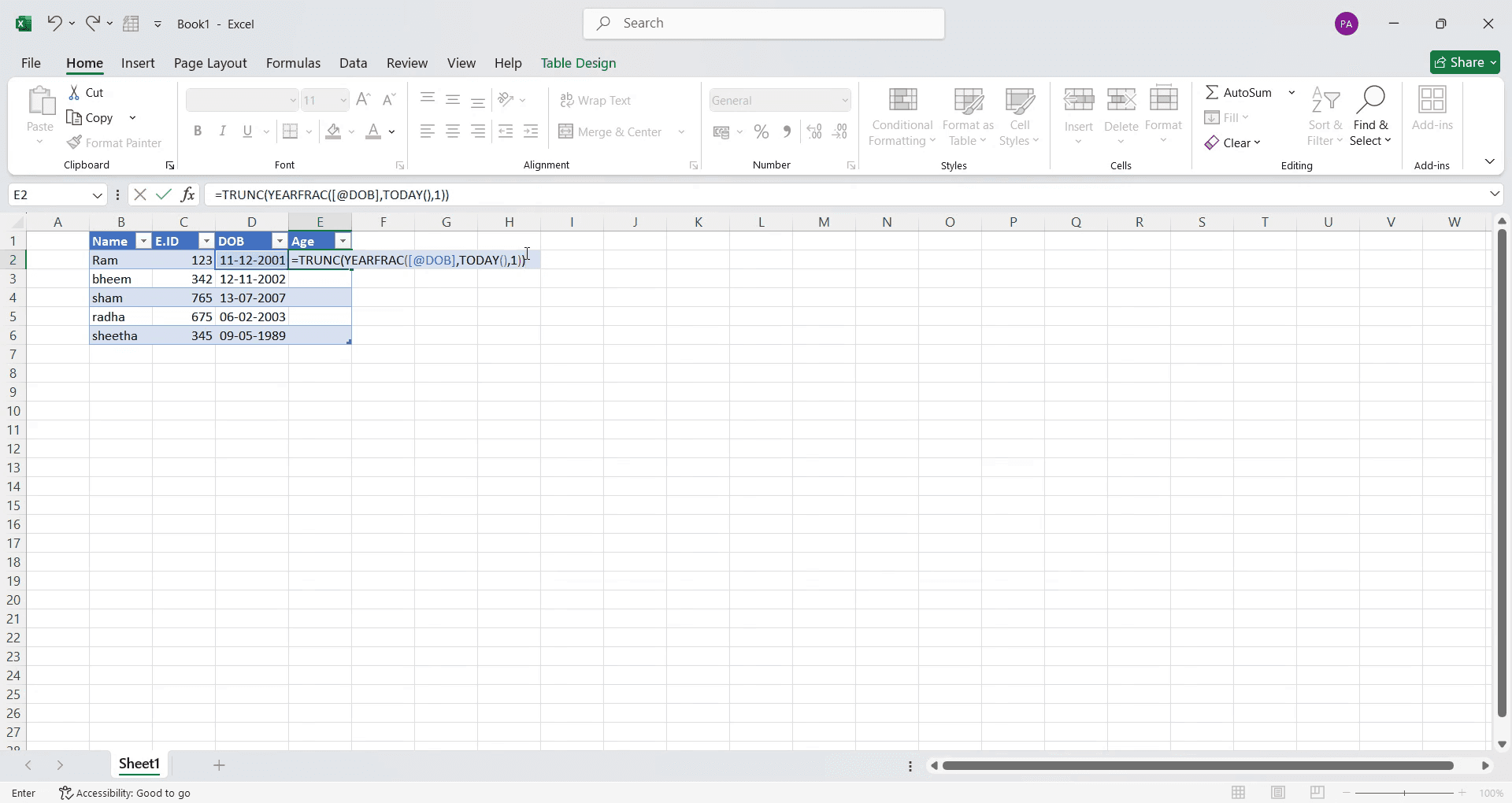
Klik op die cel en voer de volgende formule in: =TRUNC(YEARFRAC(<start_datum>, VANDAAG(), 1)). Raadpleeg de video voor een gedetailleerde uitleg.
Stap 3
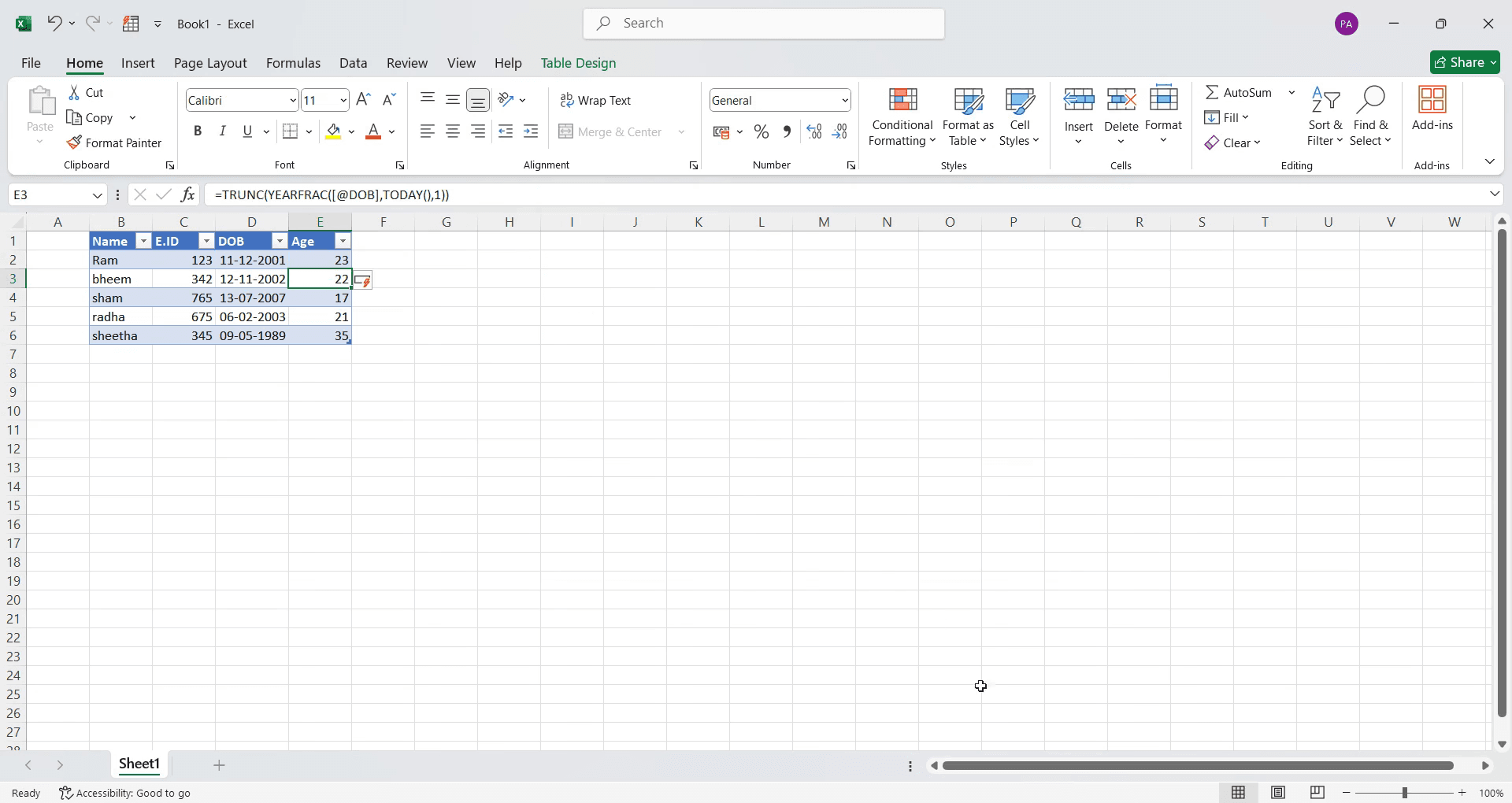
Wanneer je klaar bent, druk op "Enter." Dit zal automatisch de leeftijden berekenen en weergeven in de geselecteerde cel.

In dit proces begeleiden we je door de stappen om de leeftijd te berekenen met Excel.
Dit houdt in dat je een specifieke formule in de gewenste cel invoert, zodat de automatische berekening van de leeftijd op basis van de verstrekte gegevens kan plaatsvinden.
Er zijn een paar manieren om iemand's leeftijd in Excel te berekenen, afhankelijk van hoe nauwkeurig je het resultaat wilt hebben. Hier zijn de meest voorkomende methoden, eenvoudig uitgelegd:
1. Gebruik YEARFRAC en INT (nauwkeuriger)
Als je een nauwkeurige leeftijdsberekening wilt die rekening houdt met schrikkeljaren en gedeeltelijke jaren, is dit een geweldige optie.
Formule:=INT(YEARFRAC(geboortedatum, VANDAAG()))
Vervang
geboortedatumdoor de cel met de geboortedatum van de persoon.VANDAAG()haalt automatisch de huidige datum op.YEARFRACberekent het totale aantal jaren (inclusief decimalen) tussen twee data.INTverwijdert het decimale gedeelte om het volledige aantal jaren te geven.
2. Gebruik YEAR en VANDEAG (snel en eenvoudig)
Deze methode is gemakkelijker maar kan een jaar afwijken als de verjaardag dit jaar nog niet heeft plaatsgevonden.
Formule:=YEAR(VANDAAG()) - YEAR(geboortedatum)
Het trekt eenvoudig het geboortejaar van het huidige jaar af.
Het houdt er geen rekening mee of de verjaardag al heeft plaatsgevonden, dus het is niet altijd precies.
3. Gebruik DATEDIF (minder gebruikelijk maar nauwkeurig)
Een andere nauwkeurige manier is met de DATEDIF functie, die niet in de suggesties van Excel staat maar betrouwbaar werkt.
Formule:=DATEDIF(geboortedatum, VANDAAG(), "j")
Dit berekent het aantal volle jaren tussen de geboortedatum en vandaag.
Het is nauwkeurig en eenvoudig zodra je de formule kent.
Stapsgewijze Handleiding: Hoe Leeftijd Te Berekenen In Excel
Stap 1
Selecteer de cel waar je de leeftijd wilt laten zien.

Stap 2
Klik op die cel en voer de volgende formule in: =TRUNC(YEARFRAC(<start_datum>, VANDAAG(), 1)). Raadpleeg de video voor een gedetailleerde uitleg.

Stap 3
Wanneer je klaar bent, druk op "Enter." Dit zal automatisch de leeftijden berekenen en weergeven in de geselecteerde cel.

Begin gratis video's te maken met onze AI Video + Doc-generator
Pro-tips voor het berekenen van leeftijd in MS Excel
Gebruik de
DATEDIFfunctie met=DATEDIF(A1, TODAY(), Y)om de leeftijd in jaren nauwkeurig te berekenen.Combineer
YEARFRACmetINTvoor precieze leeftijdsberekeningen, vooral wanneer je rekening houdt met schrikkeljaren.Zorg ervoor dat het formaat van de geboortedatum correct is (MM/DD/JJJJ of DD/MM/JJJJ) om berekenfouten te voorkomen.
Veelvoorkomende fouten en hoe deze te vermijden bij het berekenen van leeftijd in MS Excel
Het gebruik van een onjuist datumformaat kan leiden tot fouten; formatteer datumcells altijd als Datum voordat je berekeningen uitvoert.
Vergeten de referentiedatum bij te werken kan onjuiste resultaten opleveren; gebruik
TODAY()om de leeftijdsberekening dynamisch te houden.Alleen vertrouwen op aftrekken (bijv.
=YEAR(TODAY())-YEAR(A1)) kan leiden tot onnauwkeurige resultaten; gebruikDATEDIFvoor precisie.
Pro-tips voor het berekenen van leeftijd in MS Excel
Gebruik de
DATEDIFfunctie met=DATEDIF(A1, TODAY(), Y)om de leeftijd in jaren nauwkeurig te berekenen.Combineer
YEARFRACmetINTvoor precieze leeftijdsberekeningen, vooral wanneer je rekening houdt met schrikkeljaren.Zorg ervoor dat het formaat van de geboortedatum correct is (MM/DD/JJJJ of DD/MM/JJJJ) om berekenfouten te voorkomen.
Veelvoorkomende fouten en hoe deze te vermijden bij het berekenen van leeftijd in MS Excel
Het gebruik van een onjuist datumformaat kan leiden tot fouten; formatteer datumcells altijd als Datum voordat je berekeningen uitvoert.
Vergeten de referentiedatum bij te werken kan onjuiste resultaten opleveren; gebruik
TODAY()om de leeftijdsberekening dynamisch te houden.Alleen vertrouwen op aftrekken (bijv.
=YEAR(TODAY())-YEAR(A1)) kan leiden tot onnauwkeurige resultaten; gebruikDATEDIFvoor precisie.
Veelgestelde vragen over het berekenen van de leeftijd in MS Excel
Wat is de gemakkelijkste formule om de leeftijd in MS Excel te berekenen?
De eenvoudigste formule is=DATEDIF(A1, TODAY(), Y), waar A1 de geboortedatum bevat.Hoe bereken ik de leeftijd in jaren, maanden en dagen?
GebruikDATEDIF(A1, TODAY(),Y) & Jaren, & DATEDIF(A1, TODAY(), YM) & Maanden, & DATEDIF(A1, TODAY(), MD) & Dagenvoor een gedetailleerde uitsplitsing.Waarom geeft mijn leeftijdsberekening een foutmelding in Excel?
Fouten kunnen optreden door onjuiste datumindelingen of als de geboortedatum na de datum van vandaag ligt; zorg voor de juiste opmaak en waarden.Kan ik de leeftijd berekenen vanaf een bepaalde datum in plaats van de datum van vandaag?
Ja, vervangTODAY()door een andere referentiedatum, zoals=DATEDIF(A1, B1, Y), waar B1 de vergelijkingsdatum bevat.Hoe kan ik de leeftijd automatisch elk jaar in Excel bijwerken?
DoorTODAY()in de formule te gebruiken, wordt de leeftijd dynamisch bijgewerkt elke keer dat het bestand wordt geopend.Hoe maak je een schermopname op een Mac?
Om een schermopname op een Mac te maken, kun je Trupeer AI gebruiken. Het stelt je in staat om het hele scherm vast te leggen en biedt AI-mogelijkheden zoals het toevoegen van AI-avatar, voice-over, in- en uitzoomen in de video. Met de AI-videotransformatiefunctie van Trupeer kun je de video in meer dan 30 talen vertalen.Hoe voeg je een AI-avatar toe aan schermopname?
Om een AI-avatar toe te voegen aan een schermopname, heb je een AI-schermopnametool nodig. Trupeer AI is een AI-schermopnametool, die je helpt om video's met meerdere avatars te maken, en helpt je ook bij het creëren van je eigen avatar voor de video.Hoe maak je een schermopname op Windows?
Om een schermopname op Windows te maken, kun je de ingebouwde Game Bar (Windows + G) gebruiken of een geavanceerde AI-tool zoals Trupeer AI voor meer geavanceerde functies zoals AI-avatar, voice-over, vertaling enz.Hoe voeg je een voice-over toe aan een video?
Om een voice-over aan video's toe te voegen, download je de trupeer ai chrome-extensie. Na aanmelding upload je je video met geluid, kies je de gewenste voice-over van trupeer en exporteer je je bewerkte video.Hoe zoom ik in op een schermopname?
Om in te zoomen tijdens een schermopname, gebruik je de zoomeffecten in Trupeer AI waarmee je op specifieke momenten kunt in- en uitzoomen, waardoor de visuele impact van je videoinhoud wordt versterkt.
Aangeraden Lezingen
Technische documentatiegenerator
Hoe een afbeelding om te zetten in een kleurplaat in Canva
Hoe dubbelzijdig te printen in Canva
Hoe tekst uit te rekken in Canva
Veelgestelde vragen over het berekenen van de leeftijd in MS Excel
Wat is de gemakkelijkste formule om de leeftijd in MS Excel te berekenen?
De eenvoudigste formule is=DATEDIF(A1, TODAY(), Y), waar A1 de geboortedatum bevat.Hoe bereken ik de leeftijd in jaren, maanden en dagen?
GebruikDATEDIF(A1, TODAY(),Y) & Jaren, & DATEDIF(A1, TODAY(), YM) & Maanden, & DATEDIF(A1, TODAY(), MD) & Dagenvoor een gedetailleerde uitsplitsing.Waarom geeft mijn leeftijdsberekening een foutmelding in Excel?
Fouten kunnen optreden door onjuiste datumindelingen of als de geboortedatum na de datum van vandaag ligt; zorg voor de juiste opmaak en waarden.Kan ik de leeftijd berekenen vanaf een bepaalde datum in plaats van de datum van vandaag?
Ja, vervangTODAY()door een andere referentiedatum, zoals=DATEDIF(A1, B1, Y), waar B1 de vergelijkingsdatum bevat.Hoe kan ik de leeftijd automatisch elk jaar in Excel bijwerken?
DoorTODAY()in de formule te gebruiken, wordt de leeftijd dynamisch bijgewerkt elke keer dat het bestand wordt geopend.Hoe maak je een schermopname op een Mac?
Om een schermopname op een Mac te maken, kun je Trupeer AI gebruiken. Het stelt je in staat om het hele scherm vast te leggen en biedt AI-mogelijkheden zoals het toevoegen van AI-avatar, voice-over, in- en uitzoomen in de video. Met de AI-videotransformatiefunctie van Trupeer kun je de video in meer dan 30 talen vertalen.Hoe voeg je een AI-avatar toe aan schermopname?
Om een AI-avatar toe te voegen aan een schermopname, heb je een AI-schermopnametool nodig. Trupeer AI is een AI-schermopnametool, die je helpt om video's met meerdere avatars te maken, en helpt je ook bij het creëren van je eigen avatar voor de video.Hoe maak je een schermopname op Windows?
Om een schermopname op Windows te maken, kun je de ingebouwde Game Bar (Windows + G) gebruiken of een geavanceerde AI-tool zoals Trupeer AI voor meer geavanceerde functies zoals AI-avatar, voice-over, vertaling enz.Hoe voeg je een voice-over toe aan een video?
Om een voice-over aan video's toe te voegen, download je de trupeer ai chrome-extensie. Na aanmelding upload je je video met geluid, kies je de gewenste voice-over van trupeer en exporteer je je bewerkte video.Hoe zoom ik in op een schermopname?
Om in te zoomen tijdens een schermopname, gebruik je de zoomeffecten in Trupeer AI waarmee je op specifieke momenten kunt in- en uitzoomen, waardoor de visuele impact van je videoinhoud wordt versterkt.
Aangeraden Lezingen
Technische documentatiegenerator
Hoe een afbeelding om te zetten in een kleurplaat in Canva
Hoe dubbelzijdig te printen in Canva
Hoe tekst uit te rekken in Canva

Directe AI-productvideo's en documenten van ruwe screenopnamen
Ervaar de nieuwe en snellere manier om productvideo's te maken.
Instant AI-productvideo's en documenten van ruwe schermopnames.
Ervaar de nieuwe en snellere manier om productvideo's te maken.
Instant AI-productvideo's en documenten van ruwe schermopnames.
Ervaar de nieuwe en snellere manier om productvideo's te maken.
Instant AI-productvideo's en documenten van ruwe schermopnames.
Maak geweldige demo's en documentatie in 2 minuten