Tutorials
Hoe Giphy toe te voegen aan Slack
Leer hoe je Giphy in Slack kunt toevoegen en gebruiken om leuke geanimeerde GIF's in je gesprekken te sturen. Eenvoudige stappen om Giphy in te schakelen en de instellingen aan te passen.


Hier is een gedetailleerde uitleg:
1. Voeg de Giphy App toe:
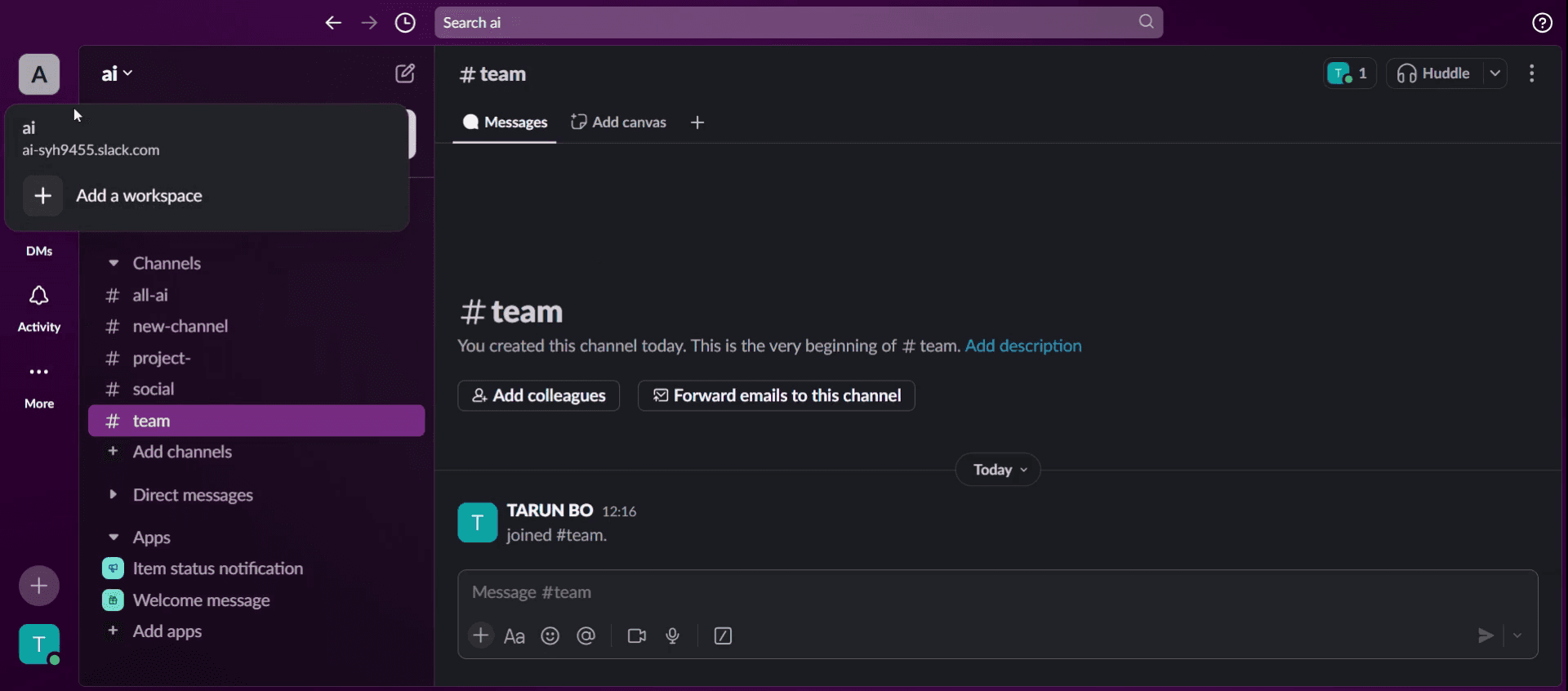
Open je Slack-werkruimte en ga naar Apps. (Dit kan onder Meer staan, afhankelijk van jouw cliënt en werkruimte-instellingen)
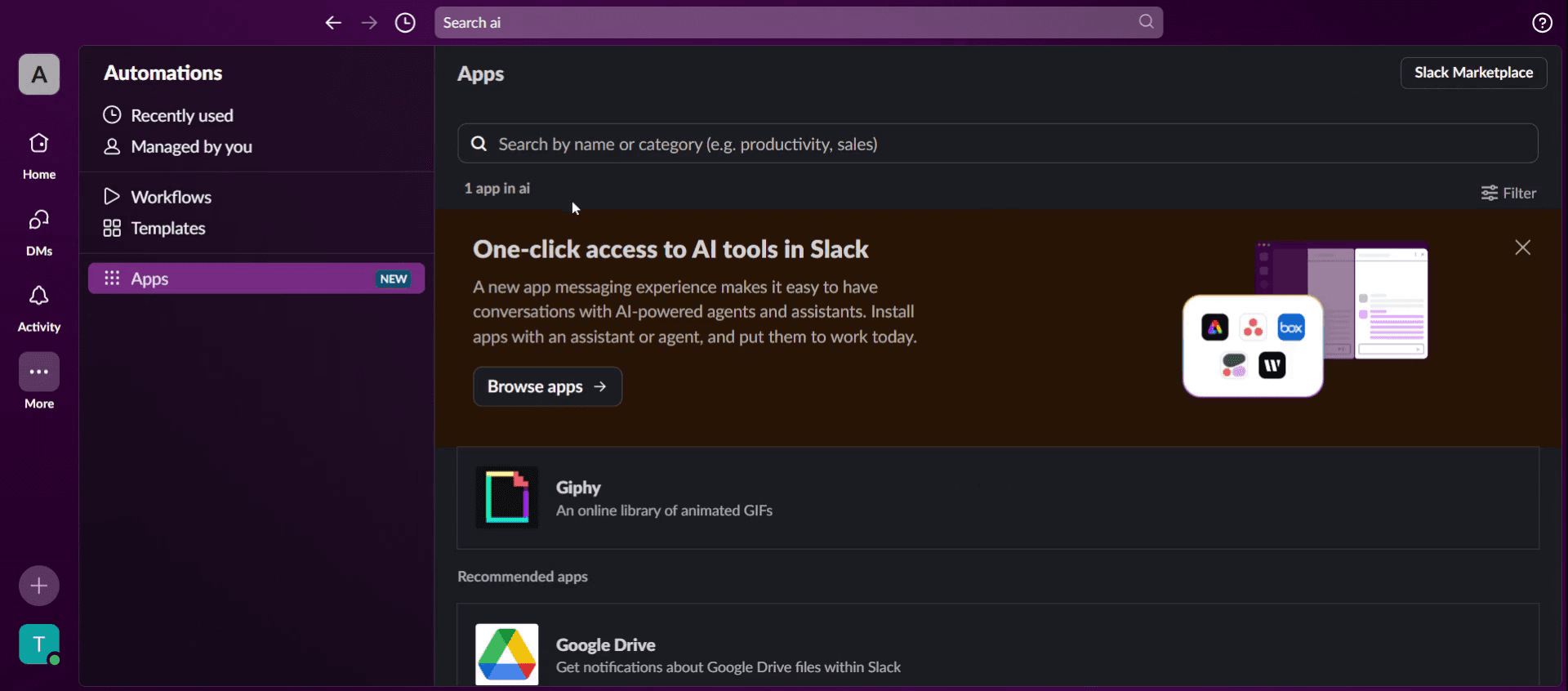
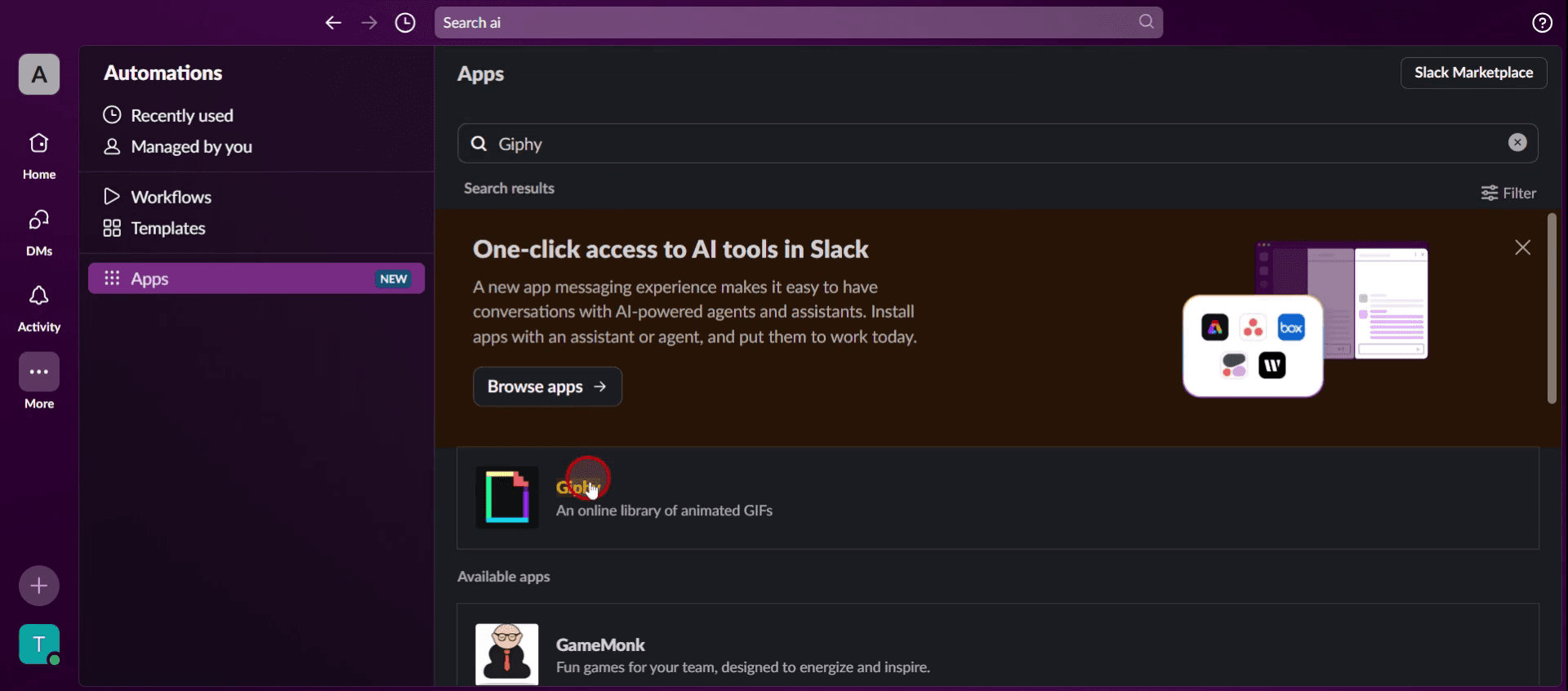
Zoek naar "GIPHY" in de app-directory.
Klik op Toevoegen aan Slack. Je moet mogelijk je beheerder vragen om de app toe te voegen als je geen toestemming hebt.
2. Stel de instellingen in:
Na het toevoegen van de app, word je gevraagd om de instellingen in te stellen, zoals:
Kanaal: Kies het kanaal waar de Giphy integratie actief zal zijn.
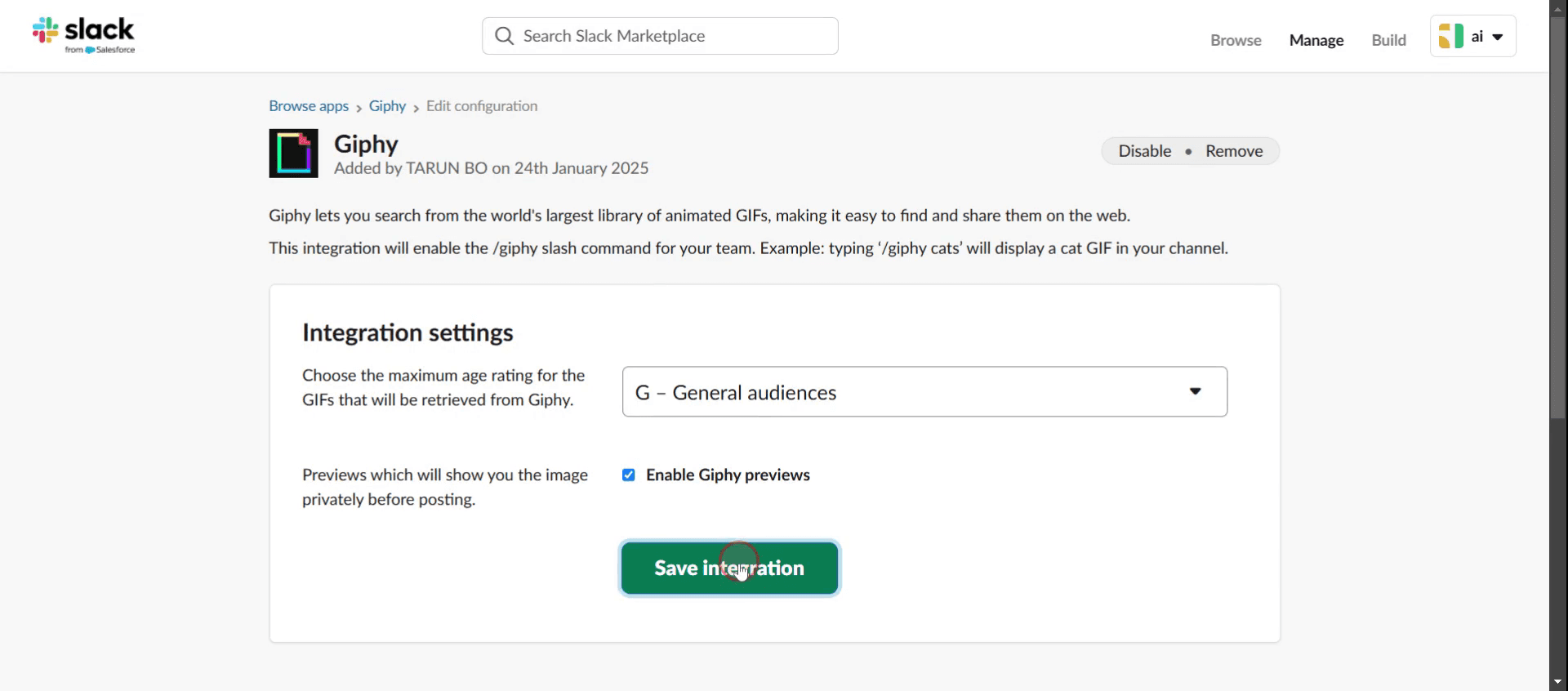
Toestemmingen: Geef de nodige toestemmingen, zoals het instellen van de maximale volwassenheidsclassificatie voor GIF's (G, PG, PG-13 of R).
GIF Voorbeeldweergaven: Bepaal of je GIPHY-voorbeeldweergaven wilt inschakelen of uitschakelen (die de GIF tonen voordat je verzendt). Het wordt over het algemeen aanbevolen om voorbeeldweergaven in te schakelen.
3. Klik op Save Integration.
Stap-voor-Stap-Gids: Hoe Giphy aan Slack toe te voegen
Stap 1
Log in op je Slack-account.

Stap 2
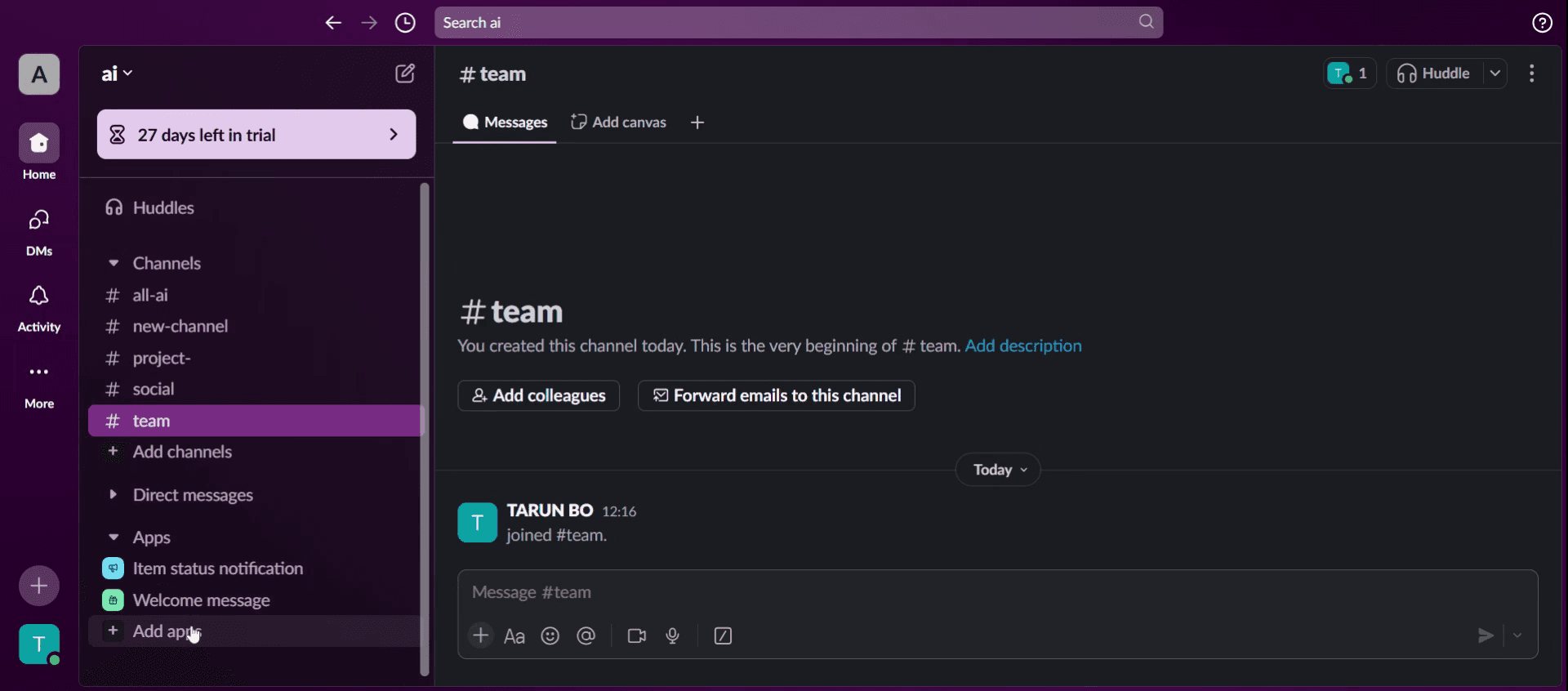
Klik op de optie Apps toevoegen.
Stap 3
Typ GIF/GIPHY om de relevante applicatie te vinden.

Stap 4
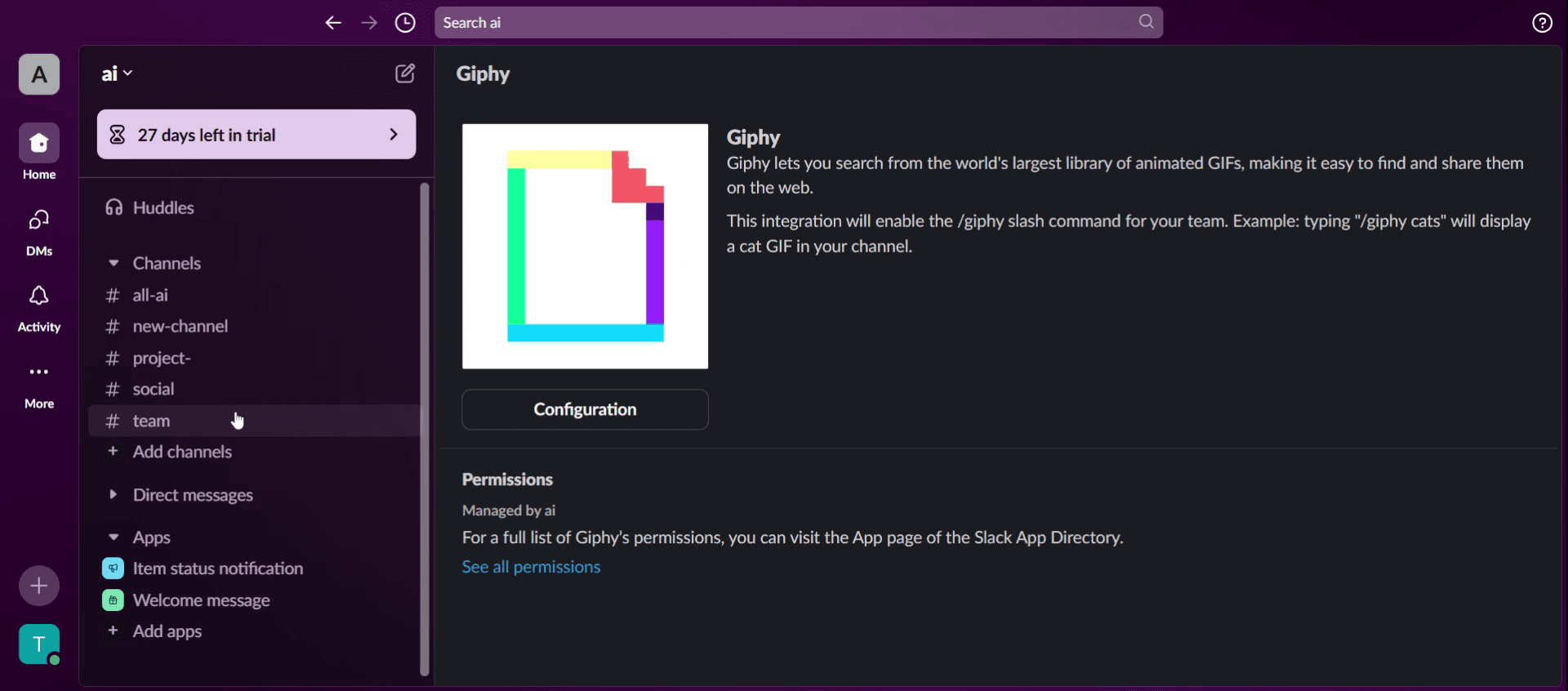
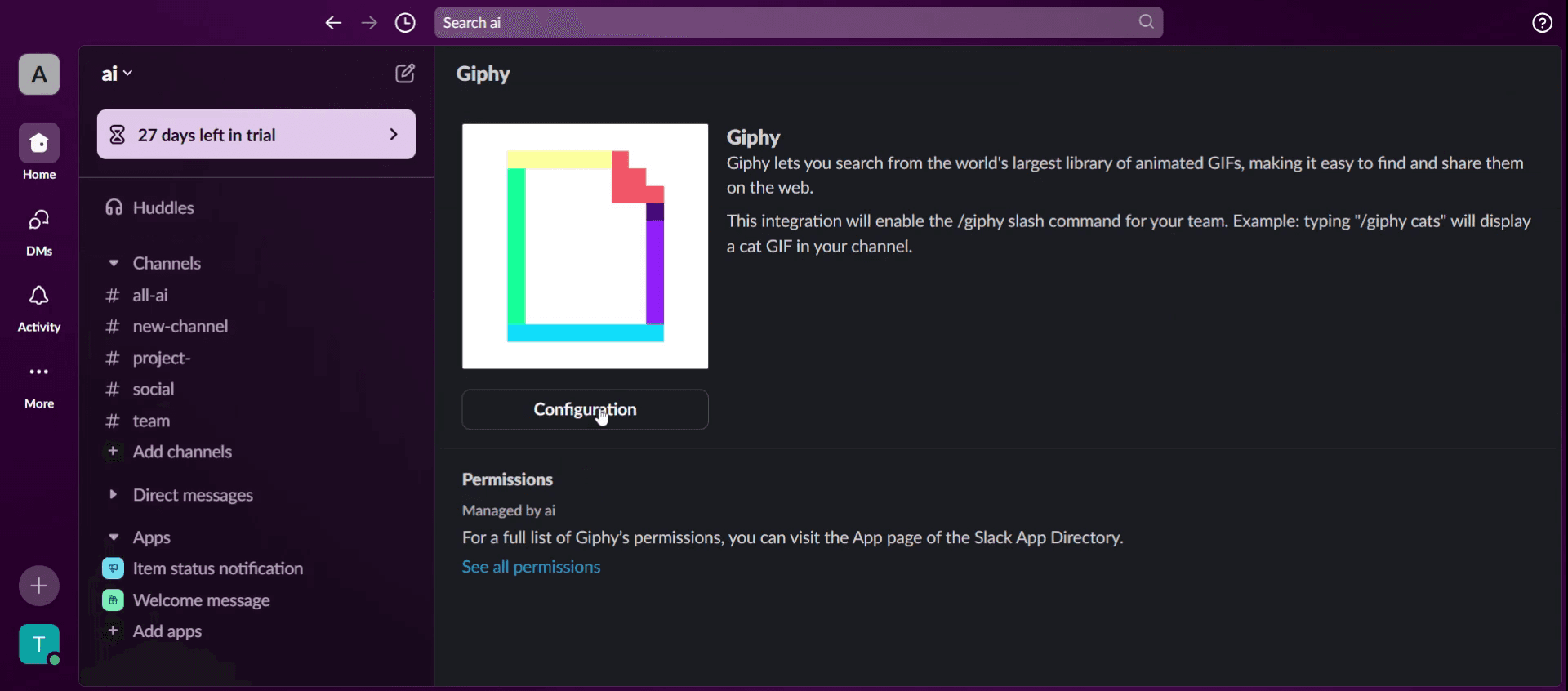
Als je de GIF-applicatie hebt gevonden, klik er dan op om verder te gaan.

Stap 5
Klik op Configuratie,
Stap 6
En selecteer save integration.

Stap 7
Klik op het specifieke kanaal.

Stap 8
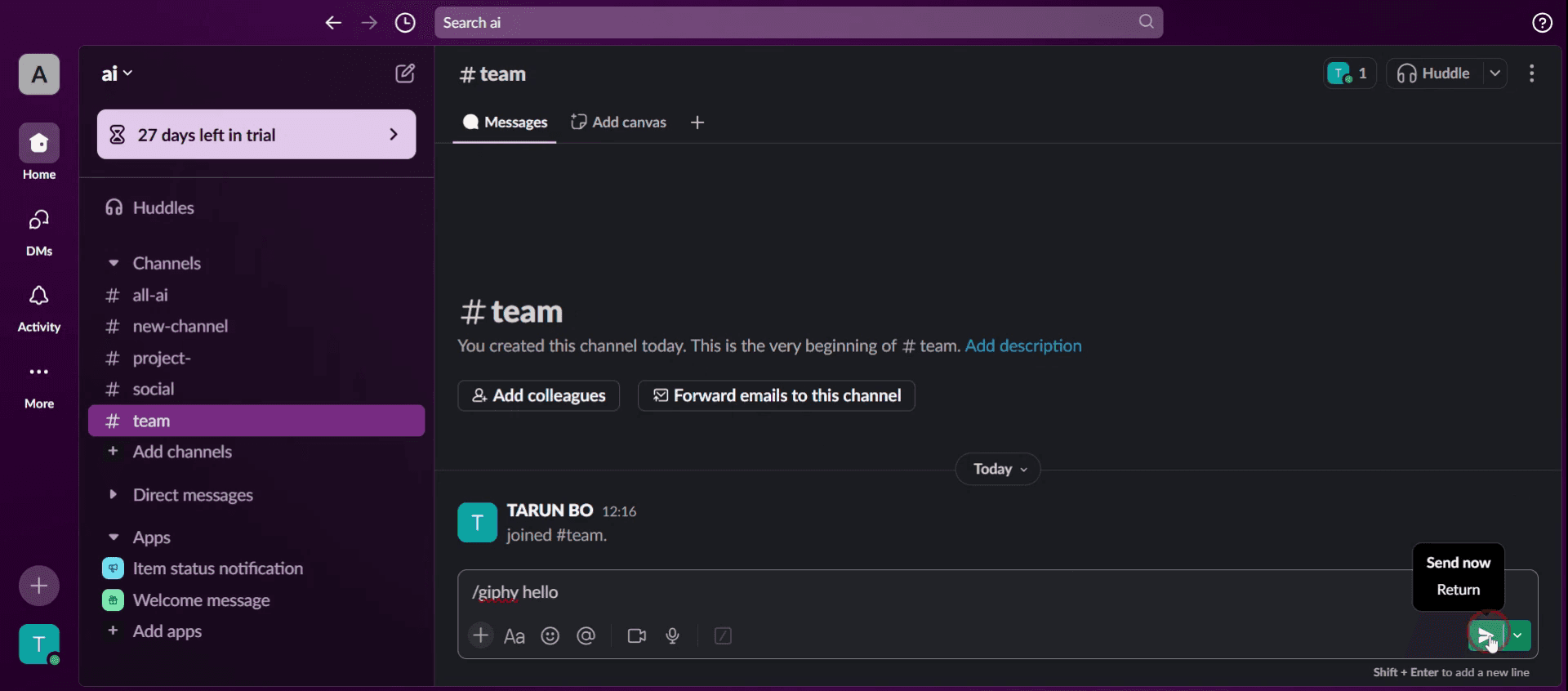
Typ in de berichtenconsole een commando dat begint met / om te beginnen met het verzenden van een GIF.

Stap 9
Klik op de optie Verzenden.

Hier is een gedetailleerde uitleg:
1. Voeg de Giphy App toe:
Open je Slack-werkruimte en ga naar Apps. (Dit kan onder Meer staan, afhankelijk van jouw cliënt en werkruimte-instellingen)
Zoek naar "GIPHY" in de app-directory.
Klik op Toevoegen aan Slack. Je moet mogelijk je beheerder vragen om de app toe te voegen als je geen toestemming hebt.
2. Stel de instellingen in:
Na het toevoegen van de app, word je gevraagd om de instellingen in te stellen, zoals:
Kanaal: Kies het kanaal waar de Giphy integratie actief zal zijn.
Toestemmingen: Geef de nodige toestemmingen, zoals het instellen van de maximale volwassenheidsclassificatie voor GIF's (G, PG, PG-13 of R).
GIF Voorbeeldweergaven: Bepaal of je GIPHY-voorbeeldweergaven wilt inschakelen of uitschakelen (die de GIF tonen voordat je verzendt). Het wordt over het algemeen aanbevolen om voorbeeldweergaven in te schakelen.
3. Klik op Save Integration.
Stap-voor-Stap-Gids: Hoe Giphy aan Slack toe te voegen
Stap 1
Log in op je Slack-account.

Stap 2
Klik op de optie Apps toevoegen.

Stap 3
Typ GIF/GIPHY om de relevante applicatie te vinden.

Stap 4
Als je de GIF-applicatie hebt gevonden, klik er dan op om verder te gaan.

Stap 5
Klik op Configuratie,

Stap 6
En selecteer save integration.

Stap 7
Klik op het specifieke kanaal.

Stap 8
Typ in de berichtenconsole een commando dat begint met / om te beginnen met het verzenden van een GIF.

Stap 9
Klik op de optie Verzenden.

Begin gratis video's te maken met onze AI Video + Doc-generator
Pro tips voor het verzenden van GIFs in Slack
Gebruik de
/giphyopdracht voor snelle GIFs De snelste manier om GIFs in Slack te verzenden is door de/giphyopdracht te gebruiken. Typ gewoon/giphygevolgd door een trefwoord (bijv./giphy grappige kat), en Slack zal een GIF voorstellen die gerelateerd is aan je zoekterm.Upload aangepaste GIFs voor meer personalisatie Als je een specifieke GIF wilt verzenden die niet beschikbaar is in de integraties van Slack, kun je deze handmatig uploaden. Sleep de GIF gewoon naar een Slack-chat of klik op het paperclippictogram om een bestand bij te voegen.
Integreer Tenor voor een grotere GIF-bibliotheek Slack staat je toe om derde-partij apps zoals Tenor te integreren. Dit vergroot je GIF-selectie en maakt het verzenden van GIFs in Slack efficiënter en leuker.
Veelvoorkomende valkuilen en hoe ze te vermijden
GIFs die niet goed worden weergegeven: Soms laden of worden GIFs mogelijk niet goed weergegeven in Slack. Om dit op te lossen, controleer je je internetverbinding, zorg ervoor dat GIF-voorbeelden zijn ingeschakeld in de Slack-instellingen, of probeer de app opnieuw te laden.
GIFs overmatig gebruiken in werkkanalen: Hoewel GIFs communicatie leuk maken, kan overmatig gebruik in professionele Slack-kanalen afleidend zijn. Om dit te voorkomen, gebruik ze spaarzaam en zorg ervoor dat ze relevant zijn voor het gesprek.
Giphy toont irrelevante of ongepaste GIFs: Bij gebruik van de
/giphyopdracht selecteert Slack willekeurig een GIF uit de Giphy-bibliotheek, wat niet altijd gepast kan zijn. Om dit te voorkomen, pas je de inhoudsbeoordeling van Giphy aan in de Slack-appinstellingen of upload je handmatig GIFs.
Pro tips voor het verzenden van GIFs in Slack
Gebruik de
/giphyopdracht voor snelle GIFs De snelste manier om GIFs in Slack te verzenden is door de/giphyopdracht te gebruiken. Typ gewoon/giphygevolgd door een trefwoord (bijv./giphy grappige kat), en Slack zal een GIF voorstellen die gerelateerd is aan je zoekterm.Upload aangepaste GIFs voor meer personalisatie Als je een specifieke GIF wilt verzenden die niet beschikbaar is in de integraties van Slack, kun je deze handmatig uploaden. Sleep de GIF gewoon naar een Slack-chat of klik op het paperclippictogram om een bestand bij te voegen.
Integreer Tenor voor een grotere GIF-bibliotheek Slack staat je toe om derde-partij apps zoals Tenor te integreren. Dit vergroot je GIF-selectie en maakt het verzenden van GIFs in Slack efficiënter en leuker.
Veelvoorkomende valkuilen en hoe ze te vermijden
GIFs die niet goed worden weergegeven: Soms laden of worden GIFs mogelijk niet goed weergegeven in Slack. Om dit op te lossen, controleer je je internetverbinding, zorg ervoor dat GIF-voorbeelden zijn ingeschakeld in de Slack-instellingen, of probeer de app opnieuw te laden.
GIFs overmatig gebruiken in werkkanalen: Hoewel GIFs communicatie leuk maken, kan overmatig gebruik in professionele Slack-kanalen afleidend zijn. Om dit te voorkomen, gebruik ze spaarzaam en zorg ervoor dat ze relevant zijn voor het gesprek.
Giphy toont irrelevante of ongepaste GIFs: Bij gebruik van de
/giphyopdracht selecteert Slack willekeurig een GIF uit de Giphy-bibliotheek, wat niet altijd gepast kan zijn. Om dit te voorkomen, pas je de inhoudsbeoordeling van Giphy aan in de Slack-appinstellingen of upload je handmatig GIFs.
Veelgestelde vragen over het verzenden van GIFs in Slack
Waarom werkt mijn GIF niet wanneer ik GIFs in Slack verzend?
Als je GIF niet werkt in Slack, kan dit komen door een trage internetverbinding, uitgeschakelde GIF-voorbeelden of een probleem met de Slack-app. Probeer Slack te verversen, je instellingen te controleren of de GIF opnieuw te uploaden.Kan ik mijn eigen GIFs verzenden in plaats van Giphy in Slack te gebruiken?
Ja! Je kunt handmatig je eigen GIFs in Slack uploaden door het bestand in een chat te slepen of de paperclip bijlage-icoon te gebruiken. Dit zorgt ervoor dat je precies de GIF verzendt die je wilt zonder afhankelijk te zijn van Giphy.Hoe maak ik een schermopname op een Mac?
Om een schermopname op een Mac te maken, kun je Trupeer AI gebruiken. Het stelt je in staat om het gehele scherm vast te leggen en biedt AI-mogelijkheden zoals het toevoegen van AI-avatar, voice-over, in- en uitzoomen in de video. Met de AI-videovertalingsfunctie van Trupeer kun je de video in meer dan 30 talen vertalen.Hoe voeg ik een AI-avatar toe aan een schermopname?
Om een AI-avatar aan een schermopname toe te voegen, moet je een AI-schermopname tool gebruiken. Trupeer AI is een AI-schermopname tool, die je helpt video's te maken met meerdere avatars en ook helpt je eigen avatar voor de video te maken.Hoe maak ik een schermopname op Windows?
Om een schermopname op Windows te maken, kun je de ingebouwde Spelbalk (Windows + G) gebruiken of een geavanceerde AI-tool zoals Trupeer AI voor meer geavanceerde functies zoals AI-avatars, voice-over, vertaling, enz.Hoe voeg ik een voice-over toe aan een video?
Om een voice-over aan video's toe te voegen, download de trupeer ai chrome-extensie. Zodra je je hebt aangemeld, upload je je video met stem, kies je de gewenste voice-over van trupeer en exporteer je je bewerkte video.Hoe kan ik inzoomen op een schermopname?
Om in te zoomen tijdens een schermopname, gebruik je de zoom-effecten in Trupeer AI, waarmee je op specifieke momenten kunt in- en uitzoomen, wat de visuele impact van je videoinhoud versterkt.
Mensen vragen ook
Technische documentatiegenerator
Veelgestelde vragen over het verzenden van GIFs in Slack
Waarom werkt mijn GIF niet wanneer ik GIFs in Slack verzend?
Als je GIF niet werkt in Slack, kan dit komen door een trage internetverbinding, uitgeschakelde GIF-voorbeelden of een probleem met de Slack-app. Probeer Slack te verversen, je instellingen te controleren of de GIF opnieuw te uploaden.Kan ik mijn eigen GIFs verzenden in plaats van Giphy in Slack te gebruiken?
Ja! Je kunt handmatig je eigen GIFs in Slack uploaden door het bestand in een chat te slepen of de paperclip bijlage-icoon te gebruiken. Dit zorgt ervoor dat je precies de GIF verzendt die je wilt zonder afhankelijk te zijn van Giphy.Hoe maak ik een schermopname op een Mac?
Om een schermopname op een Mac te maken, kun je Trupeer AI gebruiken. Het stelt je in staat om het gehele scherm vast te leggen en biedt AI-mogelijkheden zoals het toevoegen van AI-avatar, voice-over, in- en uitzoomen in de video. Met de AI-videovertalingsfunctie van Trupeer kun je de video in meer dan 30 talen vertalen.Hoe voeg ik een AI-avatar toe aan een schermopname?
Om een AI-avatar aan een schermopname toe te voegen, moet je een AI-schermopname tool gebruiken. Trupeer AI is een AI-schermopname tool, die je helpt video's te maken met meerdere avatars en ook helpt je eigen avatar voor de video te maken.Hoe maak ik een schermopname op Windows?
Om een schermopname op Windows te maken, kun je de ingebouwde Spelbalk (Windows + G) gebruiken of een geavanceerde AI-tool zoals Trupeer AI voor meer geavanceerde functies zoals AI-avatars, voice-over, vertaling, enz.Hoe voeg ik een voice-over toe aan een video?
Om een voice-over aan video's toe te voegen, download de trupeer ai chrome-extensie. Zodra je je hebt aangemeld, upload je je video met stem, kies je de gewenste voice-over van trupeer en exporteer je je bewerkte video.Hoe kan ik inzoomen op een schermopname?
Om in te zoomen tijdens een schermopname, gebruik je de zoom-effecten in Trupeer AI, waarmee je op specifieke momenten kunt in- en uitzoomen, wat de visuele impact van je videoinhoud versterkt.
Mensen vragen ook
Technische documentatiegenerator

Directe AI-productvideo's en documenten van ruwe screenopnamen
Ervaar de nieuwe en snellere manier om productvideo's te maken.
Instant AI-productvideo's en documenten van ruwe schermopnames.
Ervaar de nieuwe en snellere manier om productvideo's te maken.
Instant AI-productvideo's en documenten van ruwe schermopnames.
Ervaar de nieuwe en snellere manier om productvideo's te maken.
Instant AI-productvideo's en documenten van ruwe schermopnames.
Maak geweldige demo's en documentatie in 2 minuten