

Trupeer Blog
Samenvatten
Met 82% retentiepercentages presteren how-to video’s beter dan elk ander videotype. Omdat ze één specifiek probleem voor de kijker oplossen, vaak in een stapsgewijze opmaak.
Je hebt geen fancy productie of apparatuur nodig om how-to video’s te maken. Maar je moet wel weten hoe een goede how-to video eruitziet. Om je op weg te helpen: dit is onze lijst met de beste how-to video’s en waarom ze opvallen. We laten je ook zien hoe je ze kunt maken met nul bewerkingservaring, met Trupeer.
Wat is een How-To Video en waarom doet het ertoe?
Een how-to video, ook wel een explainer of tutorial video genoemd, laat zien hoe je iets stap voor stap doet met duidelijke instructies. Het is een interactieve versie van statische user guides. Kijkers zien hoe een taak of vaardigheid wordt uitgevoerd en nemen het proces over om hun probleem op te lossen.
Dit is waarom een how-to video ertoe doet:
Los problemen direct op: Mensen krijgen stapsgewijze oplossingen zonder te wachten op support of door documentatie te moeten ploegen
Schalen van trainingsinspanningen: Train onbeperkt aantal gebruikers zonder extra tijd van personeel of het plannen van sessies
Bouw vertrouwen bij gebruikers: Duidelijke visuele instructies helpen mensen zelfs complexe taken eenvoudig uit te voeren
Verminder frictie bij onboarding: Nieuwe gebruikers zijn sneller op snelheid zonder trainingssessies te overweldigen
Verhoog adoptie van functies: Laat gebruikers zien hoe specifieke functies hen helpen in hun eigen workflow of use case
Verbeter retentie van kennis: Kijkers onthouden visuele informatie vaker dan tekst-zware instructiehandleidingen of training materials
Creëer consistente messaging: Iedereen krijgt dezelfde accurate informatie, wat verwarring en fouten vermindert
👀 Wist je dat? Mensen onthouden visuals vaak beter dan woorden door het cognitieve fenomeen van het picture superiority effect. Visuals worden vaak twee keer in het geheugen opgeslagen: zowel als het beeld zelf als als label, terwijl tekst doorgaans alleen verbale codering gebruikt
Probeer vandaag nog Trupeer’s gratis AI video maker app.
15 voorbeelden van how-to video’s (en wat ze werkt)
In het gedeelte hieronder zetten we de 15 beste how-to video-voorbeelden uiteen en waarom ze werken. Ze hanteren verschillende aanpakken om waarde te leveren, van hapklare tips tot diepgaande tutorials.
1. Hoe je Trupeer gebruikt
Het beste aan deze video is dat die is gemaakt door Trupeer, voor Trupeer. Ze nemen een Excel-tutorial op en laten vervolgens AI de ruwe opname omzetten in een gepolijste video. De AI voegt voice-over en Avatars toe, personaliseert de visuele effecten en verfijnt het script in seconden.
Wat opvalt in deze video:
In plaats van een vooraf opgenomen voorbeeld te gebruiken, gebruikt Trupeer zijn eigen product om de demo-video te maken en de transformatie in realtime te laten zien
Je ziet de belangrijkste functies, zoals het bewerken van het script en zelfs het volledige script herschrijven met AI
In ~3 minuten zie je de belangrijkste functies zonder informatieve overload
2. Hoe je afbeeldingen toevoegt aan GitHub ReadMe

Meer dan 150 miljoen ontwikkelaars gebruiken GitHub om meer te ontdekken, te forken en bij te dragen aan meer dan 420 miljoen projecten. Logischerwijs hebben gebruikers en ontwikkelaars vragen over hoe ze met een nieuwe repository beginnen, hoe ze lastige merge conflicts oplossen en meer. Deze video beantwoordt een veelgestelde GitHub-vraag in minder dan een minuut. Dit doet deze video goed:
Voorkomt verwarring door te focussen (in te zoomen) op wat je ook aanklikt, dus knoppen en pop-ups
Beantwoordt een specifieke vraag over hoe je afbeeldingen aan ReadMe toevoegt en biedt ook een paar pro-tips om de kijker verder te helpen
3. Hoe je een tijdlijn maakt in Notion

De all-in-one workspace-app Notion heeft een eigen Help Center met gedetailleerde gidsen voor elke functie. Elke gids bevat ook een how-to video en een geschreven document met GIF’s die je stap voor stap door de instructies leiden. Dit doet deze video goed:
Omdat de video is ingebed in de documentatie van Notion, kunnen gebruikers leren in context, zonder extern te hoeven zoeken
Of je nu nieuw bent in Notion of een ervaren gebruiker, de video spreekt over alle ervaringsniveaus heen
4. Hoe je views toevoegt aan je projecten in ClickUp
ClickUp is een alles-in-één app voor werk met functies voor taakbeheer, kennisbeheer, het bijhouden van voortgang, enz. Net als ClickUp, als je ook een product met veel functies hebt, helpen how-to video’s je gebruikers begrijpen op welke verschillende manieren ze elke functie kunnen gebruiken. Dit deden ze goed:
De video geeft best practices in context voor die specifieke functie (Views in dit geval)
Het bevat echte dashboards en beantwoordt veelgestelde vragen over de functie
5. Hoe je Grammarly gebruikt
Als je product bekendstaat om één ding extreem goed te doen, maar je wilt ook extra functies uitlichten, dan zijn dat de beste kandidaten voor how-to video’s. Dit is precies wat deze video laat zien: hoe je, naast het controleren van grammatica, de AI-assistent van Grammarly kunt gebruiken om veel meer te doen. Het bespaart prompts, biedt beveiliging op enterprise-niveau en meer. Waarom deze video opvalt:
Een hybride aanpak van persoonlijk spreken en screencasts zorgt voor een boeiende leerervaring
Hoewel het 9 minuten duurt, blijft het boeiend met echte use cases
👀 Wist je dat? Moderne AI-assistenten combineren meerdere doorbraken. Ze zijn gebouwd op transformer-modellen (Attention Is All You Need), verfijnd met feedback van mensen (InstructGPT) zodat ze instructies natuurlijk opvolgen, en worden vaak aangedreven door retrieval-augmented generation (RAG) om actuele, onderbouwde kennis op te halen.
6. Hoe je inlogt op Dropbox
Deze video is voor Dropbox-gebruikers die snel hulp willen bij het inloggen op hun account. De video laat snel zien waar je moet klikken en wat je moet doen als de gebruiker het wachtwoord is vergeten. Wat deze video goed doet:
De verteller heeft een prettig achtergrondgeluid toegevoegd
Het is gemaakt voor specifieke gebruikers, dus gebruikers die inloggen met hun computerapparaten
Laat precies zien waar je moet klikken zonder tijd te verspillen aan introducties of achtergrondinformatie
👀 Wist je dat? How-to video’s fungeren vaak ook als SEO-goudmijnen. Google toont ze regelmatig in de topresultaten van de “video carousel” voor instructiezoekopdrachten. Volgens een rapport verscheen de video carousel tussen juli 2023 en 2024 bij bijna 40 miljoen mobiele zoekopdrachten en 8 miljoen desktopzoekopdrachten.
7. Zet de weergave op liggend in Google Docs
Deze Google Docs-tutorial lost een opmaakprobleem op waar duizenden gebruikers tegenaan lopen. Hij laat zien hoe je de oriëntatie van een volledig document wijzigt of hoe je wisselt tussen Liggend en Staand op verschillende pagina’s. Waarom deze explainer video opvalt:
Vestigt de aandacht met vakken en vormen om kijkers te helpen de specifieke functie in Docs te vinden
Laat precies zien waar de opmaakopties zich bevinden binnen de interfacehiërarchie van Google
8. Hoe je ChatGPT een vraag stelt
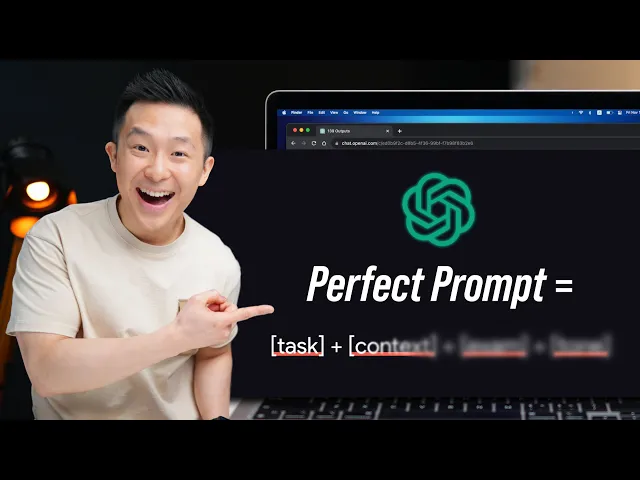
De fulltime product marketeer Jeff Su heeft een YouTube-kanaal met meer dan 270 video’s en 1,3 miljoen abonnees. In deze how-to video deelt hij hoe jij de perfecte ChatGPT-promptformule onder de knie krijgt—ook nog eens in minder dan 8 minuten. Waarom kreeg deze video meer dan 3 miljoen views?
Bevat voorbeelden en frameworks om het punt te bewijzen
De instructeur spreekt op een informele manier, maakt grappen over prompts van Batman en houdt de toon licht maar wel informatief
📽️ Trupeer Insight: AI-vertaling door Trupeer kan videoinhoud direct toegankelijk maken in 30+ talen, waardoor je markten kunt bereiken die met traditionele localization-tijdlijnen niet haalbaar waren.
9. Hoe je een graadsymbool invoegt in MS Excel
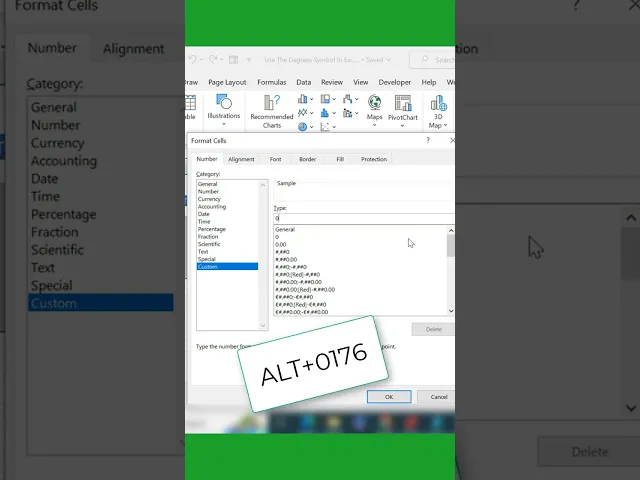
Deze YouTube Shorts laat zien hoe je een graadsymbool toevoegt in Excel. Zie het als een snelkoppeling. Vervolgens laat hij een heel effectieve manier zien om dat symbool in te voeren in rijen met data met een ALT-functie. Waarom deze video opvalt:
De snelheid van de video stelt gebruikers in staat om praktisch te oefenen (op hun eigen sheet) terwijl ze naar de video kijken
Een heel eenvoudige bewerking zonder fancy achtergrond of muziek
Hoewel we vinden dat, als de presentator had ingezoomd op de opmaakcellen, de informatie veel makkelijker te onthouden had kunnen zijn.
10. Hoe je tekst kromt in Canva
Je hebt Canva-presentaties met kromme tekst vast vaak gezien. In deze video laat de presentator je zien hoe je dat doet. Als je een paar product-snelkoppelingen hebt, overweeg dan om daar een how-to video voor te maken. Geef je gebruikers meer informatie om je product effectief te gebruiken en Trupeer’s AI screen recorder stelt je in staat om dit op schaal te maken. Wat deze video goed deed:
De video zoomt in op specifieke elementen op het scherm om de kijkers betrokken te houden
Levert extra waarde door te laten zien hoe je de kromming aanpast
Gebruik Trupeer om professionele how-to video’s te maken
11. Hoe je Slack gebruikt
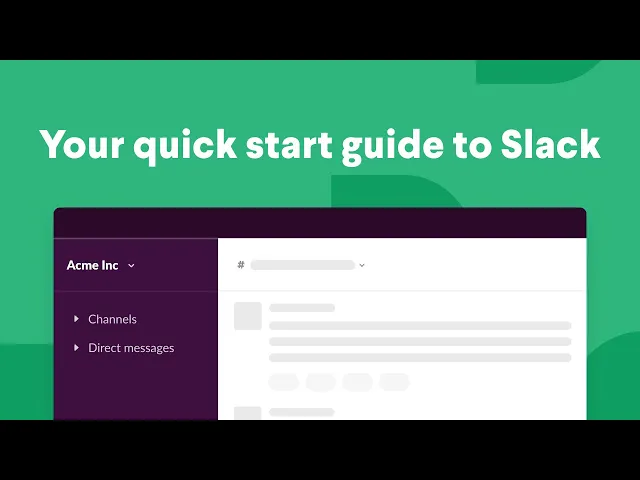
Deze product demo video helpt nieuwe Slack-gebruikers om makkelijk te starten. Hij laat zien hoe je berichten privé kunt sturen of berichten kunt delen in openbare/private kanalen. Ook legt hij uit hoe je audio kunt versturen, huddles kunt hosten en bestanden kunt zoeken in Slack. Dit maakt deze how-to video een uitschieter:
Introduceert functies logisch met intuïtieve visuals
Gebruik van een AI-voice model dat fluff-pauzes en stopwoorden verwijdert
Leuke overgangen in de intro- en afsluitingsslides
12. Hoe je cellen telt met tekstwaarden in MS Excel

Deze Excel-tutorial is een uitstekend microlearning-voorbeeld. Hij breekt complexe processen van het tellen van tekstcellen af via verschillende formules en functies. De video behandelt verschillende tel-scenario’s: van waarom de basisfunctie COUNT niet werkt met tekst tot het gebruik van COUNTIF en COUNTIFS voor complexere situaties. Wat het goed deed:
De presentator spreekt in de intro- en afsluitingsslides om technische instructies te vergemakkelijken
Elke methode in de video pakt specifieke problemen aan waar gebruikers tegenaan lopen bij het omgaan met gemengde datatypen in hun spreadsheets
13. Hoe je Google AI Studio gebruikt

Google AI Studio is een webgebaseerde, gratis te gebruiken geïntegreerde ontwikkelomgeving (IDE) die gebruikers helpt om prototypes te maken en applicaties te bouwen met de nieuwste Gemini-modellen van Google. Deze how-to video biedt een praktische walkthrough van de interface van de studio. Hij laat zien hoe gebruikers eenvoudig kunnen experimenteren met Gemini-modellen via de gebruiksvriendelijke browsergebaseerde UI. Waarom deze video opvalt:
Legt complexe generative AI-workflows uit met flowcharts en gestructureerde visuele toelichtingen
De video richt zich op zowel ervaren ontwikkelaars als gebruikers die net beginnen aan hun AI-traject
14. How-to tutorials door Ahrefs
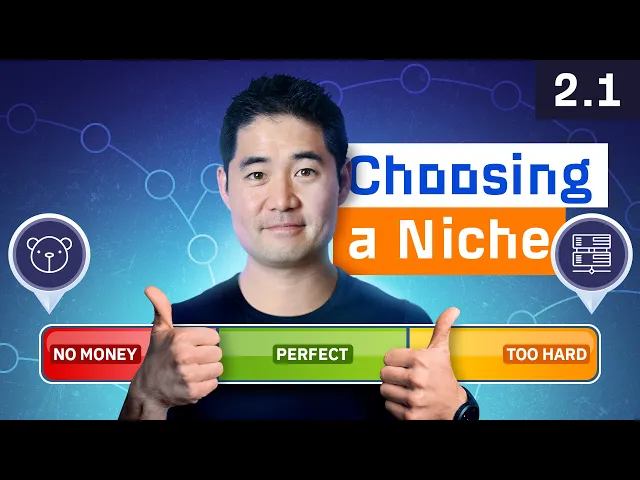
De Ahrefs academy heeft enorm veel bronnen, waaronder how-to gidsen voor zowel beginners als gevorderde gebruikers. Als je meerdere how-to video’s hebt, overweeg dan om ze te bundelen tot een cursus die je kunt hergebruiken op de website of als een online course. Geweldig voor SEO en leren, zouden we zeggen. Wat ze goed doen:
Elke video heeft een geweldige thumbnail
De tutorial combineert scherm-walkthroughs, overlaytekst en labels, en aangepaste graphics om de kijker betrokken te houden
Lees meer: De beste video-bewerkingssoftware voor beginners
15. Wat ik heb geleerd en hoe ik het deed door Clay

Logischerwijs gaan de how-to video-voorbeelden van Clay over hetzelfde onderwerp, omdat Clay een platform is voor data verrijking en sales automation. In deze video delen ze twee dingen: learnings over het versturen van 10.000.000 cold emails en hoe je dat doet met Clay. Ze kozen de weg die minder is bewandeld: een video van 21 minuten over een onderwerp waar bijna iedereen in B2B zich mee kan identificeren. Wat ze goed deden:
Live demonstratie van hoe je een taak uitvoert met Clay
De presentator spreekt direct tegen de kijker zonder een fluff-intro en heeft de Clay-branding op de achtergrond
📽️ Trupeer Insight: Je kunt meer dan $10.000 besparen op de productiekosten met een how-to video maker zoals Trupeer. De geïntegreerde software voor brandpreventie, Firstdue, creëerde 1.000+ minuten aan videoinhoud voor 7 regio’s met Trupeer. Luister naar Ron Kanter, Head of Marketing, “Trupeer heeft onze GTM-inspanningen geschaald - we breiden snel uit naar nieuwe regio’s door content op schaal te lokaliseren.”
Stapsgewijze handleiding om een How-To Video te maken (met Trupeer)
Klaar om te beginnen? We nemen je mee door de stappen van hoe Trupeer’s AI-editor je ruwe opnames binnen enkele minuten omzet in een gepolijste video.
Deel 1: Voorbereiding vooraf: een basis leggen
Voordat je begint met de daadwerkelijke opname, stel jezelf dan de volgende vragen:
Doel van je how-to video: Train je nieuwe medewerkers, help je klanten problemen oplossen, of leer je een vaardigheid aan?
Doelgroep van je how-to video: Volledige beginners die elke stap uitgelegd moeten krijgen, of gevorderde gebruikers die op zoek zijn naar een snelle oplossing
Op basis van deze informatie krijg je een beter idee over welk videotype het beste aansluit op je klanten. Dus: moet je een screencast opnemen, een live demonstratie, of een mix van beide aanpakken?
Vervolgens breng je je onderwerpen in kaart met logische stappen en schrijf je een videoscript. Zo ga je niet heen en weer springen of belangrijke details missen wanneer je begint met opnemen. Volgende stap: Trupeer vergelijken met de handmatige aanpak.
Waarom kiezen voor Trupeer voor je how-to video?
Trupeer stroomlijnt het hele voorbereidingstraject, zodat jij je kunt focussen op lesgeven in plaats van te worstelen met tools. Je kunt:
Een gepolijst script genereren met AI dat is afgestemd op je doel en doelgroep, waardoor je uren handmatig opstellen bespaart.
Logische stappen automatisch in kaart brengen op basis van je ruwe outline, zodat je instructies soepel doorlopen zonder belangrijke punten te missen.
Het verhaal direct previewen en aanpassen, zodat je precies weet hoe je video eruitziet voordat je op opnemen drukt.
Waarom niet alles handmatig doen?
Script schrijven kost veel tijd, zeker als je het voor de eerste keer doet. Omdat planning en filmen apart plaatsvinden, is de kans groot dat je stappen mist of in de verkeerde volgorde zet, en dat je extra heen-en-weer hebt tussen script schrijven en schermopname.
Probeer Trupeer gratis om je How-To Video te maken
Deel 2: Productie: neem je video op met Trupeer
Meld je aan bij Trupeer en start met het opnemen van je video. Geen fancy apparatuur of setup nodig. Gewoon praten en de stappen doorlopen.
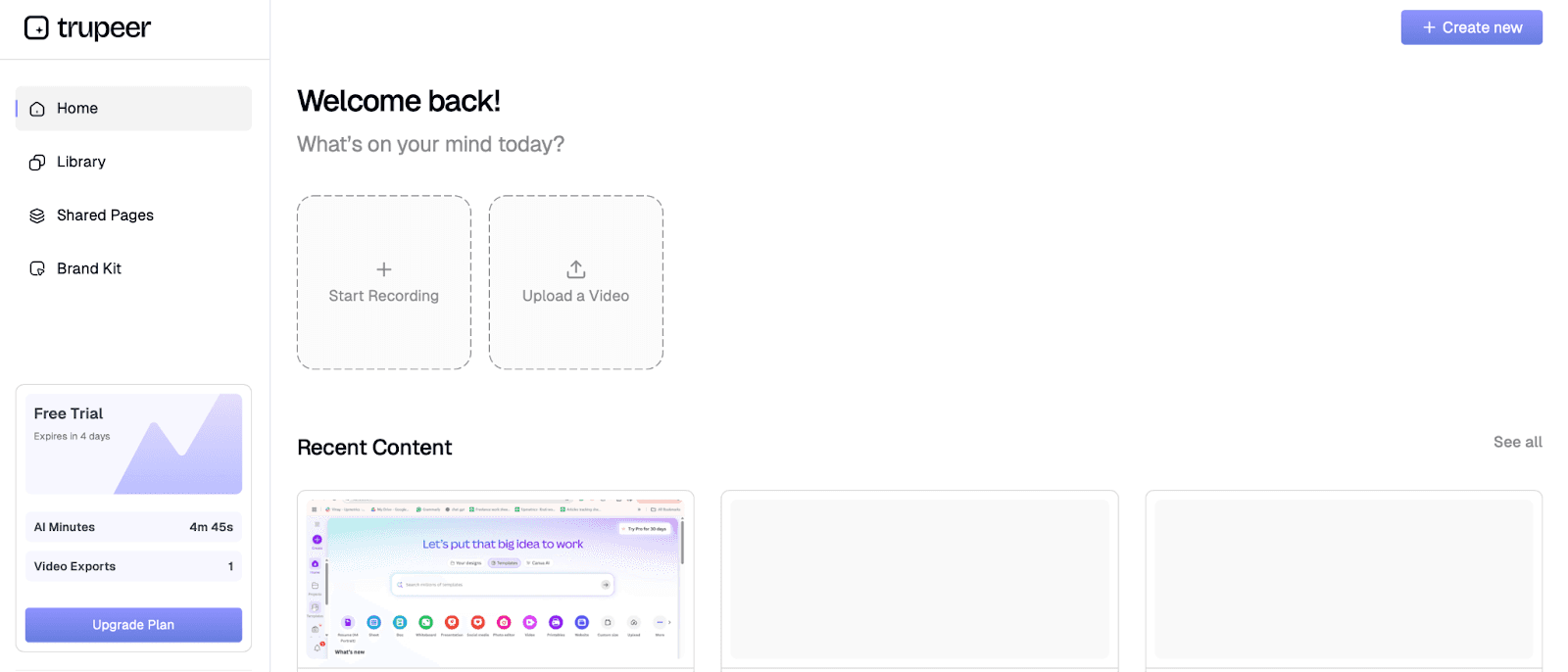
Je kunt dit doen met Trupeer’s Chrome Extension en laten zien hoe je een specifieke taak uitvoert terwijl je je scherm opneemt. Als alternatief kun je tot 8 minuten aan ruwe beelden uploaden naar het Trupeer-platform.
Deel 3: Nabewerking: AI-gestuurde editing en polijsten
Nu komt het spannendste deel. Trupeer’s geavanceerde AI-functies bieden mogelijkheden waarmee zelfs de langste schermopnames snel kunnen worden omgezet in professionele how-to video-voorbeelden. Zo doet Trupeer dat.
AI-processing
Zodra je je video uploadt, gaat Trupeer’s AI aan de slag. Het brengt alles in kaart wat je deed, waar je klikte, wanneer je van scherm wisselde en wat je zei. De AI detecteert ook die ongemakkelijke pauzes en momenten waarop je halverwege jezelf corrigeert. (Denk: oké, goed, dus eigenlijk)
Het pakt de nuance en maakt deze onvolkomenheden schoon, zodat je een verwerkte video krijgt die slechts een paar aanpassingen nodig heeft. Wanneer je de verwerkte video ziet, merk je hoe het ruwe randjes heeft verwijderd en de voice heeft gesynchroniseerd met je acties op het scherm.
💡 Pro Tip: Gebruik pauzes strategisch. Een korte pauze van 1–2 seconden tussen stappen geeft de AI meer ruimte om overgangen of annotaties in te voegen zonder het gevoel te geven dat het gehaast is.
Script verfijnen
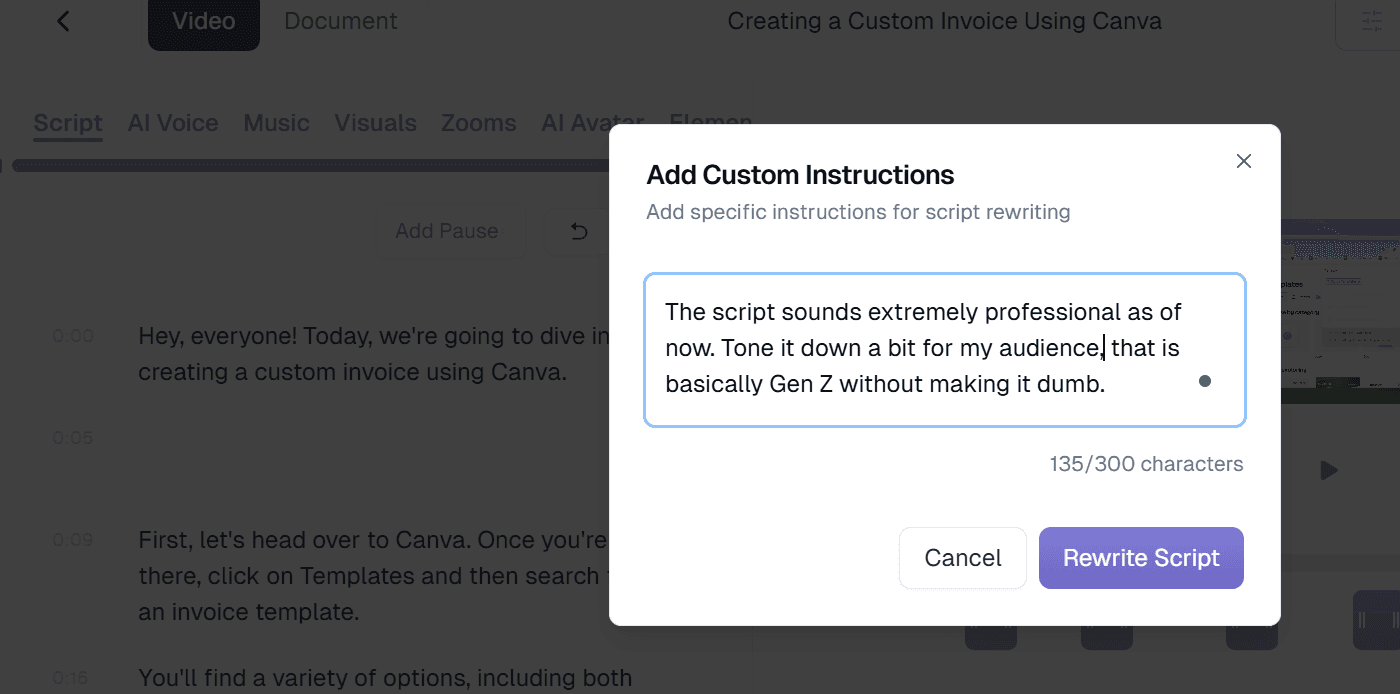
De verwerkte video zou je transcript al hebben opgeschoond door stopwoorden te verwijderen.
Maar je kunt het script verder aanpassen door:
Vak-specifieke termen of context toe te voegen die niet is vastgelegd tijdens de opname
Afzonderlijke zinnen of volledige secties van je script te wijzigen via een transcript met tijdstempels
💡 Pro Tip: Speel je aangepaste script af naast de videotijdlijn in Trupeer. Zo weet je zeker dat het tempo overeenkomt met de visuals en voorkom je ongemakkelijke pauzes of instructies die niet kloppen.
Voice-over en geluiden toevoegen
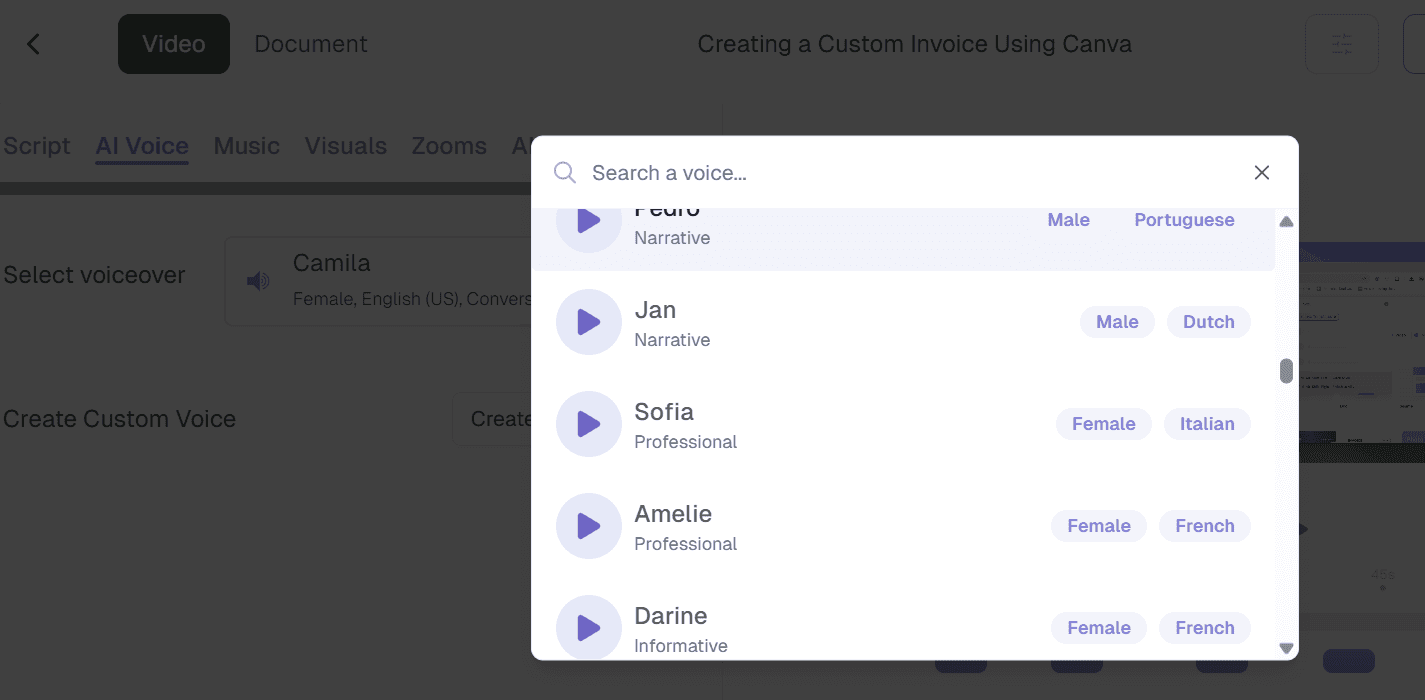
Trupeer laat je een stem kiezen op basis van geslacht, dialect (Frans, Italiaans, Engels en de verschillende regionale versies) en toon (informatief, verhalend of professioneel). Als je je eigen stem wilt aanhouden, kan Trupeer achtergrondruis opschonen en het een touch geven van studiokwaliteit.
📽️ Trupeer Insight: Met Trupeer’s Translation-functie kun je vertalen je how-to video naar 30+ talen. Maak je tutorial toegankelijker voor een wereldwijd publiek zonder aparte opnames te maken voor elke markt.
👀 Wist je dat? Meer dan de helft van online shoppers in een enquête gaf aan dat informatie in hun eigen taal belangrijker was dan zelfs de prijs van het product toen ze hun aankoopbeslissing namen.
Kies een AI Avatar
Je hoeft je video’s niet per se op te nemen terwijl je naar het scherm kijkt. Of als je de productie wilt versnellen zonder live filmopstellingen, kies dan uit 100+ AI-gestuurde Avatars.
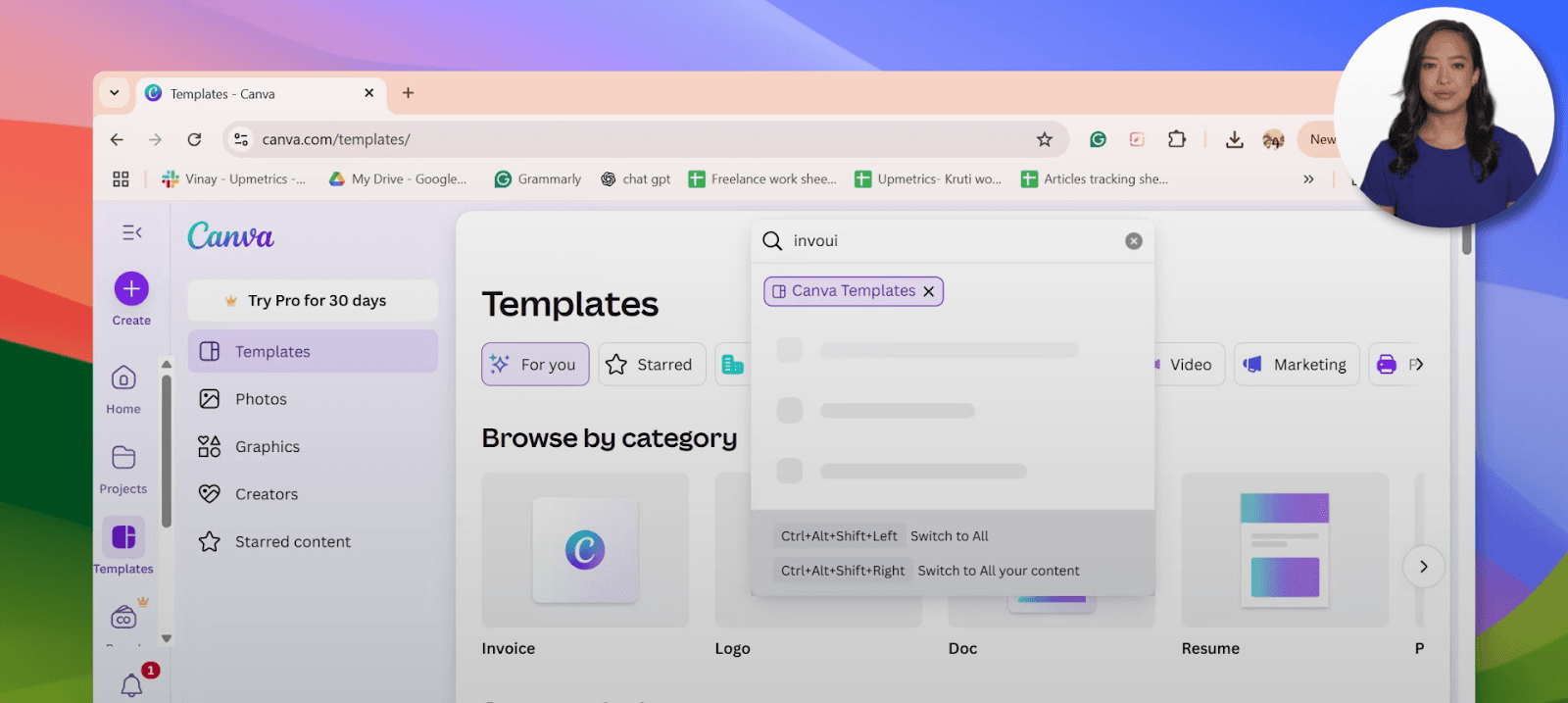
Pas je Avatar-instellingen aan gedurende de video met Trupeer
Je kunt verfijnde aanpassingen doen, zoals het kiezen van de Avatar-indeling, dus waar die op het scherm verschijnt op verschillende momenten in de video, en het aanpassen van de Avatar-grootte.
💡 Pro Tip: If je verschillende niveaus van doelgroepen bedient, bereid dan twee scripts voor: één met gedetailleerde uitleg voor beginners, en een tweede die is ingekort voor gevorderde kijkers.
Visuele aanpassingen maken
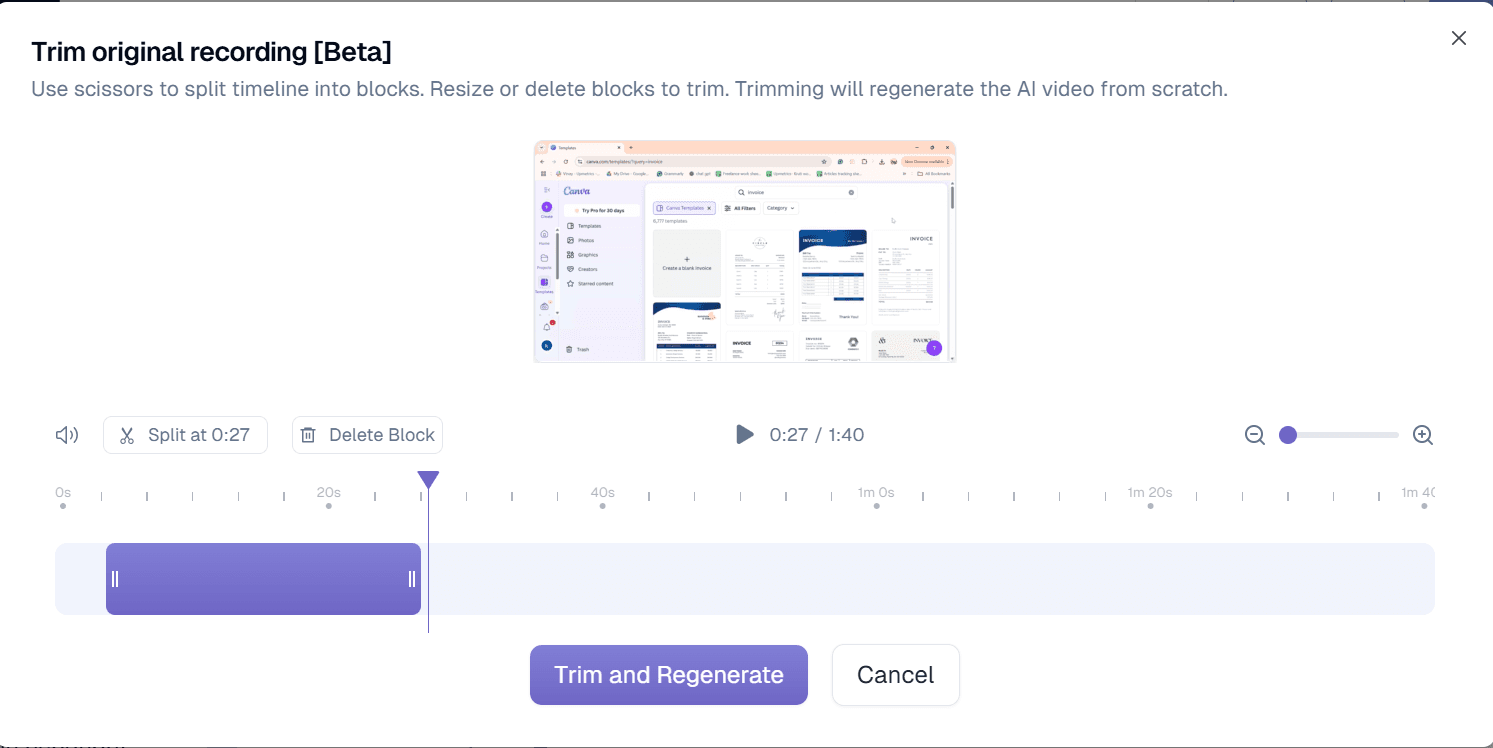
Trupeer voegt automatisch zoom-effecten toe om belangrijke acties en cursorbewegingen uit te lichten, zodat de kijker meer aandacht krijgt.
Daarnaast kun je annotaties toevoegen zoals callout boxes, pijlen en tekstoverlays op verschillende plekken in de video, de tekst in de intro en outro aanpassen en je opnames bijsnijden of wijzigen.
De laatste stap in het proces is om de how-to video te importeren in je product help center, in te bedden in je learning management system (LMS), of te delen op social platforms. Je kunt hem zelfs downloaden als een MP4-video.
Deel 4: Documentatie
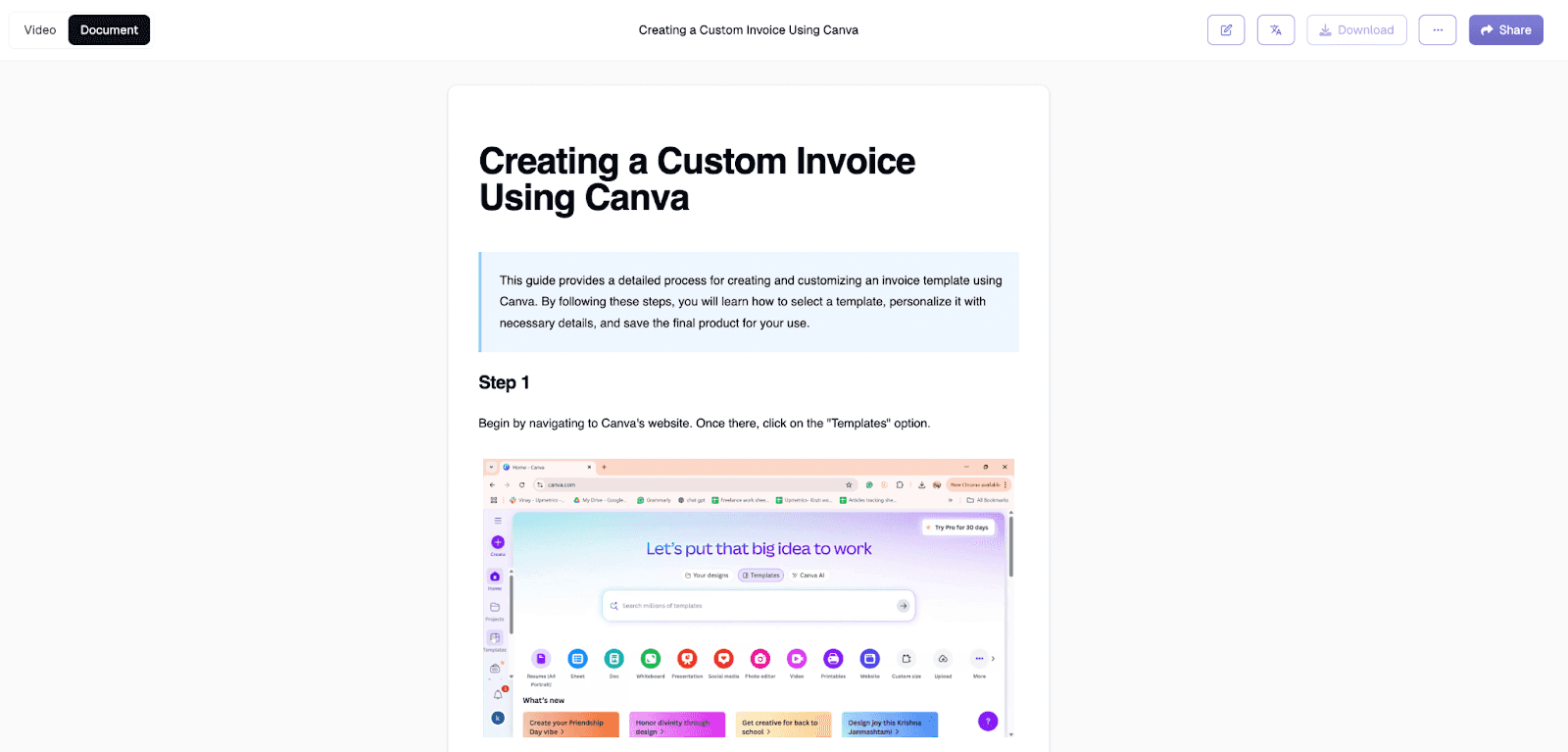
Met Trupeer Guide kun je je how-to tutorial direct omzetten in een stapsgewijze handleiding. Voor gebruikers die liever instructies scannen of een snelle referentie nodig hebben, maakt de gids het mogelijk om het afspelen van de video over te slaan.
Maak professioneel ogende how-to video’s met Trupeer
Je weet inmiddels dat je geen technische kennis nodig hebt om een hoogwaardige how-to video te maken, en dat je ook geen fancy opnameapparatuur nodig hebt.
Trupeer regelt alles van scripting tot de uiteindelijke polish, zodat je snel en op schaal professionele how-to video’s kunt maken. Houd je focus op lesgeven, niet op bewerken.
Meld je aan bij Trupeer om te starten
Veelgestelde vragen (FAQ’s)
1. Hoe kan ik gratis een how-to video maken?
Gebruik gratis screen recording software zoals Loom of Trupeer’s gratis abonnement om je tutorial op te nemen. Trupeer’s gratis versie laat je tot 3 minuten opnemen, AI-geslepen scripts genereren, stopwoorden verwijderen en basis voice-overs toevoegen.
2. Hoeveel kosten how-to video’s?
Traditionele videoproductie kan variëren van $1.000-$10.000 per video, afhankelijk van complexiteit en professionele vereisten. Maar met tools zoals Trupeer kun je professionele how-to video’s maken voor een fractie van die kosten (en in het begin zelfs gratis).
3. Hoe lang duurt het om een video te bewerken die is opgenomen op het scherm?
Handmatige bewerking kost doorgaans 3-5 uur voor elk uur aan ruwe beelden. Met Trupeer’s AI-gestuurde editing daalt dat naar 10-15 minuten. Het platform verwerkt automatisch visuele verbeteringen en professionele opmaak, waardoor uren bewerkwerk veranderen in een eenvoudig upload-en-polish-proces.
4. Wat is de ideale lengte voor een how-to video?
De meeste effectieve how-to video’s duren 2-10 minuten. Maar microvideo’s voor eenvoudige taken liggen vaak binnen 2-3 minuten. Lengte is niet altijd de parameter; je video moet waarde kunnen leveren.
5. Kan ik Trupeer gebruiken om mijn how-to video te bewerken?
Ja. Trupeer’s AI-gestuurde editor kan je ruwe beelden binnen enkele minuten omzetten in een gepolijste, professioneel ogende how-to video. Je kunt ook clips bijsnijden, zoom-effecten toevoegen om belangrijke stappen uit te lichten, tekst callouts invoegen en ongemakkelijke zinsdelen verwijderen.
Gerelateerde blogs



