4.8/5
교육용 비디오를 위한 무료 화면 녹화 소프트웨어
촬영 팀도, 스튜디오도, 번거로움도 없이 화면을 녹화하여 전문적인 교육 동영상을 제작해 보세요.
무료로 체험하기

화면 녹화 소프트웨어로 트레이닝 영상을 만들면, 어떤 워크플로우·프로세스·소프트웨어 사용 시연도 손쉽게 완성도 높은 트레이닝 자료로 바꿀 수 있습니다. 화면을 녹화하고 내레이션을 추가한 뒤 실수를 편집으로 제거하고, 팀과 공유하세요 — 모두 한 가지 도구로 가능합니다. 이 도구가 실제로 트레이닝 제작 워크플로우에서 대체하는 것. 기존 방식: 누군가 Loom 또는 Camtasia로 워크플로우를 녹화합니다. 편집자가 불필요한 말(필러)을 잘라내고, 클릭 순간에 줌 효과를 추가하고, 캡션을 넣고, 브랜드 스타일을 적용한 뒤 LMS용으로 내보냅니다. 트레이닝 영상 1개당 편집자 작업 시간 4~8시간. 새로운 방식: 누군가 워크플로우를 녹화합니다. AI가 컷 편집, 줌, 캡션, 브랜드 키트를 자동으로 처리합니다. 일상적인 트레이닝 영상 제작에서 편집자의 역할이 사라집니다. 대부분의 팀은 내부 트레이닝용으로 자동 생성된 초안을 그대로 배포합니다. 일부는 고객용 콘텐츠에 대해 5~10분 정도 검토를 추가로 진행합니다. 제작 일정을 좌우하던 편집 단계가 커피 브레이크로 축소됩니다.
음성 오버와 웹캠으로 단계별 소프트웨어 사용 시연을 녹화해 몰입감 있는 트레이닝 콘텐츠 만들기
듬직한 트리밍, 줌 효과, 수업용 콜아웃 주석으로 녹화를 편집해 교육용 영상에 최적화
자동으로 캡션과 전사본을 생성해 트레이닝을 누구나 이용할 수 있고 검색도 가능하게
녹화를 트레이닝 플레이리스트와 코스로 구성해 체계적인 학습 경로 제공
링크로 공유하거나 LMS에 임베드하거나 오프라인 배포용으로 다운로드
트레이닝 영상용 화면 녹화 소프트웨어란?
트레이닝 영상용 화면 녹화 소프트웨어는 트레이너, 교수설계자, 해당 분야 전문가가 화면에서 진행되는 워크플로우를 캡처하고 이를 효과적인 학습 콘텐츠로 전환하도록 돕기 위해 설계된 특화 도구입니다. 범용 화면 녹화기와 달리, 이 소프트웨어에는 트레이닝에 맞춘 기능이 포함되어 있습니다. 예를 들어 핵심 UI 요소에 시선을 집중시키는 줌-팬 효과, 학습자가 특정 주제로 바로 이동할 수 있게 해주는 챕터 마커, 이해도를 검증하는 퀴즈 통합 등이죠. 무언가를 ‘할 줄 아는 것’에서 ‘대규모로 가르칠 수 있는 것’으로 연결해줍니다. 방 안에 있는 사람만 대상으로 하는 라이브 트레이닝 세션을 일정에 맞춰 운영하는 대신, 한 번 녹화해 어디에나 배포하세요 — 첫날 신입사원에게, 시간대가 다른 원격 팀에게, 그리고 셀프 서비스 학습을 선호하는 고객에게까지요.
이 카테고리를 알아두면 좋은 이유. 한쪽에는 Loom, Vidyard, 그리고 내장 macOS 화면 녹화기 같은 기본 화면 녹화기가 있습니다. 이들은 깔끔한 녹화는 제공하지만 트레이닝 전용 기능은 건너뜁니다. 그래서 Loom 녹화는 빠른 비동기 메시지에는 좋지만, LMS에 2년간 머무르며 트레이닝 품질을 대표하는 ‘완성도 높은 트레이닝 모듈’로 쓰기에는 덜 유용합니다. 반대쪽에는 Camtasia, Adobe Premiere, Final Cut Pro 같은 풀 비디오 편집기가 있습니다. 이들은 제작에 필요한 강력한 기능을 모두 갖추고 있지만, 팀에 전담 비디오 편집자가 있거나 직접 편집자가 될 의지가 필요합니다. 이 둘 사이에 실제로 대부분의 트레이닝 팀이 필요로 하는 카테고리가 있습니다. 캡처와 자동화된 트레이닝급 기능을 함께 제공하는 도구들입니다(클릭 순간 커서 하이라이트, UI 요소에 대한 스마트 줌, 캡션 자동 생성, 브랜드 키트 적용). Trupeer는 바로 이 중간 카테고리에 있습니다. 또한 같은 녹화에서 매칭되는 문서 가이드를 생성해주는데, 많은 트레이닝 팀이 학습자 절반 이상이 ‘시청’보다 ‘훑어보기’를 한다는 사실을 깨닫고 나면 결국 이 기능을 가장 원하게 됩니다.
트레이닝 영상용 화면 녹화 소프트웨어는 어떻게 작동하나요?
화면 녹화로 트레이닝 영상을 만드는 과정은 간단한 3단계로 이루어집니다:
1단계: 녹화를 계획하고 설정하기
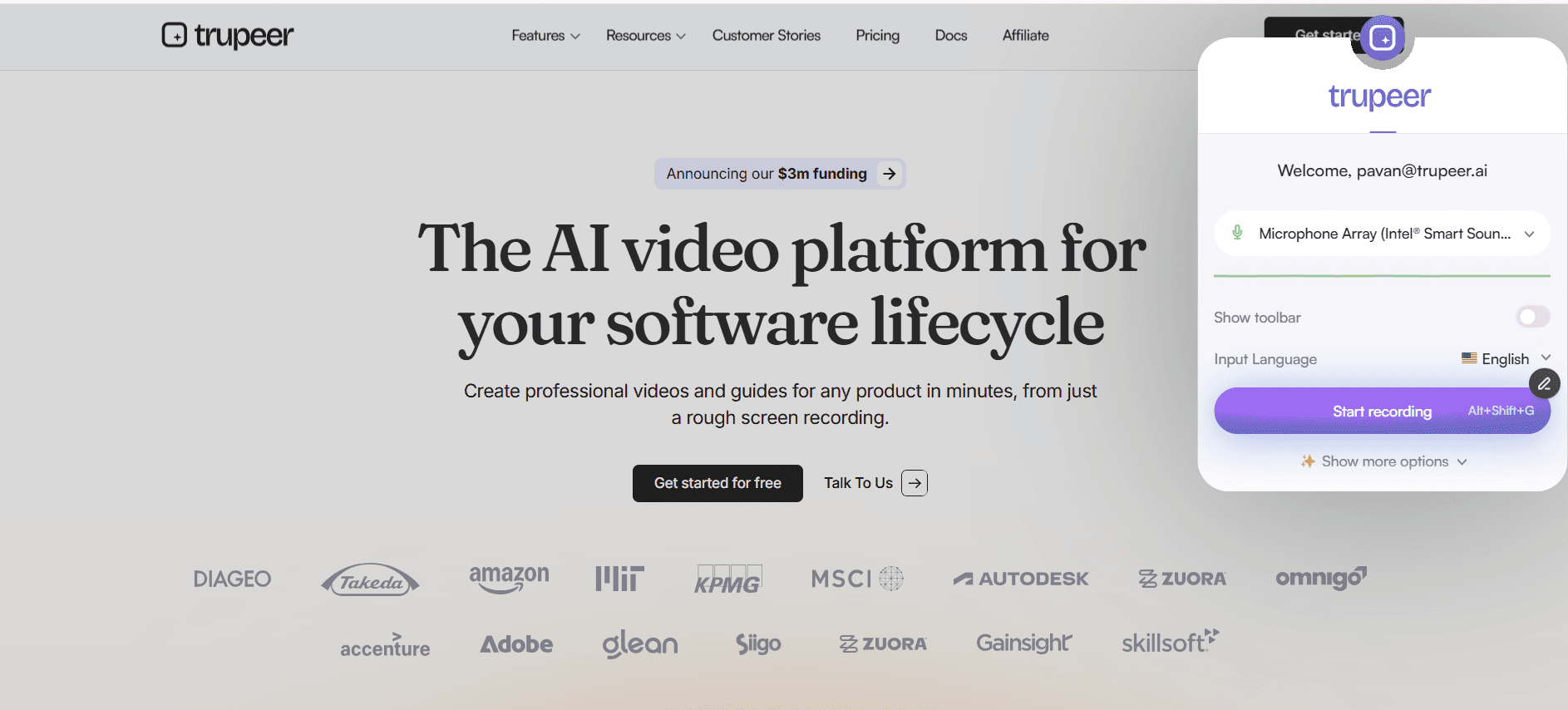
트레이닝 주제를 정하고, 시연하려는 애플리케이션 또는 워크플로우를 열어둔 다음, 녹화 설정(캡처 영역, 오디오 소스, 웹캠 위치, 해상도)을 구성합니다. 간단한 개요만으로도 트레이닝이 집중되고 간결하게 유지됩니다.
2단계: 트레이닝 시연 녹화하기
녹화를 시작하고 과정을 단계별로 진행하면서 각 행동을 따라 내레이션하세요. 마우스 클릭 하이라이트와 실시간 주석을 활용해 중요한 버튼, 메뉴, 입력 필드를 강조합니다. 실수를 했다면 잠깐 멈추고 계속 진행하세요. 나중에 편집으로 제거하면 됩니다.

3단계: 편집하고 향상한 뒤 배포하기
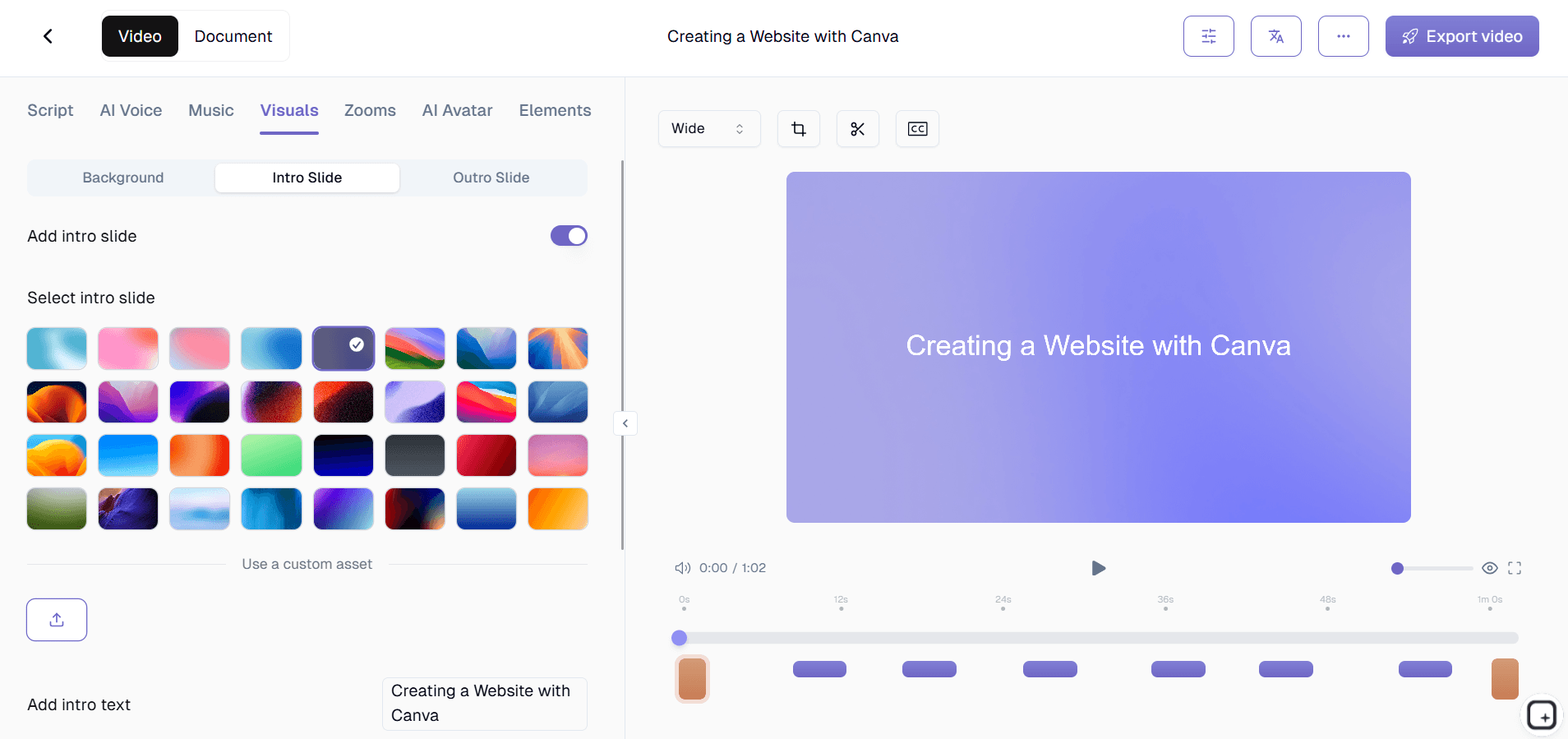
내장 편집기에서 녹화를 엽니다. 오류를 트리밍하고, 작은 UI 요소를 강조하기 위해 줌 효과를 추가하며, 쉬운 탐색을 위한 챕터 마커를 삽입하고, 핵심 요점을 위한 텍스트 콜아웃을 오버레이합니다. 완성된 트레이닝 영상을 내보낸 뒤 LMS, 회사 위키 또는 간단한 공유 링크로 공유하세요.
트레이닝 영상용 화면 녹화 소프트웨어의 주요 기능
줌-팬 효과: 화면의 특정 영역으로 자동 또는 수동으로 줌인해 작은 버튼, 드롭다운 메뉴, 텍스트 필드처럼 시청자가 놓치기 쉬운 요소를 강조합니다. 여러 단계로 이루어진 워크플로우에서 학습자의 시선을 끊김 없이 유도하기 위해, 화면의 서로 다른 영역 사이를 부드럽게 팬 처리합니다. 점프나 컷으로 어지럽히지 않습니다. 실제로 ‘자동 줌’이 어떻게 보이는지. AI가 녹화에서 클릭 시퀀스를 지켜봅니다. 설정(Settings) 메뉴를 클릭하면 영상이 메뉴 영역으로 줌인되어 연수생이 무엇을 열었는지 확인할 수 있습니다. 폼 필드와 작은 UI 요소도 동일합니다. 이 모든 작업은 수동 타임라인 작업이 필요 없습니다. 그래서 AI가 녹화에서 감지한 내용에 따라 자동으로 적용되는 덕분에, Camtasia에서 30번의 수동 줌인 컷이 필요했을 트레이닝 영상이 모두 적용된 상태로 바로 제공됩니다. 이 기능이 트레이닝에서 특히 중요한 이유. 소프트웨어 사용 시연을 보는 연수생은 정확히 어떤 버튼을 클릭했는지 알아야 합니다. 보이는 하이라이트 없이 클릭된 작은 UI 요소는 청중의 절반에게서 놓치게 됩니다. 클릭 하이라이트(구성에 따라 컬러 링, 리플 효과, 스포트라이트 애니메이션)는 모든 클릭 순간을 자동으로 표시합니다. 관련이 있을 때는 키보드 단축키 표시도 동일하게 제공됩니다. 그래서 학습자는 ‘잠깐, 방금 뭘 클릭한 거지?’라고 묻는 대신 실제 절차를 따라가게 됩니다.
마우스 클릭 하이라이트 및 키 입력 표시: 커서가 정확히 어디에 착지하는지 보여주는 커스터마이즈 가능한 클릭 하이라이트(컬러 링, 리플 효과, 스포트라이트 애니메이션)로 모든 클릭을 눈에 보이게 만드세요. 표준 포인트-앤-클릭 방식과 함께, 키보드 단축키를 누르는 즉시 화면에 표시해 효율적인 워크플로우를 학습할 수 있게 합니다. 이 기능이 트레이닝에서 특히 중요한 이유. 소프트웨어 사용 시연을 보는 연수생은 정확히 어떤 버튼을 클릭했는지 알아야 합니다. 보이는 하이라이트 없이 클릭된 작은 UI 요소는 청중의 절반에게서 놓치게 됩니다. 클릭 하이라이트(구성에 따라 컬러 링, 리플 효과, 스포트라이트 애니메이션)는 모든 클릭 순간을 자동으로 표시합니다. 관련이 있을 때는 키보드 단축키 표시도 동일하게 제공됩니다. 그래서 학습자는 ‘잠깐, 방금 뭘 클릭한 거지?’라고 묻는 대신 실제 절차를 따라가게 됩니다.
챕터 마커 및 목차: 트레이닝 영상에서 핵심 전환 지점에 챕터 마커를 삽입해 학습자가 필요한 주제로 바로 점프할 수 있게 하세요. 자동 생성된 목차가 영상 플레이어에 표시되어 긴 트레이닝 세션도 탐색이 쉬워지고, 관련 없는 콘텐츠를 스크럽하며 겪는 답답함이 사라집니다. 현실적인 사용 사례. 연수생이 도움받고 싶은 특정 단계를 찾기 위해 12분짜리 트레이닝 영상을 엽니다. 챕터가 없으면 타임라인을 스크럽하며 찾느라 시간을 허비하게 됩니다. 자동 생성 챕터와 영상 플레이어의 목차가 있으면, 4단계로 바로 클릭해 30초 만에 답을 얻습니다. 시청되는 트레이닝 영상과 한 번 열렸다가 버려지고 다시 돌아오지 않는 트레이닝 영상의 차이입니다.
음성 오버 녹화 및 오디오 향상: 화면을 캡처하는 동안 실시간으로 내레이션을 녹음하거나, 후반 작업에서 음성 오버를 추가해 더 완성도 높은 결과를 얻을 수 있습니다. 내장 오디오 향상 기능은 배경 노이즈를 제거하고 볼륨 레벨을 정규화하며 에코를 줄여, 홈 오피스에서 녹음하더라도 내레이션이 프로페셔널하게 들리도록 합니다. 대부분의 트레이닝 팀이 과소평가하는 오디오 정리. 홈 오피스 팬에서 나는 배경 웅웅거림. 제대로 단열되지 않은 회의실에서의 에코. 녹음이 여러 세션과 다른 날에 걸쳐 진행되어 발생한 볼륨 불일치. 이런 신호는 학습자에게 ‘아마추어 제작’으로 인식되어 트레이닝 콘텐츠에 대한 신뢰를 떨어뜨립니다. 오디오 향상은 녹화에 대해 자동으로 실행되어 볼륨을 정규화하고 노이즈를 줄입니다. 그래서 누군가의 여분 방에서 노트북으로 만든 녹화도 ‘부엌 테이블에서 화요일 오후에 만든 것’보다 스튜디오급에 더 가깝게 들립니다.
콜아웃 주석 및 텍스트 오버레이: 화살표, 번호가 매겨진 단계 표시기, 강조 박스, 텍스트 라벨을 추가해 녹화에서 중요한 요소에 주의를 끌어보세요. 이러한 교육용 오버레이는 원본 화면 캡처를 구조화되고 따라가기 쉬운 트레이닝 경험으로 바꿔, 학습자가 첫 시청만으로도 내용을 흡수할 수 있게 합니다. 제작 흐름에서의 위치. AI가 클릭 하이라이트와 줌 효과를 자동으로 적용합니다. 콜아웃과 주석은 사람이 추가하는 ‘AI가 녹화만으로는 추론할 수 없는 맥락’이 들어가는 레이어입니다. 예를 들어 ‘이 단계가 중요합니다’라는 콜아웃, ‘경고: 이 작업은 되돌릴 수 없습니다’라는 오버레이, 그리고 영상과 함께 제공되는 문서 가이드에 매핑되는 번호 단계 표시기 등이죠. 그래서 일상적인 주석 작업은 자동화됩니다. 판단이 필요한 주석 작업은 사람의 손에 남습니다.
자동 캡셔닝 및 전사본 생성: AI 기반 음성 인식이 모든 트레이닝 영상에 대해 정확한 캡션과 전체 전사본을 자동으로 생성합니다. 캡션은 청각 장애가 있는 학습자의 접근성을 높이고, 비원어민 학습자의 이해도를 향상시키는 데 도움이 됩니다. 전사본은 트레이닝 라이브러리 전체에 대해 전체 텍스트 검색을 가능하게 합니다. 기업 조달 검토에서 가장 많이 묻는 접근성 기본 요건. 캡션은 모든 트레이닝 영상의 음성 오버에서 자동 생성됩니다. 전사본은 영상과 함께 생성되어 검색 가능한 텍스트가 됩니다. 그래서 학습자가 트레이닝 라이브러리에서 ‘비용 환급(expense reimbursement)’을 검색하면, 영상 제목에 해당 정확한 단어가 포함되어 있지 않더라도 올바른 영상을 찾을 수 있습니다. 전사본은 또한 영어를 듣기보다 읽어야 하는 학습자, 청각 접근성 요구가 있는 학습자, 오픈 오피스에서 오디오가 실용적이지 않은 직원 등 ‘보조 사용 사례’도 처리합니다.
트레이닝 플레이리스트 및 코스 구성: 관련 트레이닝 영상을 플레이리스트와 구조화된 코스로 묶어 순차 또는 자기주도 진행이 가능하게 하세요. 코스를 팀 또는 개인에게 할당하고, 완료 상태를 추적하며, 기초 주제부터 고급 워크플로우까지 의도한 커리큘럼을 학습자가 따라가도록 보장합니다. 기존 항목은 ‘순차 또는 자기주도 진행이 가능한 구조화된 코스. 코스를 팀 또는 개인에게 할당하고 완료 상태를 추적’이라고 설명합니다. 이 대화의 앞선 작업에서 Trupeer의 검증된 범위는 특정 사용자에게 코스를 할당하거나 완료를 추적하는 것이 아니라 지식 베이스 섹션, 챕터, 가시성 설정입니다. 해당 기능은 LMS 레이어에 존재합니다. 이 항목을 그대로 게시하기 전에 제품 팀과 실제 범위를 확인해볼 가치가 있습니다. 실제 범위가 ‘완료 추적이 포함된 코스 할당’이 아니라 ‘영상을 지식 베이스 섹션으로 구성’이라면, 항목은 현실에 맞게 다시 작성되어야 합니다.
멀티 포맷 내보내기 및 LMS 호환성: 어떤 학습 관리 시스템과도 원활하게 통합되도록 MP4, SCORM 또는 xAPI 형식으로 트레이닝 영상을 내보내세요. 또는 링크로 직접 공유하거나 임베드 코드를 사용해 Slack, 이메일, Notion 또는 내부 지식 베이스를 통해 빠르게 배포할 수도 있습니다. 기존 항목은 ‘어떤 학습 관리 시스템과도 원활하게 통합되는 MP4, SCORM 또는 xAPI 형식’을 주장합니다. 앞선 KB 확인에 따르면 Trupeer의 검증된 내보내기는 MP4, PDF, Word(DOCX)입니다. SCORM 패키징은 이 대화 어디에서도 검증되지 않았습니다. 동일한 이슈가 AI Instructional Video Generator 페이지에서도 제기되었습니다. 만약 SCORM/xAPI 내보내기가 실제로 Trupeer 기능이 아니라면, 이 항목은 LMS에 대해 특히 SCORM 패키징이 필요한 엔터프라이즈 L&D 구매자에게 구체적으로 오해를 불러일으킬 수 있습니다. 게시 전에 확인해볼 가치가 있습니다.
왜 이 트레이닝 영상용 화면 녹화 소프트웨어를 선택해야 하나요?
트레이닝에 맞게 설계: 범용 화면 녹화기와 달리, 줌 효과부터 챕터 마커, 퀴즈 통합까지 모든 기능 — 교육 콘텐츠를 염두에 두고 설계되었습니다. 현실적인 비교. 범용 화면 녹화기(Loom, macOS 녹화기, OBS)는 깔끔하게 캡처하지만 원본 영상 그대로 제공합니다. 트레이닝 전용 도구(Trupeer, Camtasia, 일부 구성의 ScreenPal)는 클릭 하이라이트, 줌 효과, 브랜드 일관성 있는 결과물을 처리해 화면 녹화를 실제 트레이닝 콘텐츠로 바꿉니다. 차이는 특히 신입사원이 Loom 녹화를 열 때와 완성도 높은 트레이닝 모듈을 열 때 가장 눈에 띄게 나타납니다. Loom은 누군가 일하는 모습을 보는 느낌입니다. 완성도 높은 모듈은 누군가에게 배운 느낌입니다. 둘 다 제자리가 있습니다. LMS에 2년간 머무는 콘텐츠라면, 완성도 높은 버전이 제작에 들인 노력을 값지게 돌려줍니다.
비용을 늘리지 않고 트레이닝을 확장: 한 번 녹화하고 무제한 학습자에게 배포하세요. 반복되는 라이브 트레이닝 세션의 비용과 일정 관리 부담을 없애십시오. 실용적인 예시. 300명 규모 회사의 시니어 컴플라이언스 담당자가 연간 성희롱 예방 트레이닝을 라이브 웹 세미나로 진행합니다. 1시간. 일정과 신규 채용을 맞추기 위해 연중 8번 해야 합니다. 그러면 시니어 담당자 시간 8시간에 더해 모든 참석자에 대한 미팅 비용이 발생합니다. 트레이닝을 한 번 녹화해 LMS에 배포하면 그 8번 중 7번을 대체할 수 있습니다. 시니어 담당자의 시간이 다시 확보됩니다. 신규 채용자는 다음 예정 세션을 기다리지 않고 첫날부터 시청합니다. 컴플라이언스 리포팅도 더 깔끔해집니다. 모든 직원의 완료 타임스탬프가 출석 서명 시트가 아니라 LMS에서 나오기 때문입니다.
일관된 트레이닝 품질: 콘텐츠에 언제 어디서 접근하든 모든 학습자가 동일한 수준의 고품질 교육을 받습니다 — 트레이너나 세션에 따른 변동이 더 이상 없습니다. 대부분의 내부 트레이닝 프로그램이 실패하는 패턴. 매니저 A는 3월에 신입사원 트레이닝을 한 방식으로 진행합니다. 매니저 B는 4월에 다른 방식으로 진행합니다. 6월이 되면 팀에는 ‘우리가 사람을 온보딩하는 방식’이 서로 다른 3가지 버전이 생기고, 각각 다른 디테일과 다른 공백을 담게 됩니다. 이 불일치는 6개월 뒤 일관되지 않은 고객 경험 또는 일관되지 않은 컴플라이언스 자세로 드러납니다. 모두가 시청하는 단 한 개의 트레이닝 영상은 단 하나의 ‘진실된 버전’을 만듭니다. 영상을 업데이트하고 어디에나 동일하게 전파하세요. 예전에는 그림자처럼 따라보며 맞추던 일관성이 자동으로 구현됩니다.
측정 가능한 학습 성과: 누가 무엇을 봤는지, 어디까지 진행했는지, 그리고 내장 퀴즈에서 얼마나 점수를 받았는지 추적해 트레이닝 프로그램을 지속적으로 개선할 수 있는 데이터를 제공합니다. 기존 항목은 ‘누가 무엇을 봤는지, 어디까지 진행했는지, 그리고 내장 퀴즈에서 얼마나 점수를 받았는지 추적해 트레이닝 프로그램을 지속적으로 개선할 수 있는 데이터를 제공합니다.’라고 말합니다. 위의 ‘주요 기능’에서 지적된 동일한 이슈에 따라, Trupeer의 검증된 범위는 학습자 측 분석(누가 봤는지, 어디까지 했는지, 퀴즈 점수)이라기보다 제작 분석(생성된 영상, 소비된 AI 분량, 사용자별로 전달된 콘텐츠)입니다. 해당 기능은 LMS 레이어에 존재합니다. 이 항목을 게시하기 전에 실제 분석 범위를 확인해볼 가치가 있습니다. Trupeer에서 팀이 받는 트레이닝 영상 데이터는 학습자 성과가 아니라 제작 속도에 관한 것입니다. 학습자 성과 데이터를 원한다면, 그 부분은 LMS가 처리합니다.
내부 팀을 위한 트레이닝 영상용 화면 녹화 소프트웨어
1. 내부 팀은 비용 처리부터 CRM 데이터 입력까지, 반복되는 모든 프로세스를 문서화하기 위해 화면 녹화 소프트웨어를 사용합니다 — 이를 통해 반복되는 ‘어떻게 하지?’ 질문을 없애는 영상 라이브러리를 만듭니다.
2. 부서 리드는 신규 소프트웨어 롤아웃을 위한 트레이닝 시연을 녹화해, 위치나 근무 일정과 무관하게 모든 팀원이 동일한 수준의 철저한 소개를 받을 수 있도록 합니다.
3. 화면 녹화 기반 트레이닝 영상은 매주 수 시간씩 신규 채용자가 묻는 동일한 온보딩 질문에 답하던 시니어 담당자의 부담을 줄여줍니다.
4. HR 팀은 임베디드 승인 체크포인트가 포함된 컴플라이언스 트레이닝 영상을 제작해, 모든 직원이 필수 모듈을 완료했음을 감사 추적 가능한 기록으로 유지합니다. Trupeer의 프로세스 가이드 도구로 영상과 함께 구조화된 가이드를 만들어보세요.
SaaS 팀을 위한 트레이닝 영상용 화면 녹화 소프트웨어
1. SaaS 고객 교육 팀은 사용자가 설정, 구성, 고급 사용까지 따라갈 수 있도록 기능별 트레이닝 영상을 제작합니다 — 이를 통해 타임-투-밸류와 지원 티켓 볼륨을 줄입니다.
2. 제품 팀은 릴리스 노트 영상으로 새로운 기능이 실제로 어떻게 동작하는지 시연해, 사용자가 문서형 변경 로그만으로는 얻기 어려운 시각적 맥락을 확보할 수 있게 합니다.
3. 세일즈 이네이블먼트 팀은 영업 담당자가 제품을 효과적으로 데모하는 방법을 가르치는 트레이닝 영상을 제작해, 메시지의 일관성을 높이고 신규 채용자의 온보딩(런프) 시간을 줄입니다.
4. 파트너 팀은 채널 파트너가 자사의 고객을 교육하는 데 사용하는 공동 브랜드 트레이닝 콘텐츠를 제작해, 추가 인원 없이도 도달 범위를 확장합니다. Trupeer의 화면 녹화기로 제품 시연을 녹화하세요.
스타트업을 위한 트레이닝 영상용 화면 녹화 소프트웨어
1. 인력이 적은 스타트업은 화면 녹화를 활용해 회사가 성장하는 속도에 맞춰 확장 가능한 트레이닝 콘텐츠를 만들고, 지식이 문 밖으로 나가기 전에 반드시 기록되도록 합니다.
2. 창업자는 초기 고객을 위해 제품 트레이닝 영상을 녹화해, 전담 고객 성공 팀을 요구하지 않으면서도 ‘화이트 글러브’ 수준의 교육으로 충성도를 쌓습니다.
3. 엔지니어링 리드는 개발 환경 설정과 배포 절차를 트레이닝 영상으로 문서화해, 신규 개발자 온보딩을 며칠에서 몇 시간으로 줄입니다.
4. 스타트업 운영 팀은 내부 도구와 워크플로우에 대한 트레이닝을 녹화해, 회사의 빠른 반복 주기에 발맞추는 셀프 서비스 지식 베이스를 구축합니다.
엔터프라이즈를 위한 트레이닝 영상용 화면 녹화 소프트웨어
1. 엔터프라이즈 L&D 부서는 매년 수백 개의 트레이닝 영상을 제작하며, 화면 녹화 소프트웨어를 사용해 전 세계 사무소와 수천 명의 직원 간 일관성을 유지합니다.
2. IT 팀은 ERP 업그레이드, CRM 전환, 새로운 협업 플랫폼 등 엔터프라이즈 소프트웨어 마이그레이션을 위한 트레이닝을 녹화해, 비즈니스 운영에 미치는 영향을 최소화합니다.
3. 컴플라이언스 팀은 실제 시스템과 워크플로우의 화면 녹화를 바탕으로 역할별 트레이닝 경로를 만들어, 추상적인 정책을 구체적이고 실행 가능한 형태로 전환합니다.
4. 엔터프라이즈 트레이닝 팀은 확립된 LMS 플랫폼과의 원활한 통합을 위해 SCORM 형식으로 화면 녹화 영상을 내보내며, 기존 리포팅 및 인증 워크플로우를 유지합니다.
원격 팀을 위한 트레이닝 영상용 화면 녹화 소프트웨어
1. 원격 팀은 라이브 트레이닝 웹 세미나를 팀원이 각자 일정에 맞춰 시청할 수 있는 주문형 화면 녹화로 대체해, 시간대 조율의 골칫거리를 없앱니다.
2. 매니저는 특정 도구나 워크플로우에서 추가 지원이 필요한 개별 팀원을 위해 개인화된 트레이닝 영상을 녹화해, 통화 일정을 잡지 않고도 맞춤 코칭을 제공합니다.
3. 원격 팀은 녹화된 트레이닝 세션의 공유 영상 라이브러리를 구축해, 팀 구성에 변화가 생겨도 조직의 지식이 보존되고 접근 가능하도록 합니다.
4. 화면 녹화를 통한 비동기 트레이닝은 원격 직원이 자신의 속도에 맞춰 학습할 수 있게 해줍니다. 복잡한 구간은 일시 정지, 되감기, 다시 시청을 반복하며 완전히 이해할 때까지 진행하세요.
개발자를 위한 트레이닝 영상용 화면 녹화 소프트웨어
1. 개발자 교육 팀은 IDE 사용 시연, 디버깅 세션, 코드 리뷰 프로세스를 녹화해, 주니어 개발자에게 문서화 자료를 보완하는 시각적 예시를 제공합니다.
2. DevOps 팀은 CI/CD 파이프라인 설정, 인프라 프로비저닝, 모니터링 구성에 대한 트레이닝 영상을 제작해, 장애 대응을 병목으로 만드는 ‘전문가만 아는 지식(tribal knowledge)’을 줄입니다.
3. 시니어 개발자는 아키텍처 의사결정 시연을 트레이닝 콘텐츠로 녹화해, 팀이 시스템이 ‘어떻게’ 동작하는지만이 아니라 ‘왜’ 그렇게 설계되었는지도 이해하도록 돕습니다.
4. 개발자 옹호자는 회사의 API, SDK, 개발자 도구와 통합하는 외부 개발자를 위해 화면 녹화 튜토리얼을 제작해, 시각적 교육을 통해 도입을 촉진합니다.
온보딩 및 지원 팀을 위한 트레이닝 영상용 화면 녹화 소프트웨어
1. 온보딩 팀은 신입사원이 독립적으로 진행할 수 있는 ‘첫날’ 트레이닝 영상 플레이리스트를 만들어, IT 설정부터 회사 문화, 역할별 도구 트레이닝까지 모든 것을 다룹니다.
2. 지원 팀은 가장 흔한 고객 이슈 20가지에 대한 해결 시연을 녹화해, 이를 헬프 센터 문서에 포함함으로써 반복 티켓을 줄입니다.
3. 트레이닝 매니저는 시청 분석을 활용해 완료율이 낮은 온보딩 영상이 무엇인지 파악한 뒤, 해당 모듈을 재구성하거나 다시 녹화해 참여도를 높입니다.
4. 지원 팀은 에스컬레이션을 처리하는 방법, 지원 도구를 사용하는 방법, 문제 해결 의사결정 트리(트러블슈팅 결정 흐름)를 따르는 방법을 가르치는 내부 트레이닝 영상을 제작해 — 팀 전체의 품질을 표준화합니다. 트레이닝 라이브러리를 구축하기 시작하려면 Trupeer의 화면 녹화기를 살펴보세요.
이 모든 대상에게 공통으로 나타나는 패턴: 트레이닝 콘텐츠는 반드시 배포되어야 하지만, 이 팀들 중 누구도 비디오 편집자가 아닙니다. L&D 전문가는 커리큘럼 설계 업무를 담당합니다. 고객 교육 리드는 지원해야 할 고객이 있습니다. 개발자 교육 팀은 외부 연동 작업을 합니다. HR 비즈니스 파트너는 온보딩해야 할 직원이 있습니다. 실제 절차 작업 중에 녹화를 진행하면, 편집 및 패키징 단계를 AI 처리 단계로 축소할 수 있습니다. 그래서 예전에는 트레이닝 영상 1개당 편집자 작업 시간 4~8시간이 필요했던 콘텐츠가, 이제는 녹화한 바로 그날 오후에 같은 방식으로 배포됩니다. 이 패턴을 도입한 대부분의 팀은 Trupeer로 첫 달에 더 많은 트레이닝 콘텐츠를 만들며, 이전 분기에 배포했던 양을 능가합니다.
Camtasia, Loom, ScreenPal, 전용 트레이닝 플랫폼 옆에서 Trupeer는 어디에 들어가나요?
트레이닝 영상 제작 도구 영역에는 이해할 만한 몇 가지 거친 클러스터가 있습니다. Loom과 Vidyard는 자동 편집이 없는 화면 녹화기입니다. 그래서 Loom 녹화는 녹화한 그대로, 필러 말까지 전부 포함된 상태로 배포됩니다. 빠른 내부 비동기 트레이닝에는 유용하지만, LMS에 2년간 머무르며 신입사원에게 회사의 트레이닝 품질을 보여주는 콘텐츠로는 덜 유용합니다. Camtasia와 ScreenPal은 편집에 강점이 있는 트레이닝 영상 편집 도구입니다. 팀에 편집 역량이 있을 때 완성도 높은 결과물을 만들어냅니다. 여기서 핵심은 편집 역량입니다. 트레이닝 영상 1개당 4~8시간의 작업이 필요하며, 도구에 능숙한 사람 기준입니다. 신규 사용자는 더 오래 걸립니다.
또 다른 클러스터는 Articulate Storyline, iSpring, Adobe Captivate 같은 코스 제작 도구입니다. 이들은 분기 시나리오, 내장 퀴즈, 학습자 진행 추적이 포함된 완전한 SCORM 패키지 코스를 만듭니다. 트레이닝이 선수 조건과 평가가 포함된 ‘정식 코스’여야 한다면, 이런 도구가 정답입니다. Trupeer는 그 사용 사례를 대체하지 않습니다. 전용 LMS 플랫폼(Cornerstone, Workday Learning, Docebo, TalentLMS)은 트레이닝을 호스팅하고 추적하지만, 비디오 콘텐츠를 제작하는 데는 도움을 주지 않습니다. 대부분의 엔터프라이즈 트레이닝 운영은 결국 두 가지 도구를 사용하게 됩니다. 반복되는 트레이닝 영상의 ‘제작 레이어’와, LMS에서 호스팅 및 추적을 담당하는 ‘호스팅·트래킹 레이어’입니다. Trupeer는 제작 레이어에 해당합니다.
이 클러스터에서 Trupeer의 솔직한 포지셔닝은 이렇습니다. Trupeer는 자동 편집을 자동으로 처리하고, 모든 영상과 함께 매칭되는 문서 가이드를 생성하며, 브랜드 키트를 일관되게 적용하고, 한 소스에서 65개 이상의 언어로 번역해주며, 기반 절차가 바뀌면 팀이 변경된 한 단계를 다시 녹화할 수 있게 해줍니다. 그렇지 않은 것: SCORM 패키징 코스 빌더, 학습자 측 분석 플랫폼, 퀴즈 및 평가용 제작 도구가 아닙니다. 트레이닝이 대부분 화면 녹화 기반 소프트웨어 사용 시연과 절차 문서화로 이루어져 있다면(대부분의 B2B SaaS 회사의 내부 트레이닝이 여기에 해당) Trupeer는 그 작업을 위해 만들어졌습니다. 트레이닝이 대부분 퀴즈와 인증이 포함된 정식 SCORM 코스라면, Articulate가 더 깔끔한 선택입니다.
이 화면 녹화기 크롬 확장 프로그램은 Alyssa X가 처음 만들고 GNU GPLv3 라이선스를 받은 Screenity를 기반으로 하며, Trupeer 팀이 개발한 향상 기능이 추가되어 있습니다. 소스 코드는 여기에서 확인할 수 있습니다: https://github.com/trupeer-ai/trupeer-chrome-capture.
주요 특징
교육 편집
교육용 콘텐츠를 위해 특별히 제작된 도구를 사용하여 녹화물을 확대/축소하고, 이동하고, 주석을 추가해 보세요.
자동 자막
AI 생성 캡션과 전사(script) 기능으로 모든 교육 동영상을 쉽게 검색하고 접근할 수 있습니다.
코스 빌더
순차적 학습 또는 자기주도형 교육을 위해 비디오를 구조화된 재생 목록 및 학습 경로로 정리하세요.
작동 방식
1단계
ucea1ucc98 uc601uc5ed, uc624ub514uc624 uc18cuc2a4, uc6f9ucea0uc744 uc124uc815ud55c ub2e4uc74c, ub2e4ub8e8uace0uc790 ud558ub294 uad50uc721 uc8fcuc81cuc758 uac1cuc694ub9bcuc744 uc791uc131ud558uc138uc694.
2단계
마우스 강조 표시 및 주석을 사용하여 학습자를 안내하며 내레이션과 함께 화면 둘러보기를 녹화해 보세요.
3단계
수정하고, 장과 자막을 추가한 다음 LMS, 링크 또는 임베드 코드를 통해 공유하세요.
자주 묻는 질문
일반적인 화면 녹화 프로그램과 이것은 어떻게 다른가요?
이 소프트웨어는 일반 화면 녹화 프로그램이 제공하지 않는 확대 및 이동 효과, 마우스 클릭 강조, 장(chapter) 마커, 설명 주석, LMS 호환 내보내기 형식과 같은 교육 전용 기능을 포함하고 있습니다.
교육 동영상에 퀴즈를 추가할 수 있나요?
네. 동영상의 어느 지점에서나 퀴즈 질문을 삽입하여 학습자의 이해도를 확인할 수 있으며, 결과는 팀 및 개인 분석 대시보드에 기록되어 보고서로 제공됩니다.
교육 동영상을 어떤 형식으로 내보낼 수 있나요?
일반적인 용도의 MP4 형식으로 내보내거나, 학습 관리 시스템(LMS)과의 직접적인 연동을 위해 SCORM 및 xAPI 형식으로 내보낼 수 있습니다. 공유 가능한 링크와 임베드 코드도 제공됩니다.
제 팀이 교육용 비디오 제작을 함께 협업할 수 있나요?
네. 역할 기반 권한이 있는 공유 워크스페이스를 통해 여러 팀원이 레코딩을 기여하고, 편집본을 검토하며, 콘텐츠를 코스로 정리할 수 있습니다.
교육 동영상의 접근성을 높이려면 어떻게 해야 하나요?
이 소프트웨어는 AI 음성 인식을 사용하여 자막과 스크립트를 자동으로 생성합니다. 또한 시각적 주석, 챕터 탐색 및 키보드 단축키 표시를 추가하여 모든 학습자의 접근성을 개선할 수 있습니다.



