4.8/5
교육용 동영상에 적합한 무료 간편 영상 편집 소프트웨어
교육용 비디오를 몇 시간이 아닌 몇 분 만에 편집해 보세요. 간단한 도구로 학습 과정 없이 전문가 수준의 결과를 얻을 수 있습니다.
무료로 체험하기

교육용 동영상 편집을 위한 손쉬운 소프트웨어로 훈련 영상의 후반 작업 복잡함을 제거해, 팀 누구나 원본 녹화를 선명하고 전문적인 교육 콘텐츠로 편집할 수 있습니다. 타임라인 전문 지식도, 효과 용어도 필요 없습니다. 그저 드래그, 트림, 게시만 하면 됩니다. 이 제품이 누구에게 적합한지의 현실적인 버전입니다. SaaS 회사의 고객 성공 리드는 신규 계정을 대상으로 대시보드 설정을 안내하는 5분짜리 교육 영상을 반드시 제때 제공해야 합니다. 녹화는 이미 존재합니다. 그런데 영상 편집기는 없습니다. 고객 성공 리드는 Premiere Pro를 배우고 싶지 않고, Camtasia를 다운로드하고 싶지 않으며, 5분짜리 영상을 만들기 위해 타임라인 편집기에 4시간을 쓰고 싶지도 않습니다. 전통적인 선택지는 둘 중 하나였습니다. 모든 ums와 uhs가 그대로 담긴 Loom 원본을 그대로 전달하거나, 프리랜서 편집자가 끼워 넣을 때까지 3주를 기다리는 것. 손쉬운 동영상 편집 도구는 이 선택의 딜레마를 해결합니다. AI가 반복적인 정리를 처리합니다. 드래그 앤 드롭 도구로 수동 편집을 진행합니다. 5분짜리 교육 영상은 녹화한 바로 그날 오후에 배포됩니다.
누구나 사용할 수 있는 드래그 앤 드롭 인터페이스 - 동영상 편집 배경 지식이 필요하지 않음
원클릭 트림, 분할, 병합으로 몇 분 만에 녹화를 깔끔하게 정리
간단한 포인트 앤 클릭 도구로 텍스트 오버레이, 콜아웃 박스, 단계 표시 추가
자동 생성 자막과 챕터로 수시간의 수작업을 절약
LMS, 동영상 플랫폼 또는 공유 가능한 링크로 바로 내보내기
교육용 동영상 편집을 위한 손쉬운 소프트웨어란?
교육용 동영상 편집을 위한 손쉬운 소프트웨어는, 교육 콘텐츠를 제작해야 하지만 전문 동영상 편집 기술은 없고(또는 원하지 않고) 있는 사람들을 위해 만든 간편한 편집기입니다. Premiere Pro와 Final Cut Pro 같은 도구의 압도적인 복잡성을 걷어내고, 멀티 트랙 타임라인과 수백 개의 효과 패널을 없애며, 교육에 실제로 중요한 작업에 집중한 깔끔하고 직관적인 인터페이스로 대체합니다. 즉, 불필요한 공백 트림, 텍스트 오버레이 추가, 핵심 단계 강조, 챕터 구분 삽입, 그리고 올바른 형식으로 내보내기입니다. 꼭 이해해야 할 카테고리 구분이 있습니다. 한쪽 끝에는 전문 동영상 편집자(Premiere Pro, Final Cut, DaVinci Resolve)가 있습니다. 이들은 편집 파워는 모두 갖췄지만, 사용자가 편집자이거나 편집자가 되려는 의지가 있다고 가정합니다. 학습 곡선은 누군가가 능숙한 교육 영상 결과물을 만들기까지 20~40시간의 연습이 필요하다는 뜻입니다. 다른 쪽 끝에는 원본 화면 녹화 도구(Loom, macOS 녹화기)가 있습니다. 이들은 깔끔하게 캡처하지만 녹화를 그대로 전달합니다. 중간 카테고리인 ‘편집자가 아닌 사람을 위해 설계된 쉬운 편집 도구’가 바로, 정기적으로 교육 영상을 만드는 팀이 실제로 머무는 영역입니다. Trupeer는 이 중간 카테고리에 있으며, 같은 녹화로부터 일치하는 문서 가이드도 생성합니다. Camtasia의 최신 자동 편집 모드도 비슷한 영역을 커버합니다. 일부 설정에서 ScreenPal도 마찬가지입니다. 차별점은 특정 기능 선택에 달려 있습니다. AI가 얼마나 많은 편집을 자동화하는지, 손으로 처리하는 범위가 어디까지인지, 영상과 함께 문서 가이드가 생성되는지, 브랜드 키트와 번역 작업이 어떻게 이루어지는지입니다.
교육용 동영상 편집을 위한 손쉬운 소프트웨어는 어떻게 작동하나요?
교육용 동영상 편집을 위한 손쉬운 소프트웨어를 시작하는 데는 몇 분이면 충분합니다.
1단계: 녹화 또는 업로드
브라우저에서 바로 화면 녹화를 시작하거나, 이미 존재하는 동영상을 업로드하세요.

2단계: AI 처리
AI가 녹화를 분석해 불필요한 말(필러)을 제거하고 줌 효과를 추가한 뒤, 영상을 자동으로 생성합니다.
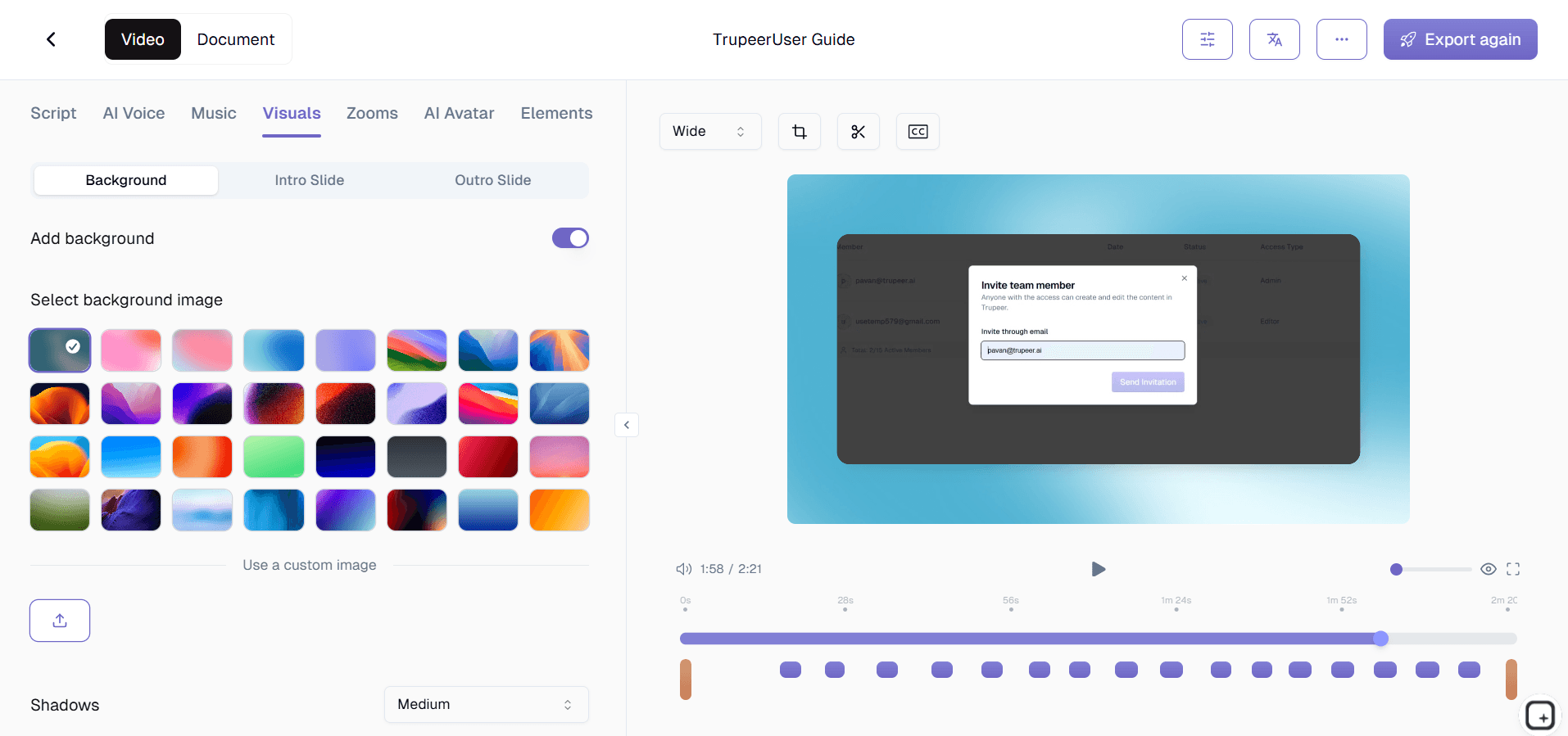
3단계: 맞춤 설정 및 공유
출력물을 편집하고 브랜드 키트를 적용한 다음, 링크로 공유하거나 웹사이트에 임베드하세요. 업데이트도 똑같이 쉽습니다.
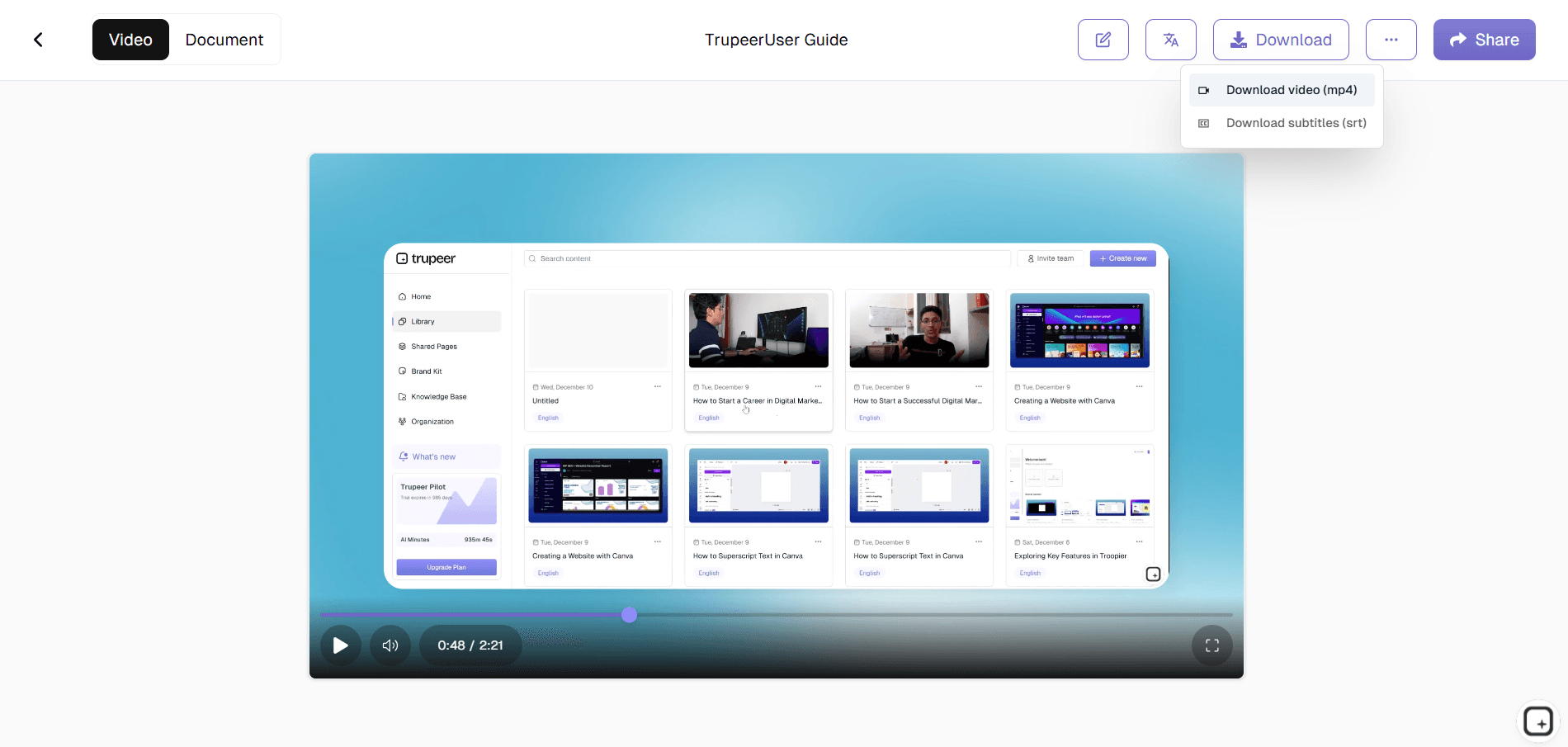
교육용 동영상 편집을 위한 손쉬운 소프트웨어의 핵심 기능
드래그 앤 드롭 비주얼 트리머: 키보드 단축키나 프레임 단위 타임코드를 잊으세요. 비주얼 트리머를 사용하면 어떤 클립이든 양 끝을 잡고 드래그해 원치 않는 구간을 제거할 수 있습니다. 웨이브폼 표시로 오디오를 확인할 수 있어, 기술적인 편집 지식 없이도 멈칫거림, 기침, 잘못 시작한 부분, 주제에서 벗어난 말 같은 공백을 쉽게 찾아 잘라낼 수 있습니다. ‘타임코드가 없다’는 것이 실제로 의미하는 것. 트리머는 영상 편집기를 한 번도 써본 적 없는 사람이 기대하는 방식대로 작동합니다. 시작 핸들을 잡고 오른쪽으로 드래그해 오프닝의 불필요한 공백을 잘라내세요. 끝 핸들을 잡고 왼쪽으로 드래그해 뒤에 이어지는 ‘오케이 그럼 이만 안녕’ 같은 부분을 잘라내세요. 끝. 대부분의 교육 영상은 전체 녹화의 80%에서 이런 트림이 필요합니다. 화면이 로드되길 기다리느라 처음 30초를 잘라내고, 중간에 정신이 팔려 나온 엉뚱한 말(랜덤 탠젠트)을 잘라내고, 어색한 아웃트로도 잘라냅니다. 비주얼 트리머가 이 세 가지를 합쳐 총 90초 안에 처리합니다.
원클릭 분할 및 삭제: 재생 헤드를 녹화의 어느 지점에든 놓고 한 번 클릭하면 클립이 두 개로 분할됩니다. 다른 클릭으로 원치 않는 구간을 삭제하세요. 현실적인 사용 사례. 교육 녹화 도중에 반려견이 짖었습니다. 또는 아이가 들어왔습니다. 또는 전화가 울렸습니다. 기존 워크플로: 전체 영상을 다시 녹화하거나, Premiere를 열고 타임라인으로 이동해 해당 지점을 찾고, 분할 도구를 익힌 뒤, 해당 구간을 삭제하고, 컷이 어색하지 않길 기대합니다. 새로운 워크플로: 짖는 소리가 나는 지점까지 스크럽하고, 분할을 클릭하고, 삭제를 클릭합니다. 끊김 30초가 사라집니다. 교육 영상은 계속 자연스럽게 이어집니다. 편집에 소요되는 총 시간: 30초 미만.
포인트 앤 클릭 텍스트 및 콜아웃 오버레이: 동영상 미리보기에서 바로 클릭해 텍스트 라벨, 콜아웃 박스, 번호가 매겨진 단계 표시, 강조된 사각형을 추가하세요. 시각적으로 위치를 잡고 텍스트를 입력한 뒤, 나타나는 시점과 사라지는 시점을 설정하면 끝입니다. 레이어 패널도 필요 없고, 키프레임 애니메이션도 필요 없고, 효과 타임라인도 필요 없습니다. 그저 포인트, 클릭, 입력만 하면 됩니다. 이 기능이 교육에서 특히 중요한 이유. 영상을 보는 학습자는 3번째 단계에서 어떤 버튼을 클릭해야 하는지 알아야 합니다. 내레이션은 ‘내보내기(Export) 버튼을 클릭하세요’라고 말하지만, 스크린샷에는 11개의 버튼이 보입니다. 예전 방식: 영상을 일시정지하고 자세히 보고, 잘 되길 기대합니다. 새로운 방식: 편집기가 미리보기에서 내보내기 버튼을 직접 클릭할 수 있게 해줍니다. 그 위에 번호가 매겨진 ‘3’ 콜아웃을 드롭하고, 나타나는 시점을 설정하면 끝입니다. 이렇게 하면 학습자가 전체 UI를 해석할 필요 없이 올바른 요소를 따라갈 수 있습니다. 5분짜리 영상에 콜아웃 3개를 추가하는 데는 대략 90초가 걸립니다. 그만큼 명확해지는 효과는 큽니다.
자동 챕터 감지: 소프트웨어가 녹화를 자연스러운 구분 지점(길게 이어지는 정적, 애플리케이션 전환, 내레이션 신호) 기준으로 분석하고 챕터 마커를 자동으로 제안합니다. 수락하거나 조정하거나, 원하는 챕터를 몇 초 만에 직접 추가할 수도 있습니다. 결과물은 학습자가 전체 영상을 스크럽할 필요 없이 원하는 구간으로 바로 점프할 수 있는 탐색 가능한 목차가 됩니다. 챕터가 교육에서 중요한 이유. 학습자는 막히는 특정 단계를 찾기 위해 12분짜리 교육 영상을 엽니다. 챕터가 없으면 타임라인을 스크럽하며 찾느라 시간을 보냅니다. 자동 생성 챕터와 동영상 플레이어의 목차가 있으면, 학습자는 해당 단계로 바로 클릭해 30초 만에 답을 얻습니다. 자동 감지는 자연스러운 구분 지점에서 작동합니다(긴 정적, 애플리케이션 전환, ‘다음으로’ 또는 ‘이제 우리가~’ 같은 내레이션 신호). 대부분의 교육 녹화에서 AI는 첫 시도만으로 올바른 구분 지점을 잡아냅니다. 편집기는 게시하기 전에 필요하면 마커를 미세 조정할 수 있게 해줍니다.
교육용 동영상 편집을 위한 손쉬운 소프트웨어를 선택해야 하는 이유
누구나 편집: 워드 프로세서를 사용할 수 있다면, 이 소프트웨어로 교육 영상을 편집할 수 있습니다. 전체 인터페이스는 전문 기술 세트 없이도 전문적인 결과를 원하는 비편집자를 위해 설계되었습니다. ‘영상 편집기가 실제로 정말 쉬운가’를 확인하는 구체적인 테스트가 있습니다. 편집기의 도움말 문서가 Microsoft Word의 도움말 문서보다 길다면, 그 편집기는 쉽지 않습니다. 단 하나의 텍스트 오버레이를 추가하는 방법을 먼저 튜토리얼로 배워야 한다면, 그 편집기는 쉽지 않습니다. 포인트 앤 클릭 + 드래그 앤 드롭 패턴이 ‘누구나 사용할 수 있다’의 기준선입니다. Trupeer의 편집기는 대부분의 일반적인 교육 영상 편집 작업(트림, 분할, 텍스트 콜아웃 추가, 자막 추가, 내보내기)에서 이 테스트를 통과합니다. 더 복잡한 편집(멀티 트랙 오디오 믹싱, 고급 컬러 그레이딩)은 지원하지 않는데, 이는 비편집자가 10분 안에 쓸 수 있게 하기 위한 트레이드오프입니다.
시간은 ‘분’이지 ‘시간’이 아닙니다: 대부분의 교육 영상은 트림, 몇 가지 텍스트 오버레이, 자막 정도만 필요합니다. 이 소프트웨어는 범용 편집기가 요구하는 ‘한 시간 이상’이 아니라, 그런 작업을 5~10분 만에 끝내게 해줍니다. 계산은 구체적으로 말할 가치가 있습니다. Premiere Pro에서(트림, 콜아웃, 자막, 내보내기 포함) 90~120분이 걸릴 8분짜리 일반 교육 영상이, 교육 콘텐츠용으로 설계된 쉬운 편집기에서는 8~12분이면 끝납니다. 팀이 한 달에 교육 영상 4개를 배포한다고 가정하면, 매달 편집기 작업 시간 8~10시간을 되찾는 셈입니다. 또는 더 현실적으로 말하면, 편집 백로그에 막혀 버리지 않고 실제로 배포되는 교육 영상 4개가 생깁니다. 결과물은 Premiere에서 시니어 편집자가 만들 수 있는 ‘완성도 높은 상업용’ 작업과 비교할 수는 없습니다. 하지만 대부분의 내부 교육 영상이 실제로 필요로 하는 수준의 작업과는 비교할 수 있습니다.
일관된 출력 품질: 템플릿과 프리셋은 팀 내 누가 편집했는지와 상관없이 모든 교육 영상이 보기 좋고 들리기 좋게 전문적으로 보이도록 보장합니다. 품질은 더 이상 편집 실력에 의존하지 않습니다. 분산된 교육 영상 제작에서 가장 자주 깨지는 패턴입니다. 연중 서로 다른 다섯 명이 교육 영상을 녹화합니다. 각자 인트로, 아웃트로, 콜아웃, 브랜딩 방식이 다릅니다. 어떤 영상은 처음부터 바로 시작합니다. 어떤 영상은 30초짜리 인트로 슬라이드가 있습니다. 어떤 영상은 CTA로 끝납니다. 또 어떤 영상은 문장 중간에 그냥 멈춥니다. 같은 회사에서 나온 세 편의 영상을 보는 고객(또는 신규 입사자)은 세 가지 서로 다른 경험을 하게 됩니다. 템플릿과 브랜드 키트를 자동으로 적용하면, 누구도 그래픽 디자인을 배울 필요 없이 이 문제를 해결합니다. 그 결과 연중 20개의 교육 영상이 모두 같은 회사에서 나온 것처럼 보입니다. 다섯 명의 개인적인 편집 선택에서 나온 것이 아닙니다.
교육용 소프트웨어를 쓰기 위해 교육이 필요하지 않음: 교육용 동영상 편집기를 쓰려면 교육 과정이 필요하다는 아이러니는 누구에게도 숨길 수 없습니다. 이 소프트웨어는 처음 열고 나서 몇 분 안에 바로 사용할 수 있습니다. 이 아이러니는 잠깐이라도 곱씹어볼 만합니다. 교육 영상을 배포해야 하는 대부분의 팀은 이미 이런 대화를 해본 적이 있습니다. ‘그냥 영상 편집자를 고용할까, 아니면 Adobe Premiere를 배울까?’ 답은 대개 만족스럽지 않습니다. 편집자를 고용하면 인력 비용이 추가됩니다. Premiere를 배우려면 팀에 시간이 없는 수 주의 연습이 필요합니다. 비편집자가 실제로 10분 안에 사용할 수 있는 세 번째 옵션(편집기)이 바로, 대부분의 내부 교육 운영에서 계산이 맞아떨어지는 이유입니다. 팀의 기존 주제 전문가가 이미 녹화해둔 콘텐츠의 편집을 담당합니다. 신규 입사자도 필요 없습니다. 새로운 교육 프로그램도 필요 없습니다. 작업은 그냥 배포됩니다.
내부 팀을 위한 손쉬운 동영상 편집 소프트웨어
1. 내부 팀은 주제 전문가가 영상 제작 팀의 대기열을 기다리지 않고 자신의 교육 녹화를 편집할 수 있게 해, 조직 전반의 콘텐츠 제작을 민주화합니다.
2. 팀 리드는 트림-분할 워크플로를 사용해 주간 프로세스 업데이트 녹화를 간결한 교육 클립으로 편집하고, 직원들이 실제로 시청하는 집중형 콘텐츠를 제공해 무시당하지 않게 합니다.
3. 운영 팀은 각 의사결정 지점에 번호가 매겨진 콜아웃 오버레이를 추가해 멀티 스텝 워크플로 녹화를 편집하고, 산만한 화면 캡처를 명확한 절차 가이드로 바꿉니다.
4. HR 팀은 온보딩 영상마다 회사의 기준과 문화가 반영된 일관되고 전문적인 인트로/아웃트로 템플릿을 사용합니다. Trupeer의 프로세스 가이드 도구에서 보완적인 문서도 함께 만들어 보세요.
SaaS 팀을 위한 손쉬운 동영상 편집 소프트웨어
1. SaaS 고객 성공 팀은 원본 제품 워크스루 녹화를 세련된 교육 영상으로 편집해 온보딩 기간에 신규 계정에 전송하고, 더 빠른 타임-투-밸류를 이끕니다.
2. 제품 팀은 베타 기능 데모 녹화를 얼리 액세스 사용자를 위한 교육 콘텐츠로 편집하고, 새 UI 요소와 변경된 워크플로를 강조하는 콜아웃 주석을 추가합니다.
3. 마케팅 팀은 웨비나 녹화를 Q&A 구간을 트림하고 챕터 마커를 추가한 뒤, 이메일 캠페인과 랜딩 페이지용으로 집중형 교육 클립을 내보내 재활용합니다.
4. 지원 매니저는 녹화된 문제 해결 세션을 고객이 보는 도움말 영상으로 편집해 내부 코멘트를 제거하고, 명확성을 위해 단계별 텍스트 오버레이를 추가합니다. 소스 자료는 Trupeer의 화면 녹화기로 기록하세요.
스타트업을 위한 손쉬운 동영상 편집 소프트웨어
1. 영상 제작 예산이 없는 스타트업은 손쉬운 편집 소프트웨어로 교육 콘텐츠를 제작해, 엔터프라이즈 고객과 투자자에게 공유하기에도 충분히 전문적으로 보이게 합니다.
2. 비기술적인 공동 창업자는 드래그 앤 드롭 인터페이스로 자신의 제품 교육 영상을 직접 편집해, 프리랜서 영상 편집자에게 맡기는 비용과 지연을 피할 수 있습니다.
3. 스타트업 HR 팀은 템플릿을 사용해 서로 다른 팀원이 매달 콘텐츠를 기여하더라도 시각적 일관성을 유지하면서, 사내에서 문화 및 온보딩 영상을 편집합니다.
4. 성장 팀은 실험 워크스루 녹화를 빠르게 편집해 신규 마케팅 채용자용 교육 콘텐츠로 만들고, 빠른 스케일링 동안 팀이 방법론에 맞춰 정렬되도록 유지합니다.
엔터프라이즈를 위한 손쉬운 동영상 편집 소프트웨어
1. 엔터프라이즈 L&D 팀은 부서 전반의 수백 명 콘텐츠 기여자에게 손쉬운 편집 소프트웨어를 배포해, 품질 기준을 희생하지 않으면서도 분산형 교육 영상 제작을 가능하게 합니다.
2. 글로벌 교육 팀은 템플릿과 프리셋을 사용해 전 세계 사무실에서 제작된 교육 영상이 동일한 브랜딩, 구조, 품질 벤치마크를 공유하도록 합니다.
3. 엔터프라이즈 컴플라이언스 팀은 감사(감사) 준수에 필요한 필수 인지 체크포인트, 법적 고지, 규제 참조를 삽입하기 위해 교육 녹화를 편집합니다.
4. IT 교육 팀은 시스템 마이그레이션 워크스루를 단계별 교육 모듈로 편집하고, 자동 생성 챕터를 추가해 전환 과정에서 직원들이 정확히 필요한 도움을 바로 찾을 수 있게 합니다.
원격 팀을 위한 손쉬운 동영상 편집 소프트웨어
1. 원격 기여자는 집에서 원본 교육 콘텐츠를 녹화해 클라우드 편집기에 업로드하고, 팀 리드는 트림, 주석, 게시를 진행합니다. 대면 인수인계는 필요 없습니다.
2. 스마트 오디오 정리 기능은 원격 팀에 필수입니다. 소음이 많은 집 환경에서 녹음된 내레이션을 방해되지 않는 깨끗하고 전문적인 오디오로 바꿔줍니다.
3. 원격 매니저는 개별 팀원을 위한 짧은 코칭 영상을 편집하고, 기록된 워크플로에서 개선이 필요한 특정 영역을 가리키는 콜아웃 주석을 추가합니다.
4. 분산된 교육 팀은 공통 편집 작업 공간을 유지해, 어떤 위치의 기여자든 동일한 템플릿과 브랜드 자산을 사용해 교육 영상을 접근, 편집, 게시할 수 있습니다.
개발자를 위한 손쉬운 동영상 편집 소프트웨어
1. Premiere Pro를 배우기보다는 코드를 작성하고 싶은 개발자는 이 소프트웨어를 사용해 화면 녹화로 만든 코딩 튜토리얼, 기술 워크스루, 문서 영상을 빠르게 편집할 수 있습니다.
2. DevRel 팀은 컨퍼런스 발표 녹화를 집중형 교육 세그먼트로 편집하고, 챕터 마커를 추가하며, 청중 Q&A를 트림해 언제든 활용 가능한 교육 콘텐츠를 만듭니다.
3. 엔지니어링 매니저는 신규 개발자를 위한 온보딩 녹화를 편집하고, 핵심 리포지토리 구조, 네이밍 규칙, 배포 명령을 강조하는 텍스트 오버레이를 추가합니다.
4. 개발자 교육자는 디버깅 탠젠트를 트림하고, 각 단계에서 코드 선택을 설명하는 콜아웃 주석을 추가해 라이브 코딩 세션 녹화를 편집합니다.
온보딩 및 지원 팀을 위한 손쉬운 동영상 편집 소프트웨어
1. 온보딩 코디네이터는 자동 챕터와 텍스트 오버레이를 사용해 원본 교육 녹화를 구조화된 모듈로 편집하고, 어떤 동영상 편집 교육도 없이도 전문적인 커리큘럼을 만듭니다.
2. 지원 팀은 몇 분 만에 해결 방법 워크스루 녹화를 편집해 불필요한 대기 시간을 트림하고 단계 번호를 추가함으로써, 고객이 다시 지원에 연락하지 않아도 독립적으로 따라갈 수 있게 합니다.
3. 고객 성공 팀은 주요 계정을 위한 개인화된 온보딩 영상을 편집하고, 고객의 이름, 사용 사례에 맞춘 콜아웃, 관련 챕터 마커를 추가해 ‘프리미엄 서비스’ 같은 경험을 제공합니다.
4. 교육 관리자는 프로세스가 변경될 때마다 배치 내보내기를 사용해 편집된 교육 영상을 업데이트하고 조직 전반에 재배포합니다. 최소한의 노력으로 전체 라이브러리를 최신 상태로 유지하세요. 소스 콘텐츠는 Trupeer의 화면 녹화기로 시작하세요.
이 모든 대상에게 공통으로 나타나는 패턴은 다음과 같습니다. 교육 영상 제작은 대개 누군가의 ‘주 업무’가 아니지만, 교육 영상은 반드시 배포되어야 합니다. 고객 성공 리드는 지원해야 할 고객이 있습니다. HR 전문가는 온보딩해야 할 직원이 있습니다. DevRel 팀은 운영해야 할 컨퍼런스가 있습니다. L&D 전문가는 설계해야 할 커리큘럼이 있습니다. 이들 어떤 직무에든 ‘영상 편집자가 되기’를 추가하는 것은 애초에 성립하지 않습니다. 교육 영상 제작에 맞춰 설계된 쉬운 편집 도구는 편집 기술 요구사항을 아예 테이블에서 제거합니다. 그래서 교육 콘텐츠를 만들 자격이 있는 사람들(콘텐츠를 알고 있기 때문에)은 편집 도구에 막히지 않게 됩니다. 이 패턴을 도입한 대부분의 팀은 첫 달에 이전 분기에 배포했던 것보다 더 많은 교육 영상을 만들어냅니다.
손쉬운 동영상 편집 소프트웨어가 맞는 경우와 아닌 경우
이런 종류의 도구가 들어맞는 지점을 솔직하게 말할 가치가 있습니다. 손쉬운 동영상 편집 소프트웨어는 교육 영상의 일반적인 제작 작업을 처리합니다. 트림, 분할, 텍스트 오버레이 추가, 브랜드 스타일 적용, 자막 생성, 표준 형식으로 내보내기까지입니다. 대부분의 내부 교육 영상, 고객 온보딩 워크스루, 절차형 교육 콘텐츠에는 이것만으로 충분합니다. 결과물은 전문적으로 보이고 빠르게 배포되며, 학습자에게도 유능한 작업으로 읽힙니다.
문단 이 도구는 방송급 후반 작업이 필요한 콘텐츠에는 적합하지 않습니다. 멀티 카메라 내러티브 영상. 뮤직 비디오 편집. 커스텀 모션 그래픽이 포함된 마케팅급 브랜드 필름. 시네마틱 컬러 그레이딩. 이런 작업들은 모두 실제 영상 편집기(Premiere Pro, Final Cut, DaVinci Resolve)와 그 편집기를 제대로 돌릴 ‘진짜 편집자’가 필요합니다. 그래서 교육 콘텐츠를 배포하는 팀은 대량 작업에는 쉬운 편집 도구를 쓰고, 드물게 필요한 고생산 가치 요소(올핸즈에서 재생되는 임원급 교육 영상, 마케팅급 제품 영상, 컨퍼런스 키노트 리캡)에는 영상 편집자를 계약하거나 Premiere 교육에 투자합니다. 대량 작업에서 절약되는 시간만으로도 두 접근 방식 모두를 정당화할 만큼 충분합니다.
또 하나 짚어볼 만한 범위 질문이 있습니다. 임베디드 퀴즈, 브랜칭 시나리오, 학습자 진행 추적이 포함된 SCORM 패키지 코스는 교육 영상이 아닙니다. 코스입니다. 이런 경우에 맞는 도구는 Articulate Storyline, iSpring, Adobe Captivate 같은 코스 제작(저작) 플랫폼입니다. Trupeer는 SCORM 코스 사용 사례를 대체하지 않습니다. 교육이 대부분 화면 녹화 기반 워크스루(대부분의 B2B SaaS 회사 내부 교육이 여기에 해당)인 팀이라면, Trupeer의 편집기와 MP4 출력물이 적합한 형태입니다. 교육이 정식 SCORM 코스여야 하는 팀이라면, 편집기는 스택에서 시작하기에 잘못된 계층입니다.
이 화면 녹화기 크롬 확장 프로그램은 Alyssa X가 처음 만들고 GNU GPLv3로 라이선스된 Screenity를 기반으로 하며, Trupeer 팀이 개발한 개선 사항이 추가되어 있습니다. 소스 코드는 여기에서 확인할 수 있습니다: https://github.com/trupeer-ai/trupeer-chrome-capture.
주요 특징
간단한 트림
드래그 앤 드롭 방식의 시각적 트리머를 사용하여 단 몇 초 만에 실수를 제거하고 진행 속도를 조절할 수 있습니다.
자동 자막
AI가 클릭 한 번으로 정확한 자막과 텍스트 변환을 생성하므로 수동으로 타이밍을 맞출 필요가 없습니다.
브랜드 템플릿
일관된 인트로, 아웃트로 및 오버레이를 사용하면 모든 교육 동영상이 전문적으로 보입니다.
작동 방식
1단계
원본 화면 녹화 또는 동영상을 드래그하세요
2단계
동영상을 자동으로 생성합니다
3단계
원클릭으로 내보내기
자주 묻는 질문
이 소프트웨어를 사용하려면 동영상 편집 경험이 있어야 하나요?
전혀 그렇지 않습니다. 드래그 앤 드롭 인터페이스, 시각적 트리머, 포인트 앤 클릭 도구는 편집 경험이 전혀 없는 분들을 위해 설계되었습니다. 기본적인 오피스 소프트웨어를 사용할 수 있다면 이 도구로 교육 비디오를 쉽게 편집할 수 있습니다.
교육 영상을 편집하는 데 시간이 얼마나 걸리나요?
uac00uc7a5 ub9ceuc740 uad50uc721 ub3d9uc601uc0c1uc740 5ubd84uc5d0uc11c 15ubd84 ub0b4uc5d0 ud3b8uc9d1ud560 uc218 uc788uc2b5ub2c8ub2e4. uac04uc18cud654ub41c ub3c4uad6cub9bc ud1b5ud574 uc77cubc18uc801uc778 ud3b8uc9d1 ud504ub85cuadf8ub7a8uc744 uc0acuc6a9ud560 ub54c uc2dcuac04uc774 ub9ceuc774 uc18cuc694ub418ub294 ubcf5uc561ud568 uc5c6uc774 uc790ub9acuae30, ud14duc2a4ud2b8 uc624ubc84ub808uc774, uc790ub9c9, ucc50ud130 ub4f1uc744 ucc28ub9acud560 uc218 uc788uc2b5ub2c8ub2e4.
자막을 자동으로 생성할 수 있나요?
네. 원클릭 AI 자막 기능을 통해 내레이션이 직관적으로 전사되고, 문장 부호가 추가되며, 오디오 타임라인에 자막이 동기화됩니다. 게시하기 전에 간편한 텍스트 인터페이스에서 전사 내용을 검토하고 편집할 수 있습니다.
이 소프트웨어는 LMS 내보내기 형식을 지원하나요?
예, 사전 구성된 내보내기 프리셋에는 LMS에 직접 통합할 수 있는 SCORM 및 xAPI 형식뿐만 아니라, LMS 이외의 배포 채널을 위한 MP4, 공유 가능한 링크 및 임베드 코드가 포함되어 있습니다.
여러 팀원이 동일한 템플릿과 브랜드 에셋을 함께 사용할 수 있나요?
물론입니다. 공유 템플릿 라이브러리를 사용하면 편집 기술 수준에 관계없이 모든 기여자가 일관된 브랜딩, 인트로, 아웃트로 및 시각적 스타일을 갖춘 교육 동영상을 제작할 수 있습니다.


