

技術的な詳細
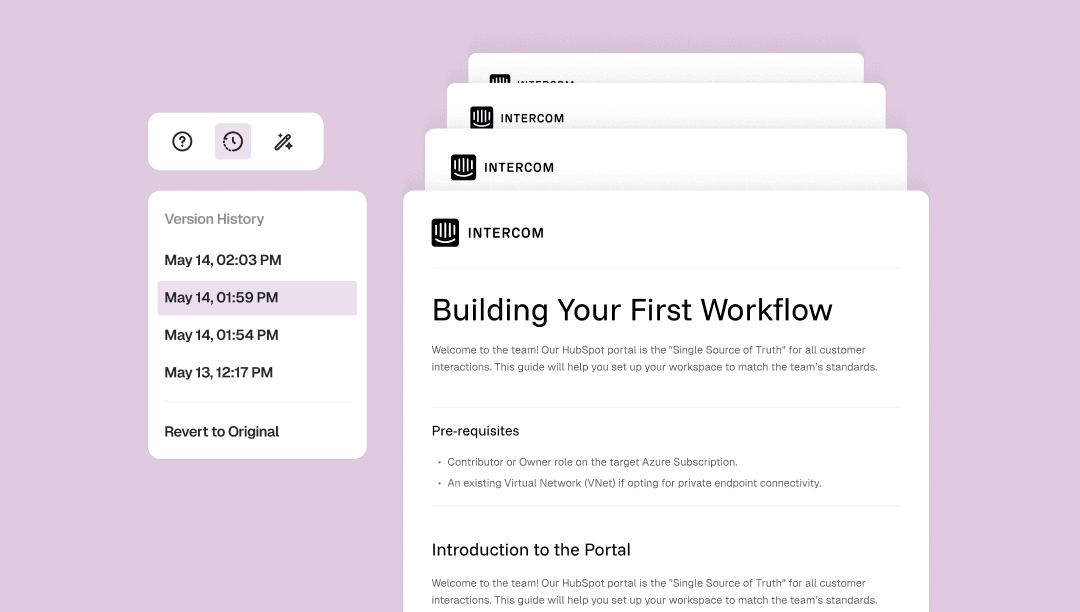
作業の瞬間を逃しません。 Trupeer AI で行った編集は、行った瞬間に自動で保存されます。手動保存は不要で、「保存したっけ?」という不安もありません。保存ごとにタイムスタンプが付くので、あなたが本当に大事なことに集中している間に、文書の履歴はバックグラウンドで静かに積み重なっていきます。
いつでも任意の時点に戻れます。 ドキュメントのツールバーから直接バージョン履歴を開くと、文書がたどってきたすべての保存状態が見やすいタイムラインで表示されます。5 分前に変更したものでも、先週の火曜日のものでも、任意のバージョンを開いてその時点の文書がどんな見た目だったかを正確にプレビューでき、ワンクリックで復元できます。
安心感を最初から備えています。 何も永続的ではないと分かっていれば、試行錯誤はずっと簡単になります。満足できない編集をいくつも加えてしまいましたか? ほかに何も触らずに、元のバージョンまで完全に戻せます。バージョン履歴があるからこそ、自由に書き、思い切って編集し、いつでも戻れるという安心感を持てます。
プロセス
課題
Doc Templates 2.0 は完全なテンプレートシステムです。3つのレイヤーがあります。

Templates: Trupeer は、最も要望の多い種類のデフォルトを提供しています — SOP、ジョブエイド、PRD、FAQ、ヘルプ記事、要約メール。ユーザーは任意のデフォルトを自分用のコピーにフォークし、編集し、保存し、共有できます。
作成: ライブプレビュー付きの分割ペインエディターです。ユーザーはテンプレートの構造(アイコン、セクション、指示、書式ルール)を定義し、保存前にサンプル動画または自分で録画した短い動画(3分未満)でテストできます。共有設定では、テンプレートを非公開(Mine)にしたり、チーム内で共有(Workspace)したり、Trupeer コミュニティに公開(Public)したりできます。
適用: 録画終了時またはアップロード時に、ユーザーには 1 つに統合されたピッカーが表示されます。Video と Guide は事前にチェックされています。その下の 'Also generate' セクションでは、PRD、FAQ、メール下書き、または必要な任意のカスタムテンプレートにチェックを入れられます。すべての出力はまとめて生成されます。後で別のものが必要だと気づいた場合は、その後 documents タブから追加の出力タイプを追加できます。
思考プロセス
Doc Templates 2.0 は完全なテンプレートシステムです。3つのレイヤーがあります。

Templates: Trupeer は、最も要望の多い種類のデフォルトを提供しています — SOP、ジョブエイド、PRD、FAQ、ヘルプ記事、要約メール。ユーザーは任意のデフォルトを自分用のコピーにフォークし、編集し、保存し、共有できます。
作成: ライブプレビュー付きの分割ペインエディターです。ユーザーはテンプレートの構造(アイコン、セクション、指示、書式ルール)を定義し、保存前にサンプル動画または自分で録画した短い動画(3分未満)でテストできます。共有設定では、テンプレートを非公開(Mine)にしたり、チーム内で共有(Workspace)したり、Trupeer コミュニティに公開(Public)したりできます。
適用: 録画終了時またはアップロード時に、ユーザーには 1 つに統合されたピッカーが表示されます。Video と Guide は事前にチェックされています。その下の 'Also generate' セクションでは、PRD、FAQ、メール下書き、または必要な任意のカスタムテンプレートにチェックを入れられます。すべての出力はまとめて生成されます。後で別のものが必要だと気づいた場合は、その後 documents タブから追加の出力タイプを追加できます。
解決策
Doc Templates 2.0 は完全なテンプレートシステムです。3つのレイヤーがあります。

Templates: Trupeer は、最も要望の多い種類のデフォルトを提供しています — SOP、ジョブエイド、PRD、FAQ、ヘルプ記事、要約メール。ユーザーは任意のデフォルトを自分用のコピーにフォークし、編集し、保存し、共有できます。
作成: ライブプレビュー付きの分割ペインエディターです。ユーザーはテンプレートの構造(アイコン、セクション、指示、書式ルール)を定義し、保存前にサンプル動画または自分で録画した短い動画(3分未満)でテストできます。共有設定では、テンプレートを非公開(Mine)にしたり、チーム内で共有(Workspace)したり、Trupeer コミュニティに公開(Public)したりできます。
適用: 録画終了時またはアップロード時に、ユーザーには 1 つに統合されたピッカーが表示されます。Video と Guide は事前にチェックされています。その下の 'Also generate' セクションでは、PRD、FAQ、メール下書き、または必要な任意のカスタムテンプレートにチェックを入れられます。すべての出力はまとめて生成されます。後で別のものが必要だと気づいた場合は、その後 documents タブから追加の出力タイプを追加できます。


