Trupeer Blog
要約

新しいソフトウェアアップデートを展開したところだと想像してください。チームは、お客様が新機能を理解できるように、包括的な動画チュートリアルを用意しました。しかし、一部のクライアントからはPDFドキュメントの提供を求められます。印刷して、書き込みを行い、オフラインでも参照できる形式が必要なのです。このような状況は珍しくありません。実際、
60%以上の企業が、顧客は動画チュートリアルよりも、何らかの形の書面によるドキュメントを好むと報告しています
。ソフトウェアを定期的に更新するチームにとって、動画コンテンツを手作業で書面に変換するのは時間がかかり、ミスも起こりやすい作業です。そこで、重複した手間をかけずに正確性を維持できる、よりシンプルな解決策が求められます。SOPが同じ話題に上がるときは、Scribe alternatives comparisonで範囲を明確にするのに役立ちます。
画面録画から、動画そのものに頼らずに、見栄えの良い顧客向けPDFドキュメントを作成することは、プロダクトチーム、サポート担当者、テクニカルライターにとって大きな転換です。Trupeerの機能を使えば、画面録画を構造化されたブランド対応のPDFドキュメントに変換でき、最小限の手作業でドキュメントを一貫性のある状態に保ち、常に最新に更新できます。このアプローチは時間を節約するだけでなく、ドキュメントがブランドの視覚的・スタイル上のガイドラインに沿うことも保証します。ソフトウェア開発、カスタマーサポート、プロダクトマネジメントのいずれにおいても、この方法は動画からテキストへのスムーズな移行を実現し、多様な顧客ニーズに対応します。
なぜ、画面録画から顧客向けPDFドキュメントを作成することが重要なのでしょうか?
製品やサービスを頻繁に更新する企業にとって、変更内容を効率よく記録する手段を持つことは欠かせません。顧客は、新機能を理解するために、詳細で段階的な手順を求めることがよくあります。動画チュートリアルは人気ですが、すべての対象者にとって最適な媒体とは限りません。中には、必要に応じてすぐに確認できる書面の指示を好むユーザーもいます。この傾向は、情報を大規模なチームに配布する必要がある、または特定のドキュメント基準に従う必要がある法人顧客で特に強く見られます。
また、operations workflowでは、正確で最新のドキュメントを素早く作成できることが、ダウンタイムの削減とユーザー満足度の向上に大きく貢献します。運用に関わるチームは、ドキュメントの誤りが高コストな誤解につながり得ることを理解しています。たとえば、重要なソフトウェアアップデートが適切に伝達されない場合、ユーザーが必須の機能を見逃したり、さらに悪いケースではシステムエラーに遭遇したりする可能性があります。画面録画を直接PDFに変換することで、企業はクライアントが常に最新かつ関連性の高い情報にアクセスできる状態を確保し、スムーズな運用の維持と顧客の信頼強化につなげられます。
画面録画からPDFドキュメントを作成するメリットは何ですか?
画面録画を直接PDFドキュメントに変換することは、顧客サポートやプロダクトドキュメントのプロセスを強化したい企業にとって、いくつかの利点があります。
効率とスピード。画面録画からPDFを自動生成することで、内容の手作業による書き起こしや整形にかかる時間を削減できます。これにより、チームは反復的なドキュメント作業ではなく、より戦略的な業務に集中できます。
フォーマット間の一貫性。Trupeerのようなツールを使うことで、ドキュメントのスタイルやレイアウトをブランドガイドラインに沿った状態に保てます。すべての顧客向け資料で、プロフェッショナルで統一感のある見た目を提供できます。
アクセシビリティの向上。PDFドキュメントは手軽に参照でき、オフラインでも利用可能です。信頼できるインターネット環境がないユーザーでも、包括的なガイドを活用できます。これは、顧客基盤が多様なグローバル企業にとって特に重要です。
コスト削減。ドキュメント作成プロセスを自動化することで、大規模な手作業の必要性が減り、コンテンツ制作に関連する運用コストを抑えられます。結果として、時間の経過とともに大きなリソース節約につながる可能性があります。
ユーザー体験の向上。動画とPDFの両方の選択肢を提供することで、企業は学習スタイルの違いに対応し、すべてのユーザーが自分に合った形式でコンテンツに取り組めます。この柔軟性は、顧客満足度の全体的な向上にもつながります。
simplified Updates。best screen recording softwareにより、ドキュメントの更新を迅速に対応できます。すべての資料が最新のプロダクト変更を反映し、遅延なく提供できるようになります。
TrupeerのAI video platformを使って、このワークフローをエンドツーエンドで出荷できます。編集者なしで、生の録画を洗練された出力に変換します。
画面録画から顧客向けPDFドキュメントを作成するのに役立つTrupeerの機能は?
Trupeerは、画面録画を詳細でブランドに沿ったPDFドキュメントに変換するプロセスを簡素化するための一連の機能を提供します。これらの機能により、チームは最新かつ正確な資料を維持しやすくなります。
あらゆる録画から自動SOPを生成
Trupeerの自動SOP生成機能は、あらゆる画面録画を編集可能なドキュメントに変換します。この機能は、auto-generated documentationを標準化された手順に素早く変換する必要があるチームにとって重要です。システムは主要な操作やシーケンスを検出し、それらを一貫したドキュメントとしてまとめて、PDFとして書き出せます。このプロセスは時間を節約するだけでなく、各ステップが正確に記録されるため、ドキュメントの誤りのリスクを低減します。
マルチフォーマット出力:MP4、HTML、PDF、SCORM
Trupeerなら、PDFを含む複数の形式でドキュメントを出力できます。コンテンツをさまざまな対象者に配布する方法の幅が広がります。この柔軟性は、社内システムで異なる形式を必要とする可能性がある、多様なクライアントに対応する組織にとって不可欠です。複数の出力オプションを提供することで、Trupeerは追加ツールや手作業による変換ステップなしで、幅広いドキュメント要件に対応できるようにします。
ブランドキットとブランド対応テンプレート
すべてのドキュメントで一貫したブランドイメージを維持することは、どの企業にとっても重要です。Trupeerは、ブランドキットとブランド対応テンプレートを提供し、PDFドキュメントが会社のビジュアルアイデンティティに一致するようにします。この機能により、テクニカルマニュアルでもユーザーガイドでも、ブランドのスタイルに沿ったプロフェッショナルな見た目のドキュメントを作成できます。ブランド対応テンプレートの利用は、繰り返しの書式設定作業を不要にするため、ドキュメント作成プロセスもスピードアップします。
AI画面録画(自動ズーム&クリック検出)
TrupeerのAI搭載画面録画機能には、自動ズームとクリック検出が含まれており、正確なドキュメント作成に必要なあらゆる詳細を記録します。この機能により、録画セッション中に行ったすべての操作が強調され、生成されたPDFで追いやすくなります。重要なやり取りに焦点を当てることで、ドキュメントはより明確で情報量の多いものになります。複雑なプロセスやソフトウェア機能を説明する際に特に有効です。
AI検索可能なナレッジベース
AI-searchable knowledge baseを統合することで、チームはドキュメントを効率的に管理し、必要な情報を素早く見つけられます。Trupeerはすべての録画と関連ドキュメントをインデックス化し、特定のコンテンツを検索しやすくします。この機能はドキュメント更新の際に非常に役立ちます。関連資料がすべて簡単に参照・編集できるため、ドキュメントを常に最新かつ関連性の高い状態に保つプロセスがシンプルになります。
Trupeerで画面録画から顧客向けPDFドキュメントをステップごとに作成するには?
ステップ1:画面を録画する
まず、TrupeerのAI画面録画(自動ズーム&クリック検出)を使います。この機能は、プロセスの重要な詳細をすべて捉え、重要な操作を見落とさないようにします。Trupeerアプリを開きます。ブラウザ版またはデスクトップアプリのいずれでも構いません。そして「Start Recording」を選択します。AIツールが主要なやり取りに自動的にフォーカスし、クリックや操作をズームして強調します。これは、わかりやすいドキュメントを作るうえで重要です。録画プロセスは、デモにかかる時間と同程度であることが多く、リアルタイムのAI強化によって効率も高まります。

ステップ2:自動SOPを生成する
録画が完了したら、Trupeerの自動SOP生成機能を使います。「Generate SOP」ボタンをクリックすると、Trupeerが録画された動画を編集可能なドキュメントに変換します。このプロセスでは、AIが録画を分析して主要な手順と操作を特定し、それらを構造化されたドキュメントとして整形します。録画の長さにもよりますが、通常は数分で完了します。生成されたSOP下書きは、すぐに確認や編集のために利用できます。

ステップ3:ドキュメントを編集してカスタマイズする
次に、Trupeerの編集ツールを使ってSOPを仕上げます。下書きドキュメントを開き、必要に応じて調整します。たとえば、補足の説明を追加したり、関係のないステップを削除したりします。Trupeerでは、画像の挿入、テキストの書式調整、追加メモの追加が可能です。このカスタマイズにより、最終的なドキュメントが、あなたの要件とブランド基準に確実に合うようになります。このステップにかかる時間は、コンテンツの複雑さにもよりますが、目安として10〜20分です。
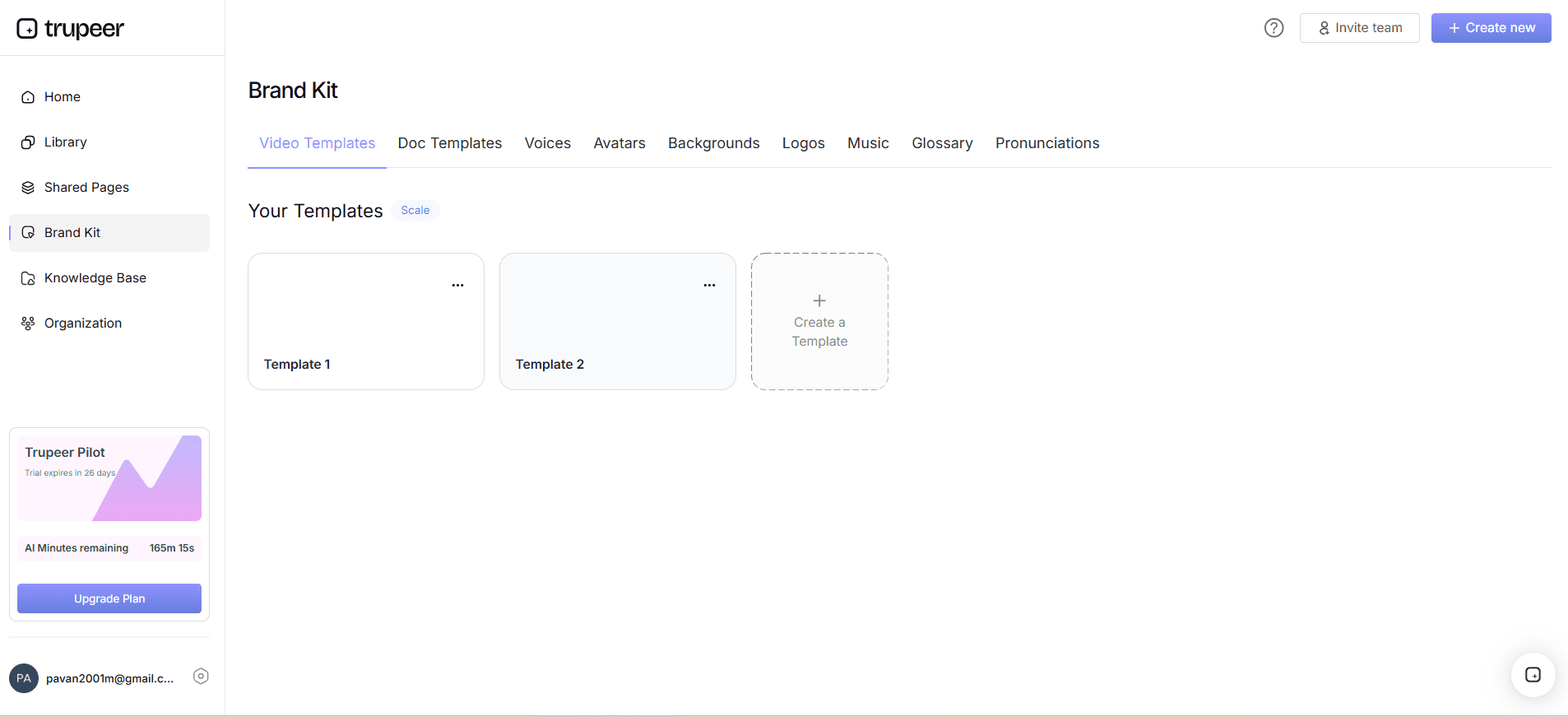
ステップ4:ブランドキットとテンプレートを適用する
一貫性を保つために、会社のブランドキットとテンプレートを適用します。Trupeerでは「Templates」セクションに移動し、会社のスタイルに合うブランド対応テンプレートを選択します。この機能により、ブランドの色、フォント、ロゴが自動的に適用され、ドキュメントはプロフェッショナルな見た目になります。ブランド化の作業は素早く、5分以内に完了することが多く、ドキュメントが洗練され、かつブランドに沿った状態になります。
ステップ5:ドキュメントをPDFとして書き出す
編集とブランド化に満足したら、ドキュメントをPDF形式で書き出します。Trupeerの「Export」メニューに移動し、「PDF」オプションを選択します。この操作により、編集済みドキュメントのすべての書式、画像、テキスト構造を保持したPDFファイルが生成されます。書き出しは1分ほどで完了し、クライアントやチームメンバーと簡単に共有できる、ユニバーサルに利用可能なファイル形式を提供します。
ステップ6:更新して配布する
最後に、Trupeerの自動更新ドキュメント機能を使います。これにより、画面録画の今後の変更が自動的にPDFドキュメントへ反映されます。変更のたびにゼロから作り直す必要がないため、コンテンツを常に最新の状態に保つのに最適です。更新後は、Trupeerの共有オプション(リンク、直接のメール、ポータルへの埋め込みなど)を使ってPDFを配布します。このステップは、Loom alternative comparisonの配布をスムーズに行ううえで重要です。

画面録画から顧客向けPDFドキュメントを作成するためのコツは?
画面録画から効果的なPDFドキュメントを作るには、単に技術的な知識があるだけでは不十分です。ここでは、ドキュメントの品質と使いやすさを高めるための実践的なヒントを紹介します。
録画内容を計画する。始める前に、カバーする重要なポイントを整理します。これにより、録画が的を絞って効率的になり、結果として包括的なドキュメントになります。
高品質な音声を使う。画面録画にナレーションが含まれる場合は、音声がはっきりしていることを確認してください。音質が良いほど、AIの文字起こしが向上し、その結果、より明確なドキュメントになります。
AIツールを使う。AIボイスオーバーやアバターなど、Trupeerの機能を活用して、ドキュメントのわかりやすさと没入感を高めましょう。これらのツールにより、複雑な指示もより理解しやすくなります。
定期的にSOPを更新する。ドキュメントが正確であるように、定期的に見直して更新してください。これは、ユーザーの間で信頼と使いやすさを維持するうえで重要です。
テンプレートを標準化する。テンプレートを一貫して使うことで、ドキュメントは常にブランドに沿った見た目になり、顧客が資料を認識しやすく、信頼しやすくなります。
ビジュアルを取り入れる。スクリーンショットや図を使ってPDFを強化します。視覚的な補助は理解を大きく促し、ドキュメントをより魅力的にします。
フィードバックを活用する。ユーザーからのフィードバックを集めて、ドキュメントを継続的に改善しましょう。実ユーザーの知見は改善の方向性を示し、資料がユーザーのニーズに合っていることを確認するのに役立ちます。
より深く知りたい方は、create instructional videoに関するガイドで、関連する実践手順をご覧ください。
グローバルな対象者向けには、AI video translationを追加することで、口パク同期により同じワークフローを40以上の言語に拡張できます。
よくある質問
PDFドキュメントを常に最新の状態に保つにはどうすればいいですか?
Trupeerの自動更新機能が、ドキュメントを最新に保つための解決策です。この機能は、PDFドキュメントを元の画面録画にリンクします。録画に加えた変更はすべて、自動的にPDFへ反映されます。頻繁にアップデートされるソフトウェアに特に有効で、手作業による修正の必要がなくなります。録画を更新するだけで、リンクされたドキュメントもそれに応じて更新され、ユーザーは常に最新情報にアクセスできます。
Trupeerはどのファイル形式でドキュメントを出力できますか?
Trupeerは、多様なニーズに対応するために複数の出力形式をサポートしています。ドキュメントをPDF、HTML、MP4、またはSCORMファイルとして書き出せます。この多様性により、対象者の好みや技術要件に合わせて対応できます。たとえば、PDFは印刷やオフライン利用に最適で、HTMLはWebページに組み込んでオンラインで簡単にアクセスできます。SCORMのような形式が利用可能であることにより、学習管理システムとの互換性も確保され、ドキュメントの活用範囲が広がります。
ドキュメント作成に画面録画を使うべき理由は何ですか?
画面録画は、ワークフローやプロセスを動的かつ詳細に記録する方法です。書面の指示だけでは得られない視覚的な文脈を提供します。画面録画を使えば、ソフトウェアの機能、ユーザーインターフェース、手順をリアルタイムで示せるため、ユーザーが複雑な情報を理解しやすくなります。この方法は学習と定着を促進し、さらに、録画を書面形式に変換するAIツールと組み合わせることで、従業員向けトレーニングにおける画面録画の「両方の良さ」を実現します。
Trupeerはドキュメントの他言語への翻訳を手伝ってくれますか?
はい。Trupeerは、40以上の言語への翻訳を含む幅広いローカライズ機能を提供しています。複数の地域で事業を展開する企業にとって、この機能は重要です。AI技術により、翻訳が正確であり、かつ文化的に適切であることが保証され、国際的なオーディエンスの理解とエンゲージメントを促進します。さらにAI吹き替えと組み合わせれば、createして多言語の音声ガイドを作成でき、元コンテンツのニュアンスを失うことなく、グローバルなユーザーにもドキュメントを届けられます。
Trupeerは共同でのドキュメント作成をサポートしていますか?
Trupeerは、閲覧者のエンゲージメント分析や共同レビューのプロセスなどの機能により、共同作業のワークフローを促進します。これらのツールにより、チームはドキュメントに共同で取り組み、正確性と網羅性を確保できます。メンバーはコメントを残したり、編集案を提案したり、変更を承認したりできるため、レビューの手間が軽減されます。この共同アプローチは、ドキュメントの品質を高めるだけでなく、公開までの時間も短縮し、ユーザーが必要とするタイミングで資料を用意できるようにします。



